


Партнерка на США и Канаду по недвижимости, выплаты в крипто
- 30% recurring commission
- Выплаты в USDT
- Вывод каждую неделю
- Комиссия до 5 лет за каждого referral
Навигатор => Отчеты => Инструкция № 92н => Ведомость учета невыясненных поступлений (приложение №6)
При выборе режима открывается окно параметров формирования отчета (Рисунок 25).
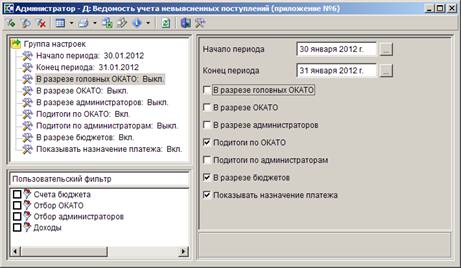
Рисунок 25. Окно параметров формирования отчета «Ведомость учета невыясненных поступлений (приложение №6)»
В поля Начало периода и Конец периода введите соответственно начальную и конечную дату периода формирования отчета.
Для формирования отчета в разрезе кодов головных ОКАТО, ОКАТО и в разрезе администраторов установите флажки соответственно в поля В разрезе головных ОКАТО, В разрезе ОКАТО и В разрезе администраторов.
Для группировки строк отчета по ОКАТО и наименованию администратора и отображения в отчете соответствующих итогов установите флажки в поля Подитоги по ОКАТО, Подитоги по администраторам.
Для формирования отчета в разрезе бюджетов установите флажок в поле В разрезе бюджетов.
Для отображения в отчете данных о назначении платежа установите флажок в поле Показывать назначение платежа.
Фильтр отбора (пользовательский фильтр) позволяет ограничить выборку данных для отчета с помощью группы отборов по следующим реквизитам:
- счет бюджета;
- ОКАТО;
- администраторы,
- доходы.
Для формирования отчета в формате MS Excel нажмите кнопку  Печать на панели инструментов. В результате откроется печатная форма отчета (Рисунок 26).
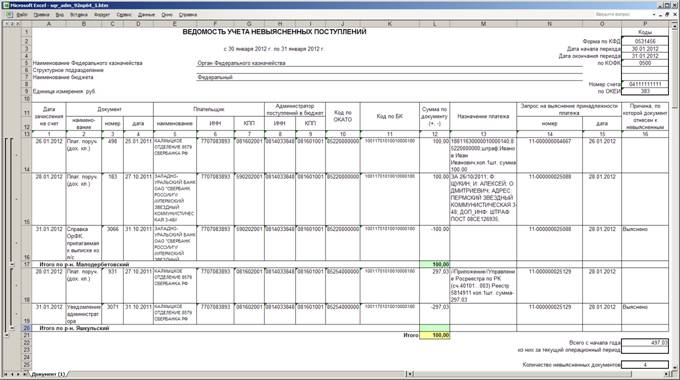
Рисунок 26. Печатная форма отчета «Ведомость учета невыясненных поступлений (приложение №6)»
В отчете отображаются все невыясненные поступления с начала года по начальную дату отчетного периода (не уточненные или уточненные частично) по дате проводки соответствующего запроса на выяснение принадлежности платежа, уточненные невыясненные поступления и соответствующие им справки органа Федерального казначейства, если дата проводки запроса на выяснение принадлежности платежа входит в отчетный период, и уведомления с отказом на ОрФК с датой проводки, входящей в отчетный период.
В разделе Документ отображаются реквизиты (наименование, номер и дата) следующих документов:
- платежного поручения (для поступлений, отнесенных к невыясненным),
- справки органа Федерального казначейства (для уточнения принадлежности платежа),
- уведомления об уточнении вида и принадлежности платежа (для отказов на ОрФК).
В графе Дата зачисления на счет отображается дата проводки отражаемого документа, для невыясненных поступлений отображается дата проводки соответствующего запроса на выяснение принадлежности платежа.
В разделе Плательщик отображаются наименование, ИНН и КПП плательщика, в разделе Администратор доходов бюджета - ИНН и КПП администратора доходов бюджета, в графах Код по ОКАТО и Код по БК - соответственно код ОКАТО и КБК.
Суммы по соответствующим документам отображаются в графе Сумма по документу, со знаком «минус» отображаются суммы по справкам органа Федерального казначейства, прилагаемым к выписке из лицевого счета и по уведомлениям об уточнении вида и принадлежности платежа с отказом на ОрФК.
В графе Назначение платежа отображаются данные по назначению платежа, графа включается в отчет при установленном флажке в поле Показывать назначение платежа в окне параметров формирования отчета (см. Рисунок 25).
В разделе Запрос на выяснение принадлежности платежа отображаются номер и дата соответствующего запроса.
2.3.5. Выписка из сводного реестра поступлений и выбытий (приложение №22)
Выписка из сводного реестра поступлений и выбытий отражает проведенные внебанковские документы, проведенные документы на возврат и все поступления за указанный период.
Навигатор => Отчеты => Инструкция № 92н => Выписка из сводного реестра поступлений и выбытий (приложение №22)
При выборе режима открывается окно параметров формирования отчета (Рисунок 27).
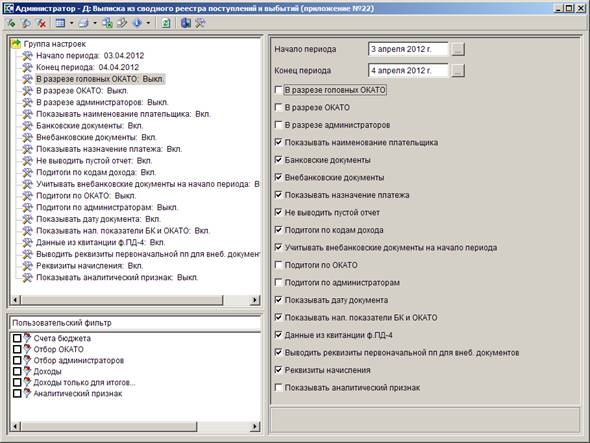
Рисунок 27. Окно параметров формирования отчета «Выписка из сводного реестра поступлений и выбытий (приложение №22)»
В поля Начало периода и Конец периода введите соответственно начальную и конечную дату периода формирования отчета.
Для формирования отчета в разрезе кодов головных ОКАТО, ОКАТО и в разрезе администраторов установите флажки соответственно в поля В разрезе головных ОКАТО, В разрезе ОКАТО и В разрезе администраторов.
Для отображения в отчете графы Наименование плательщика в разделе Плательщик установите флажок в поле Показывать наименование плательщика.
Для отображения в отчете банковских документов - платежных поручений (поступлений) с датой проводки, входящей в отчетный период, установите флажок в поле Банковские документы.
Для отображения в отчете внебанковских документов (справок ОргФК, прилагаемых к выписке из лицевого счета) с датой проводки, входящей в отчетный период, установите флажок в поле Внебанковские документы.
Для отображения в отчете графы Назначение платежа установите флажок в поле Показывать назначение платежа, при этом в графе отображается назначение платежа для платежного поручения (поступления), а для внебанковского документа - назначение платежа первоначального платежного документа.
При установке флажка в поле Не выводить пустой отчет при отсутствии данных за указанный период, соответствующих параметрам формирования отчета, пустой отчет формироваться не будет.
Для группировки строк отчета по КБК, ОКАТО и наименованию администратора и отображения в отчете соответствующих итогов установите флажки в поля Подитоги по кодам дохода, Подитоги по ОКАТО, Подитоги по администраторам.
Для учета в остатке средств на счете бюджета на начало текущего отчетного периода сумм по внебанковским документам установите флажок в поле Учитывать внебанковские документы в остатке на начало периода. Остаток средств на начало периода не отображается при использовании стандартного шаблона отчета, однако его можно включить в пользовательский шаблон.
Для отображения в отчете граф Дата и Дата проводки в разделе Расчетный документ установите флажок в поле Показывать дату документа.
При установке флажка в поле Данные из квитанции ф. ПД-4 в разделе Плательщик отчета отображаются графы Адрес плательщика и Уникальный код.
Для отображения в отчете даты и номера первоначального платежного поручения для внебанковских документов (раздел Исходный документ отчета) установите флажок в поле Выводить реквизиты первоначальной пп для внеб. документов.
Для отображения в отчете реквизитов начисления (даты и электронного номера), привязанных к текущему платежному документу, установите флажок в поле Реквизиты начисления.
Для отображения в отчете графы Аналитический признак установите флажок в поле Показывать аналитический признак.
Фильтр отбора (пользовательский фильтр) позволяет ограничить выборку данных для отчета с помощью группы отборов по следующим реквизитам:
- счет бюджета;
- ОКАТО;
- администраторы,
- доходы,
- доходы только для итогов (подитоги по кодам дохода отображаются в отчете по кодам бюджетной классификации, указанным в этом отборе, если не отобран ни один код, то подитоги отображаются по всем кодам бюджетной классификации),
- аналитический признак.
Для формирования отчета в формате MS Excel нажмите кнопку Печать на панели инструментов. В результате откроется печатная форма отчета (Рисунок 28).
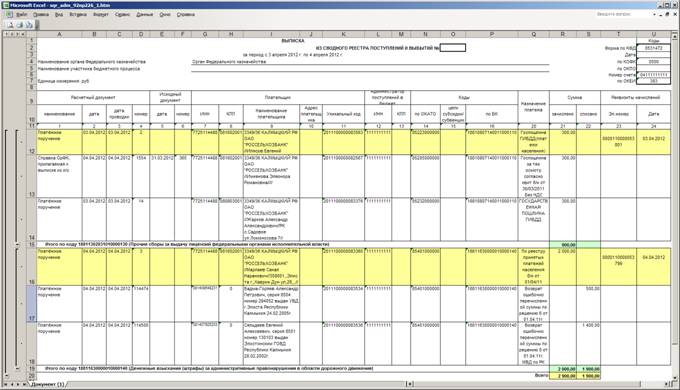
Рисунок 28. Печатная форма отчета Выписка из сводного реестра поступлений и выбытий (приложение №22)
В разделе Расчетный документ отображаются наименование и номер расчетного документа. При установленном флажке в поле Показывать дату документа в окне параметров формирование отчета в графах Дата и Дата проводки отображаются соответственно дата и дата проводки расчетного документа.
Раздел Исходный документ отображается в отчете при установленном флажке в поле Выводить реквизиты первоначальной пп для внеб. документов. При этом для внебанковских документов в графах Дата и Номер отображаются дата и номер первоначального платежного документа, для банковских документов – дублируются дата и номер расчетного документа.
В разделе Плательщик отображаются ИНН и КПП плательщика из платежного документа. Графа Наименование плательщика отображается в отчете при установленном флажке в поле Показывать наименование плательщика. Графы Адрес плательщика и Уникальный код отображаются в разделе Плательщик при установленном флажке в поле Данные из квитанции ф. ПД-4 в окне параметров формирование отчета.
В разделе Администратор поступлений в бюджет в графах ИНН и КПП отображаются ИНН и КПП соответствующего администратора доходов бюджета.
В разделе Коды отображаются коды по ОКАТО, БК и коды по цели субсидии/субвенции.
Раздел Налоговые показатели отображается в отчете при установленном флажке в поле Показывать нал. показатели БК и ОКАТО, при этом в графах ОКАТО, БК и Номер отображаются данные соответственно из полей 105, 104 и 108 первоначального платежного поручения.
Графа Назначение платежа отображается в отчете при установленном флажке в поле Показывать назначение платежа и содержит данные из соответствующего поля первоначального платежного документа.
Раздел Сумма содержит данные о перечисленных и списанных со счета бюджета суммах.
Раздел Реквизиты начислений отображается в отчете при установленном флажке в поле Реквизиты начисления и содержит электронный номер и дату начисления, по которому распределен соответствующий первоначальный платежный документ.
Графа Аналитический признак отображается в отчете при установленном флажке в поле Показывать аналитический признак и содержит аналитический признак, установленный на текущий документ.
2.3.6. Журнал регистрации внебанковских операций (приложение №9)
В журнале регистрации внебанковских операций отображаются все (в том числе и неисполненные) уведомления об уточнении вида и принадлежности платежа, сформированные администратором доходов бюджета.
Навигатор => Отчеты => Инструкция № 92н => Журнал регистрации внебанковских операций (приложение №9)
При выборе режима открывается окно параметров формирования отчета (Рисунок 29).
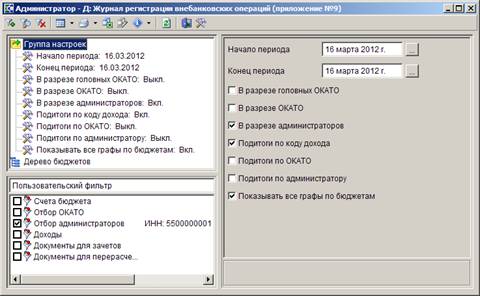
Рисунок 29. Окно параметров формирования отчета «Журнал регистрации внебанковских операций (приложение №6)»
В поля Начало периода и Конец периода введите соответственно начальную и конечную дату периода формирования отчета.
Для формирования отчета в разрезе кодов головных ОКАТО, ОКАТО и в разрезе администраторов установите флажки соответственно в поля В разрезе головных ОКАТО, В разрезе ОКАТО и В разрезе администраторов.
Для группировки строк отчета по КБК, ОКАТО и наименованию администратора и отображения в отчете соответствующих итогов установите флажки в поля Подитоги по коду дохода, Подитоги по ОКАТО, Подитоги по администратору.
Для отображения в отчете граф по всем бюджетам установите флажок в поле Показывать все графы по бюджетам (по умолчанию пустые графы бюджетов не отображаются в отчете). Для определения перечня бюджетов, отображаемых в отчете, воспользуйтесь иерархическим отбором Дерево бюджетов.
Фильтр отбора (пользовательский фильтр) позволяет ограничить выборку данных для отчета с помощью группы отборов по следующим реквизитам:
- счет бюджета;
- ОКАТО;
- администраторы;
- доходы;
- документы для зачетов (виды документов-оснований для уведомлений об уточнении вида и принадлежности платежа).
Для формирования отчета в формате MS Excel нажмите кнопку Печать на панели инструментов. В результате откроется печатная форма отчета (Рисунок 30).
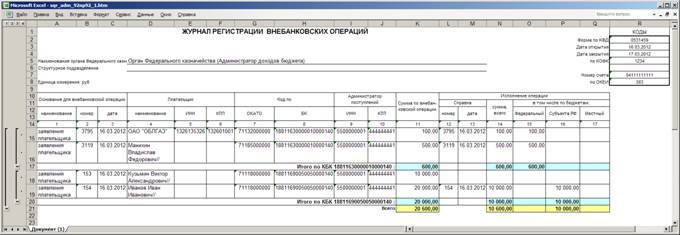
Рисунок 30. Печатная форма отчета ««Журнал регистрации внебанковских операций (приложение №6)»
В отчете отображаются все уведомления об уточнении принадлежности платежа с датой проводки, входящей в период формирования отчета.
В разделе Основание для внебанковской операции отображаются номер и дата уведомления об уточнении вида и принадлежности платежа и наименование документа-основания, указанного в нем на вкладке Реквизиты основания.
В разделе Плательщик отображаются данные плательщика из уточняемого платежного документа: наименование, ИНН и КПП, в разделе Код по - коды по ОКАТО и БК, в разделе Администратор поступлений - ИНН и КПП администратора доходов бюджета.
В графе Сумма по внебанковским операции отображается сумма по соответствующей внебанковской операции.
В разделе Исполнение операции отображается информация об исполнении уведомлений. Подраздел Справка содержит номер и дату соответствующей справки органа Федерального казначейства, прилагаемой к выписке из лицевого счета. В графе сумма, всего отображается сумма исполненной операции, в графах в том числе по бюджетам - суммы по бюджетам в соответствии с отбором бюджетов, заданным в параметрах формирования отчета. Распределение сумм по бюджетам осуществляется при настроенном автомате распределения по бюджетам (настройка автомата распределения по бюджетам описана в документе Р. КС.01014«Руководство пользователя. Администрирование комплекса»). Для корректного формирования отчета необходимо, чтобы распределение по бюджетам было проставлено в документах.
2.3.7. Журнал регистрации возвратов (возмещений) (приложение №12)
В журнале регистрации возвратов (возмещений) отображаются все (в том числе и неисполненные) заявки на возврат, сформированные администратором доходов бюджета.
Навигатор => Отчеты => Инструкция № 92н => Журнал регистрации возвратов (возмещений) (приложение №12)
При выборе режима открывается окно параметров формирования отчета (Рисунок 31).
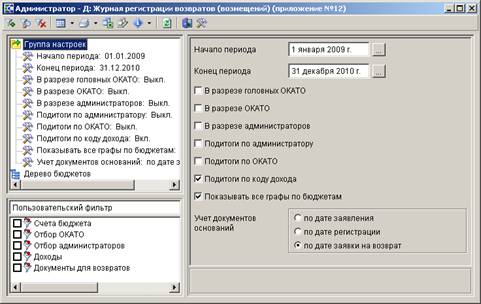
Рисунок 31. Окно параметров формирования отчета «Журнал регистрации возвратов (возмещений) (приложение №12)»
В поля Начало периода и Конец периода введите соответственно начальную и конечную дату периода формирования отчета.
Для формирования отчета в разрезе кодов головных ОКАТО, ОКАТО и в разрезе администраторов установите флажки соответственно в поля В разрезе головных ОКАТО, В разрезе ОКАТО и В разрезе администраторов.
Для группировки строк отчета по наименованию администратора, ОКАТО, КБК и отображения в отчете соответствующих итогов установите флажки в поля Подитоги по администратору, Подитоги по ОКАТО, Подитоги по коду дохода.
Для отображения в отчете граф по всем бюджетам установите флажок в поле Показывать все графы по бюджетам (по умолчанию пустые графы бюджетов не отображаются в отчете). Для определения перечня бюджетов, отображаемых в отчете, воспользуйтесь иерархическим отбором Дерево бюджетов.
В поле Учет документов-оснований выберите вид даты документа-основания, по которой в отчете следует отображать неисполненные заявки на возврат.
Фильтр отбора (пользовательский фильтр) позволяет ограничить выборку данных для отчета с помощью группы отборов по следующим реквизитам:
- счет бюджета;
- ОКАТО;
- администраторы;
- доходы;
- документы для возвратов (виды документов-оснований для заявок на возврат).
Для формирования отчета в формате MS Excel нажмите кнопку Печать на панели инструментов. В результате откроется печатная форма отчета (Рисунок 32).
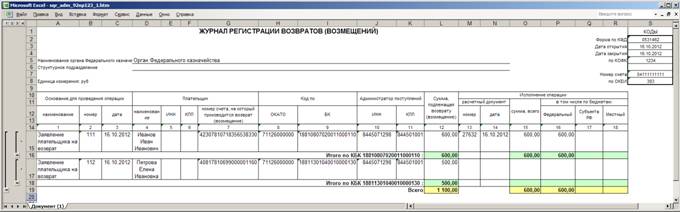
Рисунок 32. Печатная форма отчета «Журнал регистрации возвратов (возмещений) (приложение №12)»
В отчете отображаются исполненные заявки на возврат, для которых дата соответствующего платежного поручения на возврат входит в отчетный период, и неисполненные заявки, для которых даты документов-оснований (см. настройку Учет документов-оснований) входят в указанный период.
В разделе Основание для проведения операции отображаются наименование, номер и дата документа-основания для заявки на возврат (отображаются номер и дата решения о возврате, если они указаны в заявке на возврат, иначе – номер и дата заявления плательщика о возврате).
В графах раздела Плательщик отображаются наименование, ИНН, КПП плательщика и номер счета, на который производится возврат.
В графах раздела Код по отображаются коды по ОКАТО и БК.
В графах раздела Администратор поступлений отображаются ИНН и КПП администратора доходов бюджета.
Сумма, подлежащая возврату, отображается в графе Сумма, подлежащая возврату (возмещению).
Раздел Исполнение операции заполняется только в случае, когда заявка на возврат исполнена органом Федерального казначейства. В графах подраздела расчетный документ отображаются номер и дата платежного поручения на возврат, в графе сумма, всего - сумма платежного документа на возврат, в графах в том числе по бюджетам - суммы по бюджетам в соответствии с отбором бюджетов, заданным в параметрах формирования отчета. Распределение сумм по бюджетам осуществляется при настроенном автомате распределения по бюджетам (настройка автомата распределения по бюджетам описана в документе Р. КС.01014«Руководство пользователя. Администрирование комплекса»). Для корректного формирования отчета необходимо, чтобы распределение по бюджетам было проставлено в документах.
2.3.8. Сводная ведомость учета поступлений (приложение №19)
Навигатор => Отчеты => Инструкция № 92н => Сводная ведомость учета поступлений (приложение №19)
При выборе режима открывается окно параметров формирования отчета (Рисунок 33).

Рисунок 33. Окно параметров формирования отчета «Сводная ведомость учета поступлений (приложение №19)»
В поля Начало периода и Конец периода введите соответственно начальную и конечную дату периода формирования отчета.
Для формирования отчета в разрезе кодов ОКАТО и в разрезе администраторов установите флажки соответственно в поля В разрезе ОКАТО и В разрезе администраторов.
Для отображения в отчете граф по всем бюджетам установите флажок в поле Показывать все графы по бюджетам (по умолчанию пустые графы бюджетов не отображаются в отчете). Для определения перечня бюджетов, отображаемых в отчете, воспользуйтесь иерархическим отбором Дерево бюджетов.
Фильтр отбора (пользовательский фильтр) позволяет ограничить выборку данных для отчета с помощью группы отборов по следующим реквизитам:
- счет бюджета;
- ОКАТО;
- администраторы;
- доходы.
Для формирования печатной формы отчета нажмите кнопку Печать на панели инструментов. В результате откроется печатная форма отчета (Рисунок 34).
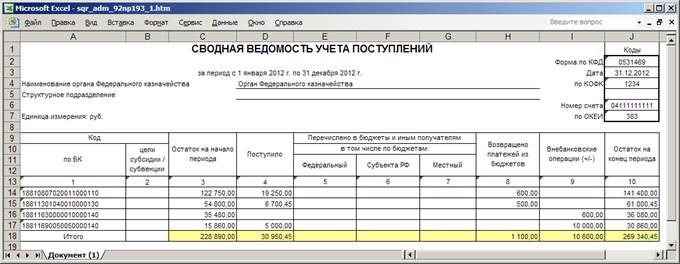
Рисунок 34. Печатная форма отчета «Сводная ведомость учета поступлений (приложение №19)»
В разделе Код отображаются коды БК и коды цели субсидии/субвенции.
Сумма в графе Остаток на начало периода равна сумме платежных поручений (поступлений) и внебанковских документов (с учетом знака) за вычетом сумм платежных поручений на возврат, дата проводки которых меньше даты начала периода формирования отчета (с начала года).
В графе Поступило отображается сумма платежных поручений поступлений, дата проводки которых входит в период формирования отчета.
В графе разделе Перечислено в бюджеты и иным получателям отображаются перечисления в бюджеты и иным получателям (на данный момент не используется).
В графе Возвращено платежей из бюджетов отображается сумма платежных поручений на возврат, дата проводки которых входит в период формирования отчета.
В графе Внебанковские операции (+/-) отображаются суммы справок, прилагаемых к выписке из лицевого счета (с учетом знака), дата проводки которых входит в период формирования отчета.
Сумма в колонке Остаток на конец периода вычисляется по формуле: «Остаток на конец периода» = «Остаток на начало периода» + «Поступило» - «Возвращено платежей из бюджетов» +/- «Внебанковские операции».
2.4. Инструкция № 000н
2.4.1. Отчет об исполнении бюджета ГРБС (0503127) (Адм-Д)
Отчет об исполнении бюджета отражает данные администраторов доходов бюджета по исполнению бюджета в рамках осуществляемой ими бюджетной деятельности; формируется на основании справки о перечислении поступлений в бюджеты.
Навигатор => Администратор доходов бюджета => Отчеты => Инструкция № 000н => ГРБС, РБС и ПБС => Отчет об исполнении бюджета ГРБС (0503127) (Адм-Д)
При выборе режима открывается окно параметров формирования отчета (Рисунок 35).
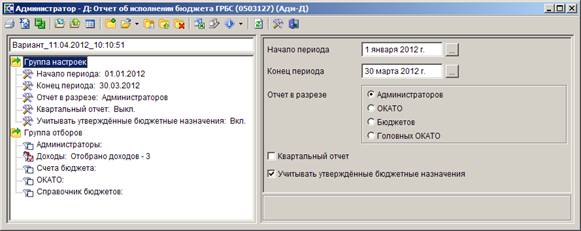
Рисунок 35. Окно параметров формирования отчета «Отчет об исполнении бюджета ГРБС (0503127) (Адм-Д)»
В поля Начало периода и Конец периода введите соответственно начальную и конечную дату периода формирования отчета, при этом конечная дата отчета должна соответствовать дате проводки существующей справки о перечислении поступлений в бюджеты.
Для формирования отчета в разрезе администраторов, ОКАТО, бюджетов или головных ОКАТО установите переключатель Отчет в разрезе соответственно в значение «Администраторов», «ОКАТО», «Бюджетов», «Головных ОКАТО».
Для формирования квартального отчета установите флажок в поле Квартальный отчет.
Для включения в отчет данных из документа «Прогноз по доходам» установите флажок в поле Учитывать утвержденные бюджетные назначения.
Фильтр отбора (пользовательский фильтр) позволяет ограничить выборку данных для отчета с помощью группы отборов по следующим реквизитам:
- администраторы;
- доходы;
- счета бюджета;
- ОКАТО;
- бюджеты.
Для расчета отчета нажмите кнопку  Рассчитать на панели инструментов.
Если за указанный период уже существует рассчитанный отчет, открывается окно информационного сообщения (Рисунок 36).
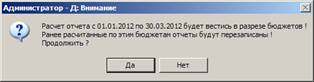
Рисунок 36. Окно информационного сообщения
Для формирования нового отчета нажмите кнопку [Да]. После завершения расчета открывается окно протокола расчета (Рисунок 37).
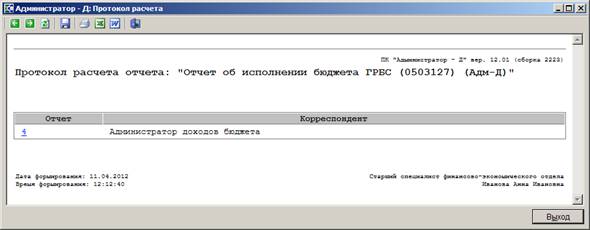
Рисунок 37. Окно протокола расчета отчета
Для просмотра списка рассчитанных отчетов нажмите кнопку  Список отчетов на панели инструментов окна параметров формирования отчета (см. Рисунок 35). В результате откроется окно списка отчетов об исполнении бюджета ГРБС (Рисунок 38).
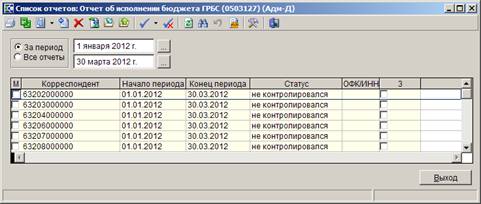
Рисунок 38. Окно списка отчетов
Режим «Список отчетов» позволяет производить с отчетами следующие действия:
 Печать - вывод отчета в MS Excel. Используется для ввода, редактирования, контроля, печати данных отчета.
 Формирование сводного отчета - формирование сводного отчета по выбранным отчетам.
 Протокол отчета - вывод на экран протокола отчета или комментария к файлу. Инструмент имеет несколько опций: «Просмотр протокола», «Печать протокола в MS Word», «Просмотр комментария к файлу».
 Сформировать файл протокола - формирование файла протокола.
 Удалить - удаление выделенных отчетов.
 Пакетная замена – пакетная замена реквизитов отчета.
 Загрузка структурированных файлов - электронный прием отчетов.
 Формирование структурированных файлов - формирование файлов для передачи отчетов.
Для просмотра списка отчетов за определенный период установите флажок в поле За период и введите начальную и конечную даты отчетного периода, для просмотра списка всех сформированных отчетов установите флажок в поле Все отчеты.
Для формирования отчета в формате MS Excel выберите строку нужного отчета и нажмите кнопку Печать на панели инструментов. В результате откроется печатная форма отчета (Рисунок 39).

Рисунок 39. Печатная форма отчета «Отчет об исполнении бюджета ГРБС (0503127) (Адм-Д)», раздел 1. Доходы бюджета
В графе 4 Утвержденные бюджетные назначения отображаются годовые объемы утвержденных бюджетных назначений на текущий финансовый год (данные отображаются из документа «Прогноз по доходам», в соответствии с периодом формирования отчета). Графа заполняется только в случае, когда в окне параметров формирования отчета установлен флажок Учитывать утвержденные бюджетные назначения (см. Рисунок 35).
В графе 5 Исполнено через финансовые органы отображаются суммы перечислений в бюджеты из справки о перечислении поступлений в бюджеты. Если в окне параметров формирования отчета (см. Рисунок 35) установлен флажок в поле Квартальный отчет, то дополнительно в графу 5 включаются суммы остатков по КБК с разделом «01» (12-13 символ КБК) из справки о перечислении поступлений в бюджеты.
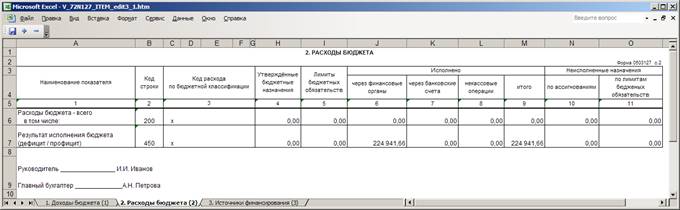
Рисунок 40. Печатная форма отчета «Отчет об исполнении бюджета ГРБС (0503127) (Адм-Д)», раздел 2. Расходы бюджета
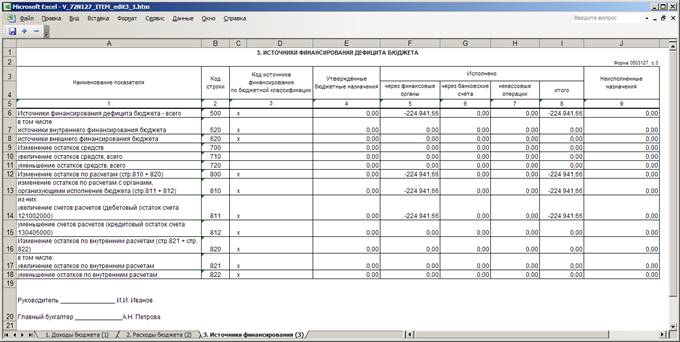
Рисунок 41. Печатная форма отчета «Отчет об исполнении бюджета ГРБС (0503127) (Адм-Д)», раздел 3. Источники финансирования
2.5. Прочие отчеты
2.5.1. Аналитические отчеты
2.5.1.1. Отчет по поступлениям в разрезе ОКАТО и БК
Навигатор => Отчеты => Прочие отчеты => Аналитические отчеты => Отчет по поступлениям в разрезе ОКАТО и БК
При выборе режима открывается окно параметров формирования отчета (Рисунок 42).
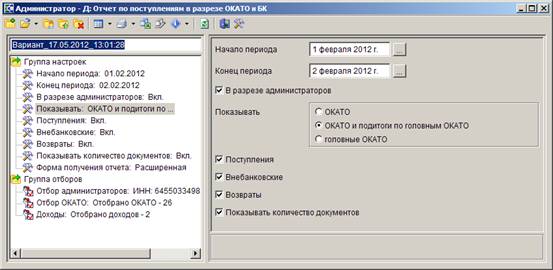
Рисунок 42. Окно параметров формирования отчета «Отчет по поступлениям в разрезе ОКАТО и БК»
В полях Начало периода и Конец периода укажите соответственно начальную и конечную даты периода формирования отчета.
Для формирования отчета в разрезе администраторов установите флажок в поле В разрезе администраторов.
Для отображения в отчете строк ОКАТО, строк ОКАТО и подитогов по головным ОКАТО или строк головных ОКАТО установите переключатель Показывать соответственно в значения «ОКАТО», «ОКАТО и подитоги по головным ОКАТО» и «Головные ОКАТО».
Для отображения в отчете сумм по платежным поручениям (поступлениям), внебанковским документам и платежным поручениям на возврат установите флажки соответственно в поля Поступления, Внебанковские и Возвраты.
Для отображения в отчете количества документов (графа Кол-во, шт.)установите флажок в поле Показывать количество документов.
Фильтр отбора позволяет ограничить выборку данных для отчета с помощью группы отборов по следующим реквизитам:
- администраторы;
- ОКАТО;
- доходы.
| Для корректного формирования отчета рекомендуется осуществлять выборку данных для отчета по администраторам. | |

Для формирования отчета в формате MS Excel нажмите кнопку Печать на панели инструментов. В результате откроется печатная форма отчета (Рисунок 43).
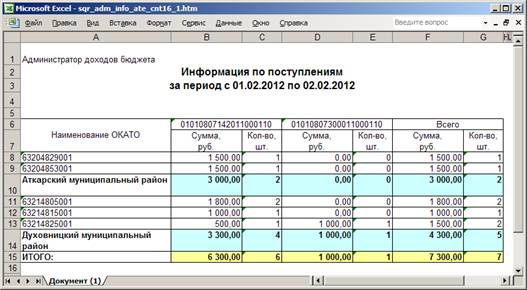
Рисунок 43. Печатная форма отчета «Отчет по поступлениям в разрезе ОКАТО и БК»
В графе Наименование ОКАТО отображаются наименования ОКАТО и головных ОКАТО в зависимости от параметров формирования отчета.
В графах с кодом БК отображаются сумма и количество по выбранным в окне параметров формирования отчета (см. Рисунок 42) с датой проводки, входящей в период формирования отчета, по текущему ОКАТО и КБК.
2.5.1.2. Сверка с данными федерального казначейства
Навигатор => Отчеты => Прочие отчеты => Аналитические отчеты => Сверка с данными федерального казначейства
При выборе режима открывается окно параметров формирования отчета (Рисунок 44).
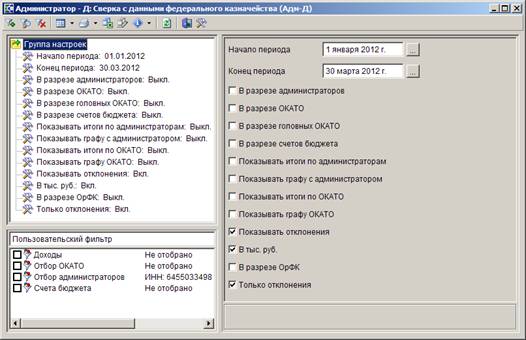
Рисунок 44. Окно параметров формирования отчета «Сверка с данными федерального казначейства»
В полях Начало периода и Конец периода укажите соответственно начальную и конечную даты периода формирования отчета.
Для формирования отчета в разрезе администраторов, кодов ОКАТО, головных ОКАТО и счетов бюджета установите флажки соответственно в поля В разрезе администраторов, В разрезе ОКАТО, В разрезе головных ОКАТО, В разрезе счетов бюджета.
Для отображения в отчете итоговых строк по администраторам установите флажок в поле Показывать итоги по администраторам.
Для отображения в отчете граф с ИНН и КПП администратора доходов бюджета установите флажок в поле Показывать графу с администратором.
Для отображения в отчете итоговых строк по ОКАТО установите флажок в строке Показывать итоги по ОКАТО.
Для отображения в отчете графы с ОКАТО установите флажок в поле Показывать графу ОКАТО.
Для отображения в отчете раздела Отклонения установите флажок в поле Показывать отклонения.
Для отображения сумм отчета в тысячах рублей установите флажок в поле В тыс. руб.
Для формирования отчета в разрезе органов Федерального казначейства установите флажок в поле В разрезе ОрФК.
Для отображения в отчете только строк с ненулевыми отклонениями установите флажок в поле Только отклонения.
Фильтр отбора позволяет ограничить выборку данных для отчета с помощью группы отборов по следующим реквизитам:
- доходы;
- ОКАТО;
- администраторы;
- счета бюджета.
Для формирования отчета в формате MS Excel нажмите кнопку Печать на панели инструментов. В результате откроется печатная форма отчета (Рисунок 43).
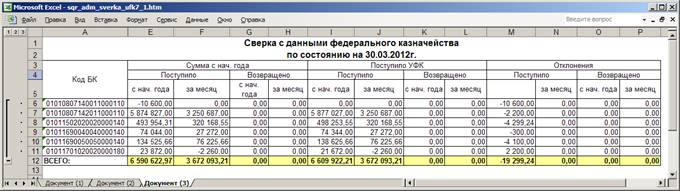
Рисунок 45. Печатная форма отчета «Сверка с данными федерального казначейства»
Отчет формируется на основании документов Справка о перечислении поступлений в бюджеты, дата проводки которых входит в период формирования отчета.
В графе Код БК отображаются коды бюджетной классификации.
В графах Поступило с нач. года и Поступило за месяц раздела Сумма с нач. года отображаются суммы по платежным поручениям (поступлениям) и внебанковским документам, дата которых входит соответственно в период с начала года и с начала текущего месяца по дату проводки текущей справки о перечислении поступлений в бюджеты.
В графах Возвращено с начала года и Возвращено за месяц раздела Сумма с нач. года отображаются суммы по платежным поручениям на возврат, дата которых входит соответственно в период с начала года и с начала текущего месяца по дату проводки текущей справки о перечислении поступлений в бюджеты.
В графах Поступило с нач. года и Поступило за месяц раздела Поступило УФК отображаются суммы из справки о перечислении поступлений в бюджеты (соответственно из граф с начала года и в текущем месяце раздела Поступило с учетом внебанковских операций).

|
Из за большого объема этот материал размещен на нескольких страницах:
1 2 3 4 |
