


Партнерка на США и Канаду по недвижимости, выплаты в крипто
- 30% recurring commission
- Выплаты в USDT
- Вывод каждую неделю
- Комиссия до 5 лет за каждого referral
Шаг 5. Настройка отправки почтовых сообщений
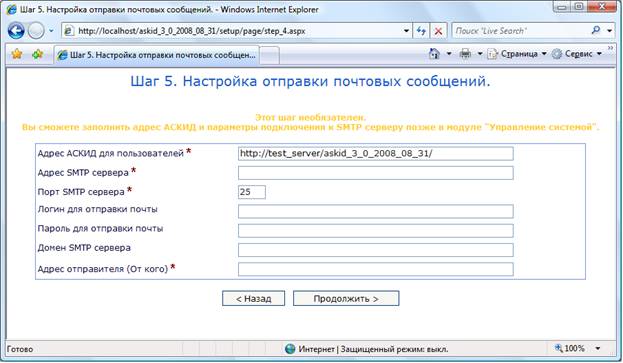
Этот шаг не обязателен. Если Вы сейчас не готовы указать адрес АСКИД для пользователей и параметры SMTP сервера, то Вы можете нажать кнопку «Продолжить» ничего не заполняя.
Рекомендации по заполнению полей:
«Адрес АСКИД для пользователей» - адрес, по которому программа будет доступна пользователям.
 Адрес обычно имеет вид: http://имя_сервера/askid_3_0
«имя_сервера» - это или IP адрес или имя компьютера на котором установлена АСКИД.
«Адрес SMTP сервера» – адрес Вашего почтового сервера, через который будет происходить отправка почтовых уведомлений, пользователям системы.
Если Ваш SMTP сервер требует авторизации при отправке почты, то укажите параметры учетной записи от имени которой АСКИД будет отправлять почту(логин, пароль и если это доменная учетная запись, то домен).
«Адрес отправителя» – почтовый адрес, который будет стоять в поле «От кого» в почтовых сообщениях, отправляемых программой.
Установка завершена
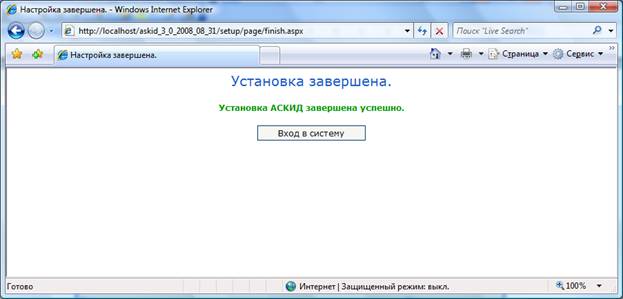
На этом установка и первичная настройка АСКИД завершена. И Вы можете перейти на страницу входа в систему.
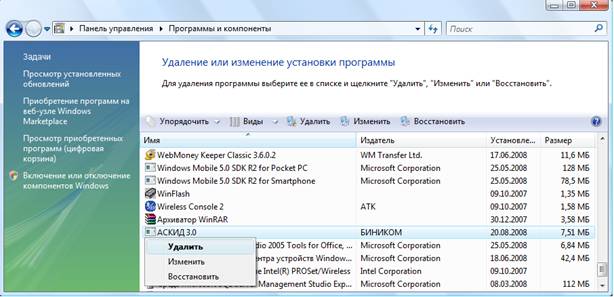
3.4. Удаление программы
Удаление АСКИД осуществляется стандартными средствами Windows. Откройте «Панель управления», найдите там «Установка и удаление программ» («Программы и компоненты» в Windows Vista) . Дождитесь построения списка установленных программ, найдите в нем АСКИД 3.0 и нажмите кнопку «Удалить».
4. Вход в систему и завершение сеанса работы
Для входа в АСКИД пользователю необходимо запустить на своем компьютере браузер MS Internet Explorer и затем в адресной строке браузера указать адрес системы.
Адрес должен сообщить Вам администратор системы.
4.1. Вход в систему
Введите в адресной строке браузера адрес АСКИД. Должна отобразиться начальная страница программы:
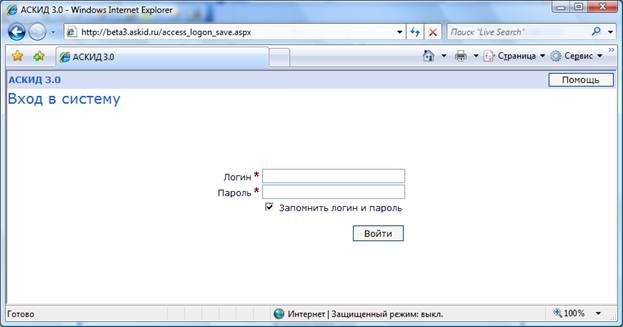
Для получения доступа к работе пользователь должен войти в систему под своим логином и паролем
Если Вам неизвестны логин или пароль обратитесь к администратору системы.
В случае успешной аутентификации и авторизации пользователю отображается его главная страница в противном случае – сообщение об отказе в доступе.

Страница на которую попадает пользователь после аутентификации(главная страница пользователя) настраивается администратором в модуле «Управление доступом»
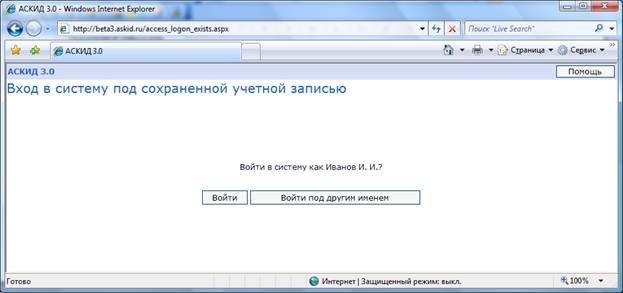
Для того что бы при следующем входе в систему не нужно было вводить логин и пароль, Вы можете поставить галочку «Запомнить логин и пароль», в этом случае страница входа будет выглядеть как на рисунке:
4.2. Завершение сеанса работы
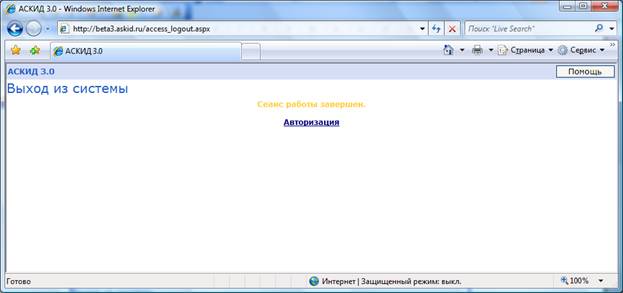
Для завершения сеанса работы нажмите кнопку «Выход» на любой странице системы. Дождитесь появления страницы подтверждающей, что Вы вышли из программы.
5. Модуль «Исходящие поручения»
Данный модуль дает возможность руководителю или помощнику руководителя регистрировать поручения и отслеживать ход их исполнения.
Визуальное расположение элементов пользовательского интерфейса на главной странице модуля «Исходящие поручения» выглядит следующим образом:
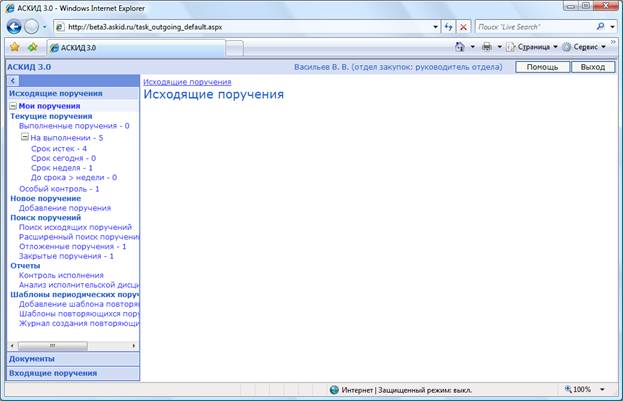
Вид меню «Исходящие поручения» может различаться в зависимости от прав пользователя в системе. В описании мы расматриваем модуль исходящих поручений от имени руководителя.
Левую панель для удобства работы можно скрыть, нажав на кнопку  .
.
В левой части экрана находится набор меню используемых для работы с модулем:
Меню «Текущие поручения» - пункты меню «Текущие поручения» используются для контроля над исполнением еще не закрытых поручений. Поручения разделены по сроку исполнения.
Меню «Новое поручение» - пункты меню используются для добавления нового поручения в систему.
Меню «Поиск поручений» - пункты меню используются для произвольного поиска поручений.
Меню «Отчеты» - пункты меню используются для формирования отчетно-аналитической информации по поручениям.
Меню «Шаблоны периодических поручений» - используется для просмотра и создания шаблонов, на основе которых будут создаваться периодические поручения.
5.1. Контроль текущих поручений
Контроль за еще не закрытыми поручениями руководитель или помощник руководителя может осуществлять с помощью пунктов меню «Текущие поручения». Это меню доступно с любой страницы модуля «Исходящие поручения». Ниже дано краткое описание пунктов меню:
«Выполненные поручения» - это поручения, которые ответственный исполнитель отметил как исполненные, но руководитель еще не проверил.
«Срок истек» - это поручения срок исполнения, которых истек, но исполнитель еще не сообщил об их выполнении.
«Срок сегодня» - поручения, срок исполнения которых истекает сегодня.
«Срок неделя» – поручения, которые должны быть выполнены в течение 7 дней.
«До срока > недели» – поручения, срок исполнения которых более 7 дней.
Поручения со статусом: «Выполненные поручения», «Срок истек», «Срок сегодня», «Срок неделя», «До срока > недели» - все они считаются на выполнении.
«Особый контроль» – еще не закрытые поручения, которые находятся на особом контроле у руководителя, такие поручения при вводе в систему необходимо помечать галочкой «Особый контроль».
Страницы, которые открываются при нажатии на любой из пунктов, аналогичны друг другу.
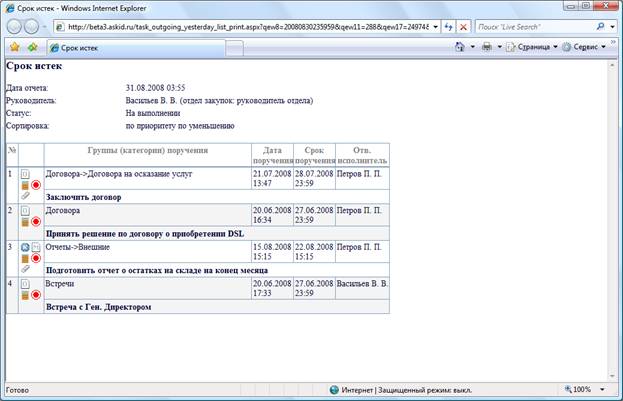
Для примера, рассмотрим страницу «Срок истек», которая открывается при нажатии на соответствующий пункт меню.
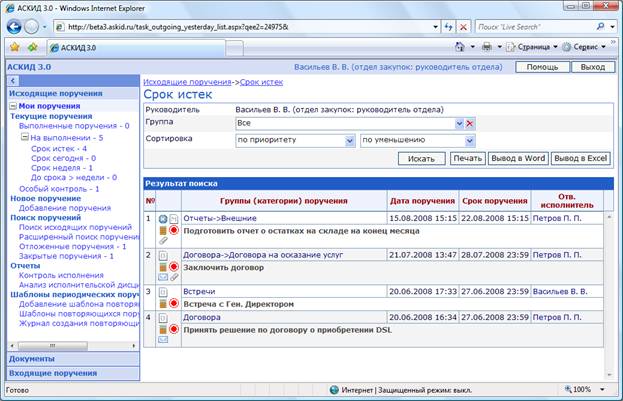
На странице отображается список просроченных поручений. Для просмотра конкретного поручения кликните мышкой на нужной строке, при этом откроется страница просмотра конкретного поручения.
Каждое поручение для наглядности имеет сбоку набор пиктограмм для быстрого определения основных особенностей поручения см. 1.4. Структура поручения
Также см. 5.5.1 Просмотр поручения
Данная страница позволяет:
Сортировать поручения по группам
Группы создаются для удобства работы самого руководителя. При нажатии кнопки  появляется новое окно для выбора групп. Выбрав группу, нужно нажать на кнопку «Искать».
Сортировать поручения по различным параметрам.
Для изменения сортировки выберите новый параметр из выпадающего списка в заголовке странице, измените при необходимости порядок сортировки и нажмите кнопку «Искать».
Выводить список поручений на печать.
Для вывода на печать нажмите кнопку «Печать». В новом окне браузера отобразится список поручений, подготовленный к печати. Печать осуществляется стандартными средствами браузера.
Для вывода страницы на печать нажмите пункт «Печать» меню «Файл»
Экспортировать данные в MS Word
Для этого нажмите кнопку «Вывод в Word»
Экспортировать данные в MS Excel
Для этого нажмите кнопку «Вывод в Excel»
5.2. Добавление нового исходящего поручения.
Для добавления нового поручения выберите пункт «Добавление поручения» меню «Новое поручение» на любой из страниц модуля «Исходящие поручения».
В открывшемся окне:
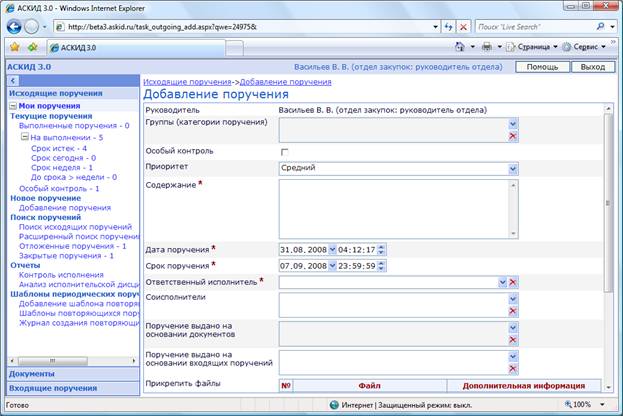
заполните необходимые поля и нажмите кнопку либо «Сохранить и отправить на исполнение», «Сохранить и отложить» или «Отмена».
При нажатии на кнопку «Сохранить и отправить на исполнение», поручение приобретает статус «Текущего» и исполнитель уведомляется о получении нового поручения.
При нажатии на «Сохранить и отложить», поручение приобретает статус «Отложенное», на исполнение не поступает.
При нажатии на «Отмена» вы попадаете на главную страницу Исходящих поручений. Все данные не сохраняются.
См. также: 1.4. Структура поручения
5.2.1. Заполнение поля «Группы (Категории поручений)»
Для выбора категории поручения нажмите на кнопку 
Откроется новое окно Internet Explorer с загруженным списком категорий поручений:
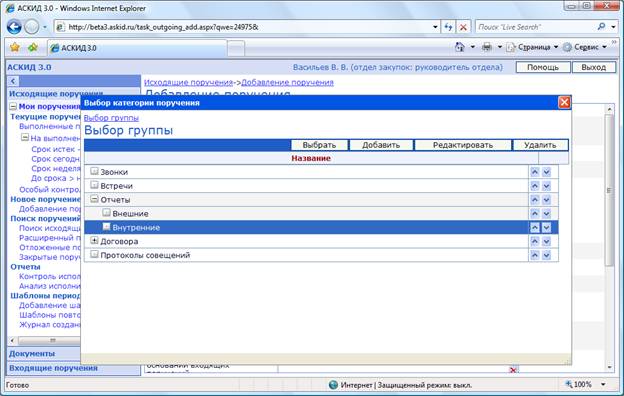
Для выбора необходимой категории кликните на нужной записи. При этом строчка подсветится синим цветом. Нажмите на кнопку «Выбрать».
Окно со списком закроется, а в поле «Категории поручения» добавиться новое значение.

Выбрать запись в окне справочника можно так же и двойным кликом мышки на нужной строчке.
При необходимости Вы можете добавлять, изменять, удалять группы.
Для удаления ненужной записи из поля «Группы» кликните мышкой на строчку, при этом она подсветится синим цветом и нажмите кнопку 
5.2.2. Заполнение поля «Приоритет»
При создании поручения можно определить его приоритетность. В программе использована следующая градация: не указан, низкий, средний, выше среднего, высокий, ниже среднего.
5.2.3. Заполнение поля «Ответственный исполнитель»
Для выбора ответственного исполнителя нажмите на кнопку
Откроется новое окно Internet Explorer с загруженным списком исполнителей данного руководителя:
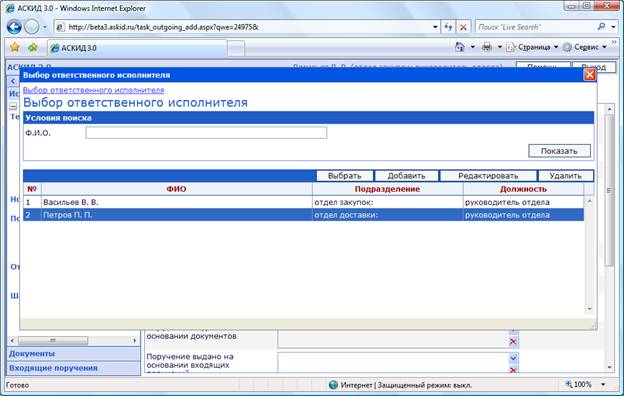
Для выбора необходимого исполнителя кликните на нужной записи. При этом строчка подсветится синим цветом. Нажмите на кнопку «Выбрать».
Окно со списком закроется, а в поле «Ответственный исполнитель» заполнится новым значением.

Выбрать запись в окне справочника можно так же и двойным кликом мышки на нужной строчке.
При необходимости Вы можете добавлять, изменять, удалять исполнителей.
См. также 5.8. Управление исполнителями
Для отмены выбора исполнителя нажмите кнопку
5.2.4. Заполнение поля «Соисполнители»
Для выбора соисполнителя нажмите на кнопку
Откроется новое окно Internet Explorer с загруженным списком исполнителей:
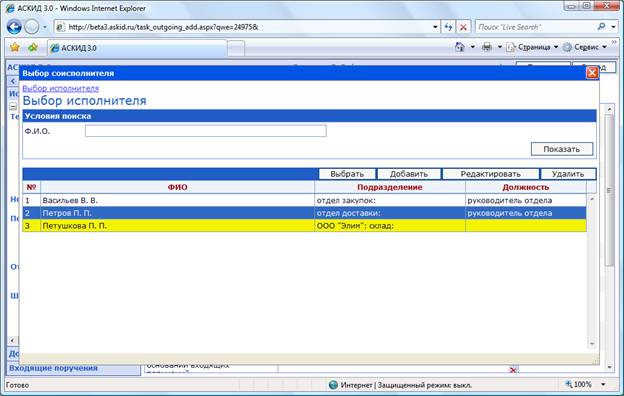
Для выбора необходимого соисполнителя кликните на нужной записи. При этом строчка подсветится синим цветом. Нажмите на кнопку «Выбрать».
Окно со списком закроется, а в поле «Соисполнители» добавиться новое значение.

Выбрать запись в окне справочника можно так же и двойным кликом мышки на нужной строчке.
При необходимости Вы можете добавлять, изменять, удалять исполнителей.
См. также 5.8. Управление исполнителями
Для удаления ненужной записи из поля «Соисполнители» кликните мышкой на строчку, при этом она подсветится синим цветом, как показано на рисунке:

и нажмите кнопку
5.2.5. Заполнение поля «Поручение выдано на основании документов»
Для выбора карточки документа нажмите на кнопку
Откроется новое окно Internet Explorer с загруженным списком карточек документов:
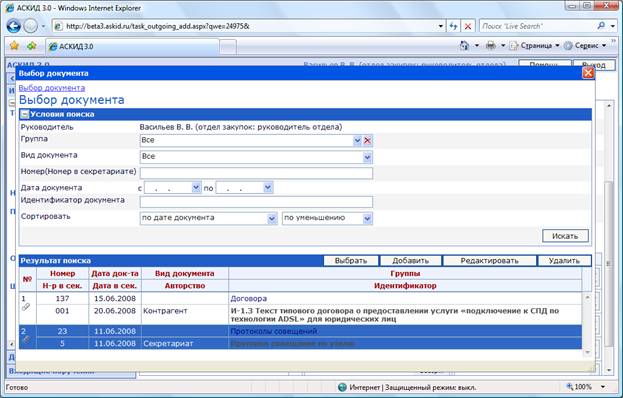
Для выбора необходимой карточки документа кликните на нужной записи. При этом строчка подсветится синим цветом. Нажмите на кнопку «Выбрать».
Окно со списком документов закроется, а в поле «Поручение выдано на основании документов» добавиться новое значение.

Выбрать запись в окне справочника можно так же и двойным кликом мышки на нужной строчке.
Если Вам сложно найти нужную карточку документа в списке, то измените условия поиска и параметры сортировки (по умолчанию отображаются документы за последний месяц, отсортированные по дате документа) и нажмите кнопку «Искать». Список карточек обновится в соответствии со сделанными изменениями.
При необходимости Вы можете добавлять, изменять, удалять карточки документов.
Для удаления ненужной записи из поля «Поручение выдано на основании документов» кликните мышкой на строчку, при этом она подсветится синим цветом, как показано на рисунке:

и нажмите кнопку .
5.2.6. Заполнение поля «Поручение выдано на основании входящих поручений»
Если руководитель получает поручения от вышестоящего руководства, то он может прикрепить к своему поручению одно или несколько входящих поручений
Для выбора входящего поручения нажмите на кнопку .
Откроется новое окно Internet Explorer с загруженным списком входящих поручений:
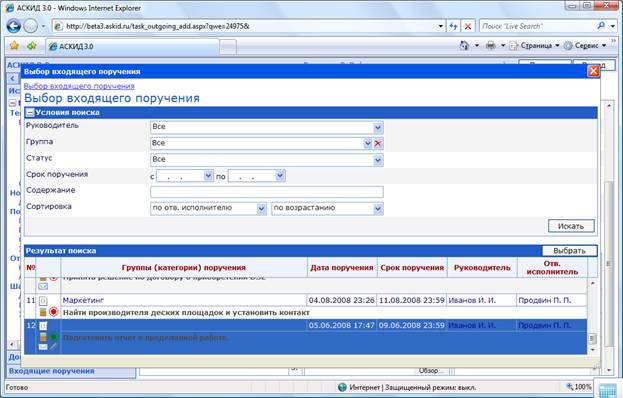
Для выбора необходимого поручения кликните на нужной записи. При этом строчка подсветится синим цветом. Нажмите на кнопку «Выбрать».
Окно со списком входящих поручений закроется, а в поле «Поручение выдано на основании поручений» добавиться новое значение:

Выбрать запись в окне справочника можно так же и двойным кликом мышки на нужной строчке.
Если Вам сложно найти входящее поручение в списке, то измените условия поиска и параметры сортировки (по умолчанию отображаются все еще не выполненные поручения, отсортированные по ответственному исполнителю) и нажмите кнопку «Показать». Список поручений обновится в соответствии со сделанными изменениями.
Для удаления ненужной записи из поля «Поручение выдано на основании поручений» кликните мышкой на строчку, при этом она подсветится синим цветом
и нажмите кнопку .
5.2.7. Заполнение поля «Прикрепить файлы»
При добавлении к каждому поручению можно прикрепить до 5 файлов(После сохранения поручения, при необходимости, можно будет прикрепить к поручению не ограниченное количество файлов). Нажав кнопку «Обзор» стандартной процедурой выбираем файл. Рядом в окне «Дополнительная информация” можно описать прикрепленный файл.
5.3. Поиск поручений
5.3.1. Поиск исходящих поручений
Выберите пункт «Поиск исходящих поручений» меню «Поиск поручений» на любой из страниц модуля «Исходящие поручения».
В окне браузера отобразится страница:
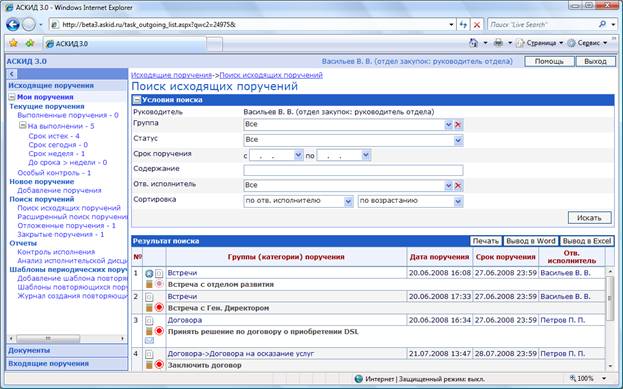
На странице отображается список найденных поручений. Для просмотра конкретного поручения кликните мышкой на нужной строке, при этом откроется страница просмотра конкретного поручения.
См. также 5.5.1 Просмотр поручения
Данная страница позволяет:
Искать и сортировать поручения по различным параметрам.
Для изменения условий поиска и/или порядка сортировки задайте требуемые параметры и нажмите кнопку «Искать».
Выводить список поручений на печать.
Для вывода на печать нажмите кнопку «Печать». В новом окне браузера отобразится список поручений, подготовленный к печати. Печать осуществляется стандартными средствами браузера.
Для вывода поготовленного списка на печать нажмите пункт «Печать» меню «Файл»
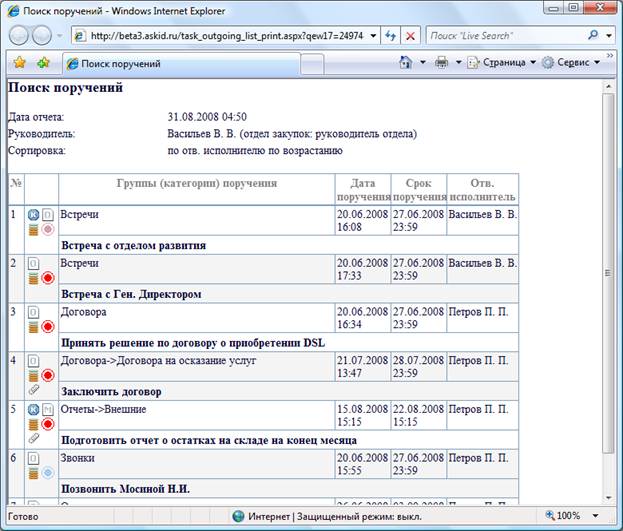
Экспортировать данные в MS Word
Для вывода данных в Word нажмите кнопку «Вывод в Word»
Экспортировать данные в MS Excel
Для вывода данных в Excel нажмите кнопку «Вывод в Excel»
5.3.2 Расширенный поиск поручений
В случае, если поручение трудно найти стандартными условиями, можно воспользоваться расширенным набором условий для поиска.
При выборе меню «Расширенный поиск поручений» в форме нажмите на кнопку “Новый поиск”.
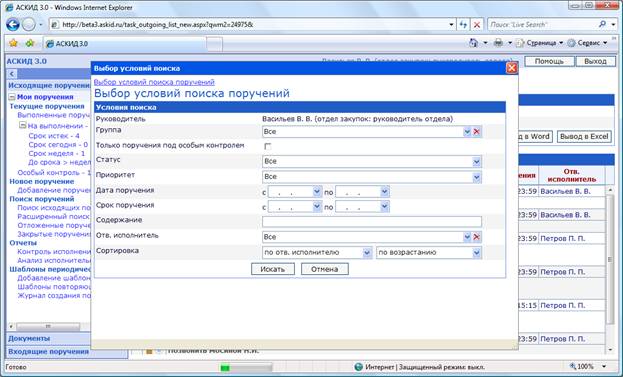
Задайте необходимые параметры и нажмите кнопку «Искать».
5.3.3. Отложенные поручения
Выберите пункт «Отложенные поручения» меню «Поиск поручений» на любой из страниц модуля «Исходящие поручения».
В окне браузера отобразится страница:
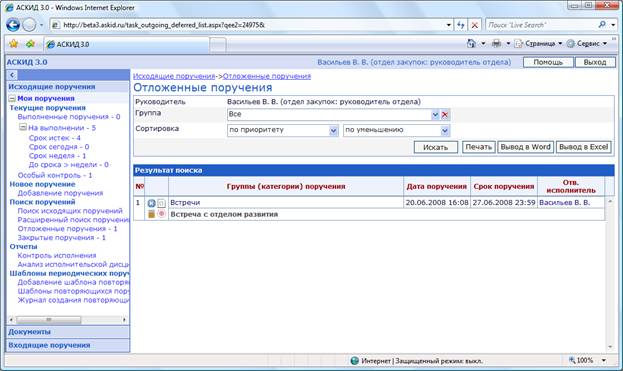
На странице отображается список найденных отложенных поручений. Для просмотра конкретного поручения кликните мышкой на нужной строке, при этом откроется страница просмотра конкретного поручения.
5.3.4. Архив закрытых поручений
После закрытия поручение приобретает статус “Закрытое поручение”.
Выберите пункт «Закрытые поручения» меню «Поиск поручений» на любой из страниц модуля «Исходящие поручения».
В окне браузера отобразится страница:
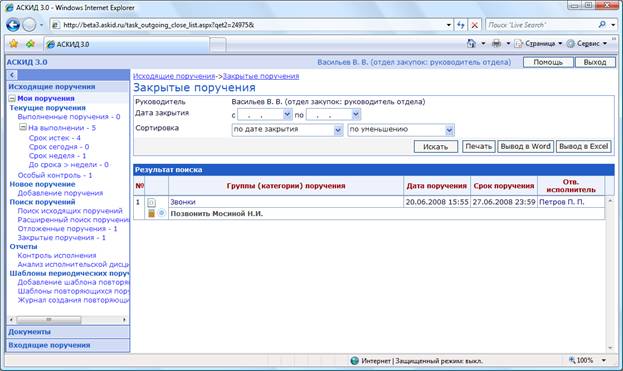
На странице отображается список найденных закрытых поручений. Для просмотра конкретного поручения кликните мышкой на нужной строке, при этом откроется страница просмотра конкретного поручения.
См. также 5.5.1 Просмотр поручения
Данная страница позволяет:
Искать и сортировать закрытые поручения по различным параметрам.
По умолчанию показываются поручения закрытые в течение последнего месяца отсортированные по дате закрытия.
Для изменения условий поиска и/или порядка сортировки задайте требуемые параметры и нажмите кнопку «Искать».
Выводить список поручений на печать.
Для вывода на печать нажмите кнопку «Печать». В новом окне браузера отобразится список поручений, подготовленный к печати. Печать осуществляется стандартными средствами браузера.
Для вывода поготовленного списка на печать нажмите пункт «Печать» меню «Файл»
Экспортировать данные в MS Word
Для вывода данных в Word нажмите кнопку «Вывод в Word»
Экспортировать данные в MS Excel
Для вывода данных в Excel нажмите кнопку «Вывод в Excel»
5.4. Отчеты
5.4.1. Контроль исполнения
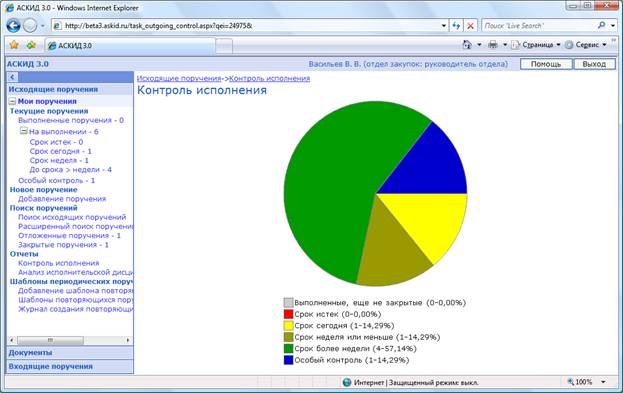
С помощью отчета Контроль исполнения можно наглядно увидеть процентное соотношение степени выполнения поручений данного руководителя. Графически это представлено в виде круговой диаграммы, а проценты отражены в Легенде к этой диаграмме.
Выберите пункт «Контроль исполнения» меню «Отчеты» на любой из страниц модуля «Исходящие поручения».
В окне браузера отобразится страница:
5.4.2. Анализ исполнительской дисциплины
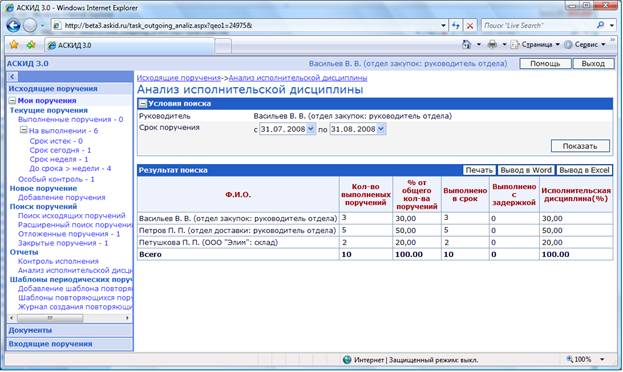
Для контроля выполнения поручений по всем исполнителям служит отчет «Анализ исполнительской дисциплины».
Для каждого исполнителя отображается:
- количество выполненных им поручений, процент, который составили поручения исполнителя от общего числа поручений, количество поручений выполненных в срок или раньше срока, количество поручений выполненных с задержкой
Исполнительская дисциплина в процентах – считается как (кол-во выполненных в срок/общее кол-во поручений исполнителя) * 100
По умолчанию данные выводятся за последний месяц. Для изменения интервала задайте требуемые параметры и нажмите кнопку «Показать».
Под выполненными в данном отчете подразумеваются поручения закрытые руководителем. Датой выполнения считается дата закрытия поручения.
Выберите пункт «Анализ исполнительской дисциплины» меню «Отчеты» на любой из страниц модуля «Исходящие поручения».
В окне браузера отобразится страница:
Для вывода отчета на печать нажмите кнопку «Печать». В новом окне браузера отобразится список поручений, подготовленный к печати. Печать осуществляется стандартными средствами браузера.
Для вывода поготовленного списка на печать нажмите пункт «Печать» меню «Файл»
Для вывода данных в Word нажмите кнопку «Вывод в Word».
Для вывода данных в Excel нажмите кнопку «Вывод в Excel».
5.5. Работа с поручением
5.5.1 Просмотр поручения
На странице «Просмотр поручения» отображена полная информация о поручении:
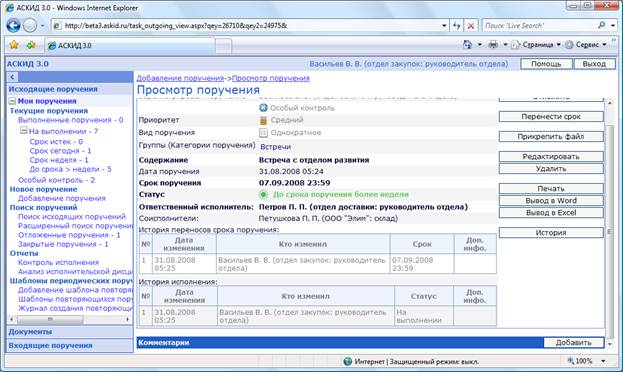
Данные поручения визуально разбиты на три раздела.
В центре страницы отображены основные реквизиты поручения. Набор реквизитов на странице зависит информации введенной при добавлении поручения. Например, если при регистрации поручения не были указаны документы основания, то на этой странице Вы не увидите поля «Поручение выдано на основании документов».
Справа находится информация о доступных действиях над этим поручением.
Набор доступных действий зависит от статуса поручения и от Ваших прав в системе. Могут быть доступны следующие действия:
«Отправить на исполнение» - только, если поручение имеет статус выполнено, закрыто, или отложено. Подробнее см. п. 5.5.2. Отправка поручения на повторное исполнение
«Закрыть» - подробнее см. п. 5.5.4. Закрытие поручения
«Отложить» - подробнее см. п. 5.5.3. Отложить выполнение поручения
«Перенести срок» - п. 5.5.5. Перенос срока поручения
«Прикрепить файл» - п. 5.5.6. Прикрепление файлов к поручению
«Редактировать» - подробнее см. п. 5.5.7. Редактирование поручения
«Удалить» - подробнее см. п. 5.5.8. Удаление поручения
«Печать», «Вывод в Word», «Вывод в Excel» - п. 5.5.9. Печать. Вывод в Word. Вывод в Excel.
«История» - п. 5.5.10. История поручения
Внизу расположена панель с комментариями по поручению. Работа с комментариями описана в пункте 5.5.11. Обмен текстовой информацией (Комментарии)
5.5.2. Отправка поручения на повторное исполнение
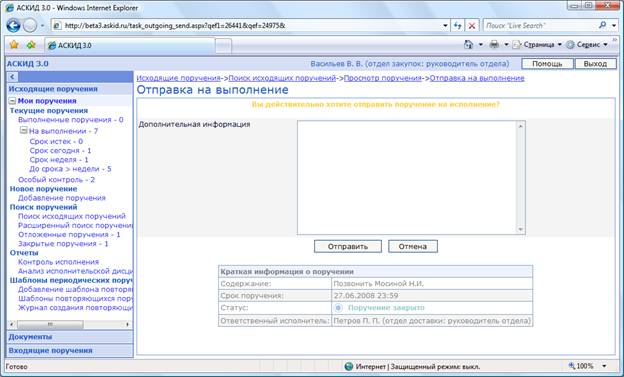
Данное действие доступно только для поручений находящихся в статусе «Отложено», «Выполнено» и «Закрыто». При регистрации нового поручения в системе оно отправляется на исполнение автоматически при нажатии кнопки «Сохранить и отправить на исполнение»
На странице просмотра исходящего поручения нажмите кнопку «Отправить на исполнение»:
5.5.3. Отложить выполнение поручения
Для того чтобы отложить поручение необходимо при просмотре поручения нажать кнопку “Отложить”.
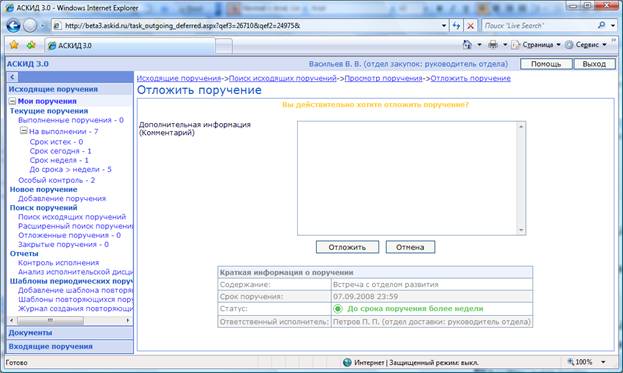
При необходимости можно написать комментарий и подтвердить действие при этом, нажав кнопку «Отложить». Если вы ошиблись, нажмите кнопку «Отмена».
5.5.4. Закрытие поручения
Для закрытия поручения на странице просмотра исходящего поручения нажмите кнопку «Закрыть»:
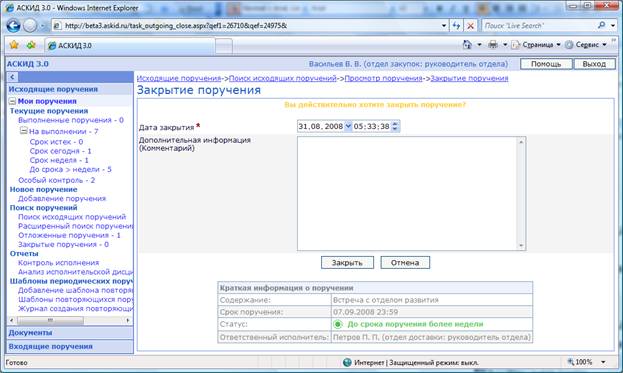
Отредактируйте при необходимости дату и время закрытия и нажмите на кнопку «Закрыть».
5.5.5. Перенос срока поручения
Для переноса срока поручения необходимо войти в поручение и нажать кнопку «Перенести срок». В открывающемся окне укажите новую дату, причину переноса и нажмите кнопку “Сохранить”. Если вы ошиблись, нажмите кнопку «Отмена».
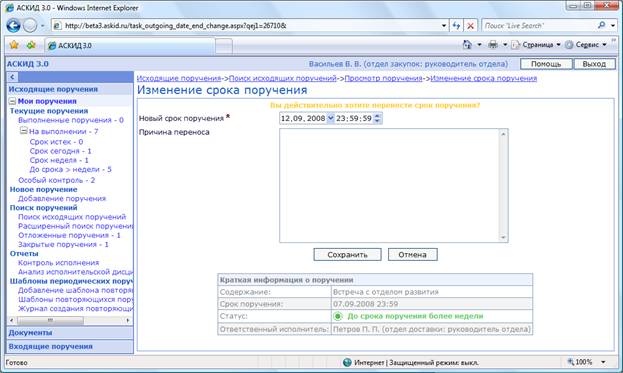
Если вы ошиблись, нажмите кнопку «Отмена».
5.5.6. Прикрепление файлов к поручению
Список файлов прикрепленных к поручению Вы можете увидеть на странице просмотра поручения:

Для каждого файла указано: название (имя файла), дата загрузки в систему, Ф. И.О. пользователя, прикрепившего файл, размер в байтах, ссылки на редактирование и удаление.
По умолчанию руководитель и помощник руководителя могут редактировать и удалять файлы прикрепленные к поручению другими пользователями. При необходимости адмиинистратор может убрать такую возможность.
Для просмотра интересующего файла нажмите на название файла и в зависимости от формата, файл или откроется в браузере или Вам будет предложено сохранить его к себе на компьютер.
Для прикрепления нового файла нажмите кнопку «Прикрепить файл».
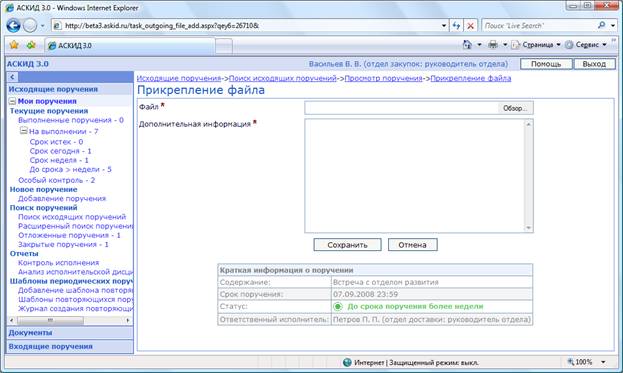
В открывшемся окне укажите название и выберите файл для загрузки на сервер. Напишите описание файла в “Дополнительной информации”.
Нажмите кнопку «Сохранить».
Для редактирования прикрепленного файла нажмите ссылку «Редактировать», измените название и/или укажите файл, который Вы хотите загрузить взамен имеющегося. Нажмите кнопку «Сохранить».
Для удаления прикрепленного файла нажмите на ссылку «Удалить».
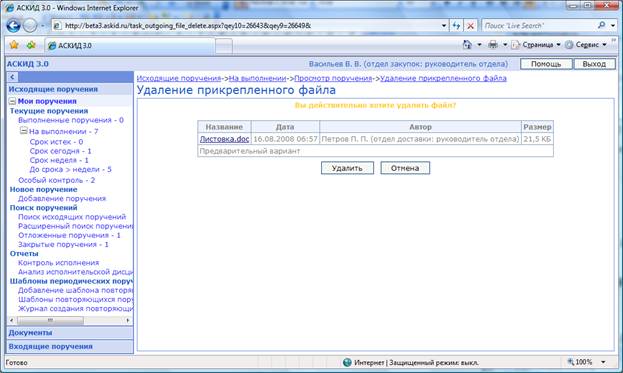
В открывшемся окне подтвердите Ваше решение.
5.5.7. Редактирование поручения
Для редактирования поручения на странице просмотра исходящего поручения нажмите кнопку «Редактировать». Порядок работы со страницей редактирования аналогичен описанному в пункте 5.2. Добавление нового исходящего поручения.
5.5.8. Удаление поручения
На странице просмотра исходящего поручения нажмите кнопку «Удалить»:
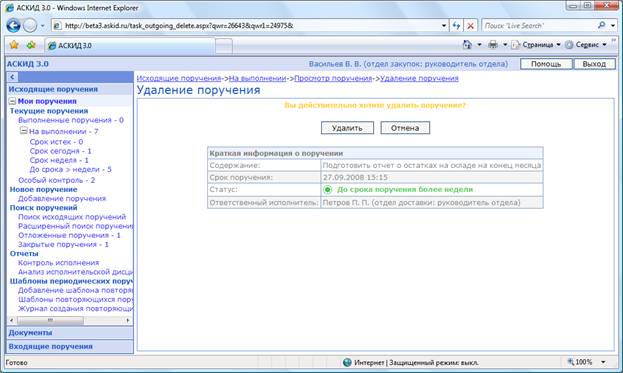
Подтвердите Ваше решение нажатием на кнопку «Удалить»
5.5.9. Печать. Вывод в Word. Вывод в Excel.
При нажатии на кнопку «Печать» на странице просмотра исходящего поручения в новом окне браузера отобразится карточка, подготовленная для печати.
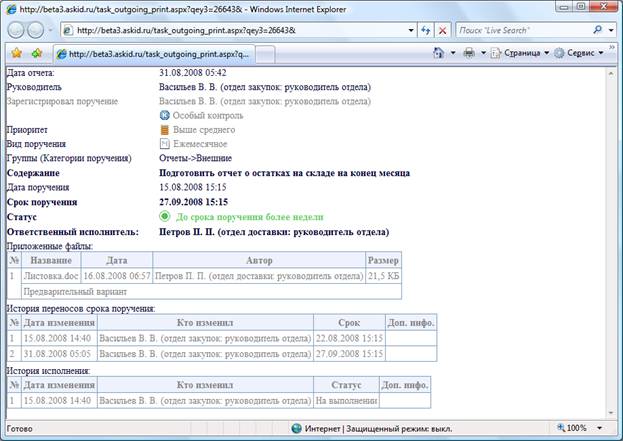
Печать осуществляется стандартными средствами браузера.
Для вывода на печать нажмите пункт «Печать» меню «Файл»
При нажатии на кнопку «Вывод в Word» » Вам будет предложено либо сохранить, либо открыть поручение в MS Word.
При нажатии на кнопку «Вывод в Excel» Вам будет предложено либо сохранить, либо открыть поручение в MS Excel.
5.5.10. История поручения
Посмотреть историю поручения можно нажав кнопку «История» на странице просмотра поручения. Система записывает все действия, которые были произведены над поручением.
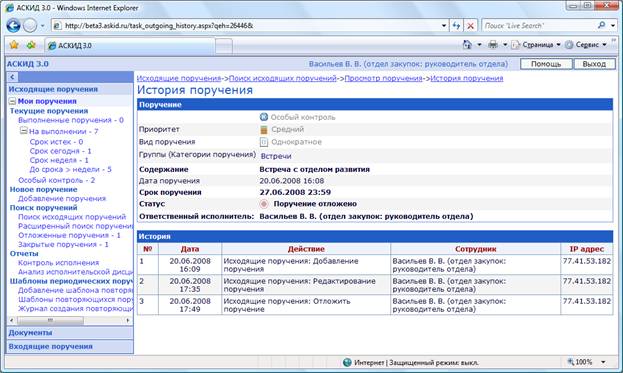
Для просмотра подробной информации о версии поручения кликните на интересующей Вас строке.
5.5.11. Обмен текстовой информацией (Комментарии)
По ходу исполнения поручения вы можете обмениваться текстовой информацией в виде комментариев прикрепляемых к поручению. Все комментарии видны на странице просмотра поручения:

Для каждого комментария отображаются: дата и время ввода в АСКИД, кто написал, кто изменил и текст сообщения.
По умолчанию руководитель и помощник руководителя могут редактировать и удалять комментарии добавленные другими пользователями. При необходимости администратор может убрать такую возможность.
Добавление сообщения
Для добавления нового комментария нажмите на кнопку «Добавить».
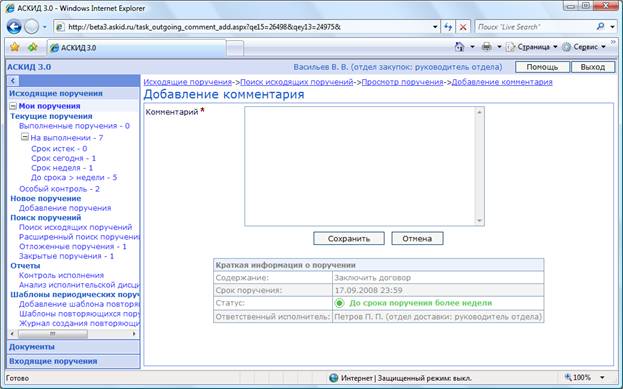
В открывшемся окне введите текстовое сообщение и нажмите кнопку «Сохранить».
Редактирование комментария
Для редактирования комментария нажмите ссылку «Изменить», отредактируйте сообщение и нажмите кнопку «Сохранить».
Удаление комментария
Для удаления сообщения нажмите на ссылку «Удалить».
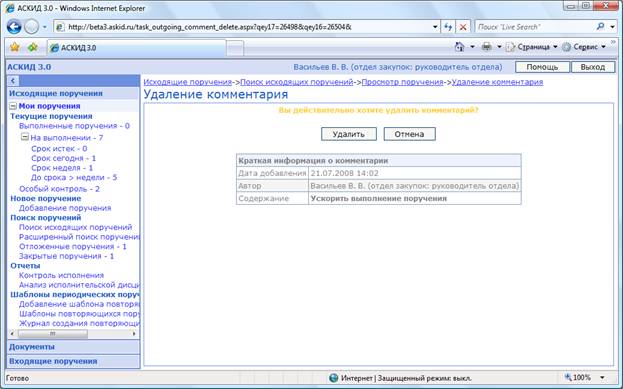
В открывшемся окне подтвердите Ваше решение нажатием на кнопку «Удалить».
5.6. Шаблоны периодических поручений
Раздел «Шаблоны периодических поручений» позволяет создавать многократные (повторяющиеся) поручения.
5.6.1. Добавление шаблона периодических поручений
Чтобы создать шаблон периодического поручение нужно открыть раздел “Добавление шаблона повторяющих поручений” меню «Шаблоны периодических поручений».
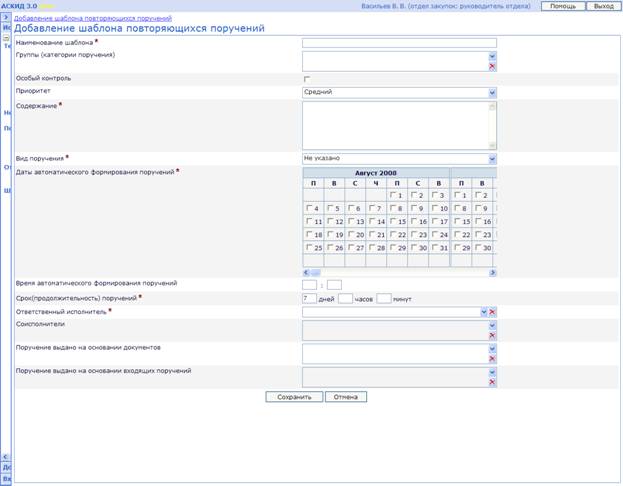
Все поля, кроме описанных ниже, заполняются так же как и при добавлении нового поручения. См. п. 5.2. Добавление нового исходящего поручения.
Вид поручения
Поле «Вид поручения» указывает периодичность создания поручений: Ежедневное, Еженедельное, Ежемесячное, Ежеквартальное, Ежегодичное.
Даты автоматического формирования поручений
Можно задать конкретные даты формирования поручений на 2 года вперед.
Для выбора этих дат необходимо указать галочкой конкретные даты в календаре, который выглядит следующим образом:
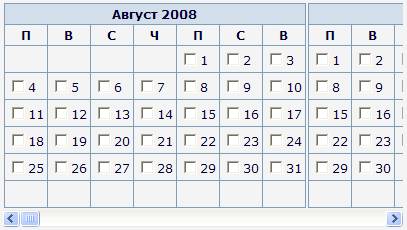
Месяцы листаются с помощью бегунка на полосе прокрутки (скороллер), который расположен под календарем.
Время автоматического формирования поручений
Необходимо задать конкретное время формирования поручений.

час : мин
Срок (продолжительность) поручений

Необходимо задать количество дней, часов, минут, которые отводятся на выполнение поручения. То есть, если поручение должно быть создано: 15.08.2008 в 8:00, а срок (продолжительность поручений) составляет 10 дней 12 часов, то в созданном поручении будет стоять срок: 25.08.2008 20:00.
5.6.2. Шаблоны повторяющихся поручений
В этом разделе отражены все шаблоны данного руководителя зарегистрированные в системе.
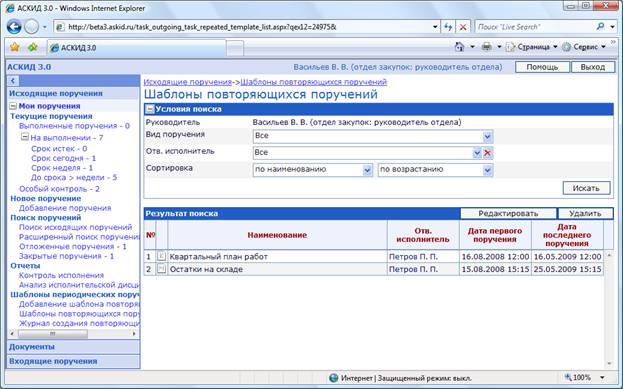
Сортировка шаблонов повторяющихся поручений
Для удобства поиска шаблонов созданы фильтры, расположенные в верху страницы.
Шаблоны могут быть отсортированы по Виду поручения, Ответственному исполнителю, а так же задать порядок вывода отсортированных шаблонов на экран.
Редактирование шаблонов повторяющихся поручений
Для редактирования конкретного шаблона кликните на нужной записи. При этом строчка подсветится синим цветом. Нажмите на кнопку «Редактировать». Отредактируете необходимые параметры и нажмите кнопку «Сохранить». Для отмены редактирования нажмите кнопку «Отмена».
Удаление шаблонов повторяющихся поручений
Для удаления конкретного шаблона кликните на нужной записи. При этом строчка подсветится синим цветом. Нажмите на кнопку «Удалить».
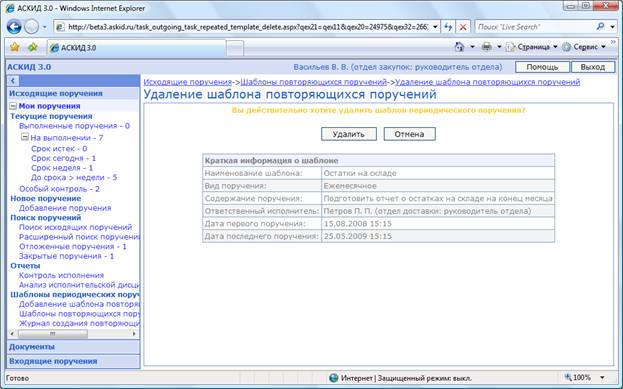
Система запросит подтверждение удаления шаблона. Для окончательного удаления нажмите «Удалить», в противном случае «Отмена».
5.6.3. Журнал создания повторяющихся поручений
Этот раздел служит для контроля и просмотра создания поручений на основе зарегистрированных шаблонов.
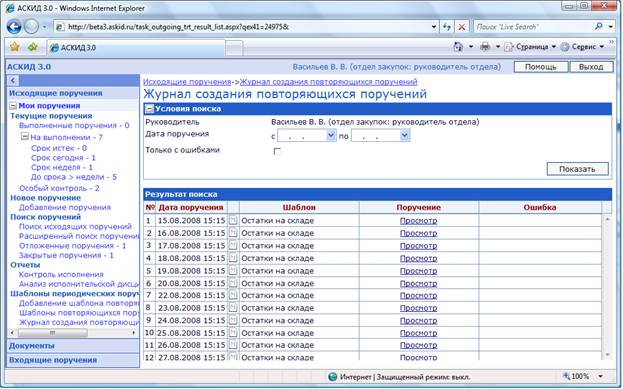
Поручения можно искать по дате создания с помощью задания интервала времени.
Чтобы найти поручения, которые были созданы с ошибками, нужно поставить галочку для пункта «Только с ошибками» и нажать кнопку «Показать».
5.7. Управление справочником «Группы» (категории поручений)
Добавление значения в справочник

|
Из за большого объема этот материал размещен на нескольких страницах:
1 2 3 4 |
