


Партнерка на США и Канаду по недвижимости, выплаты в крипто
- 30% recurring commission
- Выплаты в USDT
- Вывод каждую неделю
- Комиссия до 5 лет за каждого referral
Если нужной записи нет в справочнике «Категории поручения» нажмите кнопку «Добавить».
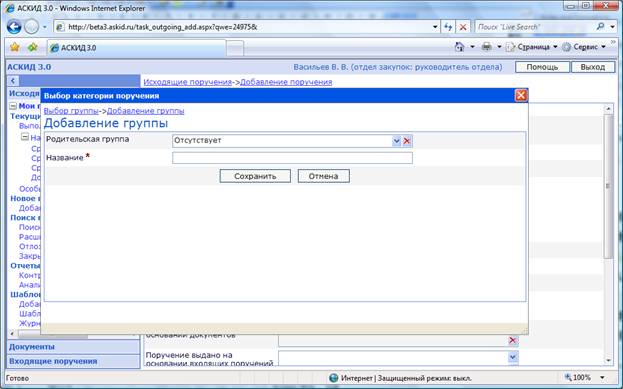
В открывшемся окне заполните поля «Родительская группа», «Название» и нажмите кнопку «Сохранить»
Редактирование значения
Выделите нужную строчку в списке групп, кликнув по ней мышкой (при этом строка подсветится синим цветом) и нажмите кнопку «Редактировать».
В открывшемся окне измените необходимые значения и нажмите кнопку «Сохранить».
Удаление записи
Выделите нужную строчку, кликнув по ней мышкой (при этом строка подсветится синим цветом) и нажмите кнопку «Удалить».
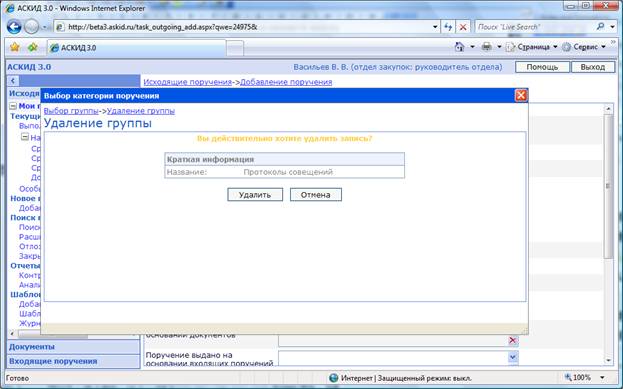
В открывшемся окне подтвердите свое решение нажатием на кнопку «Удалить».
5.8. Управление исполнителями
Добавление исполнителя
Если в списке исполнителей отсутствует нужная запись, то нажмите кнопку «Добавить».
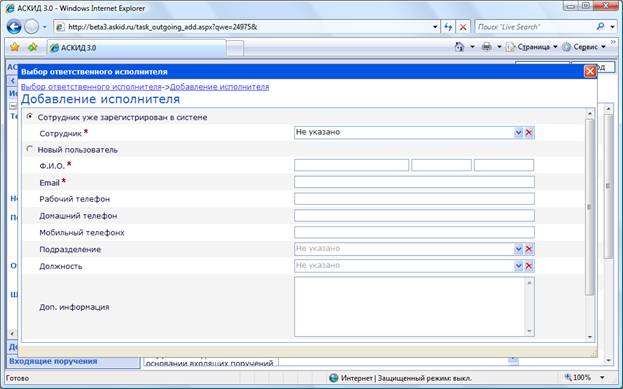
Просмотрите сначала список пользователей, которые уже зарегистрированы в АСКИД, но не являются исполнителями Ваших поручений.
Если нужной записи в списке уже зарегистрированных пользователей нет, то отметьте пункт «Новый пользователь» и заполните необходимые поля.
Нажмите кнопку «Сохранить»
Редактирование данных пользователя
Выделите нужную строчку, кликнув по ней мышкой (при этом строка подсветится синим цветом) и нажмите кнопку «Редактировать».
В открывшемся окне измените необходимые поля и нажмите кнопку «Сохранить».
Исключение пользователя из списка исполнителей
Выделите нужную строчку, кликнув по ней мышкой (при этом строка подсветится синим цветом) и нажмите кнопку «Удалить».
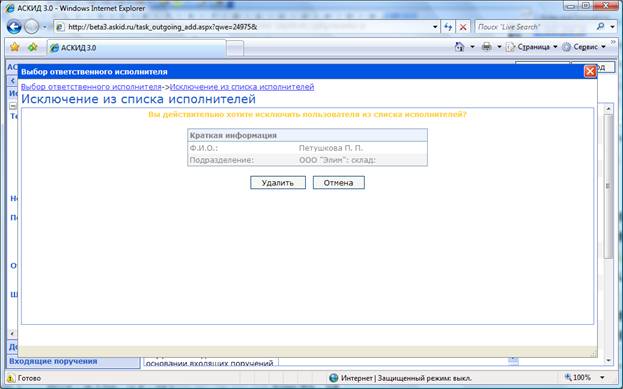
В открывшемся окне подтвердите свое решение нажатием на кнопку «Удалить».
При этом пользователь не удаляется из системы, пользователь просто исключается из перечня Ваших исполнителей.
5.9. Управление справочником «Приоритеты»
Доступ к данному справочнику дается только администратору системы. Данный справочник находится в меню «Исходящие поручения» -> «Справочники» –> «Приоритеты».
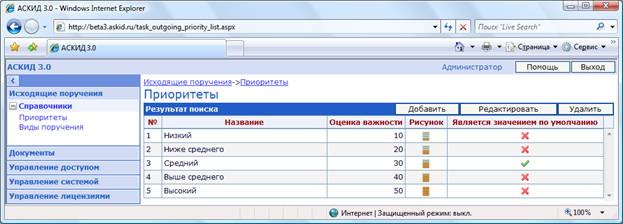
Изначально приоритеты разбиты на 5 уровней:
Низкий – оценка важности 10
Ниже среднего – оценка важности 20
Средний – оценка важности 30
Выше среднего – оценка важности 40
Высокий – оценка важности 50
Рядом в разделе рисунок отображено графического представления каждого приоритета.
Если приоритет является значением по умолчанию, то это значение будет использоваться по умолчанию при добавлении поручения.
Добавление приоритета
Для добавления приоритета необходимо заполнить следующие поля:
«Название», «Оценка важности», «Путь к рисунку», «Является значением по умолчанию. Для сохранения данных, нажмите кнопку «Сохранить». Для отмены добавления, кнопку «Отмена».
Редактирование приоритета
Что бы выполнить редактирование приоритета, необходимо выделить его синим цветом, щелкнув по нему кнопкой мыши и нажать кнопку «Редактировать».
Редактировать можно: название, оценку важности, путь к рисунку, признак того является ли данный приоритет значением по умолчанию или нет. Для сохранения всех значений, нажмите кнопку «Сохранить». Для отмены редактирования - кнопку “Отмена”.
Удаление приоритета
Что бы выполнить удаление приоритета, необходимо выделить его синим цветом, щелкнув по нему кнопкой мыши и нажать кнопку «Удалить». Затем в новом окне подтвердить свое решение. При отказе нажмите кнопку “Отмена”.
5.10. Управление справочником «Виды поручения»
Доступ к данному справочнику дается только администратору системы. Данный справочник находится в меню «Исходящие поручения» -> «Справочники» –> «Виды поручений».
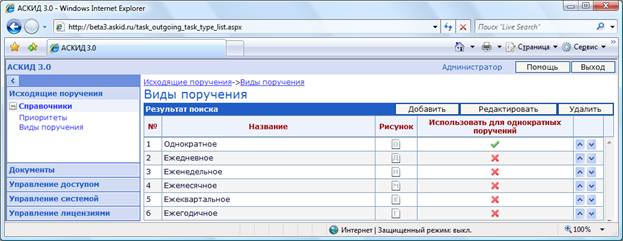
Виды поручений в данном исполнении отражают свойства поручений по периодичности создания поручений с помощью шаблонов.
Изначально введена градация из 6 видов поручений: Однократное, Ежедневное, Еженедельное, Ежемесячное, Ежеквартальное, Ежегодное.
Каждый вид поручений имеет свое графическое представление, которое отражено во втором столбце таблицы. Третий столбец отражает вид какого поручения задан по умолчанию. Четвертый столбец служит для редактирования порядка вывода полей справочника. Кнопками  можно перемещать поле вверх-вниз.
Добавление вида поручения
Для добавления нового вида поручения необходимо нажать кнопку «Добавить» на форме и заполнить следующие поля:
«Название», «Путь к рисунку», «Использовать для однократных поручений». Для сохранения данных, нажмите кнопку “Сохранить”. Для отмены добавления, кнопку “Отмена”.
Редактирование вида поручения
Что бы выполнить редактирование «Вида поручения», необходимо выделить его синим цветом, щелкнув по нему кнопкой мыши и нажать кнопку «Редактировать».
Редактировать можно: название, путь к рисунку, признак того используется ли данный вид поручения для однократных поручений или нет. Для сохранения всех значений, нажмите кнопку “Сохранить”. Для отмены редактирования - кнопку “Отмена”.
Удаление вида поручения
Что бы выполнить удаление «Вида поручения», необходимо выделить его синим цветом, щелкнув по нему кнопкой мыши и нажать кнопку «Удалить». Затем в новом окне подтвердить свое решение. При отказе нажмите кнопку “Отмена”.
6. Модуль «Документы»
Модуль дает возможность руководителю или помощнику руководителя регистрировать, искать, просматривать документы в системе.
Визуальное расположение элементов пользовательского интерфейса на главной странице модуля «Документы» выглядит следующим образом:

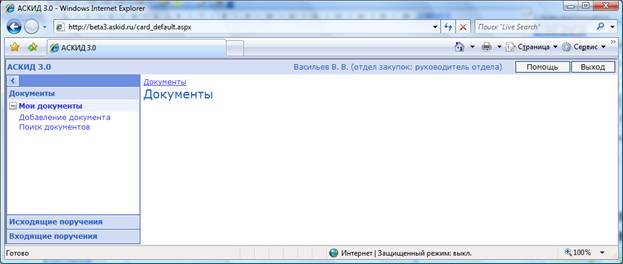
 Вид меню «Документы» может различаться в зависимости от прав пользователя в системе. В описании мы расматриваем модуль от имени руководителя.
Левую панель для удобства работы можно скрыть, нажав на кнопку  .
.
6.1. Добавление документа
Для добавления нового документа выберите пункт «Добавление документа» меню «Мои документы» на любой из страниц модуля «Документы».
В открывшемся окне:
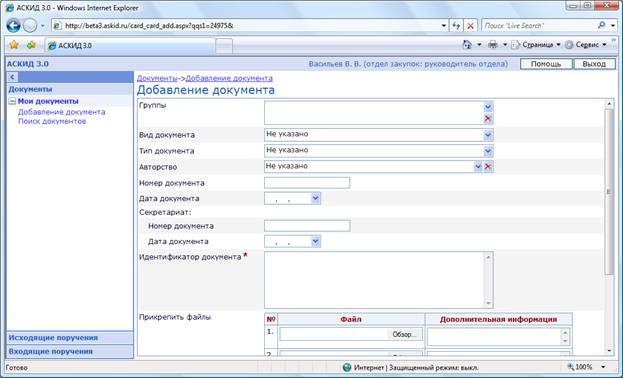
заполните необходимые поля и нажмите кнопку «Сохранить».
См. также: 1.5. Структура документа
6.1.1. Заполнение поля «Группы»
Для выбора Группы нажмите на кнопку 
Откроется новое окно cо справочником:
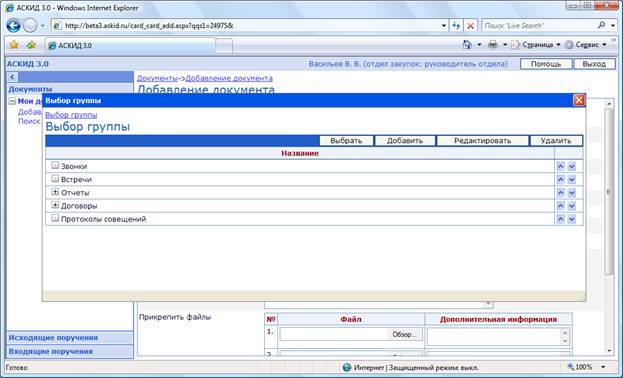
Для выбора необходимой Группы кликните мышкой на нужной записи. При этом строчка подсветится синим цветом.
Окно со списком закроется, а поле «Группы» заполнится новым значением.

Выбрать запись в окне справочника можно так же и двойным кликом мышки на нужной строчке.
При необходимости Вы можете добавлять, изменять, удалять Группы.
См. также: 6.4. Управление справочником «Группы»
Для удаления выбранного значения выделите его нажмите кнопку 
6.1.2. Заполнение поля «Авторство»
Для выбора значения из справочника «Авторство» нажмите на кнопку
Откроется новое окно с загруженным справочником:
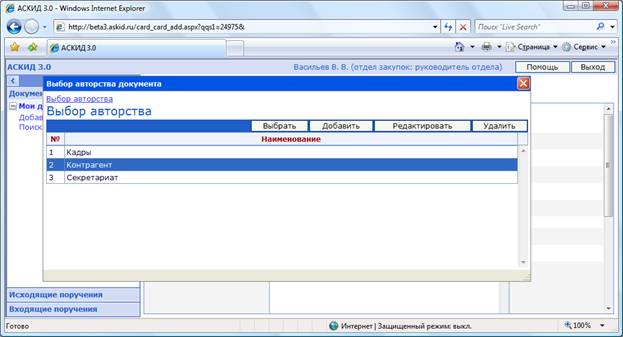
Для выбора необходимого значения кликните мышкой на нужной записи. При этом строчка подсветится синим цветом. Нажмите на кнопку «Выбрать».
Окно со списком закроется, а поле «Авторство» заполнится новым значением.

Выбрать запись в окне справочника можно так же и двойным кликом мышки на нужной строчке.
При необходимости Вы можете добавлять, изменять, удалять записи в справочник «Авторство»
См. также: 6.5. Управление справочником «Авторство»
Для отмены выбранного значения нажмите кнопку
6.2. Поиск документов
Выберите пункт «Поиск документа» меню «Мои документы» на любой из страниц модуля «Документы».
В окне браузера отобразится страница:
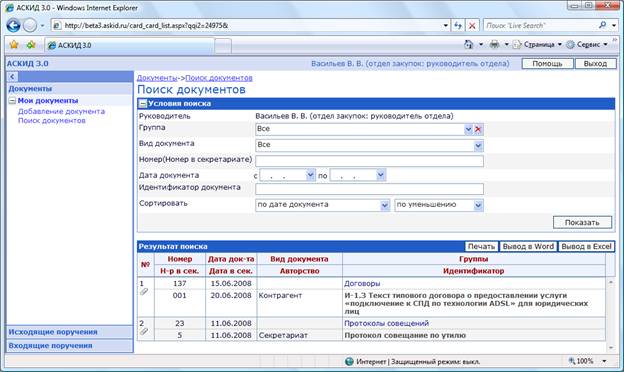
На странице отображается список документов найденных в результате поиска. Для просмотра конкретного документа кликните мышкой на нужной строке, при этом откроется страница просмотра выбранного документа.
См. также: 6.3.1. Просмотр документа
Данная страница позволяет:
Искать и сортировать документы по различным параметрам.
По умолчанию отображаются документы за последний месяц, отсортированные по дате. Для изменения условий поиска и/или порядка сортировки задайте требуемые параметры и нажмите кнопку «Показать».
Выводить список документов на печать.
Для вывода на печать нажмите кнопку «Печать». В новом окне браузера отобразится список карточек, подготовленный к печати. Печать осуществляется стандартными средствами браузера.
Для вывода поготовленного списка на печать нажмите пункт «Печать» меню «Файл»
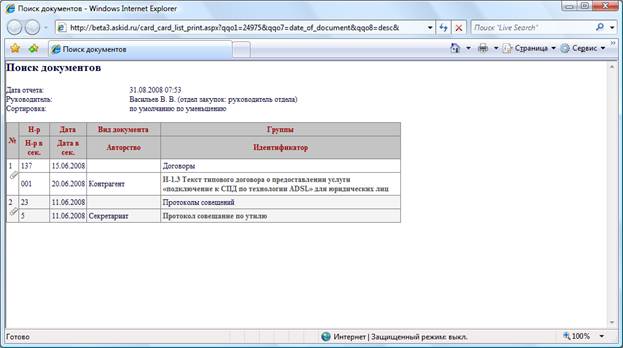
Экспортировать данные в MS Word
Для вывода данных в Word нажмите кнопку «Вывод в Word»
Экспортировать данные в MS Excel
Для вывода данных в Excel нажмите кнопку «Вывод в Excel»
6.3. Работа с документом
6.3.1. Просмотр документа
На странице «Просмотр карточки» отображена полная информация о документе, зарегистрированном в АСКИД:
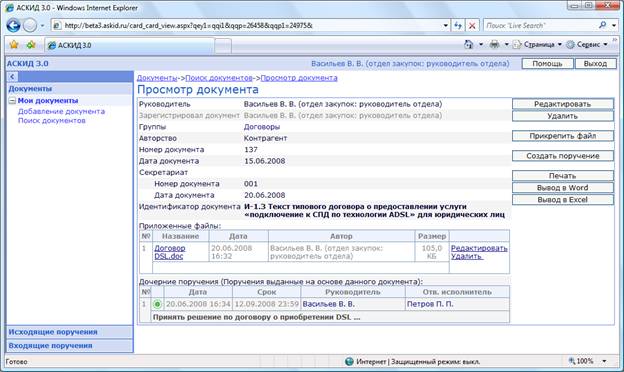
Данные документа визуально разбиты на две панели.
На основной части страницы отображены реквизиты документа. Набор реквизитов на странице зависит информации введенной при регистрации документа. Например, если при вводе карточки не было указано «Авторство», то на этой странице Вы не увидите такого поля.
Правая панель содержит информацию о действиях доступных над документом.
Набор доступных действий зависит от Ваших прав в системе. Могут быть доступны следующие действия:
«Редактировать» - подробнее см. 6.3.2. Редактирование документа
«Удалить» - подробнее см. 6.3.3. Удаление документа
«Прикрепить файл» - подробнее см. 6.3.4. Прикрепление файлов к документу
«Создать поручение» - создание поручения на основании данного документа. См. 6.3.5. Создание исходящего поручения на основании документа
«Печать» - при нажатии на кнопку отобразится карточка, подготовленная для печати. Подробнее см. 6.3.6. Печать, экспорт в Word и Excel
«Вывод в Word» » - при нажатии на кнопку Вам будет предложено либо сохранить, либо открыть карточку в MS Word. Подробнее см. 6.3.6. Печать, экспорт в Word и Excel
«Вывод в Excel» - при нажатии на кнопку Вам будет предложено либо сохранить, либо открыть карточку в MS Excel. Подробнее см. 6.3.6. Печать, экспорт в Word и Excel
6.3.2. Редактирование документа
Для редактирования документа на странице просмотра документа нажмите кнопку «Редактировать». Порядок работы со страницей редактирования аналогичен, описанному в пункте 6.1. Добавление документа
6.3.3. Удаление документа
На странице просмотра документа нажмите кнопку «Удалить»:
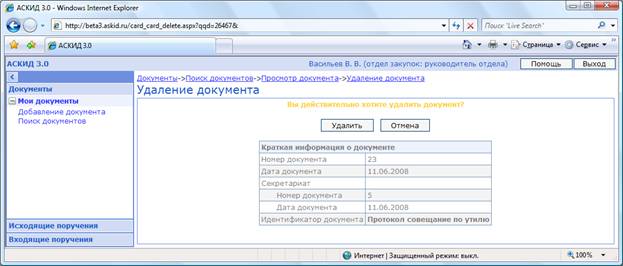
В открывшемся окне подтвердите свое решение нажатием на кнопку «Удалить».
6.3.4. Прикрепление файлов к документу
Список файлов прикрепленных к карточке Вы можете увидеть на странице просмотра поручения:
Для каждого файла указано: название (имя файла), дата загрузки в систему, Ф. И.О. пользователя, прикрепившего файл, размер в байтах, ссылки на просмотр, редактирование и удаление.
По умолчанию руководитель и помощник руководителя могут редактировать и удалять файлы прикрепленные к поручению другими пользователями. При необходимости адмиинистратор может убрать такую возможность.
Для просмотра интересующего файла нажмите на название файла и в зависимости от формата, файл или откроется в браузере или Вам будет предложено сохранить его к себе на компьютер.
Для прикрепления нового файла нажмите кнопку «Прикрепить файл».
В открывшемся окне укажите файл для загрузки на сервер и при необходимости дополнительную информацию.
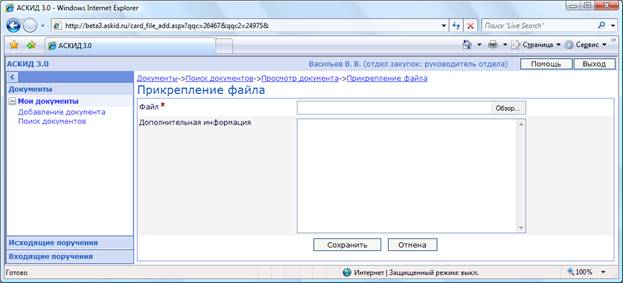
Нажмите кнопку «Сохранить».
Для редактирования прикрепленного файла нажмите ссылку «Редактировать», измените название и/или укажите файл, который Вы хотите загрузить взамен имеющегося. Нажмите кнопку «Сохранить».
Для удаления прикрепленного файла нажмите на ссылку «Удалить».
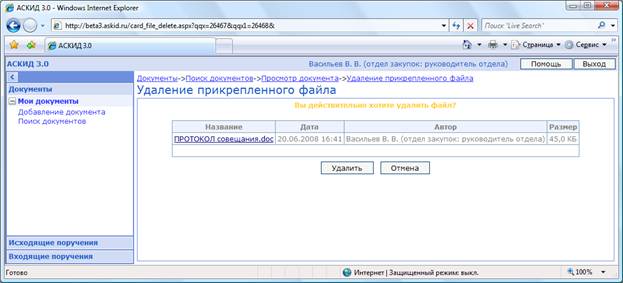
В открывшемся окне подтвердите Ваше решение.
6.3.5. Создание исходящего поручения на основании документа
При просмотре документа можно создать поручение на основании этого документа. Для этого необходимо в режиме просмотра документа нажать на кнопку «Создать поручение».
После этого откроется окно добавления поручения см. п. 5.2. Добавление нового исходящего поручения. Поля: «Руководитель», «Группы», «Содержание» и «Поручение выдано на основании документов» будут автоматически заполнены данными карточки документа.
6.3.6. Печать, экспорт в Word и Excel
При нажатии на кнопку «Печать» на странице просмотра входящего поручения в новом окне браузера отобразится карточка, подготовленная для печати.
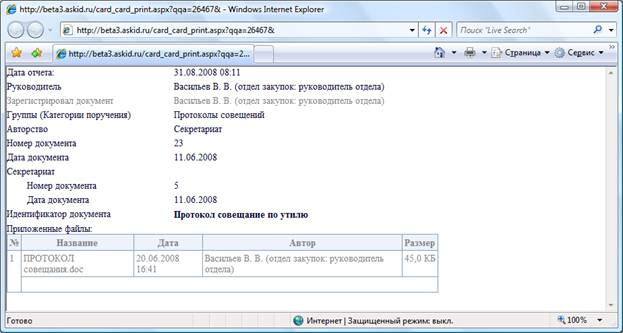
Печать осуществляется стандартными средствами браузера.
Для вывода на печать нажмите пункт «Печать» меню «Файл»
При нажатии на кнопку «Вывод в Word» » Вам будет предложено либо сохранить, либо открыть документ в MS Word.
При нажатии на кнопку «Вывод в Excel» Вам будет предложено либо сохранить, либо открыть документ в MS Excel.
6.4. Управление справочником «Группы»
Управление справочником «Группы» осуществляется непосредственно каждым руководителем.
Описание работы с этим справочником см. п. 5.7. Управление справочником «Группы» (категории поручений)
6.5. Управление справочником «Авторство»
Справочник «Авторство» служит для разделения документов по источникам, из которых этот эти документы поступают. Каждый руководитель имеет возможность указать свой набор источников.
Добавление значения в справочник
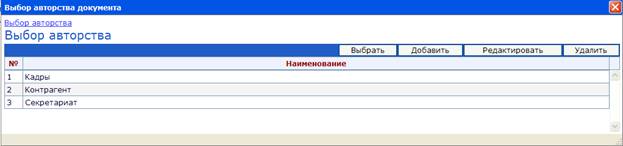
Если нужной записи нет в справочнике «Авторство» нажмите кнопку «Добавить».
В открывшемся окне заполните поле «Название» и нажмите кнопку «Сохранить»
Редактирование значения
Выделите нужную строчку, кликнув по ней мышкой (при этом строка подсветится синим цветом) и нажмите кнопку «Редактировать». В открывшемся окне измените поле «Название» и нажмите кнопку «Сохранить».
Удаление записи
Выделите нужную строчку, кликнув по ней мышкой, и нажмите кнопку «Удалить».
В открывшемся окне подтвердите свое решение нажатием на кнопку «Удалить».
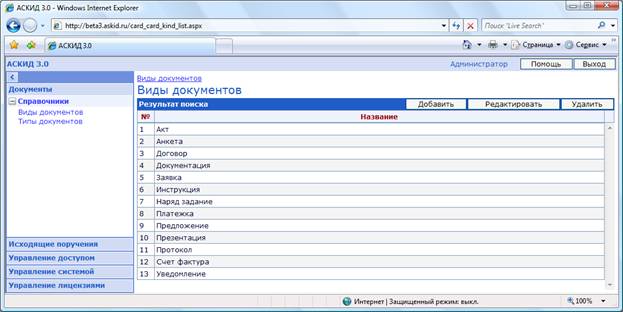
6.6. Управление справочником «Вид документа»
Доступ к редактированию этого справочника имеет только администратор системы.
Добавление значения в справочник
Если нужной записи нет в справочнике «Вид документа» нажмите кнопку «Добавить».
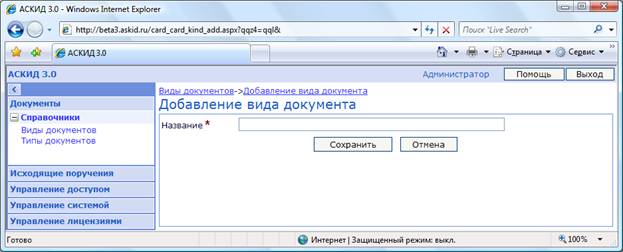
В открывшемся окне заполните поле «Название» и нажмите кнопку «Сохранить»
Редактирование значения
Выделите нужную строчку, кликнув по ней мышкой (при этом строка подсветится синим цветом) и нажмите кнопку «Редактировать». В открывшемся окне измените поле «Название» и нажмите кнопку «Сохранить».
Удаление записи
Выделите нужную строчку, кликнув по ней мышкой (при этом строка подсветится синим цветом) и нажмите кнопку «Удалить».
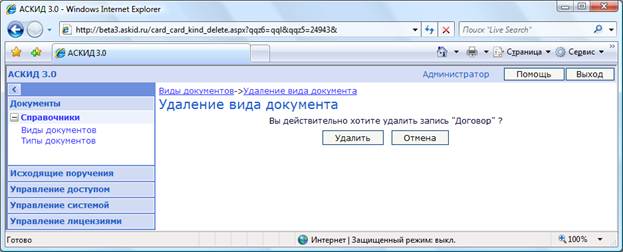
В открывшемся окне подтвердите свое решение нажатием на кнопку «Удалить».
6.7. Управление справочником «Тип документа»
Доступ к редактированию этого справочника имеет только администратор системы.
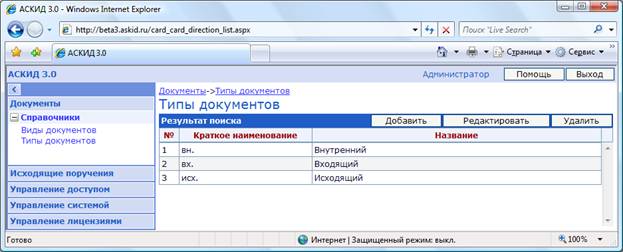
Добавление значения в справочник
Если нужной записи нет в справочнике «Тип документа» нажмите кнопку «Добавить».
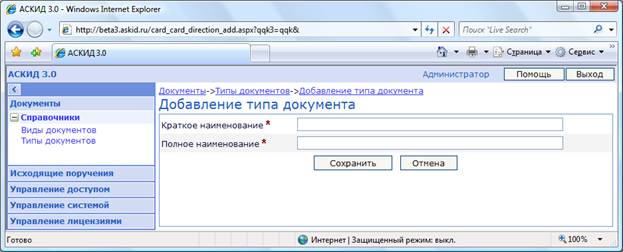
В открывшемся окне заполните поле «Краткое наименование» и «Полное наименование» и нажмите кнопку «Сохранить»
Редактирование значения
Выделите нужную строчку, кликнув по ней мышкой (при этом строка подсветится синим цветом) и нажмите кнопку «Редактировать». В открывшемся окне измените поля «Краткое наименование» и «Полное наименование» и нажмите кнопку «Сохранить».
Удаление записи
Выделите нужную строчку, кликнув по ней мышкой (при этом строка подсветится синим цветом) и нажмите кнопку «Удалить».
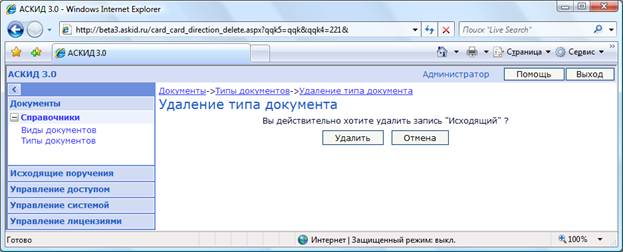
В открывшемся окне подтвердите свое решение нажатием на кнопку «Удалить».
7. Модуль «Входящие поручения»
Данный модуль дает возможность исполнителю или помощнику исполнителя получать поручения от руководителя, отчитываться о ходе исполнения, искать поручения по различным критериям.
Визуальное расположение элементов пользовательского интерфейса на главной странице модуля «Входящие поручения» выглядит следующим образом:
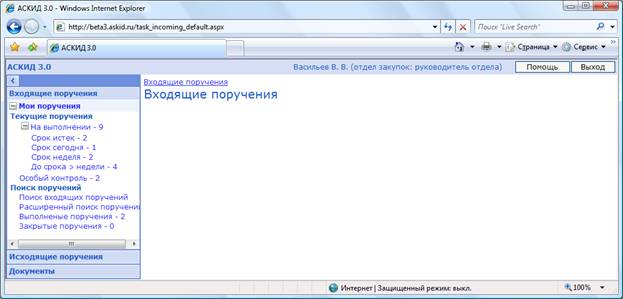
Вид меню «Входящие поручения» может различаться в зависимости от прав пользователя в системе. В описании мы расматриваем модуль входящих поручений от имени исполнителя.
В левой части экрана находится набор меню используемых для работы с модулем:
Меню «Текущие поручения» - пункты меню «Текущие поручения» используются для работы с еще не выполненными поручениями.
Меню «Поиск поручений» - пункты меню используются для произвольного поиска поручений.
7.1. Работа с текущими поручениями
Получить доступ к еще не выполненным поручениям исполнитель или помощник исполнителя может с помощью пунктов меню «Текущие поручения». Это меню доступно с любой страницы модуля «Входящие поручения». Ниже дано краткое описание пунктов меню:
«На выполнении» - это список всех не выполненных поручений. Поручения на выполнении разделяются между собой на поручения:
- «Срок истек» - это поручения срок исполнения, которых истек, но исполнитель еще не сообщил об их выполнении. «Срок сегодня» - поручения, срок исполнения которых истекает сегодня. «Срок неделя» – поручения, которые должны быть выполнены в течение 7 дней. «До срока > недели» – поручения, срок исполнения которых более 7 дней.
«Особый контроль» – не выполненные поручения, которые находятся на особом контроле у руководителя.
Страницы, открываемые при нажатии на любой из пунктов, аналогичны друг другу.
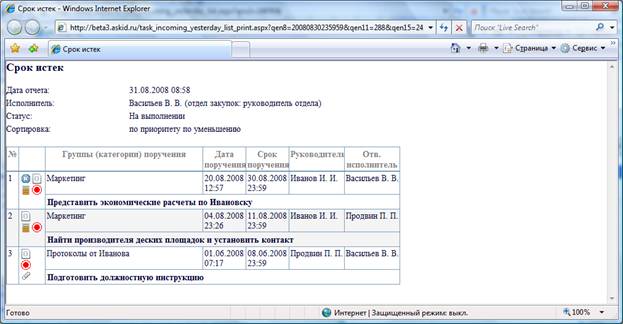
Для примера, рассмотрим страницу «Срок истек», которая открывается при нажатии на соответствующий пункт меню.

На странице отображается список просроченных поручений. Для просмотра конкретного поручения кликните мышкой на нужной строке, при этом откроется страница просмотра конкретного поручения.
Также см. п.7.3.1. Просмотр входящего поручения
Данная страница позволяет:
Искать и сортировать поручения по различным параметрам.
Для изменения сортировки выберите новый параметр из выпадающего списка в заголовке странице, измените при необходимости порядок сортировки и нажмите кнопку «Показать».
Выводить список поручений на печать.
Для вывода на печать нажмите кнопку «Печать». В новом окне браузера отобразится список поручений, подготовленный к печати. Печать осуществляется стандартными средствами браузера.
Для вывода поготовленного списка на печать нажмите пункт «Печать» меню «Файл»
Экспортировать данные в MS Word
Для этого нажмите кнопку «Вывод в Word»
Экспортировать данные в MS Excel
Для этого нажмите кнопку «Вывод в Excel»
7.2. Поиск поручений
7.2.1. Поиск входящих поручений
Выберите пункт «Поиск входящих поручений» меню «Поиск поручений» на любой из страниц модуля «Входящие поручения».
В окне браузера отобразится страница:
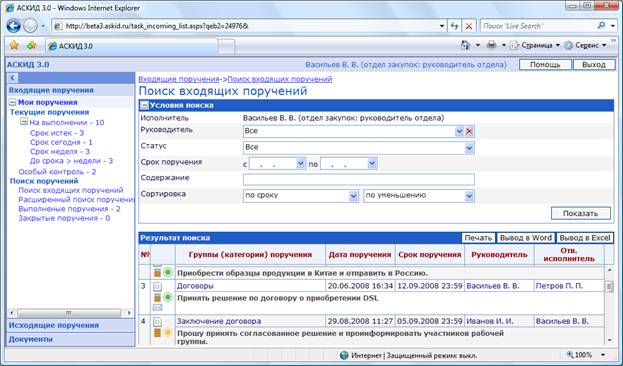
На странице отображается список найденных поручений. Для просмотра конкретного поручения кликните мышкой на нужной строке, при этом откроется страница просмотра конкретного поручения.
См. также п. 7.3.1. Просмотр входящего поручения
Данная страница позволяет:
Искать и сортировать поручения по различным параметрам;
По умолчанию поручения отсортированы по уменьшению срока. Для изменения условий поиска и/или порядка сортировки задайте требуемые параметры и нажмите кнопку «Показать».
Выводить список поручений на печать;
Для вывода на печать нажмите кнопку «Печать». В новом окне браузера отобразится список поручений, подготовленный к печати. Печать осуществляется стандартными средствами браузера.
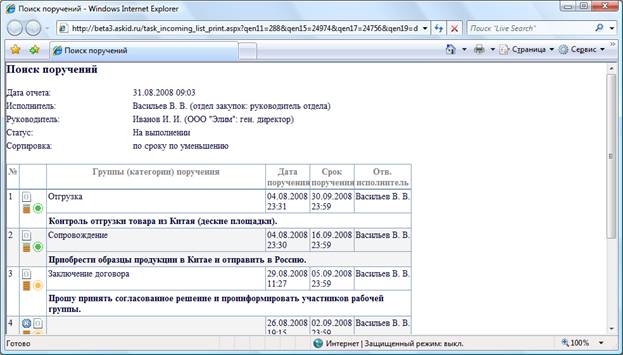
Для вывода поготовленного списка на печать нажмите пункт «Печать» меню «Файл»
Экспортировать данные в MS Word
Для вывода данных в Word нажмите кнопку «Вывод в Word»
Экспортировать данные в MS Excel
Для вывода данных в Excel нажмите кнопку «Вывод в Excel»
7.2.2. Расширенный поиск поручений
В случае если поручение трудно найти стандартными условиями, можно воспользоваться расширенным набором условий для поиска.
Для того чтобы изменить параметры поиска и сортировки нажмите кнопку «Новый поиск».
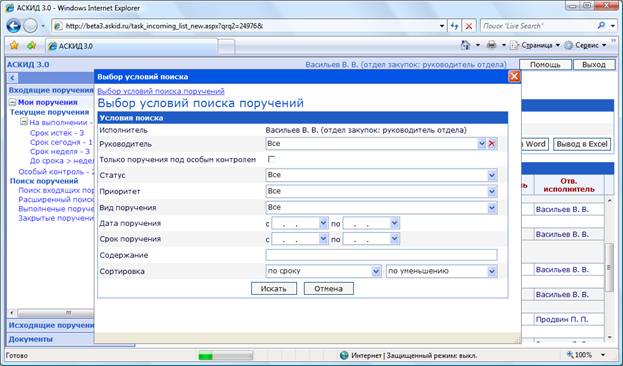
В открывшемся окне скорректируйте параметры поиска и нажмите «Искать»
7.2.3. Поиск выполненных поручений
Выберите пункт «Выполненные поручения» на любой из страниц модуля «Входящие поручения».
В окне браузера отобразится страница:
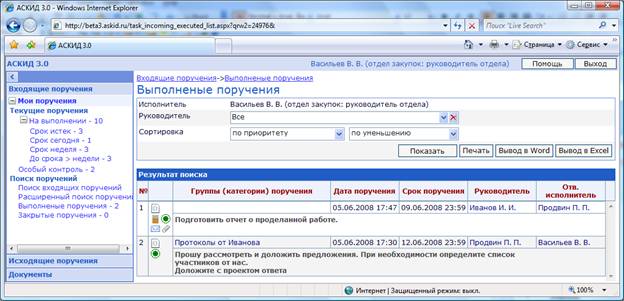
На странице отображается список выполненных поручений. Для просмотра конкретного поручения кликните мышкой на нужной строке, при этом откроется страница просмотра конкретного поручения.
Также см. 7.3.1. Просмотр входящего поручения
Данная страница позволяет:
Сортировать поручения по различным параметрам.
Для изменения сортировки выберите новый параметр из выпадающего списка в заголовке странице, измените при необходимости порядок сортировки и нажмите кнопку «Показать».
Выводить список поручений на печать.
Для вывода на печать нажмите кнопку «Печать». В новом окне браузера отобразится список поручений, подготовленный к печати. Печать осуществляется стандартными средствами браузера.
Для вывода поготовленного списка на печать нажмите пункт «Печать» меню «Файл»
Экспортировать данные в MS Word
Для этого нажмите кнопку «Вывод в Word»
Экспортировать данные в MS Excel
Для этого нажмите кнопку «Вывод в Excel»
7.2.4. Архив закрытых поручений
Выберите пункт «Закрытые поручения» меню «Поиск поручений» на любой из страниц модуля «Входящие поручения».
В окне браузера отобразится страница:
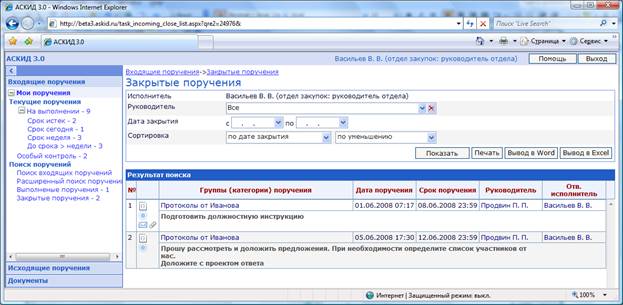
На странице отображается список найденных закрытых поручений. Для просмотра конкретного поручения кликните мышкой на нужной строке, при этом откроется страница просмотра конкретного поручения.
См. также 7.3.1. Просмотр входящего поручения
Данная страница позволяет:
Искать и сортировать закрытые поручения по различным параметрам.
По умолчанию показываются поручения закрытые в течение последнего месяца отсортированные по дате закрытия.
Для изменения условий поиска и/или порядка сортировки задайте требуемые параметры и нажмите кнопку «Показать».
Выводить список поручений на печать.
Для вывода на печать нажмите кнопку «Печать». В новом окне браузера отобразится список поручений, подготовленный к печати. Печать осуществляется стандартными средствами браузера.
Для вывода поготовленного списка на печать нажмите пункт «Печать» меню «Файл»
Экспортировать данные в MS Word
Для вывода данных в Word нажмите кнопку «Вывод в Word»
Экспортировать данные в MS Excel
Для вывода данных в Excel нажмите кнопку «Вывод в Excel»
7.3. Работа с входящим поручением
7.3.1. Просмотр входящего поручения
На странице «Просмотр поручения» отображена полная информация о поручении:
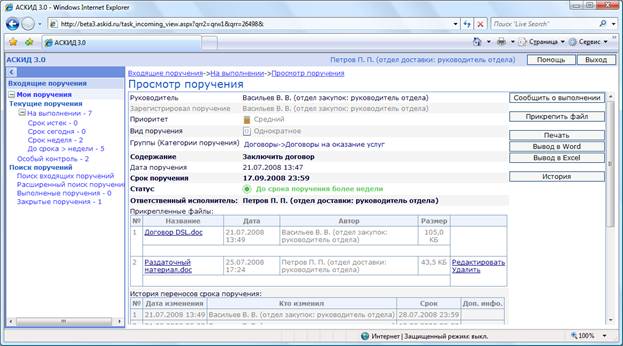
Данные поручения визуально разбиты на три панели.
В центре страницы отображены основные реквизиты поручения. Набор реквизитов на странице зависит от информации введенной при добавлении поручения. Например, если при регистрации поручения не были указаны документы основания, то на этой странице Вы не увидите поля «Поручение выдано на основании документов».
Справа находится информация о доступных действиях над этим поручением.
Набор доступных действий зависит от статуса поручения и от Ваших прав в системе. Могут быть доступны следующие действия:
«Сообщить о выполнении»- только, если поручение имеет статус «На выполнении». Подробнее см. 7.3.2. Сообщение о выполнении ;
«Прикрепить файл»- к поручению можно прикрепить файл или несколько файлов. Работа с прикрепленными файлами описана в пункте 7.3.3. Прикрепление файлов к поручению;
«Создать поручение»- позволяет создать исходящее поручение на основе входящего. Подробнее см. 7.3.4. Создание исходящего поручения на основании входящего ;
«Печать» - подробнее см. 7.3.5. Печать. Вывод в Word. Вывод в Excel. ;
«Вывод в Word» - подробнее см. 7.3.5. Печать. Вывод в Word. Вывод в Excel. ;
«Вывод в Excel» - подробнее см. 7.3.5. Печать. Вывод в Word. Вывод в Excel. ;
Внизу расположена панель с комментариями по поручению
Работа с комментариями описана в пункте 7.3.7. Обмен текстовой информацией
7.3.2. Сообщение о выполнении
Данное действие доступно только ответственному исполнителю для поручений находящихся в статусе «На выполнении».
На странице просмотра исходящего поручения нажмите кнопку «Сообщить о выполнении»:
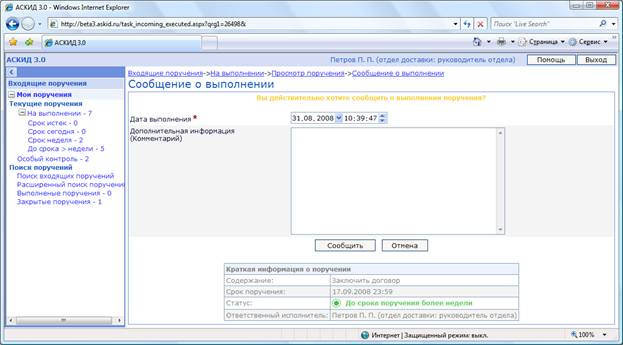
В открывшемся окне, введите дату, время выполнения поручения, при необходимости укажите дополнительную информацию. Подтвердите Ваше решение нажатием на кнопку «Сообщить».
7.3.3. Прикрепление файлов к поручению
Список файлов прикрепленных к поручению Вы можете увидеть на странице просмотра поручения:

Для каждого файла указано: название (имя файла), дата загрузки в систему, Ф. И.О. пользователя, прикрепившего файл, размер в байтах, ссылки на редактирование и удаление.
По умолчанию исполнитель и помощник исполнителя могут редактировать и удалять только те файлы, которые сами прикрепили к поручению.
Для просмотра интересующего файла нажмите на ссылку Названия файла и в зависимости от формата, файл или откроется в браузере или Вам будет предложено сохранить его к себе на компьютер.
Для прикрепления нового файла нажмите кнопку «Прикрепить файл».
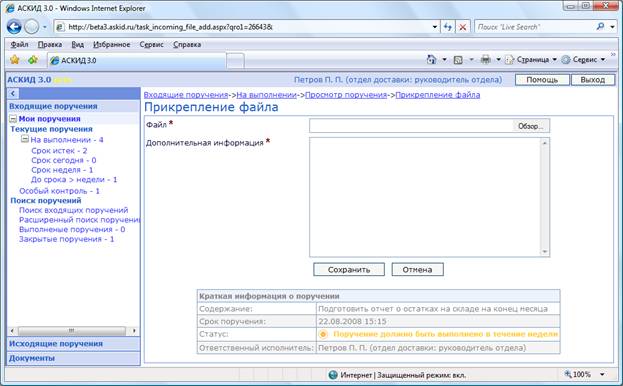
В открывшемся окне укажите название и выберите файл для загрузки на сервер. Напишите описание файла в «Дополнительной информации».
Нажмите кнопку «Сохранить».
Для редактирования прикрепленного файла нажмите ссылку «Редактировать», измените название и/или укажите файл, который Вы хотите загрузить взамен имеющегося. Нажмите кнопку «Сохранить».
Для удаления прикрепленного файла нажмите на ссылку «Удалить».
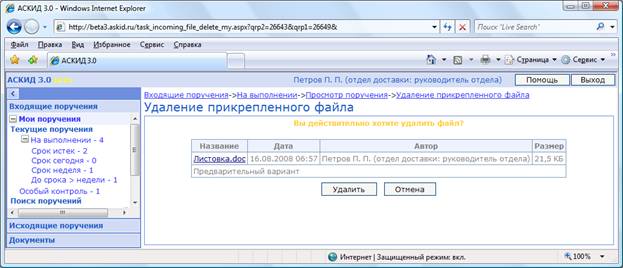
В открывшемся окне подтвердите Ваше решение.
7.3.4. Создание исходящего поручения на основании входящего
При просмотре входящего поручения можно создать исходящее поручение на основании него. Для этого необходимо в режиме просмотра документа нажать на кнопку «Создать поручение». Откроется окно добавления поручения:
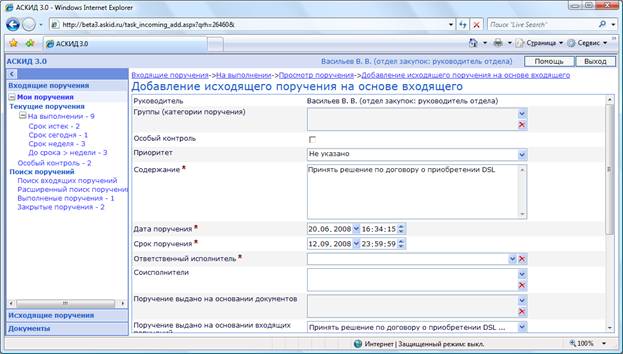
Поля исходящего поручения: «Руководитель», «Группы», «Приоритет», «Содержание», «Дата поручения», «Срок поручения» и «Поручение выдано на основании входящих», заполняются данными входящего поручения.
7.3.5. Печать. Вывод в Word. Вывод в Excel.
При нажатии на кнопку «Печать» на странице просмотра входящего поручения в новом окне браузера отобразится карточка, подготовленная для печати.
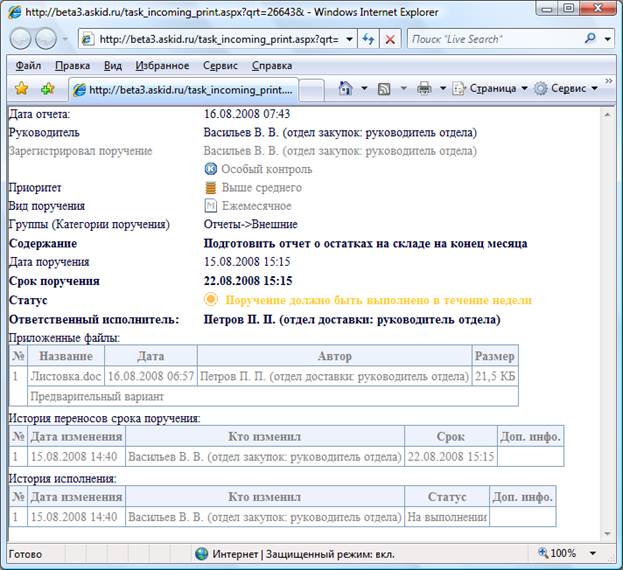
Печать осуществляется стандартными средствами браузера.
Для вывода на печать нажмите пункт «Печать» меню «Файл»
При нажатии на кнопку «Вывод в Word» » Вам будет предложено либо сохранить, либо открыть поручение в MS Word.
При нажатии на кнопку «Вывод в Excel» Вам будет предложено либо сохранить, либо открыть поручение в MS Excel.
7.3.6. История поручения
Посмотреть историю поручения можно нажав кнопку «История» на странице просмотра поручения. Система записывает все действия которые были произведены над поручением.
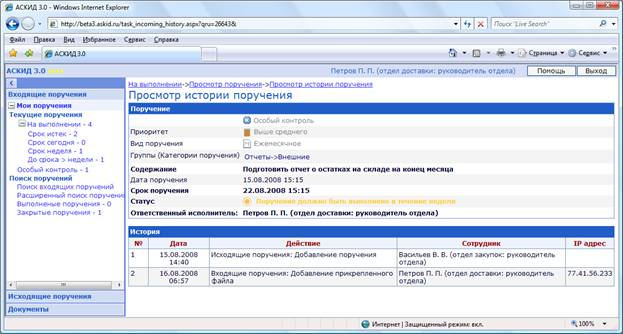
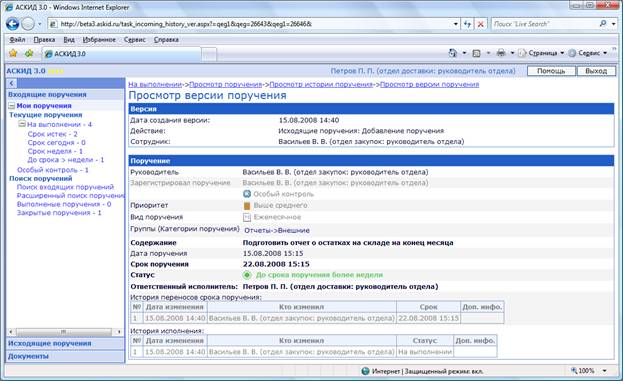
Для просмотра подробной информации о версии поручения кликните на интересующей Вас строке:
7.3.7. Обмен текстовой информацией
По ходу исполнения поручения вы можете обмениваться текстовой информацией в виде комментариев прикрепляемых к поручению. Все комментарии видны на странице просмотра поручения:
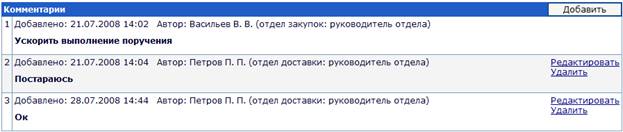
Для каждого комментария отображаются: дата и время ввода в АСКИД, кто написал, текст сообщения.
Добавление сообщения
Для добавления нового комментария нажмите на кнопку «Добавить».
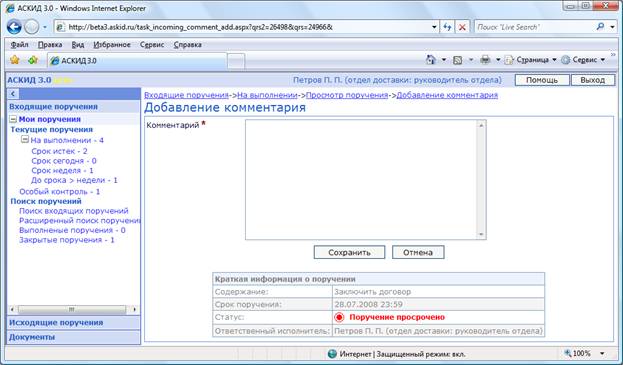
В открывшемся окне введите текстовое сообщение и нажмите кнопку «Сохранить».
Редактирование комментария
По умолчанию исполнители и помощники исполнителей могут редактировать только свои сообщения.
Для редактирования комментария нажмите ссылку «Изменить», отредактируйте сообщение и нажмите кнопку «Сохранить».
Удаление комментария
По умолчанию исполнители и помощники исполнителей могут редактировать только свои сообщения.
Для удаления сообщения нажмите на ссылку «Удалить».
В открывшемся окне подтвердите Ваше решение нажатием на кнопку «Удалить».
8. Модуль «Управление системой»
Модуль «Управление системой» служит для настройки конфигурации системы.
8.1. Управление основными настройками программы
На любой странице модуля «Управление системой» нажмите на ссылку «Описание проекта», в открывшемся окне отобразится набор свойств доступных для редактирования:

|
Из за большого объема этот материал размещен на нескольких страницах:
1 2 3 4 |
