


Партнерка на США и Канаду по недвижимости, выплаты в крипто
- 30% recurring commission
- Выплаты в USDT
- Вывод каждую неделю
- Комиссия до 5 лет за каждого referral
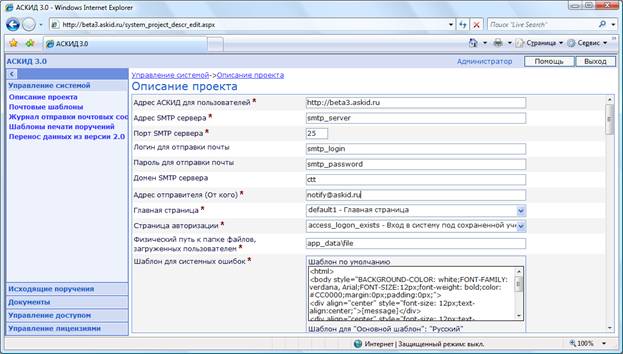
Измените необходимые поля и нажмите кнопку «Сохранить».
Рекомендации по заполнению полей:
- Адрес АСКИД для пользователей - http(s) адрес программы, в том виде как его набирают пользователи. Обычно имеет вид: http://имя_сервера/askid_3_0. Этот адрес используется для формирования ссылок на поручения в почтовых уведомлениях рассылаемых программой пользователям. Адрес SMTP сервера – адрес smtp сервера, через который программа будет отправлять почту. Порт SMTP сервера – порт сервера отправляющего почту. Обычно равен 25. Логин для отправки почты – указывается в том случае, если сервер для отправки почты требует авторизации. Пароль для отправки почты - указывается в том случае, если сервер для отправки почты требует авторизации. Домен SMTP сервера – указывается при необходимости, в том случае если для авторизации на SMTP сервере используется доменная учетная запись. Адрес отправителя (От кого) - адрес, который будет отображаться в поле «От кого», в почтовых сообщениях отправленных программой.
 Остальные поля менять без крайней необходимости не рекомендуется.
8.2. Управление почтовыми шаблонами
Почтовые шаблоны используются АСКИД для формирования почтовых сообщений.
8.2.1. Просмотр почтовых шаблонов.
На любой странице модуля «Управление системой» нажмите на ссылку «Почтовые шаблоны», в открывшемся окне отобразится список используемых шаблонов.
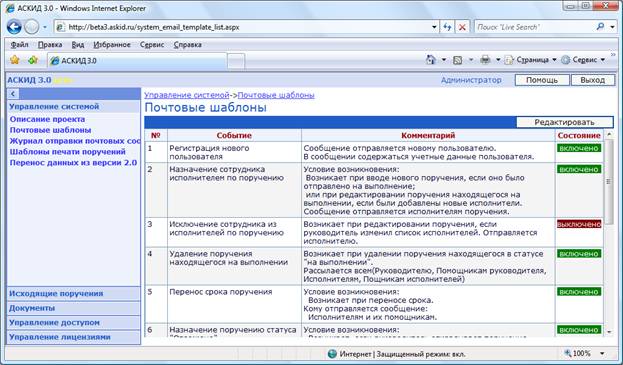
Если в поле «Состояние» стоит  , то при наступление события, соответствующего шаблону, система будет пытаться отправить почтовые извещения причастным пользователям. Если в поле состояние указано
  , то при наступлении события, почта рассылаться не будет.
8.2.2. Редактирование почтового шаблона
Для редактирования шаблона выберите нужную запись в списке, кликнув по ней мышкой, при этом выделенная строка подсветится синим цветом, и нажмите кнопку «Редактировать». Откроется окно редактирования:
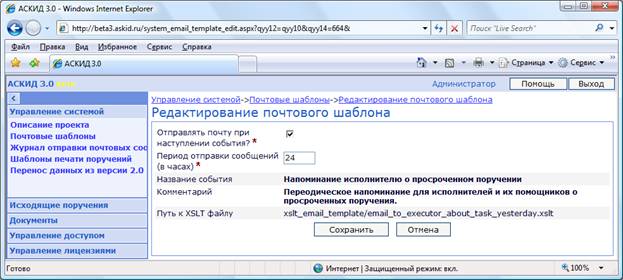
Для некоторых событий можно задать период рассылки сообщений. Например, можно указать, что если у исполнителей есть просроченные поручения, то каждые сутки (каждые 24 часа) им будет отправляться почтовые сообщения с напоминанием об этом.
Измените, необходимые поля и нажмите кнопку «Сохранить».
8.3. Журнал отправки почтовых сообщений
Журнал почтовых сообщений служит для контроля отправки почтовых уведомлений пользователям. Каждое сообщение отправляемое программой в нем регистрируется.
Для просмотра журнала на любой странице модуля «Управление системой» нажмите на ссылку «Журнал отправки почтовых сообщений», в открывшемся окне отобразится список отправленных сообщений.
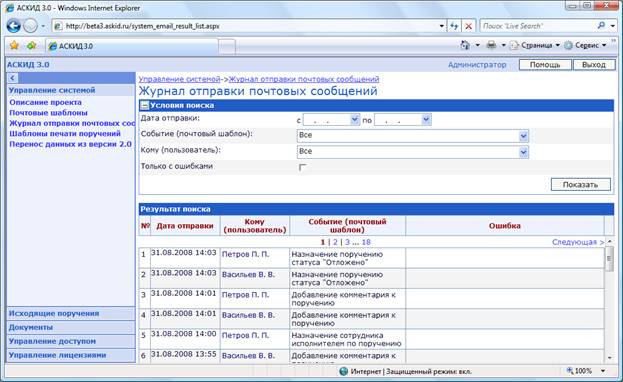
На странице отображается информация о времени отправки, адресате сообщения, наименование почтового шаблона, согласно которому создавалось уведомление, и информация об ошибке, если она возникла в процессе отправки сообщения. Если сообщение было отправлено успешно, то поле «Ошибка» останется пустым.
9. Модуль «Управление доступом»
Модуль «Управление доступом» служит для настройки прав пользователей системы.
9.1. Управление пользователями
9.1.1. Просмотр пользователей зарегистрированных в системе.
Зайдите в АСКИД в модуль «Управление доступом» в верхнем левом меню нажмите на ссылку «Пользователи» в открывшемся окне отобразится список пользователей зарегистрированных в системе:
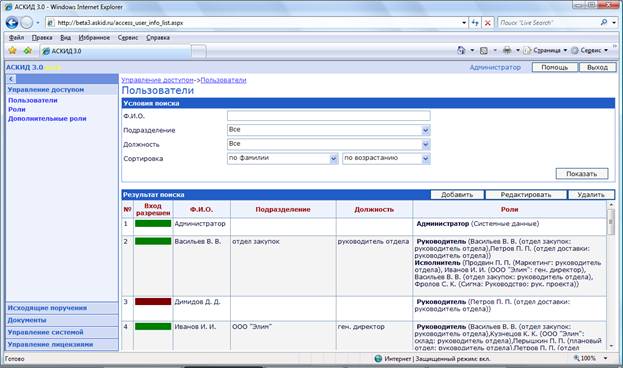
Эта страница позволяет искать и сортировать пользователей по различным параметрам.
Общее количество пользователей зарегистрированных в системе не ограничено. Но количество пользователей, которым разрешен вход в систему, ограничивается лицензией. Если АСКИД работает в демонстрационном режиме, то только 3-м пользователям разрешен вход.
9.1.2. Добавление пользователя
Для добавления нового пользователя в АСКИД нажмите кнопку «Добавить» на странице «Пользователи». Откроется новое окно:
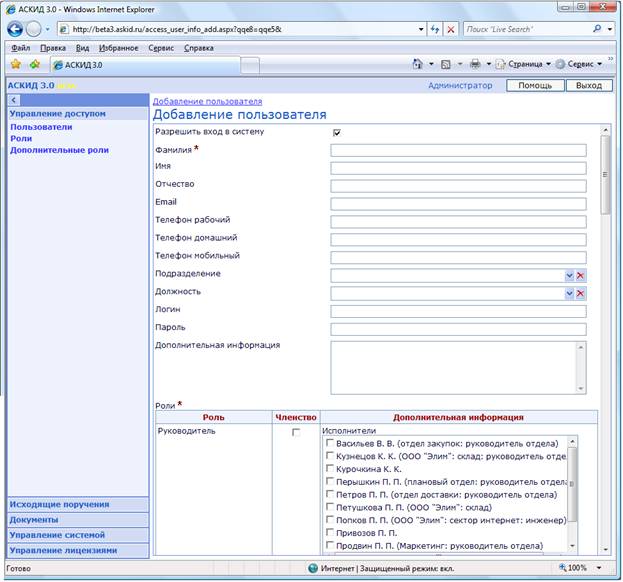
Заполните необходимые поля и нажмите кнопку «Сохранить». Пользователь будет зарегистрирован в системе и на его email система отправит почтовое сообщение с параметрами доступа к АСКИД.
Рекомендации по заполнению:
1. Хотя поле «Подразделение» и не обязательное его рекомендуется заполнять для большей информативности отчетов в модуле «Исходящие поручения».
2. Каждый пользователь должен быть отнесен к одной или нескольким ролям. Например: Если пользователь системы с одной стороны должен получать поручения от руководства, а с другой стороны сам должен иметь возможность выдавать поручения нижестоящим исполнителям, то поставьте галочки напротив ролей «Руководитель» и «Исполнитель».
3. Поле «Домашняя страница» рекомендуется заполнять в зависимости от ролей, в которых зарегистрирован пользователь:
Роли | Значение поля «Домашняя страница» |
Руководитель, Руководитель: Помощник | Исходящие поручения: Главная страница или Карточки документов: Главная страница |
Исполнитель, Исполнитель: Помощник | Входящие поручения: Главная страница |
Администратор | Управление доступом или Управление системой |
4. В поле «Уведомлять по почте о событиях» указано в каких случаях пользователь будет получать почтовые уведомления.
Для отправки почтовых сообщений, предварительно необходимо указать параметры подключения к SMTP серверу в модуле «Управление системой»
5. Если в поле «Отправить пользователю сообщение о регистрации» стоит галочка и пользователю разрешен вход в систему, то ему будет отправлено почтовое уведомление о регистрации содержащее логин и пароль.
Для отправки почтовых сообщений, предварительно необходимо указать параметры подключения к SMTP серверу в модуле «Управление системой»
9.1.3. Редактирование данных пользователя.
Зайдите на страницу «Пользователи» модуля «Управление доступом». Для редактирования данных пользователя выберите нужную запись в списке пользователей, кликнув по ней мышкой, при этом выделенная строка подсветится синим цветом:
Нажмите кнопку «Редактировать». Откроется окно редактирования:
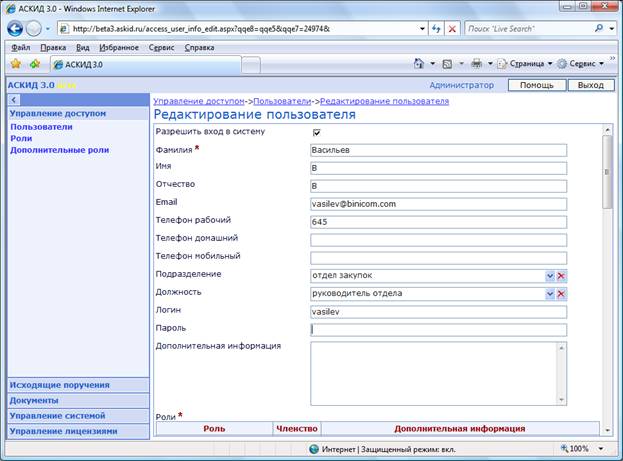
В открывшемся окне заполните или измените, необходимые поля и нажмите кнопку «Сохранить»
9.1.4. Удаление пользователя
Для удаления пользователя из системы выберите нужную запись в списке пользователей кликнув мышкой, при этом выделенная строка подсветится синим цветом и нажмите кнопку «Удалить»:
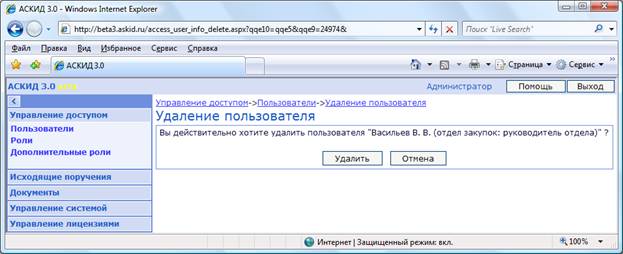
В открывшемся окне подтвердите свое решение нажатием на кнопку «Удалить»
9.2. Управление ролями
Изначально в системе определены следующие роли:
Роль | Зачем нужна |
Руководитель | Обеспечивает пользователю, входящему в эту роль, доступ к модулям «Документы» и «Исходящие поручения». Таким образом, пользователь получает возможность выдавать поручения от своего имени и регистрировать документы в системе. |
Руководитель: Помощник | Роль помощника руководителя назначается пользователю (например, секретарю) в том случае, если руководитель не хочет сам заниматься вводом поручений и документов в систему. У пользователя входящего в эту роль появляется возможность регистрировать поручения от имени руководителя. |
Исполнитель | Обеспечивает пользователю, входящему в эту роль, доступ к функционалу модуля «Входящие поручения». |
Исполнитель: Помощник | Роль помощника исполнителя назначается пользователю (например, секретарю) в случае, если исполнитель не хочет сам заниматься обработкой поступивших к нему поручений. У пользователя входящего в эту роль появляется возможность работать с поступившими поручениями от имени исполнителя. |
Администратор | Обеспечивает пользователю, входящему в эту роль, доступ к функционалу модулей «Управление системой», «Управление доступом», «Управление лицензиями». |
Роль для анонимных пользователей | Обеспечивает возможность входа в систему еще не авторизовавшихся пользователей. |
В эту группу Вы не можете добавлять новые роли и не можете удалять записи из этой группы, но можете при необходимости редактировать.
9.2.1. Просмотр ролей
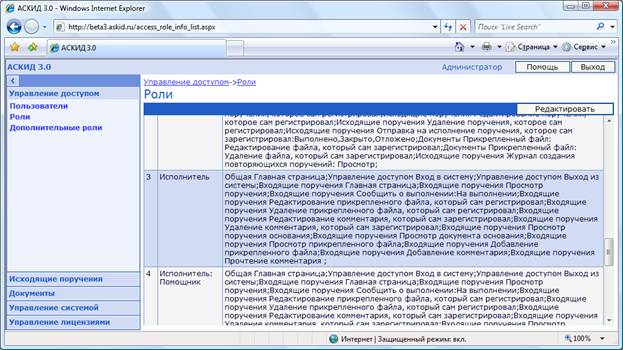
Зайдите в АСКИД в модуль «Управление доступом» в верхнем левом меню нажмите на ссылку «Роли» в открывшемся окне отобразится список ролей определенных в системе:
9.2.2. Редактирование роли
Зайдите на страницу «Роли» модуля «Управление доступом». Для редактирования роли выберите нужную запись в списке ролей, кликнув по ней мышкой, при этом выделенная строка подсветится синим цветом:
Нажмите кнопку «Изменить».
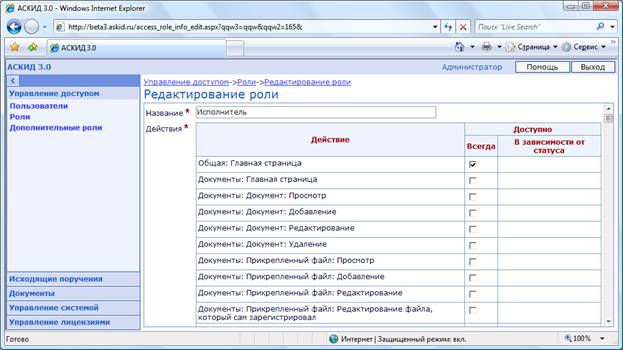
В открывшемся окне заполните или измените, необходимые поля и нажмите кнопку «Сохранить».
Рекомендации по заполнению:
Чтобы действие было доступно для роли напротив него необходимо поставить галочку, если галочка не стоит, то действие не доступно. Рядом с некоторыми действиями, есть список с возможностью множественного выбора:

В списке перечислены статусы поручения. Вы можете указать доступность действия для каждого статуса. Например: Действие на рисунке будет доступно для поручений со статусом «Выполнено» или «Закрыто» и не доступно для поручений со статусом «На выполнении». Если для такого действия поставить галочку, то действие будет доступно для всех статусов поручения вне зависимости от того, что отмечено в списке.
9.3. Дополнительные роли
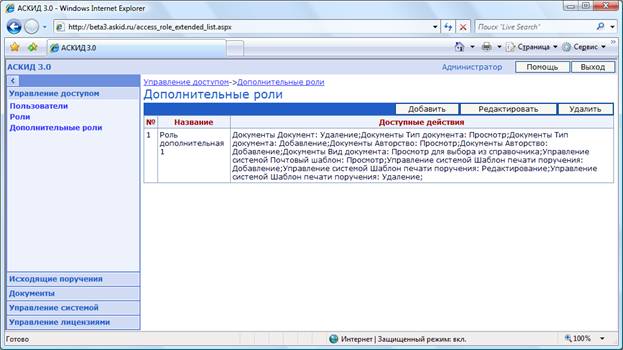
В эту группу попадают роли добавляемые администратором. Например, если вы хотите дать некоторым пользователям возможность добавлять пользователей в систему, то Вы можете добавить новую роль и настроить ее соответствующим образом.
9.3.1. Просмотр дополнительных ролей
Зайдите в АСКИД в модуль «Управление доступом» в верхнем левом меню нажмите на ссылку «Дополнительные роли» в открывшемся окне отобразится список дополнительных ролей:
9.3.2. Добавление дополнительной роли
Для добавления новой роли в АСКИД перейдите к группе «Дополнительные роли» и нажмите кнопку «Добавить». Откроется новое окно:
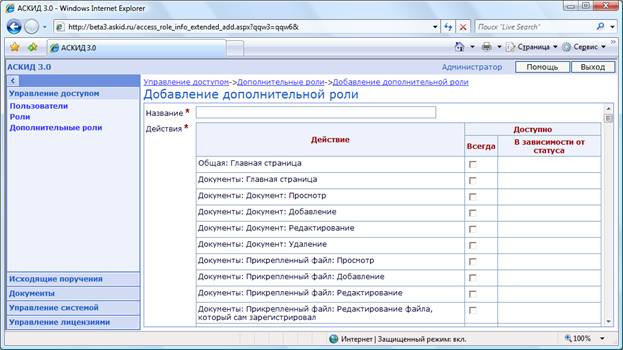
Заполните необходимые поля и нажмите кнопку «Сохранить».
Рекомендации по заполнению полей совпадают с изложенным в п. 9.2.2. Редактирование роли
9.3.3. Редактирование дополнительной роли
Зайдите на страницу «Дополнительные роли» модуля «Управление доступом». Для редактирования роли выберите нужную запись в списке ролей, кликнув по ней мышкой, при этом выделенная строка подсветится синим цветом:
Нажмите кнопку «Изменить».
Заполните необходимые поля и нажмите кнопку «Сохранить».
Рекомендации по заполнению полей совпадают с изложенным в п. 9.2.2. Редактирование роли
9.3.4. Удаление дополнительной роли
Зайдите на страницу «Дополнительные роли» модуля «Управление доступом». Для удаления роли выберите нужную запись в списке ролей, кликнув по ней мышкой, при этом выделенная строка подсветится синим цветом, и нажмите кнопку «Удалить»:
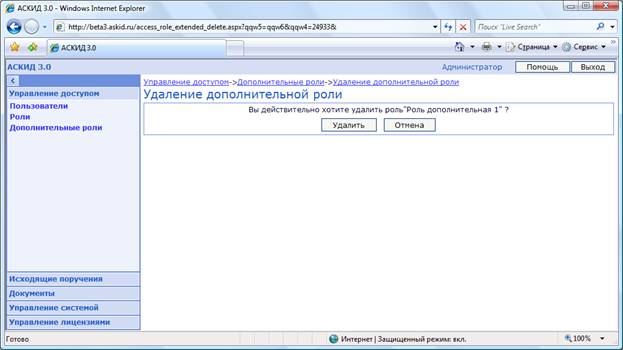
В открывшемся окне подтвердите свое решение нажатием на кнопку «Удалить»
10. Модуль «Управление лицензиями»
Модуль «Управление лицензиями» служит для управления максимально возможным количеством клиентских рабочих мест (зарегистрированных пользователей), которые Вы можете организовать в АСКИД.
Сразу после установки системы или в том случае если нет загруженных активных лицензий, Ваша копия программы работает в режиме демонстрации.
10.1. Загрузка активированной лицензии
Для получения активированной лицензии к Вашему регистрационному ключу зайдите на сайт http://www. ***** по адресу http://www. *****/license_activate. aspx
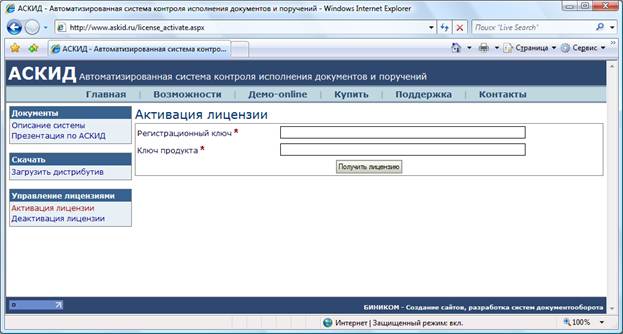
На открывшейся странице введите регистрационный ключ и ключ продукта.
 Регистрационный ключ приходит на email после покупки программного обеспечения. Если регистрационный ключ Вам неизвестен, обратитесь в службу поддержки *****@***ru .
Ключ продукта Вы можете посмотреть на странице «Управление лицензиями» -> «Загруженные лицензии»
Нажмите кнопку «Получить лицензию» и сохраните файл license. dat к себе на компьютер.
Зайдите в АСКИД на страницу «Управление лицензиями» -> «Получить/загрузить лицензию»:
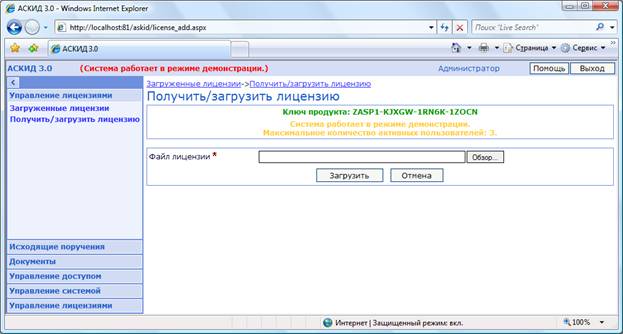
В открывшемся окне укажите путь к сохраненному файлу лицензии и нажмите кнопку «Загрузить».
Получить файл лицензии Вы также можете, если обратитесь в нашу службу поддержки *****@***ru. В сообщении укажите регистрационный ключ и ключ продукта.
10.2. Деактивация лицензии
Если Вы хотите перенести АСКИД на другой сервер или переустановить, то необходимо деактивировать загруженную лицензию на сайте http://www. *****
Если Вы не деактивируете ранее полученную лицензию, то после переноса или переустановки АСКИД Вы не сможете получить активированную лицензию.
Для деактивации лицензии зайдите в АСКИД на страницу «Управление лицензиями» -> «Загруженные лицензии»
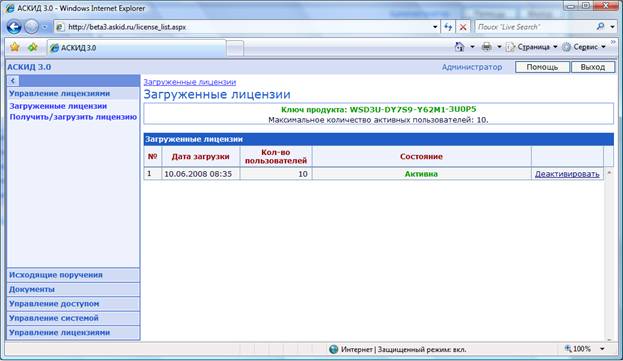
Нажмите на ссылку «Деактивировать» для нужной лицензии. В открывшемся окне:
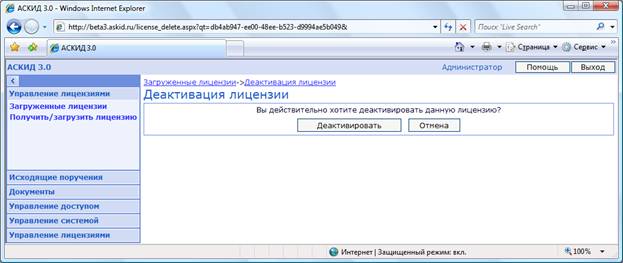
Подтвердите свое решение, нажав кнопку «Деактивировать». Запишите или сохраните полученный код деактивации.
Зайдите на сайте http://www. ***** по адресу http://www. *****/license_deactivate. aspx
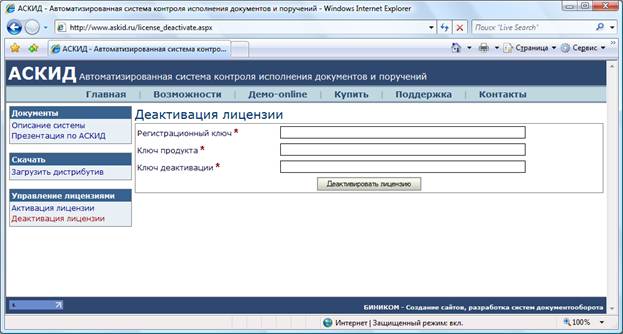
Введите регистрационный ключ, ключ продукта и ключ деактивации. Нажмите кнопку «Деактивировать лицензию»
Деактивировать лицензию Вы также можете, если обратитесь в нашу службу поддержки *****@***ru. В сообщении укажите регистрационный ключ, ключ продукта и ключ деактивации.

|
Из за большого объема этот материал размещен на нескольких страницах:
1 2 3 4 |
