


Партнерка на США и Канаду по недвижимости, выплаты в крипто
- 30% recurring commission
- Выплаты в USDT
- Вывод каждую неделю
- Комиссия до 5 лет за каждого referral

АСКИД 3.0
Автоматизированная система контроля исполнения документов и поручений
Версия 3.0
Описание системы
(Редакция 1.0)
Оглавление
1. Общие сведения. 6
1.1. Возможности системы.. 6
1.2. Как работает АСКИД.. 7
1.3. Жизненный цикл поручения. 8
1.4. Структура поручения. 8
1.5. Структура документа. 11
1.6. Архитектура системы.. 13
2. Требования к системному программному обеспечению.. 14
2.1. Требования к серверу. 14
2.2. Требования к клиентскому рабочему месту. 14
3. Установка АСКИД на сервер. 15
3.1. Загрузка дистрибутива. 15
3.2. Установка АСКИД.. 15
3.3. Первичная настройка АСКИД.. 17
3.4. Удаление программы.. 23
4. Вход в систему и завершение сеанса работы.. 24
4.1. Вход в систему. 24
4.2. Завершение сеанса работы.. 25
5. Модуль «Исходящие поручения». 26
5.1. Контроль текущих поручений.. 27
5.2. Добавление нового исходящего поручения. 29
5.2.1. Заполнение поля «Группы (Категории поручений)». 30
5.2.2. Заполнение поля «Приоритет». 31
5.2.3. Заполнение поля «Ответственный исполнитель». 31
5.2.4. Заполнение поля «Соисполнители». 32
5.2.5. Заполнение поля «Поручение выдано на основании документов». 33
5.2.6. Заполнение поля «Поручение выдано на основании входящих поручений» 35
5.2.7. Заполнение поля «Прикрепить файлы». 36
5.3. Поиск поручений.. 36
5.3.1. Поиск исходящих поручений.. 36
5.3.2 Расширенный поиск поручений.. 38
5.3.3. Отложенные поручения. 38
5.3.4. Архив закрытых поручений.. 39
5.4. Отчеты.. 41
5.4.1. Контроль исполнения. 41
5.4.2. Анализ исполнительской дисциплины.. 41
5.5. Работа с поручением.. 43
5.5.1 Просмотр поручения. 43
5.5.2. Отправка поручения на повторное исполнение. 44
5.5.3. Отложить выполнение поручения. 44
5.5.4. Закрытие поручения. 45
5.5.5. Перенос срока поручения. 46
5.5.6. Прикрепление файлов к поручению.. 46
5.5.7. Редактирование поручения. 48
5.5.8. Удаление поручения. 48
5.5.9. Печать. Вывод в Word. Вывод в Excel. 49
5.5.10. История поручения. 50
5.5.11. Обмен текстовой информацией (Комментарии) 51
5.6. Шаблоны периодических поручений.. 53
5.6.1. Добавление шаблона периодических поручений.. 53
5.6.2. Шаблоны повторяющихся поручений.. 55
5.6.3. Журнал создания повторяющихся поручений.. 57
5.7. Управление справочником «Группы» (категории поручений) 58
5.8. Управление исполнителями.. 59
5.9. Управление справочником «Приоритеты». 60
5.10. Управление справочником «Виды поручения». 62
6. Модуль «Документы». 64
6.1. Добавление документа. 64
6.1.1. Заполнение поля «Группы». 65
6.1.2. Заполнение поля «Авторство». 66
6.2. Поиск документов. 67
6.3. Работа с документом.. 68
6.3.1. Просмотр документа. 68
6.3.2. Редактирование документа. 70
6.3.3. Удаление документа. 70
6.3.4. Прикрепление файлов к документу. 70
6.3.5. Создание исходящего поручения на основании документа. 72
6.3.6. Печать, экспорт в Word и Excel 72
6.4. Управление справочником «Группы». 72
6.5. Управление справочником «Авторство». 73
6.6. Управление справочником «Вид документа». 73
6.7. Управление справочником «Тип документа». 75
7. Модуль «Входящие поручения». 77
7.1. Работа с текущими поручениями.. 77
7.2. Поиск поручений.. 79
7.2.1. Поиск входящих поручений.. 79
7.2.2. Расширенный поиск поручений.. 81
7.2.3. Поиск выполненных поручений.. 82
7.2.4. Архив закрытых поручений.. 83
7.3. Работа с входящим поручением.. 84
7.3.1. Просмотр входящего поручения. 84
7.3.2. Сообщение о выполнении.. 85
7.3.3. Прикрепление файлов к поручению.. 86
7.3.4. Создание исходящего поручения на основании входящего. 88
7.3.5. Печать. Вывод в Word. Вывод в Excel. 88
7.3.6. История поручения. 89
7.3.7. Обмен текстовой информацией.. 90
8. Модуль «Управление системой». 92
8.1. Управление основными настройками программы.. 92
8.2. Управление почтовыми шаблонами.. 93
8.2.1. Просмотр почтовых шаблонов. 93
8.2.2. Редактирование почтового шаблона. 94
8.3. Журнал отправки почтовых сообщений.. 94
9. Модуль «Управление доступом». 96
9.1. Управление пользователями.. 96
9.1.1. Просмотр пользователей зарегистрированных в системе. 96
9.1.2. Добавление пользователя. 97
9.1.3. Редактирование данных пользователя. 98
9.1.4. Удаление пользователя. 99
9.2. Управление ролями.. 100
9.2.1. Просмотр ролей.. 101
9.2.2. Редактирование роли.. 101
9.3. Дополнительные роли.. 102
9.3.1. Просмотр дополнительных ролей.. 103
9.3.2. Добавление дополнительной роли.. 103
9.3.3. Редактирование дополнительной роли.. 104
9.3.4. Удаление дополнительной роли.. 104
10. Модуль «Управление лицензиями». 105
10.1. Загрузка активированной лицензии.. 105
10.2. Деактивация лицензии.. 106
1. Общие сведения
1.1. Возможности системы
АСКИД предоставляет пользователям следующие возможности:
ü Руководителям:
· создавать (регистрировать) новые карточки документов,
· создавать (регистрировать) новые поручения,
· отправлять сообщения о новых поручениях на электронный почтовый адрес исполнителей,
· контролировать сводное состояние текущих поручений по всем исполнителям и статистику исполнительской дисциплины,
· контролировать ход исполнения конкретных поручений по любому из исполнителей,
· осуществлять текстовый обмен информацией с исполнителями по ходу выполнения поручений,
· фиксировать факт выполнения поручений (“закрывать” поручения),
· осуществлять поиск поручений по различным критериям,
· просматривать архив выполненных и закрытых поручений,
· выводить на печать, экспортировать в MS Word и MS Excel отдельное поручение,
· выводить на печать, экспортировать в MS Word и MS Excel списки поручений по различным критериям,
· просматривать отчетно-аналитическую информацию о ходе выполнения поручений.
ü Исполнителям:
· получать новые поручения от руководства,
· на основании полученных поручений выдавать новые исходящие поручения
· контролировать сводное состояние своих текущих поручений,
· осуществлять текстовый обмен информацией с руководством и соисполнителями по ходу выполнения поручений, включая подтверждение получения нового поручения,
· фиксировать факт выполнения поручений (для ответственного исполнителя),
· осуществлять поиск своих поручений по различным критериям,
· просматривать архив выполненных поручений,
· выводить на печать, экспортировать в Word и Excel отдельное поручение,
· выводить на печать, экспортировать в Word и Excel списки поручений по различным критериям.
1.2. Как работает АСКИД
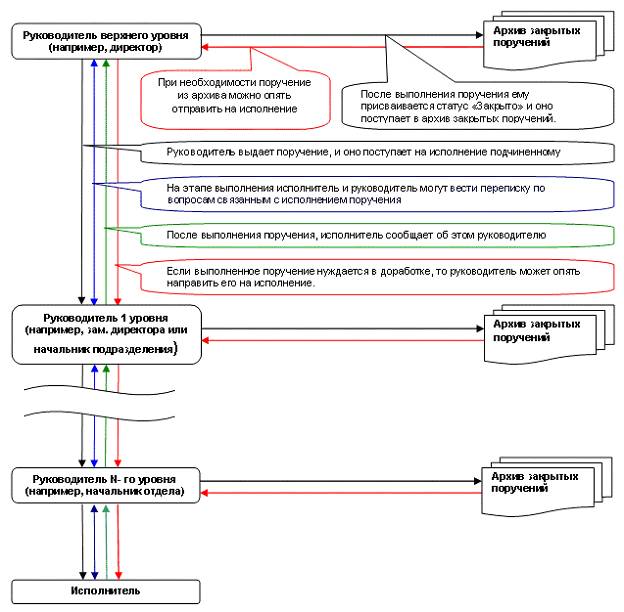
1.3. Жизненный цикл поручения
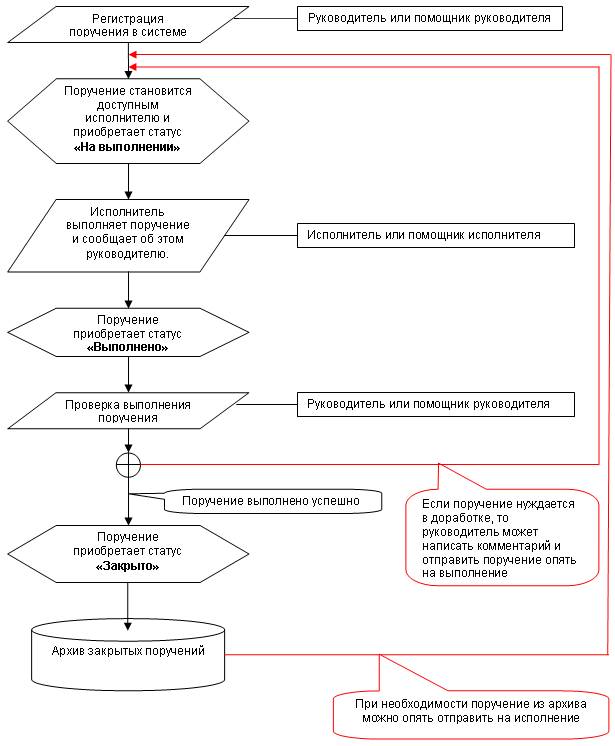
1.4. Структура поручения
В АСКИД для поручения определен следующий набор реквизитов:
Руководитель (Заполняется автоматически)
Руководитель, который выдал поручение.
Зарегистрировал поручение (Заполняется автоматически)
Сотрудник (помощник руководителя), который зарегистрировал поручение в системе.
Группы (Категории поручения) (Не обязательно для заполнения)
Для удобства поиска поручение может быть отнесено к одной или нескольким категориям. Для каждого из руководителей, зарегистрированных в системе, может быть указан свой набор категорий поручений. Группы служат для смыслового разделения поручений и документов. Каждому поручению может быть поставлена в соответствие одна или несколько групп.
Особый контроль (Не обязательно для заполнения)
Если атрибут установлен, то он показывает повышенное внимание руководства к этому поручению. Такие поручения отмечаются пиктограммой -  .
.
Приоритет (Не обязательно для заполнения)
Приоритет поручения. Определяется руководителем и показывает важность поручения. В системе предусмотрен следующий набор приоритетов:
Пиктограмма | Наименование |
| Низкий |
| Ниже среднего |
| Средний |
| Выше среднего |
| Высокий |


Администратор имеет возможность изменить этот список. По умолчанию поручению присваивается средний приоритет.
Вид поручения (Заполняется автоматически)
Данный реквизит указывает является ли поручение однократным или многократным. Изначально предусмотрены следующие варианты видов поручения:
Пиктограмма | Наименование |
| Однократное |
| Ежедневное |
| Еженедельное |
| Ежемесячное |
| Ежеквартальное |
| Ежегодичное |


Администратор имеет возможность изменить этот список.
Содержание (Обязательно для заполнения)
Отражает смысл поручения. В этом поле рекомендуется описывать, что именно должен выполнить исполнитель поручения.
Дата поручения (Обязательно для заполнения)
Дата выдачи поручения исполнителю.
Срок поручения (Обязательно для заполнения)
Планируемая дата исполнения поручения, устанавливаемая руководителем.
Ответственный исполнитель (Обязательно для заполнения)
Основной исполнитель поручения
Соисполнители (Не обязательно для заполнения)
Реквизит заполняется в том случае, если в исполнении поручения принимают участие несколько человек.
Поручение выдано на основании документов (Не обязательно для заполнения)
Это могут быть документы:
- на основании которых было выдано поручение, которые поясняют смысл поручения, которыми должен руководствоваться исполнитель при выполнении.
Поручение выдано на основании входящих поручений (Не обязательно для заполнения)
Если руководитель является исполнителем поручений вышестоящего руководства, то он может указать перечень поручений, которые легли в основу его поручения. Смысл реквизита аналогичен документам основаниям.
Статус поручения
Статус поручения может принимать одно из следующих значений: на выполнении, выполнено, отложено или закрыто.
Пиктограмма | Наименование |
| Поручение просрочено |
| Поручение должно быть выполнено сегодня |
| Поручение должно быть выполнено в течение недели |
| До срока поручения более недели |
| Поручение выполнено |
| Поручение закрыто |
| Поручение отложено |


См. также п. 1.3. Жизненный цикл поручения
Приложенные файлы (Не обязательно для заполнения)
К каждому поручению могут быть приложены файлы. Это могут быть, например отсканированные документы. Поручения, к которым приложены файлы, отмечаются пиктограммой - 
Комментарии (Не обязательно для заполнения)
Руководитель и исполнители в ходе исполнения поручения могут обмениваться информацией. Эти данные прикрепляются к поручению в виде комментариев. Такие поручения помечаются пиктограммой - 
1.5. Структура документа
В АСКИД для документа определен следующий набор реквизитов:
Руководитель (Заполняется автоматически)
Владелец документа.
Зарегистрировал документ (Заполняется автоматически)
Сотрудник (помощник руководителя), который зарегистрировал документ в системе.
Группы (Не обязательно для заполнения)
Для удобства поиска документ может быть отнесен к одной или нескольким категориям. Для каждого из руководителей, зарегистрированных в системе, может быть указан свой набор категорий. Группы служат для смыслового разделения поручений и документов. Каждому документу может быть поставлена в соответствие одна или несколько групп.
Вид документа (Не обязательно для заполнения)
Указывает на вид документа. Например, договор, протокол совещания, заявка и т. д.
Тип документа (Не обязательно для заполнения)
В текущей версии задан следующий набор типов: входящий, исходящий, внутренний документ. Администратор системы может расширить этот список.
Авторство (Не обязательно для заполнения)
Указывает на источник документа. Например, совет директоров, правление и тому подобное. Для каждого руководителя может быть указан свой набор авторов.
Номер документа (Не обязательно для заполнения)
Дата документа (Обязательно для заполнения)
Дата создания или начала действия документа.
Номер документа в секретариате (Не обязательно для заполнения)
Номер, под которым документ был зарегистрирован в секретариате.
Дата регистрации в секретариате (Не обязательно для заполнения)
Идентификатор документа (Обязательно для заполнения)
Ключевые слова, отражающие общий смысл или описание документа. Например, название документа. Идентификатор используется для поиска документов.
Прикрепленные файлы (Не обязательно для заполнения)
К каждой карточке могут быть приложены файлы. Это могут быть, например отсканированные документы. Такие документы помечаются пиктограммой -
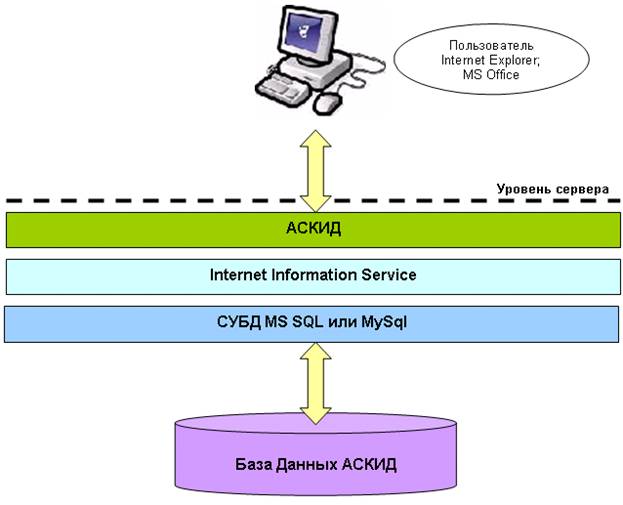
1.6. Архитектура системы
АСКИД реализована в виде Web приложения по технологии . Графически архитектуру системы можно представить в следующем виде:
2. Требования к системному программному обеспечению
2.1. Требования к серверу
На сервере системы должно быть установлено следующее программное обеспечение:
- Операционная система MS Windows 2000/XP/2003/Vista Microsoft .NET Framework 2.0
 Дистрибутивный пакет Framework 2.0 можно скачать по адресу: http://www. /downloads/details. aspx? displaylang=ru&FamilyID=0856eacb-4362-4b0d-8edd-aab15c5e04f5
- IIS версия 5.0 или выше (входит в состав MS Windows). В составе IIS должны быть установлены и настроены следующие компоненты:
- Служба WWW Служба SMTP
Используется для отправки почтовых уведомлений пользователям системы. Если служба SMTP не установлена, то можно воспользоваться внешним SMTP сервером.
- СУБД . АСКИД поддерживает работу со следующими СУБД:
o Access
Установка Access на сервер не требуется. Не рекомендуется использовать, если система обслуживает более 15 пользователей
o MS SQL Server 2000/2005/2008/Express
o MySQL версии 4.0 и выше
2.2. Требования к клиентскому рабочему месту
На компьютере пользователя АСКИД должно быть установлено следующее программное обеспечение:
- Операционная система MS Windows 98/2000/XP/2003/Vista Microsoft Internet Explorer версии 6.0 или выше Microsoft Office XP или выше. В составе MS Office должны быть установлены MS Word и MS Excel
MS Office используется для экспорта отчетов. Если пользователю эта функция не нужно, то MS Office не требуется.
3. Установка АСКИД на сервер
3.1. Загрузка дистрибутива
Дистрибутив АСКИД доступен для загрузки на сайте http://www. ***** по адресу http://www. *****/download. aspx

Введите регистрационный ключ и нажмите кнопку «Продолжить».
 Регистрационный ключ приходит на email после покупки программного обеспечения. Если регистрационный ключ Вам неизвестен, обратитесь в службу поддержки *****@***ru .
В открывшемся окне кликните правой кнопки мышки на ссылке «Загрузить дистрибутив» и в контекстном меню выберите «Сохранить объект как...»
3.2. Установка АСКИД
Если Вы устанавливаете АСКИД на Windows 2000, то предварительно необходимо установить следующее системное ПО:
· IIS (служба веб-публикаций) – входит в состав Windows
· Service Pack 4.0 - http://www. /downloads/details. aspx? displaylang=ru&FamilyID=1001aaf1-749f-49fbd6ca33a0
· Windows Installer 3.1 - http://www. /downloads/details. aspx? displaylang=ru&FamilyID=889482fc-5f56-4a38-b838-de776fd4138c
· Microsoft Data Access Components(MDAC) версия 2.6 или выше - http://www. /downloads/details. aspx? FamilyID=78cac895-efc2-4f8e-a9e0-3a1afbd5922e&displaylang=ru
· Microsoft NET. Framework 2.0 - http://www. /downloads/details. aspx? displaylang=ru&FamilyID=0856eacb-4362-4b0d-8edd-aab15c5e04f5
Если Вы устанавливаете АСКИД на Windows XP, то предварительно необходимо установить следующее системное ПО:
· IIS (служба веб-публикаций) – входит в состав Windows;
· Microsoft NET. Framework 2.0 - http://www. /downloads/details. aspx? displaylang=ru&FamilyID=0856eacb-4362-4b0d-8edd-aab15c5e04f5
Если Вы устанавливаете АСКИД на Windows Server 2003, то предварительно необходимо установить следующее системное ПО:
- Service Pack 2.0 (желательно) - http://www. /downloads/details. aspx? FamilyID=95ac1610-cb828-c55eec605d55&DisplayLang=en; Сервер приложений в составе (IIS (служба веб-публикаций) и ) – входит в состав Windows; Microsoft NET. Framework 2.0 - входит в состав Windows или доступно для загрузки: http://www. /downloads/details. aspx? displaylang=ru&FamilyID=0856eacb-4362-4b0d-8edd-aab15c5e04f5
Если Вы устанавливаете АСКИД на Windows Vista, то предварительно необходимо установить следующее системное ПО:
· IIS (служба веб-публикаций) – входит в состав Windows;
· Microsoft NET. Framework 2.0 - http://www. /downloads/details. aspx? displaylang=ru&FamilyID=0856eacb-4362-4b0d-8edd-aab15c5e04f5
Запустите дистрибутив askid_setup. exe
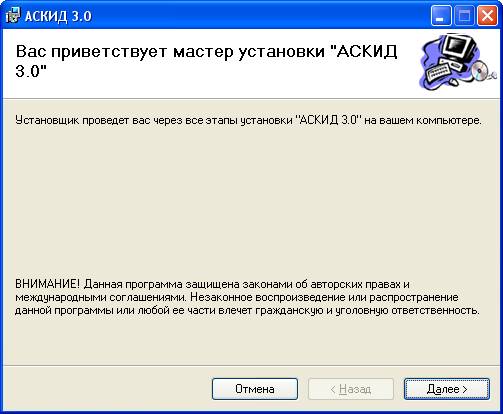
Пройдите все шаги предлагаемые мастером.
После завершения установки откроется окно Internet Explorer, в котором будет предложено выполнить настройку программы. См. пункт 3.3. Первичная настройка АСКИД
Если во время установки Вы убрали галочку «Продолжить настройку АСКИД через web-интерфейс», то для настройки программы необходимо вручную запустить браузер и указать в адресной строке адрес по которому Вы установили АСКИД.
Если окно Internet Explorer не открылось или открылось с ошибкой, запустите браузер вручную и войдите в систему.
3.3. Первичная настройка АСКИД
Для настройки установленной системы запустите АСКИД в окне Internet Explorer.
Шаг 1. Создание конфигурационного файла.
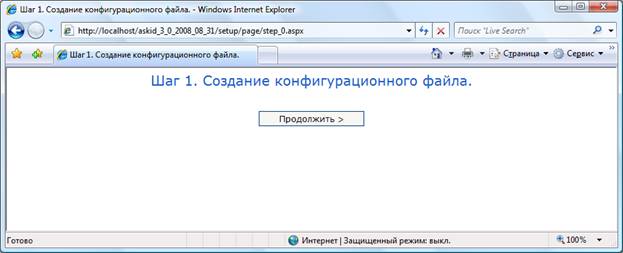
Нажмите кнопку «Продолжить».
Если при нажатии на кнопку «Продолжить» появилось сообщение об ошибке, то возможно Вам необходимо настроить права доступа к папке приложения.
Если Вы пользуетесь Windows 2000 или XP – необходимо дать полные права на папку приложения для пользователя ASPNET.
Если Вы пользуетесь Windows 2003, Vista, 2008 – необходимо дать полные права на папку приложения для пользователя NETWORK SERVICE.
Шаг 2. Выбор СУБД
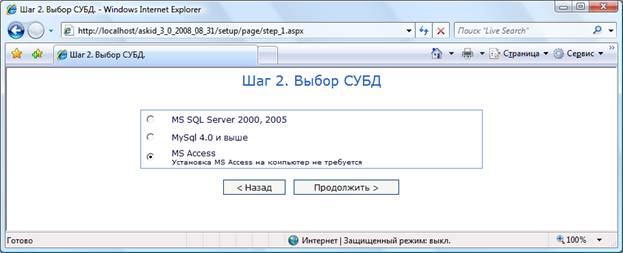
Выберите СУБД и нажмите кнопку «Продолжить».
В зависимости от выбранной СУБД окно настройки подключения может иметь разный вид.
Шаг 3. Настройка подключения к БД MS SQL Server
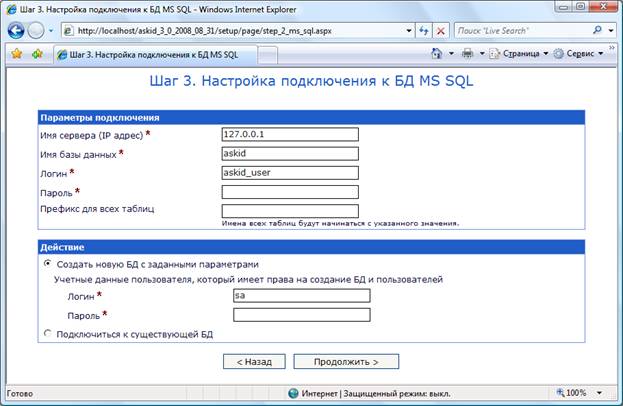
Заполните необходимые поля и нажмите кнопку «Продолжить»
Если Вы хотите использовать MS SQL Express, то его необходимо установить на тот же компьютер, что и АСКИД.
Убедитесь, что Ваш MS SQL сервер позволяет SQL аутентификацию.
Пример заполнения полей при подключении к локальному SQL(2000 или 2005) серверу:
Панель "Параметры подключения":
· "Имя сервера" – 127.0.0.1;
· "Имя базы данных" – придумываете (например: askid_db), такой БД не должно существовать на момент осуществления операции;
· "Логин" – придумываете (например: askid_user), такого пользователя не должно существовать на момент осуществления операции;
· "Пароль" – придумываете (например: user_askid);
Панель "Действие":
· Ставите галочку "Создать новую БД с заданными параметрами";
· "Логин" - sa (логин администратора MsSql);
· "Пароль" - пароль администратора MsSql.
Пример заполнения полей при подключении к MsSql 2005 Express:
Панель "Параметры подключения":
· "Имя сервера" – .\SQLEXPRESS; (SQLEXPRESS - имя экземпляра SQL сервера по умолчанию. Если Ваш экземпляр называется по-другому, то замените SQLEXPRESS на имя Вашего экземпляра);
· "Имя базы данных" – придумываете (например: askid_db), такой БД не должно существовать на момент осуществления операции;
· "Логин" – придумываете (например: askid_user), такого пользователя не должно существовать на момент осуществления операции;
· "Пароль" – придумываете (например: user_askid);
Панель "Действие":
· Ставите галочку "Создать новую БД с заданными параметрами";
· "Логин" - sa (логин администратора MsSql);
· "Пароль" - пароль администратора MsSql.
Шаг 3. Настройка подключения к БД MySql
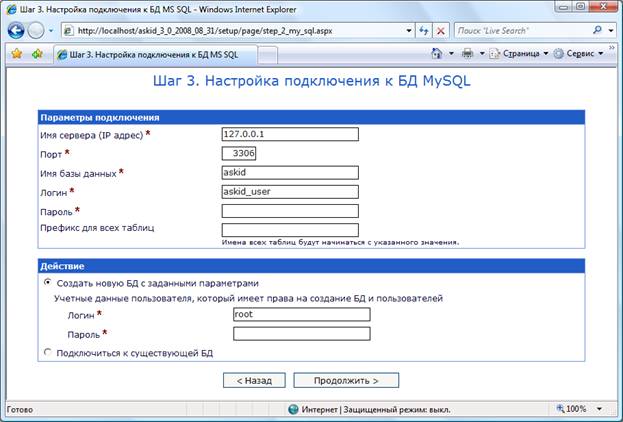
Заполните необходимые поля и нажмите кнопку «Продолжить»
Пример заполнения полей при подключении к локальному MySql серверу:
Панель "Параметры подключения":
· "Имя сервера" – 127.0.0.1;
· "Имя базы данных" – придумываете (например: askid_db), такой БД не должно существовать на момент осуществления операции;
· "Логин" – придумываете (например: askid_user), такого пользователя не должно существовать на момент осуществления операции;
· "Пароль" – придумываете (например: user_askid);
Панель "Действие":
· Ставите галочку "Создать новую БД с заданными параметрами";
· "Логин" - root (логин администратора MySql);
· "Пароль" - пароль администратора MySql.
Шаг 3. Настройка подключения к БД Access
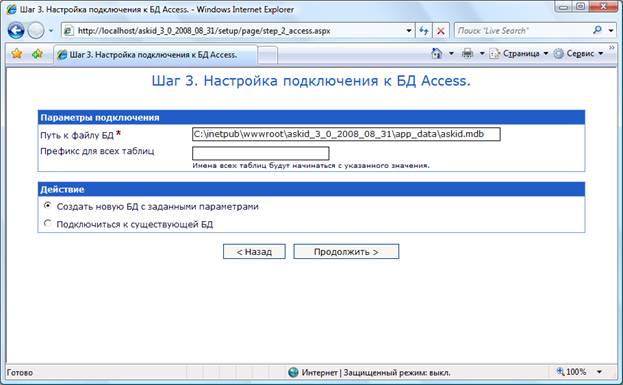
Заполните необходимые поля и нажмите кнопку «Продолжить»
Если заполнение полей у Вас вызывает затруднение, то уставьте все значения по умолчанию.
Шаг 4. Настройка администратора системы.
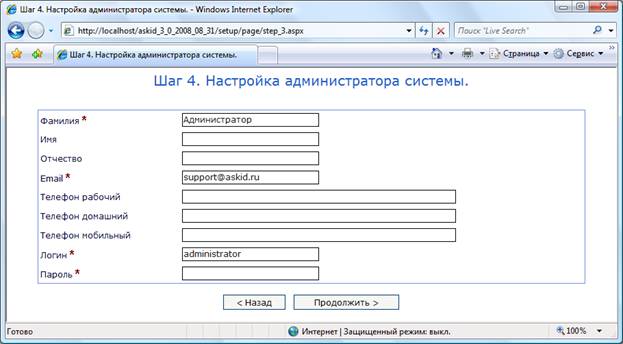
Укажите данные пользователя, который будет заниматься администрированием системы и нажмите кнопку «Продолжить».
Логин должен содержать не менее 3-х символов, а пароль не менее 6-ти.

|
Из за большого объема этот материал размещен на нескольких страницах:
1 2 3 4 |
