


Партнерка на США и Канаду по недвижимости, выплаты в крипто
- 30% recurring commission
- Выплаты в USDT
- Вывод каждую неделю
- Комиссия до 5 лет за каждого referral

Рис. 1 КПП для фильтрации сведений
Если КПП не задан, то сведения будут предоставлены по организации в целом.
Переход к основным модулям осуществляется с главной страницы портала (Рис. 2).
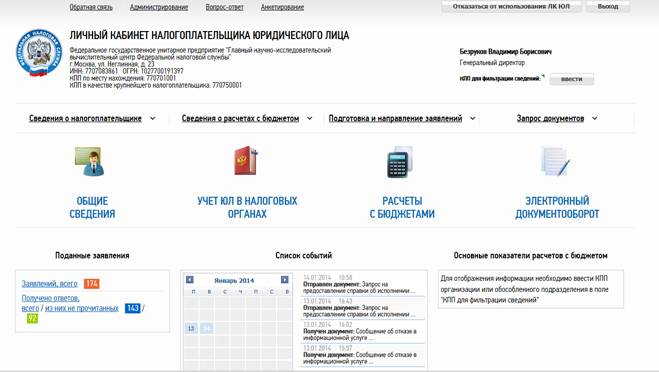
Рис. 2 Главная страница подсистемы «Личный кабинет налогоплательщика юридического лица»
Переход осуществляется с помощью ссылок, расположенных в центральной части главной страницы.
Рис. 3 Общие сведения
Ссылка «Общие сведения» (Рис. 3) предоставляет доступ к основным сведениям из Единого государственного реестра юридических лиц.

Рис. 4 Учет ЮЛ в налоговых органах
Ссылка «Учёт ЮЛ в налоговых органах» (Рис. 4) осуществляет переход к основным сведениям из Единого государственного реестра налогоплательщиков.
Рис. 5 Расчеты с бюджетом
Ссылка «Расчеты с бюджетами» (Рис. 5) отражает состояние расчетов с бюджетом, позволяет осуществить зачет и возврат переплаты.

Рис. 6 Электронный документооборот
Ссылка «Электронный документооборот» (Рис. 6) позволяет осуществить подготовку заявлений в налоговую инспекцию, переписку, урегулирование разногласий.
Налогоплательщик также имеет возможность перехода на требуемые страницы основных модулей Личного кабинета посредством меню, расположенного на горизонтальной панели вверху страницы.
Основное меню содержит следующие закладки:
– «Сведения о налогоплательщике»;
– «Сведения о расчетах с бюджетом»;
– «Подготовка заявления»;
– «Запрос документов».
При наведении курсора мыши на заголовок закладки, появляется перечень разделов.
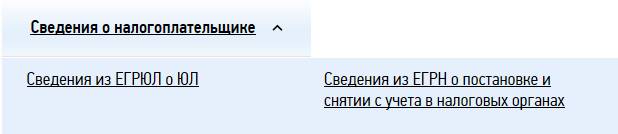
Рис. 7 Сведения о налогоплательщике
Закладка «Сведения о налогоплательщике» (Рис. 7 Сведения о налогоплательщике) включает в себя:
Сведения из ЕГРЮЛ о ЮЛ;
Сведения из ЕГРН о постановке и снятии с учета в налоговых органах.
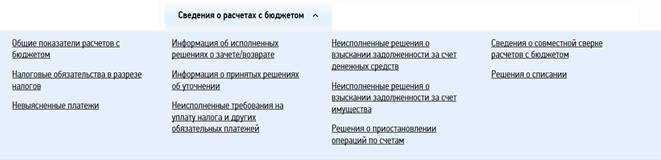
Рис. 8 Сведения о расчетах с бюджетом
Закладка «Сведения о расчетах с бюджетом» (Рис. 8) содержит разделы:
– Общие показатели расчетов с бюджетом;
– Налоговые обязательства в разрезе налогов;
– Невыясненные платежи;
– Информация об исполненных решениях на зачет/возврат;
– Информация о принятых решениях об уточнении;
– Неисполненные требования на уплату налога и других обязательных платежей;
– Неисполненные решения о взыскании задолженности за счет денежных средств;
– Неисполненные решения о взыскании задолженности за счет имущества;
– Решения о приостановлении операции по счетам;
– Сведения о совместной сверке расчетов с бюджетом;
– Информация о документах, направленных в налоговый орган.
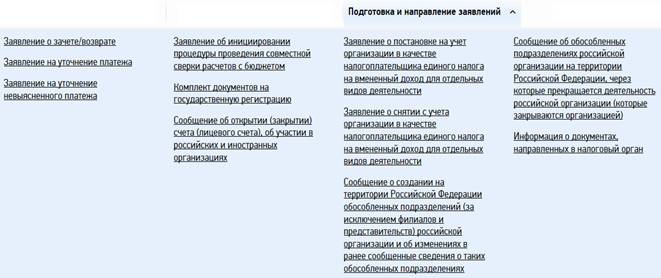
Рис. 9 Подготовка заявления
Закладка «Подготовка заявления» (Рис. 9) содержит:
– Заявление на зачет/возврат;
– Заявление на уточнение платежа;
– Заявление на уточнение невыясненного платежа;
– Заявление на проведение совместной сверке расчетов с бюджетом;
– Заявка на государственную регистрацию;
– Сообщение об открытии (закрытии) счета (лицевого счета), об участии в российских и иностранных организациях, о реорганизации или ликвидации организации;
– Информацию о документах, направленных в налоговый орган.

Рис. 10 Запрос документов
Закладка «Запрос документов» (Рис. 10) включает:
– Запрос выписки ЕГРЮЛ;
– Запрос на информационную услугу;
– Запрос выписки ЕГРН;
– Информацию о документах, направленных в налоговый орган.
Также главная страница содержит сведения о количестве поданных заявлений (Рис. 11), список событий (Рис. 12) и сведения об основных показателях (Рис. 15), таких как недоимка, переплата и невыясненные платежи.
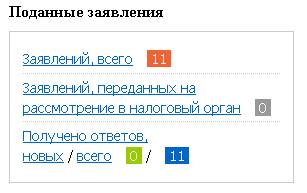
Рис. 11 Поданные заявления
Количество в поле «Заявлений, всего» содержит общее количество заявлений (запросов), направленных в налоговый орган с портала.
Количество в поле «Заявлений, переданных на рассмотрение в налоговый орган» содержит количество заявлений (запросов), направленных в налоговый орган с портала, по которым не получен ответ налогового органа.
Количество в поле «Получено ответов, новых» содержит количество полученных документов от налогового органа, которые ещё не прочитаны налогоплательщиком. Количество в поле «Получено ответов, всего» содержит количество полученных документов от налогового органа, как прочитанных так и не прочитанных налогоплательщиком. Ответы налогового органа считаются прочитанными, когда файл документа-ответа скачан на рабочее место.
В списке событий отражается в хронологическом порядке перечень отправленных с портала и полученных от налогового органа документов, а также календарь событий.
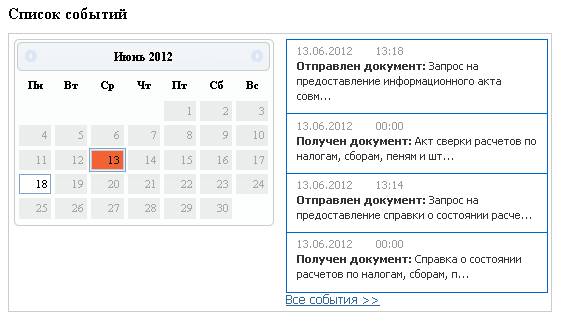
Рис. 12 Список событий
По умолчанию календарь событий отображает текущий месяц текущего года. По нажатию стрелок осуществляется переход на следующий, либо предыдущий месяц. Рядом с календарем событий предоставляются 4 события, возникшие в данном месяце и отсортированные по дате возникновения в порядке убывания (Рис. 12). При смене месяца календаря список событий обновляется в соответствии с выбранным месяцем. Если в выбранном месяце нет событий, отображается текст «Нет событий».
В календаре выделяются даты, к которым относится какое-либо событие. По нажатию выделенной даты в списке событий отображаются события данной даты.
При нажатии на ссылку «Все события» предоставляется страница «События» (Рис. 13).
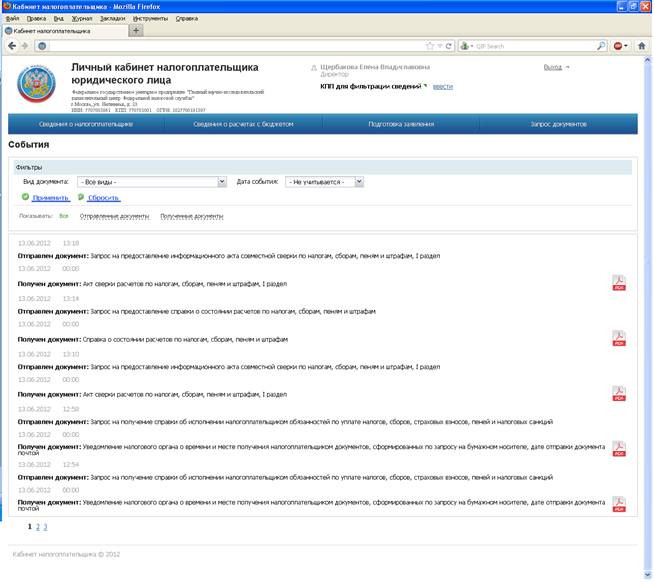
Рис. 13 События
Страница «События» содержит список событий, отсортированных по дате в порядке убывания с разбиением информации на страницы. На странице присутствуют фильтры «Вид документа» и «Дата события». Фильтр «Дата события» принимает значения:
– Не учитывается;
– На этой неделе;
– Сегодня;
– Соответствует (=);
– Больше (>=);
– Меньше (<=);
– В периоде.
В случае выбора значений «Соответствует (=)», «Больше (>=)», «Меньше (<=)» «В периоде» появится возможность выбора даты (Рис. 14).

Рис. 14 Фильтр «Дата события»
По нажатию кнопки «Фильтровать» предоставляется список событий с заданными значениями фильтрации. Сброс фильтров осуществляется с помощью кнопки «Сбросить».
Переключатель «Показывать» имеет режимы: «Все», «Отправленные документы», «Полученные документы». В соответствии с выбранным режимом изменяется содержание фильтра «Вид документа». В случае если выбрано значение «Отправленные документы», то «Вид документа» содержит виды заявлений. В случае если выбрано значение «Полученные документы», то «Вид документа» содержит виды ответов налогового органа.
Полная информация по документам предоставляется на странице «Информация о прохождении документов, направленных в налоговый орган» (5.6. Электронный документооборот).
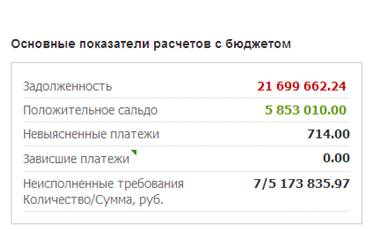
Рис. 15 Основные показатели расчетов с бюджетом
При нажатии на ссылку «Все показатели» осуществляется переход к полному перечню основных показателей.
Ссылка в виде эмблемы федеральной налоговой службы осуществляет возврат на главную страницу портала.
5.2. Сервис администрирования
Сервис администрирования позволяет настроить доступ к Личному кабинету представителям юридического лица, не являющимся руководителем, формировать список пользователей и управлять их полномочиями. Доступ к сервису администрирования первоначально предоставляется руководителю ЮЛ. Добавление пользователя осуществляется с привязкой к его КСКПЭП.
При нажатии ссылки «Администрирование», расположенной в подвале страницы, происходит переход на страницу «Перечень подключенных пользователей личного кабинета» (Рис. 16).
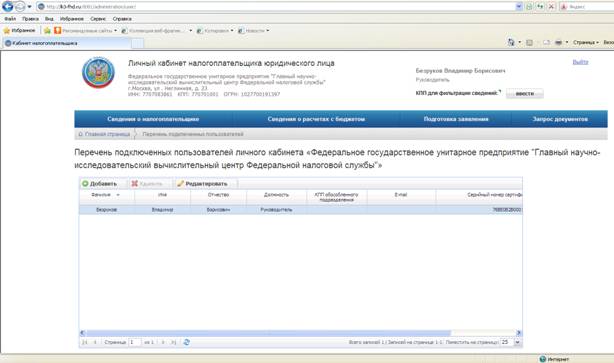
Рис. 16 Сервис администрирования
На странице отображается ролевая матрица, содержащая следующие столбцы:
– Фамилия пользователя;
– Имя пользователя;
– Отчество пользователя;
– Должность;
– КПП обособленного подразделения;
– E-mail;
– Серийный номер сертификата ключа подписи.
Первоначально в матрице содержится запись о руководителе юридического лица. При выделении конкретной записи о пользователе становятся активными кнопки  и
и  (в случае записи о руководителе – только редактирование информации). Нажатием «Редактировать» открывается страница «Администрирование прав доступа к Личному кабинету» (Рис. 17) с формой, в которой содержатся поля с реквизитами, заполненные исходными значениями:
– Серийный номер сертификата ключа подписи;
– КПП обособленного подразделения;
– Фамилия;
– Имя;
– Отчество;
– Должность;
– E-mail.
Под формой располагается список доступных для данного пользователя полномочий. Чтобы завершить редактирование информации необходимо нажать  или же
  для сохранения исходной информации о пользователе. Для записи о руководителе ЮЛ доступно редактирование только e-mail. При изменении электронного адреса на указанный для пользователя email направляется письмо со ссылкой для подтверждения.
Если изменяется сертификат у пользователя, тогда директор обновляет сертификат через «Администрирование»; пользователь входит в систему с новым сертификатом. Если директор получает новый сертификат, то при входе в Личный кабинет сертификат обновляется автоматически.
На странице «Перечень подключенных пользователей» также доступна кнопка  . При добавлении нового пользователя, как и при редактировании, открывается форма «Администрирование прав доступа к Личному кабинету», содержащая поля для ввода данных с реквизитами и список доступных функций (Рис. 17):
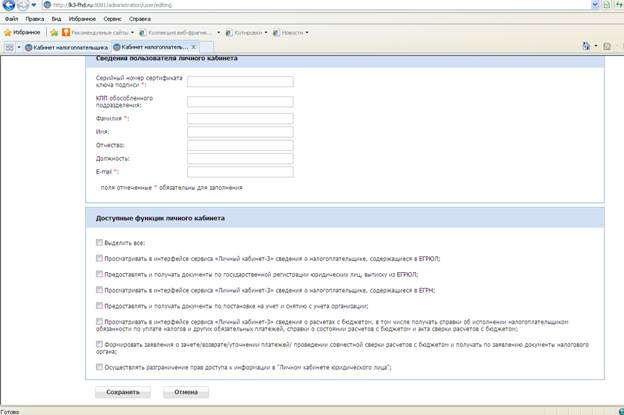
Рис. 17 Администрирование прав доступа к Личному кабинету
Выбор доступной функции «Осуществлять разграничение прав доступа к информации в "Личном кабинете юридического лица"» для добавленного пользователя, позволит ему управлять правами доступа к подсистеме «Личный кабинет налогоплательщика юридического лица» в отношении других сотрудников организации посредством сервиса администрирования.
При заполнении формы предоставления доступа филиалу, представительству, или иному обособленному подразделению необходимо заполнить поле «КПП обособленного подразделения». При этом право доступа для следующих функций Личного кабинета автоматически устанавливается в состояние «запрещено»:
– предоставлять и получать документы по государственной регистрации юридических лиц, выписку из ЕГРЮЛ;
– предоставлять и получать документы по постановке на учет и снятию с учета организации.
По остальным функциям устанавливается ограничение на просмотр информации при работе пользователя обособленного подразделения. Осуществляется предоставление информации о постановке на учет, о расчетах с бюджетом, о направленных и полученных документах по конкретному обособленному подразделению с кодом причины постановки на учет, заданного для авторизованного в Личном кабинете пользователя.
5.3. Модуль «Регистрация ЮЛ в ЕГРЮЛ»
Функции модуля «Регистрация ЮЛ в ЕГРЮЛ» доступны только, если на сайте авторизован представитель головной организации, а не его обособленного подразделения.
5.3.1. Сведения из ЕГРЮЛ о себе
Чтобы перейти к просмотру сведений из ЕГРЮЛ о себе, необходимо нажать ссылку «Общие сведения» на главной странице или в меню «Сведения о налогоплательщике» выбрать раздел «Сведения из ЕГРЮЛ о ЮЛ».
Откроется страница, содержащая информацию о данных ЕГРЮЛ в объеме краткой выписки (Рис. 18).
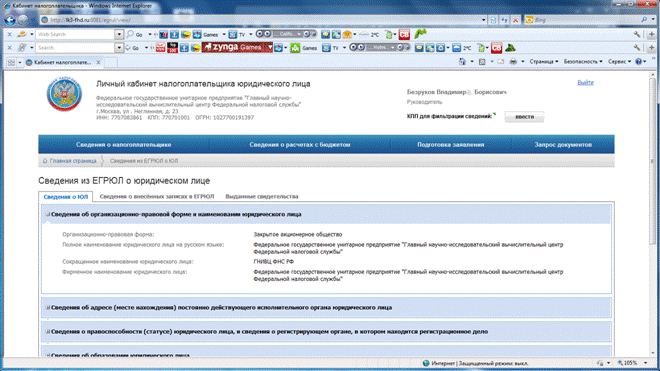
Рис. 18 Сведения из ЕГРЮЛ о юридическом лице
Налогоплательщику предоставляются на экранной форме открытые и общедоступные сведения из ЕГРЮЛ в объеме:
– организационно-правовая форма, полное и (при наличии) сокращенное наименование юридического лица на русском языке;
– адрес (место нахождения) постоянно действующего исполнительного органа юридического лица (в случае отсутствия постоянно действующего исполнительного органа юридического лица - иного органа или лица, имеющих право действовать от имени юридического лица без доверенности), по которому осуществляется связь с юридическим лицом;
– ОГРН, сведения о правоспособности (статусе) юридического лица, и сведения о регистрирующем органе, в котором находится регистрационное дело;
– размер указанного в учредительных документах коммерческой организации уставного капитала (складочного капитала, уставного фонда, паевых взносов или другого);
– сведения об учредителях (участниках) юридического лица;
– сведения о держателе реестра акционеров акционерного общества;
– сведения о лицах, имеющих право действовать без доверенности от имени юридического лица;
– сведения об управляющей организации или управляющем – индивидуальном предпринимателе;
– сведения о видах экономической деятельности;
– сведения о правопреемстве: о юридических лицах – правопреемниках юридического лица при реорганизации в форме выделения, и юридических лицах, правопреемником которых являлось юридическое лицо при создании путем реорганизации этих лиц, или при реорганизации в форме присоединения этих лиц;
– сведения об учете юридического лица в налоговом органе: ИНН, КПП, дата постановки на учет, код и наименование налогового органа по месту нахождения;
– сведения о регистрации юридического лица в качестве страхователя в территориальном органе ПФР и в исполнительном органе ФСС;
– сведения об образовании юридического лица;
– сведения о лицензиях, полученных юридическим лицом;
– сведения о записях, внесенных в ЕГРЮЛ и выданных свидетельствах, подтверждающих факт внесения этих записей.
Для того чтобы осуществить просмотр сведений, необходимо кликнуть мышью по заголовку соответствующего раздела.
5.3.2. Формирование запроса выписки из ЕГРЮЛ
Для формирования запроса на получение полной выписки нужно в меню «Запрос документов» выбрать раздел «Запрос выписки из ЕГРЮЛ» (Рис. 19).
Для выбора способа получения полной выписки необходимо установить переключатель в один из следующих вариантов:
В электронном виде;
В бумажном виде, лично;
В бумажном виде, по почте.
Данные налогоплательщика для формирования запроса подставляются автоматически: ОГРН, ИНН. Запрос формируется в формате xml. Для просмотра визуальной формы запроса необходимо нажать на кнопку «Просмотреть».
Запрос необходимо подписать ЭП, для чего нужно нажать кнопку «Подписать и отправить». Запрос подписывается автоматически с использованием того КСКПЭП, с которым осуществлен вход в Личный кабинет. Выписка формируется в формате xls.
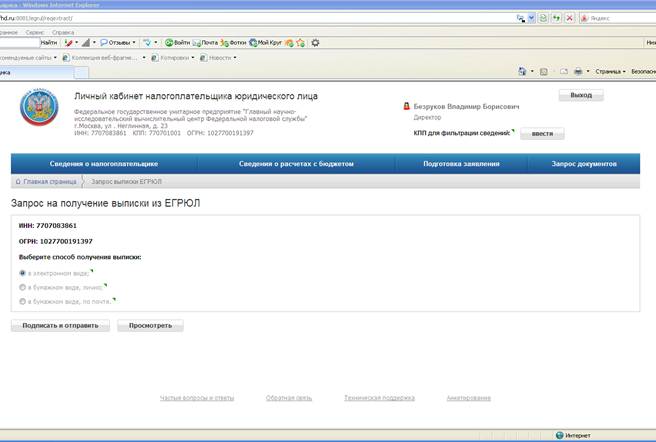
Рис. 19 Запрос на получение выписки из ЕГРЮЛ
Если запрос был сформирован на получение выписки в электронном виде, для скачивания выписки из ЕГРЮЛ необходимо перейти в меню «Подготовка заявления» к разделу «Информация о направленных в налоговый орган документах» (5.6. Электронный документооборот).
Если запрос был сформирован на получение выписки на бумажном носителе, то информацию о времени и месте получения заказанной на бумажном носителе выписки можно получить на странице предоставления информации о направленных в налоговый орган документах. (5.6. Электронный документооборот). В уведомлении о месте и времени получения документов, сформированных на бумажном носителе, содержится номер заявки, который необходимо сообщить при получении выписки на бумажном носителе в регистрирующем органе.
5.3.3. Направление в регистрирующий орган комплекта документов при регистрации изменений, ликвидации или реорганизации, создания ЮЛ
Для направления в регистрирующий орган комплекта документов при государственной регистрации изменений, вносимых в учредительные документы, ликвидации или реорганизации ЮЛ, внесения изменений в сведения, содержащиеся в ЕГРЮЛ, а также при государственной регистрации создания ЮЛ, учредителем которого является данное ЮЛ нужно открыть в меню «Подготовка заявления» раздел «Заявка на государственную регистрацию».
При этом откроется страница, представленная на Рис. 20.
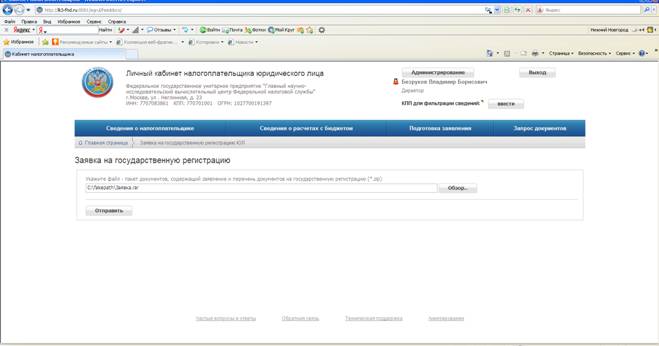
Рис. 20 Заявка на государственную регистрацию
После ввода в форме пути к файлу в формате *.zip – пакету документов, содержащему заявление и перечень документов на государственную регистрацию, станет доступной кнопка  . После нажатия кнопки «Отправить» комплект документов направляется для последующей обработки и передачи документов налогоплательщика в регистрирующий орган.
В случае успешной отправки запроса для отслеживания статуса обработки комплекта документов, а также скачивания электронных документов ответа регистрирующего органа необходимо перейти в меню «Подготовка заявления» к разделу «Информация о направленных в налоговый орган документах».
5.4. Модуль «Учет ЮЛ в налоговых органах»
5.4.1. «Сведения из ЕГРН о постановке/снятии с учета» для пользователя, являющегося представителем организации (не подразделения).
При нажатии на главной странице ссылки «Учёт ЮЛ в налоговых органах» или при выборе в меню «Сведения о налогоплательщике» раздела «Сведения из ЕГРН о постановке и снятии с учёта в налоговых органах» предоставляется информация из ЕГРН о постановке на учет и снятии с учета в налоговых органах (Рис. 21). Сведения отображаются в представленном виде, если на сайте авторизован представитель головной организации и КПП для фильтрации сведений не задан.
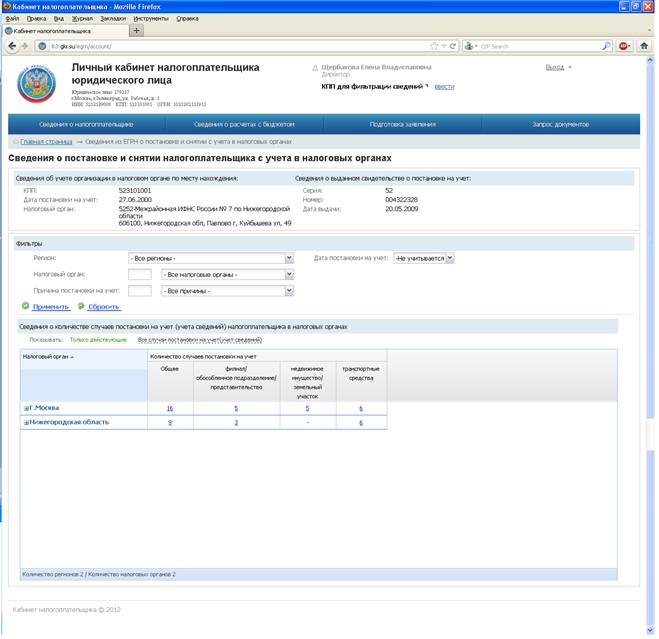
Рис. 21 Сведения из ЕГРН о постановке и снятии с учёта в налоговых органах
На странице отображаются основные сведения о налогоплательщике и о количестве случаев постановки на учет организации в разрезе регионов и налоговых органов.
Страница предоставляет следующую информацию:
основные сведения о налогоплательщике:
– сведения об учете организации в налоговом органе по месту нахождения: КПП, дата постановки на учет, налоговый орган;
– сведения о выданном свидетельстве о постановке на учет: серия, номер, дата выдачи свидетельства;
таблица со сведениями о количестве случаев постановки на учет налогоплательщика в налоговых органах;
набор фильтров для отображения/скрытия записей в таблице;
переключатель режима отображения таблицы «Показывать»: «Только действующие» и «Все случаи постановки на учет (учет сведений)».
Столбцы таблицы отображают количество случаев постановки на учет (учет сведений) организации, сгруппированных по причинам постановки на учет, следующим образом:
– филиал/обособленное подразделение/представительство;
– недвижимое имущество/земельный участок;
– транспортные средства;
– в качестве налогоплательщика НДПИ;
– в качестве налогоплательщика ЕНВД;
– в качестве исполнителя договора простого товарищества;
– по месту уплаты отдельных видов налогов;
– в качестве налогоплательщика НИБ;
– в качестве КНП;
– в качестве инвестора (оператора) по СРП;
– в качестве участника проекта "Сколково";
– в качестве объекта концессионного соглашения;
– в качестве управляющей компании ЗПИФ.
Отображаются только те столбцы, в которых количество случаев постановки на учет больше 0. Пустые столбцы не отображаются в таблице. Строки таблицы – количество случаев постановки на учет в разрезе регионов или налоговых органов.
Путем нажатия на «плюсик» рядом с названием региона предоставляются количественные показатели в разрезе налоговых органов по данному региону (Рис. 22). В таблице отображаются сокращенные наименования налоговых органов, осуществивших постановку на учет организации в данном регионе. Нажав на «минус» рядом с названием региона, можно вернуться в первоначальное состояние отображения - в разрезе региона без налоговых органов.
Страница содержит следующие фильтры:
– фильтр «Регион» - список регионов из справочника ССРФ, отсортированный по наименованию;
– фильтр «Налоговый орган» - список налоговых органов, осуществивших постановку на учет организации (код налогового органа и сокращенное наименование), отсортированный по коду налогового органа;
– фильтр «Причина постановки на учет» - список причин постановки на учет организации из справочника СПУННО (код и наименование), отсортированный по коду причины постановки на учет;
– фильтр «Дата постановки на учет»;
– фильтр «Дата снятия с учета».
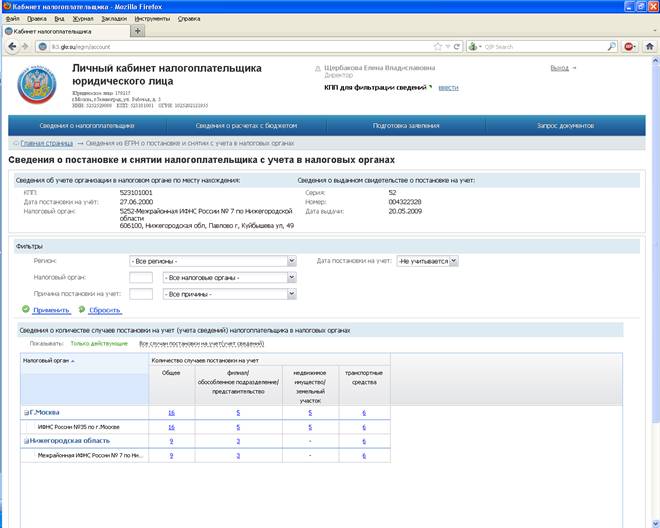
Рис. 22 Страница со сведениями о количестве действующих случаев постановки на учет (учета сведений) организации в разрезе налоговых органов
По умолчанию фильтры содержат все возможные уникальные значения. Фильтры являются зависимыми, а именно:
при изменении фильтра «Регион»:
– формируются значения фильтра «Налоговый орган» как список налоговых органов только этого региона;
– формируются значения фильтра «Причина постановки на учет» как список причин постановок только в этом регионе;
при изменении фильтра «Налоговый орган»:
– формируются значения фильтра «Причина постановки на учет» как список причин постановок только в этом налоговом органе;
– если значение фильтра «Регион» не задано, то выбранным значением становится регион, соответствующий выбранному налоговому органу;
при изменении фильтра «Причина постановки на учет»:
– значения фильтров «Регион» и «Налоговый орган» остаются неизменными.
Фильтры «Налоговый орган» и «Причина постановки на учет» представляют собой два поля: поле для ввода кода и раскрывающийся список наименований, отсортированный по коду в порядке возрастания. Существуют следующие возможности указания такого фильтра:
выбор названия из раскрывающегося списка, при этом автоматически проставляется соответствующий код в поле рядом;
ввод кода вручную, при этом после набора 4-х значного кода для налогового органа и 2-х значного для причины постановки на учет, автоматически отображается название в поле рядом.
Фильтры даты постановки на учет, даты снятия с учета представлены на Рис. 23, Рис. 24, Рис. 25.

Рис. 23 Возможные значения фильтра "Дата постановки на учет" и "Дата снятия с учета"
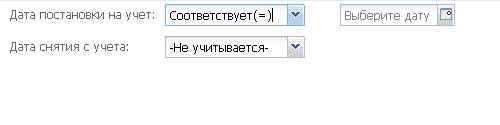
Рис. 24 Возможные значения фильтра "Дата постановки на учет" и "Дата снятия с учета"

Рис. 25 Возможные значения фильтра "Дата постановки на учет" и "Дата снятия с учета"
Фильтры и табличное представление заполняются в зависимости от значения режима переключателя «Показывать»:
– если в строке "Показывать" выбран режим "Только действующие" (Рис. 22), в таблице указывается количество действующих случаев постановки на учет, в таблице присутствуют только те столбцы и строки, которые существуют среди действующих записей. При этом фильтры: "регион", "налоговый орган", "причина постановки на учет" содержат только те значения, для которых существует хотя бы один действующий факт постановки на учет налогоплательщика. Фильтр «Дата снятия с учета» не отображается.
– если в строке "Показывать" выбран режим "Все случаи постановки на учет" (Рис. 26), в таблице через слеш отображается общее количество случаев постановки на учет (учета сведений) организации и количество случаев снятия с учета из общего количество случаев постановки на учет. Фильтры "регион", "налоговый орган", "причина постановки на учет" содержат только те значения, для которых существует хотя бы один факт постановки на учет налогоплательщика, а также отображается фильтр «Дата снятия с учета».
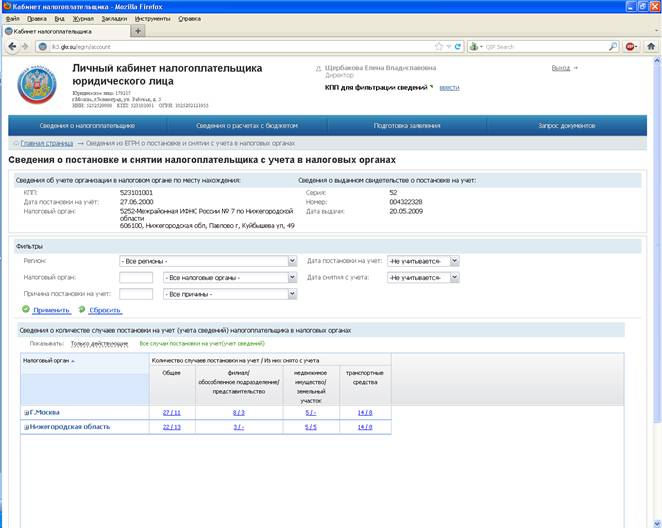
Рис. 26 Страница со сведениями о количестве всех случаев постановки на учет (учет сведений) организации в разрезе регионов
Количество случаев постановки на учет является ссылкой, нажав на которую можно перейти на страницу, содержащую детальные сведения о выбранных случаях постановки на учет (Рис. 27).
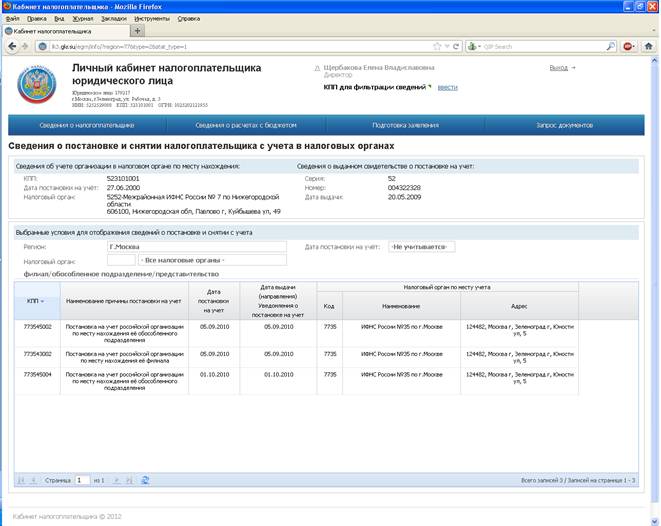
Рис. 27 Страница с детальной информацией о выбранных случаях постановки на учет организации
Страница предоставляет следующую информацию:
основные сведения о налогоплательщике:
– сведения об учете организации в налоговом органе по месту нахождения: КПП, дата постановки на учет, налоговый орган;
– сведения о выданном свидетельстве о постановке на учет: серия, номер, дата выдачи свидетельства;
выбранные условия для отображения сведений о постановке и снятии с учета;
– таблица с записями о постановке на учет налогоплательщика в налоговых органах;
– сведения об обособленном подразделении налогоплательщика: наименование и адрес обособленного подразделения, ФИО и ИНН руководителя обособленного подразделения.
Табличное представление и выбранные условия заполняются в зависимости от значений на странице с количественными показателями, с которой осуществляется переход:
– если на данную страницу перешли с табличного представления в режиме «Только действующие», то столбец «Дата снятия» не отображается;
– если на данную страницу перешли с табличного представления в режиме «Все случаи постановки на учет», то отображается столбец «Дата снятия».
Примеры отображения второй страницы (Рис. 27), при различных сценариях работы представителя организации на первой странице (Рис. 22):
– на первой странице (Рис. 22) не задан фильтр «Причина постановки на учет», в таблице выбрана цифра в столбце «Общее», тогда вторая страница будет выглядеть как на Рис. 28;
– на первой странице (Рис. 22) не задан фильтр «Причина постановки на учет», в таблице выбрана цифра в столбце какой-либо группировки причины постановки на учет, например «филиал/обособленное подразделение, представительство», тогда вторая страница будет выглядеть как на Рис. 27;
– на первой странице (Рис. 22) задан фильтр «Причина постановки на учет», например «Постановка на учет российской организации по месту нахождения её филиала», в таблице выбрана цифра в столбце «филиал/обособленное подразделение, представительство» (в таблице будет только данный столбец при такой фильтрации), тогда вторая страница будет выглядеть как на Рис. 30.

Рис. 28 Страница с детальной информацией о выбранных на первой странице случаях постановки на учет организации (вариант 2)
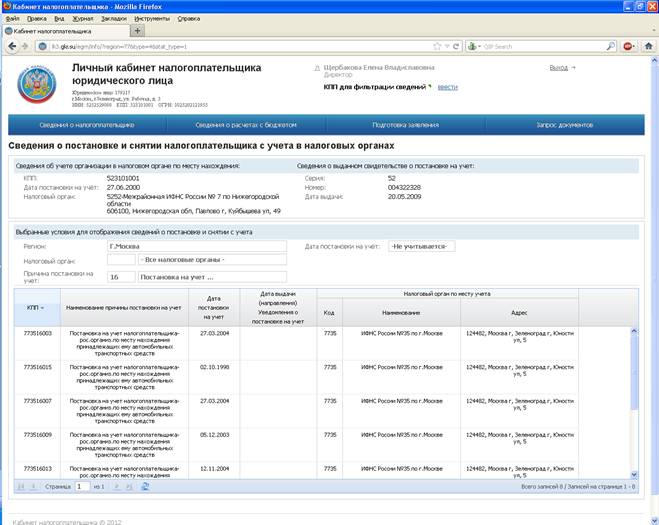
Рис. 29 Страница с детальной информацией о выбранных на первой странице случаях постановки на учет организации (вариант 3)

Рис. 30 Страница с детальной информацией о выбранных на первой странице случаях постановки на учет организации (вариант 4)
Блок «сведения об обособленном подразделении налогоплательщика» отображается только в том случае, если в таблице выделена запись о постановке на учет по месту нахождения филиала, представительства, обособленного подразделения. (Рис. 30).
Если в КПП для фильтрации сведений выбран КПП с кодом причины «01» - по месту нахождения организации, то в сведениях из ЕГРН о постановке и снятии с учета отображаются только сведения об учете организации в налоговом органе по месту нахождения и сведения о выданном свидетельстве о постановке на учет (Рис. 31).
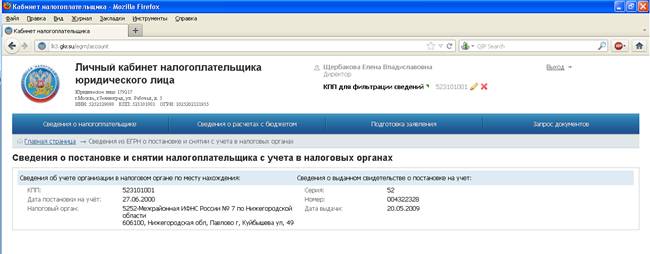
Рис. 31 Сведения о постановке и снятии налогоплательщика с учета в налоговых органах при выбранном КПП с кодом причины "01"
5.4.2. «Сведения из ЕГРН о постановке/снятии с учета» для пользователя, являющегося представителем филиала, представительства, иного обособленного подразделения
Страница, содержащая сведения о постановке на учет данного филиала, представительства или иного обособленного подразделения представлена на Рис. 32. Сведения отображаются в представленном виде, если авторизован представитель головной организации и КПП для фильтрации сведений задан по месту нахождения обособленного подразделения, либо если авторизован представитель обособленного подразделения.
Страница представляет следующую информацию:
основные сведения о налогоплательщике:
– сведения об учете организации в налоговом органе по месту нахождения: КПП, дата постановки на учет, налоговый орган;
– сведения о выданном свидетельстве о постановке на учет: серия, номер, дата выдачи свидетельства;
сведения об учете в налоговом органе по месту нахождения филиала, представительства, обособленного подразделения: КПП, дата постановки на учет, налоговый орган, даты выдачи Уведомления о постановке на учет;
сведения об обособленном подразделении: наименование и адрес обособленного подразделения, ФИО и ИНН руководителя обособленного подразделения.
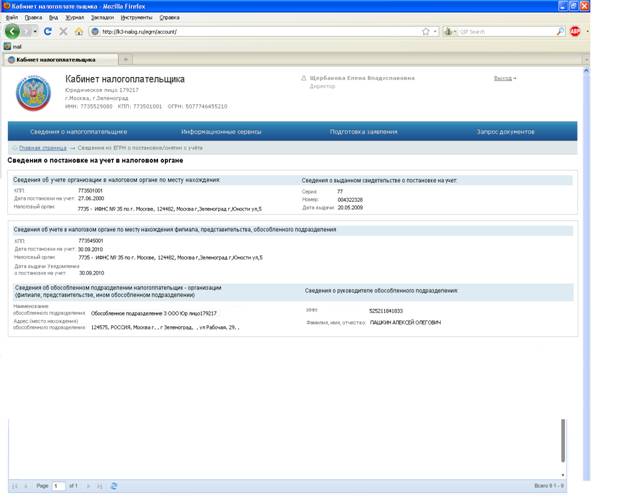
Рис. 32 Страница со сведениями о постановке на учет данного филиала, представительства или обособленного подразделения
5.4.3. Направление сообщения об открытии (закрытии) счета (лицевого счета), об участии в российских и иностранных организациях
Для перехода на страницу «Направление сообщения об открытии (закрытии) счета (лицевого счета), об участии в российских и иностранных организациях, о реорганизации или ликвидации организации» необходимо выбрать одноименный раздел в меню «Подготовка заявления» на главной странице портала. Откроется страница, представленная на Рис. 33 Направление сообщения об открытии (закрытии) счета.
В форме на странице предлагается выбрать тип сообщения:
– Сообщение об открытии (закрытии) счета (лицевого счета) по форме № С-09-1;
– Сообщение об участии в российских и иностранных организациях по форме № С-09-2.

Рис. 33 Направление сообщения об открытии (закрытии) счета
Далее нужно указать путь к файлу с сообщением, указанного ранее типа, c расширением. xml. Предварительно сообщение формируется с помощью стороннего программного обеспечения (например ПО «Налогоплательщик ЮЛ»). После этого становится активной кнопка  . По нажатию кнопки сообщение подписывается с использованием того КСКПЭП, с которым осуществлен вход в Личный кабинет, и направляется в налоговый орган по месту нахождения организации.
В случае успешной отправки сообщения для отслеживания статуса обработки, а также скачивания электронных документов ответа регистрирующего органа необходимо перейти меню «Подготовка заявления» к разделу «Информация о направленных в налоговый орган документах».
5.5. Модуль «Расчеты с бюджетом»
5.5.1. Общие показатели расчетов с бюджетом
Чтобы перейти к просмотру общих показателей расчетов с бюджетом по юридическому лицу, необходимо нажать ссылку «Расчеты с бюджетом» на главной странице или в меню «Сведения о расчетах с бюджетом» выбрать раздел «Общие показатели расчетов с бюджетом».
Откроется страница, представленная на Рис. 34.
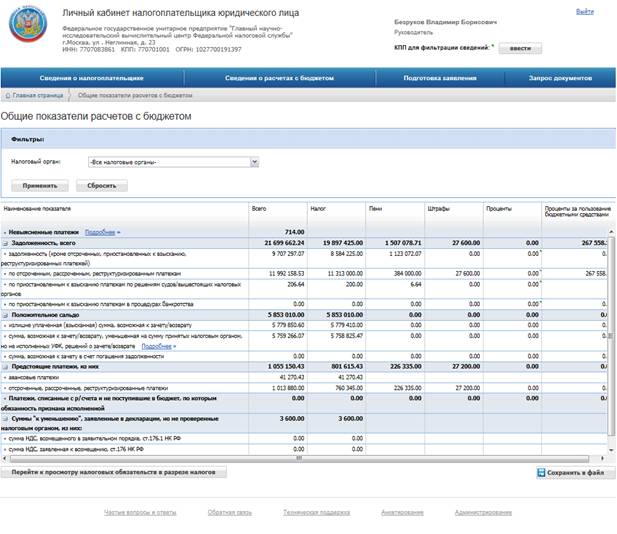
Рис. 34 Общие показатели расчетов с бюджетом.
Страница содержит значения следующих показателей:
Невыясненные платежи;
Задолженность, всего:
– задолженность (кроме отсроченных, приостановленных к взысканию, реструктуризированных платежей);
– по отсроченным, рассроченным, реструктуризированным платежам;
– по приостановленным к взысканию платежам по решениям судов/вышестоящих налоговых органов;
– по приостановленным к взысканию платежам в процедурах банкротства;
Положительное сальдо:
– излишне уплаченная (взысканная) сумма, возможная к зачету/возврату;
– сумма, возможная к зачету/возврату, уменьшенная на сумму принятых налоговым органом, но не исполненных УФК, решений о зачете/возврате;
– сумма, возможная к зачету в счет погашения задолженности;
Предстоящие платежи, из них:
– авансовые платежи;
– отсроченные, рассроченные, реструктуризированные платежи;
Платежи, списанные с р/счета и не поступившие в бюджет, по которым обязанность признана исполненной;
Суммы к «уменьшению», заявленные в декларации, но не проверенные налоговым органом, из них:
– сумма НДС, возмещённого в заявительном порядке, ст.176.1 НК РФ;

|
Из за большого объема этот материал размещен на нескольких страницах:
1 2 3 4 5 |
