


Партнерка на США и Канаду по недвижимости, выплаты в крипто
- 30% recurring commission
- Выплаты в USDT
- Вывод каждую неделю
- Комиссия до 5 лет за каждого referral
– сумма НДС, заявленная к возмещению, ст.176 НК РФ;
– уменьшение налога.
Для просмотра данных по налоговому органу, нужно выбрать его из выпадающего списка «Налоговый орган», либо ввести код налогового органа в поле рядом и нажать на кнопку  . Список налоговых органов содержит перечень налоговых органов, где налогоплательщик состоит на учете на текущую дату. При выборе налогового органа, отобразится дата формирования данных в выбранном налоговом органе. Вернуться к просмотру информации в целом по налогоплательщику, можно нажав кнопку
  .
.
По ссылке «Подробнее» рядом с показателем «Невыясненные платежи» осуществляется переход на страницу с перечнем невыясненных платежных документов (5.5.8. Перечень невыясненных платежей).
По ссылке «Подробнее» рядом с показателем «переплата, возможная к включению в заявление на зачет/возврат» осуществляется переход на страницу с перечнем переплат (5.5.13. Сведения о переплате, доступной к включению в заявление о зачете/возврате).
По ссылке, расположенной внизу таблицы с показателями можно перейти к просмотру налоговых обязательств в разрезе налогов» (5.5.2. Налоговые обязательства в разрезе налогов).
По нажатию кнопки  внизу таблицы, осуществляется выгрузка данных этой таблицы в файл формата csv (этот файл открывается с помощью MS Excel).
5.5.2. Налоговые обязательства в разрезе налогов
При выборе в меню «Сведения о расчетах с бюджетом» раздела «Налоговые обязательства в разрезе налогов» отображается список перечня налоговых обязательств в разрезе налогов (Рис. 35).
Перечень налоговых обязательств в разрезе налогов содержит следующие реквизиты:
– код налогового органа;
– наименование КБК;
– КБК;
– ОКАТО;
– вид налога (код вида налога, наименование отображается в качестве всплывающей подсказки при наведении курсора мыши на значение в столбце);
– КПП (КПП по месту нахождения налогоплательщика, или КПП по месту нахождения обособленного подразделения, осуществления деятельности, или КПП по месту нахождения основного объекта собственности);
– статус (код статуса налогоплательщика, наименование отображается в качестве всплывающей подсказки при наведении курсора мыши на значение в столбце);
– дата состояния расчетов.

Рис. 35 Информация о налоговых обязательствах в разрезе налогов
Для отображения/сокрытия столбцов таблицы, необходимо навести курсор на любой столбец, и нажать на появившуюся кнопку  . В списке выбрать «Столбцы» и проставить галочки напротив тех столбцов, которые необходимо выбрать для отображения в таблице. Аналогичным образом происходит выбор столбцов во всех таблицах на портале.
Для просмотра данных по налоговому органу, нужно выбрать его из выпадающего списка «Налоговый орган», либо ввести код налогового органа в поле рядом и нажать на кнопку . Список налоговых органов содержит перечень налоговых органов, где налогоплательщик состоит на учете на текущую дату. Вернуться к просмотру информации в целом по налогоплательщику можно нажав кнопку .
Для выделенного налогового обязательства появляется возможность перехода:
– по нажатию кнопки  - на страницу просмотра состояния расчетов с бюджетом (5.5.3. Состояние расчетов с бюджетом);
– по нажатию кнопки  - на страницу просмотра операций по расчетам с бюджетом (5.5.4. Операции по расчетам с бюджетом);
– по нажатию кнопки  - на страницу просмотра зависших платежей (5.5.6. Перечень платежей, списанных с расчетного счета налогоплательщика и не поступивших в бюджет);
– по нажатию кнопки  - на страницу просмотра сумм налога на добавленную стоимость, заявленных к возмещению (5.5.5. Перечень сумм налога на добавленную стоимость, заявленные к возмещению);
– по нажатию кнопки  - на страницу просмотра отсроченных, рассроченных, реструктуризированных платежей (5.5.7. Перечень отсроченных, рассроченных, реструктурированных платежей).
– По нажатию кнопки внизу таблицы, осуществляется выгрузка данных этой таблицы в файл формата csv (этот файл открывается с помощью MS Excel).
5.5.3. Состояние расчетов с бюджетом
Переход на форму «Состояние расчетов с бюджетом» (Рис. 36) возможен со страницы «Налоговые обязательства в разрезе налогов» по нажатию кнопки «Состояние расчетов с бюджетом».
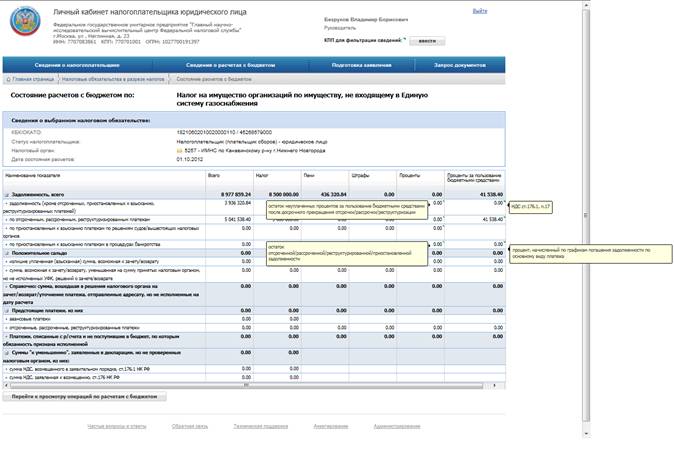
Рис. 36 Состояние расчетов с бюджетом.
В названии экранная форма содержит наименование налога, по которому предоставляются показатели расчетов с бюджетом. Ниже отображается блок с реквизитами, характеризующими выбранное налоговое обязательство:
– КБК/ОКАТО;
– Статус налогоплательщика;
– Налоговый орган;
– Дата состояния расчетов.
Ниже следует блок значений показателей расчетов с бюджетом.
Страница содержит значения следующих показателей:
Задолженность, всего:
– задолженность (кроме отсроченных, приостановленных к взысканию, реструктуризированных платежей);
– по отсроченным, рассроченным, реструктуризированным платежам;
– по приостановленным к взысканию платежам по решениям судов/вышестоящих налоговых органов;
– по приостановленным к взысканию платежам в процедурах банкротства;
Положительное сальдо:
– излишне уплаченная (взысканная) сумма, возможная к зачету/возврату;
– сумма, возможная к зачету/возврату, уменьшенная на сумму принятых налоговым органом, но не исполненных УФК, решений о зачете/возврате;
Справочно: сумма, вошедшая в решения налогового органа на зачет/возврат/уточнение платежа, отправленные адресату, но не исполненные на дату расчета;
Предстоящие платежи, из них:
– авансовые платежи;
– отсроченные, рассроченные, реструктуризированные платежи;
Платежи, списанные с р/счета и не поступившие в бюджет, по которым обязанность признана исполненной;
Суммы к «уменьшению», заявленные в декларации, но не проверенные налоговым органом, из них:
– сумма НДС, возмещённого в заявительном порядке, ст.176.1 НК РФ;
– сумма НДС, заявленная к возмещению, ст.176 НК РФ;
– уменьшение налога.
Для некоторых показателей и значений, отмеченных значком  , при наведении курсора мыши можно просмотреть подсказку с разъясняющей информацией.
По ссылке, расположенной внизу таблицы с показателями можно перейти к просмотру операций по расчетам с бюджетом» (5.5.4. Операции по расчетам с бюджетом).
5.5.4. Операции по расчетам с бюджетом
Переход на форму «Операции по расчетам с бюджетом» (Рис. 37) возможен со страницы «Налоговые обязательства в разрезе налогов» при выборе налогового обязательства и нажатии на кнопку «Операции по расчетам с бюджетом».
В названии экранная форма содержит наименование налога, по которому предоставляется перечень операций по расчетам с бюджетом. Ниже отображается блок с реквизитами, характеризующими налоговое обязательство:
– КБК/ОКАТО;
– Статус налогоплательщика;
– Налоговый орган;
– Дата состояния расчетов;
– Далее следует блок с фильтрами, по следующим реквизитам:
– Перечень операций по расчетам с бюджетом за год;
– Срок уплаты;
– Тип платежа.
По умолчанию отображаются операции по расчетам с бюджетом за текущий год. Для просмотра сведений об операциях за предыдущие года, необходимо выбрать год из выпадающего списка «Перечень операций по расчетам с бюджетом за год:».
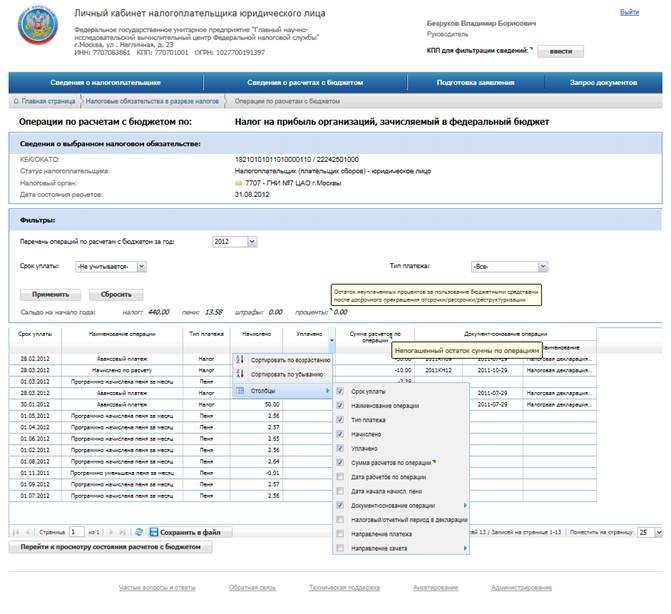
Рис. 37 Операции по расчетам с бюджетом.
Для задания условия по сроку уплаты, необходимо из выпадающего списка «Срок уплаты» выбрать одно из возможных значений:
– все;
– соответствует (=);
– больше (>=);
– меньше (<=);
– сегодня;
– в периоде.
Для значений «соответствует (=)», «больше (>=)», «меньше (<=)» отобразится поле для выбора даты из календаря. Для значения «в периоде» отобразятся два поля для выбора диапазона дат.
Для того чтобы задать условие по типу платежа, необходимо из выпадающего списка «Тип платежа» выбрать одно из значений. Список значений содержит уникальные значения реквизита «Тип платежа», которые присутствуют в перечне операций за указанный календарный год.
Для отображения в таблице записей по заданным условиям, необходимо нажать кнопку  .
.
Над таблицей операций находится блок, содержащий информацию о сальдо на начало года (Рис. 38).

Рис. 38 Сальдо на начало года
Для некоторых показателей и значений, отмеченных значком , при наведении курсора мыши можно просмотреть подсказку с разъясняющей информацией.
Ниже следует таблица с перечнем операций по расчетам с бюджетом, по умолчанию содержит следующие столбцы:
– срок уплаты;
– наименование операции;
– тип платежа;
– начислено;
– уплачено;
– сумма расчетов по операции;
– документ-основание операции:
· номер;
· дата;
· наименование.
Для отображения/сокрытия столбцов таблицы, необходимо навести курсор на любой столбец, и нажать на появившуюся кнопку  . В списке выбрать «Столбцы» и проставить галочки напротив тех столбцов, которые необходимо выбрать для отображения в таблице. Имеется возможность добавить в таблицу следующие реквизиты:
– дата расчетов по операции;
– дата начала начисления пени;
– налоговый/отчетный период в декларации;
– направление платежа;
– направление зачета:
· КБК;
· ОКАТО;
· тип платежа.
При выборе всех столбцов отображается таблица, представленная на Рис. 39.

Рис. 39 Операции по расчетам с бюджетом. Все столбцы
Графа «начислено» содержит суммы по операциям, формирующим обязанность налогоплательщика по уплате обязательных платежей (начислено, доначислено, уменьшено, списано, приостановлено взыскание, возобновлено взыскание, восстановлено в задолженность при досрочном прекращении мер урегулирования задолженности). Суммы, подлежащие возмещению налогоплательщику по заявлению на основании ст.176.1 также отражаются в графе «начислено».
Графа «уплачено» содержит суммы по операциям, формирующим исполнение налогоплательщиком обязанностей по уплате обязательных платежей (уплачено, зачтено, возвращено на расчетный счет).
По нажатию кнопки внизу таблицы, осуществляется выгрузка данных этой таблицы в файл формата csv (этот файл открывается с помощью MS Excel).
По ссылке, расположенной внизу таблицы операций можно перейти к просмотру состояния расчетов с бюджетом» (5.5.3. Состояние расчетов с бюджетом).
5.5.5. Перечень сумм налога на добавленную стоимость, заявленные к возмещению
Переход на форму «Сумма налога к возмещению» возможен со страницы «Налоговые обязательства в разрезе налогов». Для выделенного налога на добавленную стоимость становится доступной кнопка «НДС к возмещению», при нажатии на которую открывается страница, представленная на Рис. 40.
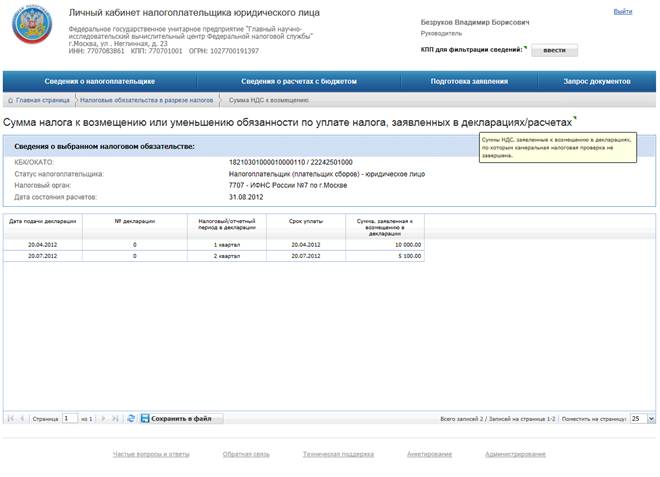
Рис. 40 НДС к возмещению
Под названием страницы отображается блок с реквизитами, характеризующими налоговое обязательство:
– КБК/ОКАТО;
– Статус налогоплательщика;
– Налоговый орган;
– Дата состояния расчетов.
Ниже следует таблица, содержащая список сумм к возмещению, заявленных в декларациях/расчетах.
– Таблица сумм содержит следующие реквизиты:
– Дата подачи декларации;
– Номер декларации;
– Налоговый/отчетный период в декларации;
– Срок уплаты;
– Сумма, заявленная к возмещению в декларации.
По нажатию кнопки внизу таблицы, осуществляется выгрузка данных этой таблицы в файл формата csv (этот файл открывается с помощью MS Excel).
5.5.6. Перечень платежей, списанных с расчетного счета налогоплательщика и не поступивших в бюджет
Переход на форму «Зависшие платежи» возможен со страницы «Налоговые обязательства в разрезе налогов». Для выделенного налогового обязательства, а также при условии, что сумма зависших платежей для выбранного налога отлична от нуля, становится доступной кнопка «Зависшие платежи». По нажатию кнопки открывается форма, представленная на Рис. 41.
В названии экранная форма содержит наименование налога, по которому предоставляются данные зависших платежей. Ниже отображается блок с реквизитами, характеризующими выбранное налоговое обязательство:
– КБК/ОКАТО;
– Статус налогоплательщика;
– Код администрирующего налогового органа;
– Дата состояния расчетов.
Далее следует таблица, содержащая перечень зависших платежей со следующими реквизитами:
– документ-основание:
· номер;
· дата;
· наименование;
– сумма в платежном документе;
– направление платежа;
– тип платежа;
– срок уплаты.

Рис. 41 Зависшие платежи
5.5.7. Перечень отсроченных, рассроченных, реструктурированных платежей
Переход на форму «Отсроченные, рассроченные, реструктурированные платежи» возможен со страницы «Налоговые обязательства в разрезе налогов». Для выделенного налогового обязательства становится доступной кнопка «Отсроченные, рассроченные, реструктурированные платежи», по нажатию которой открывается форма, представленная на Рис. 42.
В названии экранная форма содержит наименование налога, по которому предоставляются данные по урегулированной задолженности. Ниже отображается блок со сведениями о выбранном налоговом обязательстве:
– КБК/ОКАТО;
– Статус налогоплательщика;
– Налоговый орган;
– Дата состояния расчетов.
Далее следует перечень решений по отсрочке, рассрочке, налоговому кредиту, инвестиционному налоговому кредиту, к которому можно применить фильтр по способу урегулирования задолженности, основанию урегулирования. По нажатию кнопки «Применить» предоставляется список решений с заданными значениями фильтрации. Сброс фильтров осуществляется с помощью кнопки «Сбросить».
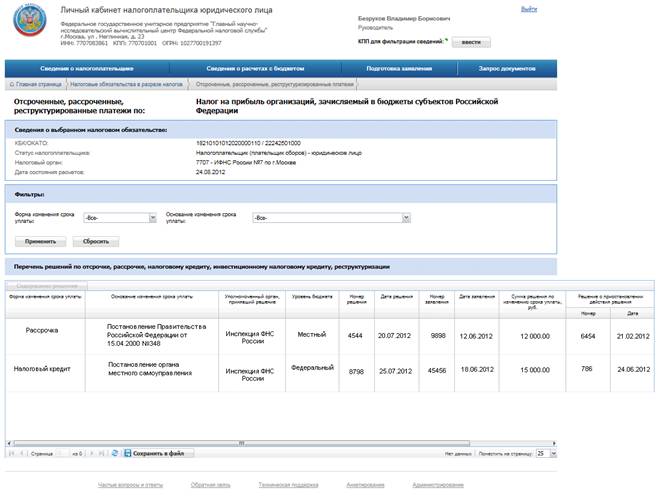
Рис. 42 Отсроченные, рассроченные, реструктурированные платежи
Таблица «Перечень решений по отсрочке, рассрочке, налоговому кредиту, инвестиционному налоговому кредиту, реструктуризации» содержит следующие реквизиты:
– форма изменения срока уплаты;
– основание изменения срока уплаты (ссылка на закон, Постановление Правительства);
– уполномоченный орган, принявший решение;
– уровень бюджета;
– номер решения;
– дата решения;
– номер заявления налогоплательщика;
– дата заявления налогоплательщика;
– сумма решения по изменению срока уплаты;
– номер решения о приостановлении действия решения;
– дата решения о приостановлении действия решения.
Для выделенного решения становится активной кнопка «Содержание решения», при нажатии на которую происходит переход на страницу представленную на Рис. 43.
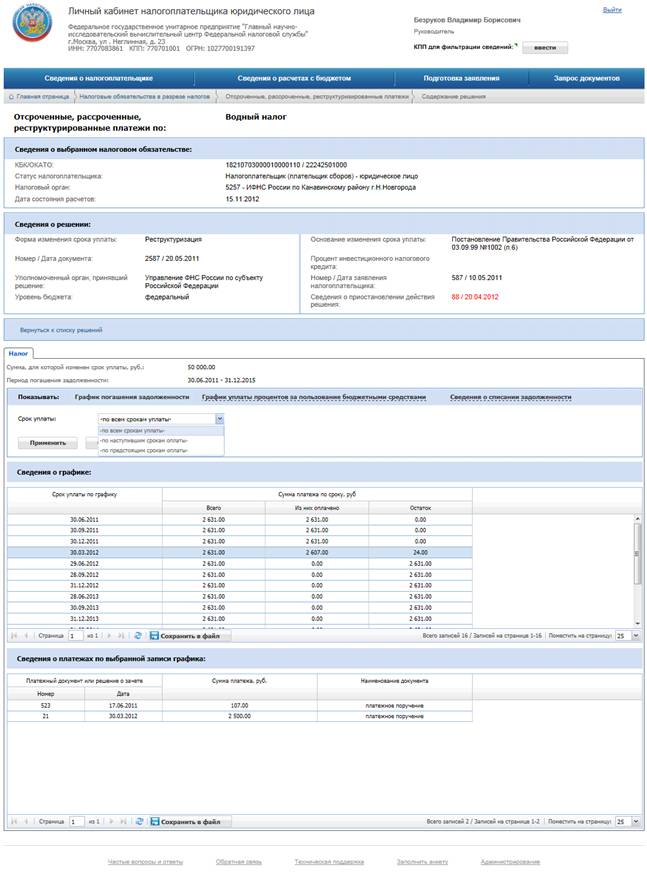
Рис. 43 Содержание решения/График погашения задолженности
Блок «Сведения о решении» содержит реквизиты:
– форма изменения срока уплаты;
– номер документа;
– дата документа;
– уполномоченный орган, принявший решение;
– уровень бюджета;
– основание изменения срока уплаты;
– процент инвестиционного налогового кредита;
– номер заявления налогоплательщика;
– дата заявления налогоплательщика;
– сведения о приостановлении действия решения.
С помощью ссылки «Вернуться к списку решений» происходит возврат на страницу «Отсроченные, рассроченные, реструктурированные платежи».
Ниже предоставляется выбор по типу платежа:
– налог;
– пени;
– штраф;
– проценты.
По выбранному типу платежа отображается информация:
– сумма, для которой изменен срок уплаты;
– период погашения задолженности.
Далее следуют сведения о графиках урегулированной задолженности, которые можно фильтровать по срокам уплаты:
– по всем срокам уплаты (по умолчанию);
– по наступившим срокам уплаты;
– по предстоящим срокам уплаты.
При выборе в строке «показывать» «График погашения задолженности»или «График уплаты процентов за пользование бюджетными средствами», отображается таблица, представленная на Рис. 41, со следующими реквизитами:
– срок уплаты по графику;
– сумма платежа по сроку:
· всего;
· из них оплачено;
· остаток (сумма платежа по сроку за минусом уплаченных и списанных по сроку сумм).
Для просмотра данных о платежах необходимо выбрать строку графика в таблице. Таблица «Сведения о платежах по выбранной записи графика» содержит следующие реквизиты:
– Платежный документ или решение о зачете:
· Номер;
· Дата;
– Сумма платежа;
– Наименование документа.
При выборе в строке «показывать» «Сведения о списании задолженности», отображается таблица, представленная на Рис. 44, со следующими реквизитами:
– сумма списанной задолженности;
– номер решения о списании;
– дата решения о списании;
– основание принятия решения о списании:
· наименование документа-основания принятия решения о списании;
· номер документа-основания принятия решения о списании;
· дата документа-основания принятия решения о списании.
По нажатию кнопки внизу таблиц, осуществляется выгрузка данных этих таблиц в файл формата csv (этот файл открывается с помощью MS Excel).
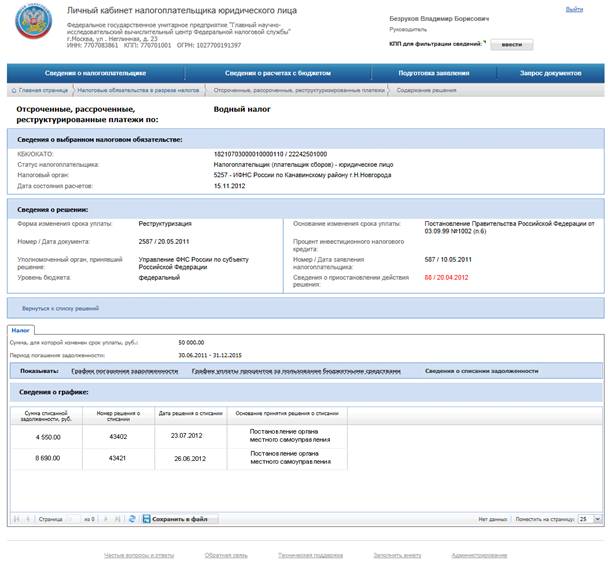
Рис. 44 Содержание решения/Сведения о списании задолженности
5.5.8. Перечень невыясненных платежей
Список невыясненных расчетных документов предоставляется при выборе в меню «Сведения о расчетах с бюджетом» раздела «Невыясненные платежи» или при выборе в меню «Подготовка заявления» раздела «Заявление на уточнение невыясненного платежа». Также на список невыясненных платежей можно перейти со страницы «Общие показатели расчетов с бюджетом» по ссылке «Подробнее» для показателя «Невыясненные платежи» (5.5.1. Общие показаОткроется форма, представленная на Рис. 45.
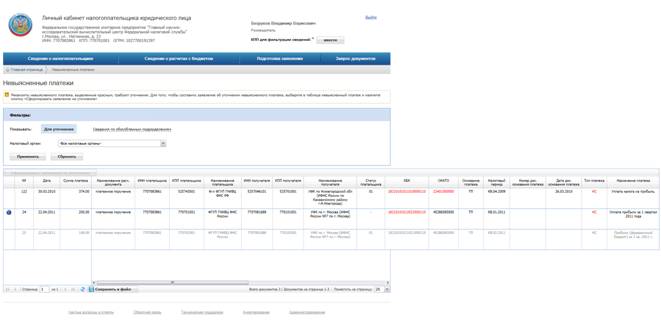
Рис. 45 Невыясненные платежи. Для уточнения
Информация о невыясненных платежах отображается в двух представлениях по переключателю «Показывать»:
– Все невыясненные платежные головной организации (при выборе значения переключателя «Для уточнения»);
– Все невыясненные платежи по обособленным подразделениям (при выборе значения переключателя «Сведения по обособленным подразделениям»).
Оба представления имеют одинаковый состав реквизитов и различаются составом. Перечень реквизитов, отображаемых в таблице (в скобках указан номер поля в форме платежного документа по Положению ЦБ РФ ):
– наименование расчетного документа (платежное поручение, платёжный ордер);
– номер расчетного документа (3);
– дата расчетного документа (4);
– сумма расчетного документа;
– ИНН плательщика (60);
– КПП плательщика (102);
– Наименование плательщика (8);
– ИНН получа;
– КПП получа;
– наименование получа;
– статус плательщика (101);
– КБК (104);
– ОКАТО (105);
– основание платежа (106);
– налоговый период (107);
– номер документа основания платежа (108);
– дата документа основания платежа (109);
– тип платежа (110);
– назначение платежа (24).
При клике на записи о невыясненном платежном документе, снизу таблицы отображается дополнительный блок, содержащий сведения о налоговом органе, куда поступил платеж:
– код налогового органа;
– ИНН/КПП налогового органа;
– наименование налогового органа;
– почтовый адрес налогового органа.
В случае если к данному невыясненному платежу существует уведомление налогового органа об ошибочном указании информации в расчетных документах, то будет отображаться блок сведений об уведомлении:
– номер уведомления;
– дата уведомления;
– дата направления уведомления в электронном виде;
– дата направления уведомления в бумажном виде;
– адрес налогоплательщика.
Для просмотра данных по налоговому органу, нужно его выбрать из выпадающего списка «Налоговый орган», либо ввести код налогового органа и нажать кнопку «Применить». Список «Налоговый орган» содержит код и краткое наименование налоговых органов, где налогоплательщик состоит на учете на текущую дату.
Реквизиты невыясненного платежа, выделенные красным, требуют уточнения. Это реквизиты, по которым платеж отнесен налоговым органом или ФК к невыясненным поступлениям.
Для каждого невыясненного расчетного документа предоставляется возможность формирования заявления на уточнение невыясненного платежа, для этого необходимо выделить нужный невыясненный платеж и нажать на кнопку  , либо нажать правой кнопкой мыши на нужный невыясненный платеж и в контекстном меню нажать на кнопку
  (5.5.9. Ввод заявления об уточнении невыясненного платежа).
Наличие в первом столбце таблицы иконки  говорит о том, что по этому невыясненному платежу имеется уведомление об ошибочном указании реквизитов платежа. Также при наведении курсора на такой невыясненный платеж, всплывает подсказка «Есть уведомление об ошибочном указании реквизитов платежа. Чтобы сформировать запрос на получение в Личном кабинете уведомления налогового органа об ошибочном указании реквизитов платежа выделите платеж и нажмите «Сформировать запрос уведомления об ошибочном указании реквизитов платежа»», (Рис. 46). При выборе в таблице такой записи будет доступна кнопка формирования запроса на получение Уведомления в электронном виде в формате pdf.
Для формирования запроса уведомления об ошибочном указании реквизитов платежа необходимо выделить нужный невыясненный платеж и нажать на кнопку  , либо нажать правой кнопкой мыши на нужный невыясненный платеж и в контекстном меню нажать на кнопку
  (5.5.10. Ввод запроса на предоставление уведомления об ошибочном указании реквизитов платежа).
По нажатию кнопки внизу таблицы, осуществляется выгрузка данных этой таблицы в файл формата csv (этот файл открывается с помощью MS Excel).
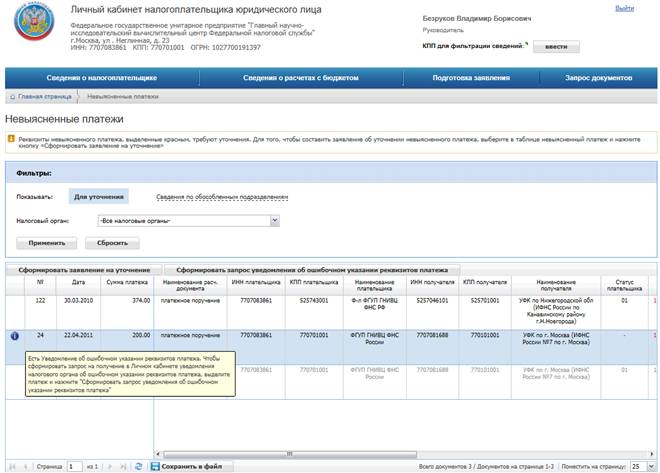
Рис. 46 Невыясненные платежи. Подсказка о наличии уведомления
5.5.9. Ввод заявления об уточнении невыясненного платежа
На странице «Невыясненные платежи» (5.5.8. Перечень невыясненных платежей) по нажатию кнопки «Сформировать заявление на уточнение» для выбранного невыясненного платежа, откроется форма формирования заявления (Рис. 47).
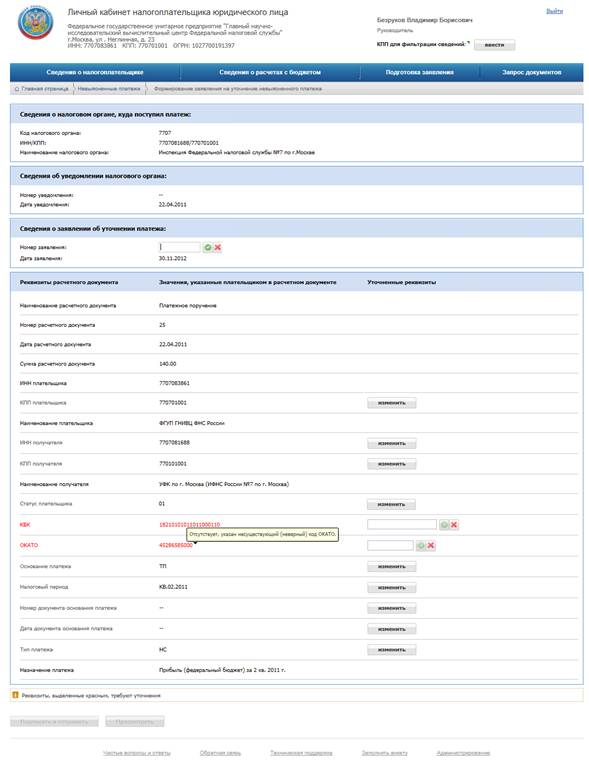
Рис. 47 Формирование заявления на уточнение невыясненного платежа
Форма заявления содержит следующие реквизиты:
– Сведения о налоговом органе, куда поступил платеж:
· Код налогового органа;
· ИНН/КПП;
· Наименование налогового органа;
– Сведения об уведомлении налогового органа об ошибочном указании информации в расчетном документе (значения отображаются при наличии уведомления):
· номер уведомления;
· дата уведомления налогового органа;
– Сведения о формируемом заявлении об уточнении платежа:
· номер заявления – служит для ввода номера по ссылке «изменить»;
· дата заявления (по умолчанию - текущая календарная дата);
– Таблица реквизитов расчетного документа:
· наименование расчетного документа;
· номер расчетного документа (3);
· дата расчетного документа (4);
· сумма расчетного документа;
· ИНН плательщика (60);
· КПП плательщика (102);
· Наименование плательщика (8);
· ИНН получа/ КПП получа;
· наименование получа;
· статус плательщика (101);
· КБК (104) / ОКАТО (105);
· основание платежа (106);
· налоговый период (107);
· номер документа основания платежа (108);
· дата документа основания платежа (109);
· тип платежа (110);
· назначение платежа (24).
Таблица реквизитов расчетного документа содержит перечень реквизитов, значения, указанные в расчетном документе и уточненные реквизиты.
На форме необходимо заполнить одно или более полей из уточненных реквизитов в таблице расчетного документа. Реквизиты, по которым расчетный документ отнесен налоговым органом или ФК к невыясненным поступлениям, подсвечиваются красным цветом. При наведении курсора мыши к строке с таким реквизитом, отображается всплывающая подсказка, содержащая причину ошибки в реквизите.
Для того чтобы осуществить ввод значений уточнённых реквизитов, нужно нажать ссылку «изменить», выбрать или ввести значение:
– КПП плательщика (102) – поле для ввода. Если в Личном кабинете авторизован представитель обособленного подразделения и «КПП плательщика, к которому отнесен платеж» задан по месту нахождения обособленного подразделения, то по нажатию кнопки «изменить» КПП плательщика устанавливается по умолчанию без возможности редактирования;
– ИНН получа/ КПП получавыбор из выпадающего списка ИНН/КПП налогового органа, где налогоплательщик состоит на учете на текущую дату. Если в Личном кабинете авторизован представитель обособленного подразделения и «КПП плательщика, к которому отнесен платеж» задан по месту нахождения обособленного подразделения, то по нажатию кнопки «изменить» ИНН/КПП устанавливается по умолчанию без возможности редактирования;
– статус плательщика (101) – выбор из выпадающего списка статуса плательщика, определенного приказом от 01.01.01 г. N 106н «Об утверждении правил указания информации в полях расчетных документов на перечисление налогов, сборов и иных платежей в бюджетную систему Российской Федерации»;
– КБК (104) / ОКАТО (105) - выбор из выпадающего списка открытой КРСБ юридического лица. Если в Личном кабинете авторизован представитель обособленного подразделения и «КПП плательщика, к которому отнесен платеж» задан по месту обособленного подразделения, то после нажатия кнопки «изменить» предлагается список уникальных КБК/ОКАТО данного филиала. КБК/ОКАТО уточняется в пределах одного налога;
– основание платежа (106) - выбор из выпадающего списка основания платежа, определенного приказом от 01.01.01 г. N 106н «Об утверждении правил указания информации в полях расчетных документов на перечисление налогов, сборов и иных платежей в бюджетную систему Российской Федерации»;
– налоговый период (107) – окно для указания налогового периода (Рис. 486);
– номер документа основания платежа (108) – поле для ввода;
– дата документа основания платежа (109) – календарь выбора даты;
– тип платежа (110) - выбор из выпадающего списка типа платежа, определенного приказом от 01.01.01 г. N 106н «Об утверждении правил указания информации в полях расчетных документов на перечисление налогов, сборов и иных платежей в бюджетную систему Российской Федерации».
При вводе значения налогового периода открывается следующая форма:

Рис. 48 Ввод реквизита «Налоговый период»
На форме необходимо выбрать или периодичность уплаты или конкретную дату. Для указания даты, нужно выбрать: число, месяц, год. Для указания периодичности нужно:
выбрать периодичность уплаты:
– "МС" - месячные платежи;
– "КВ" - квартальные платежи;
– "ПЛ" - полугодовые платежи;
– "ГД" - годовые платежи;
выбрать номер отчетного периода:
– для месячных платежей - номер месяца (01-12);
– для квартальных платежей - номер квартала (01-04);
– для полугодовых - номер полугодия (01-02);
– для годовых – номер 00;
выбрать год.
После ввода уточнённого значения реквизита, нужно нажать кнопку «сохранить введенное значение»  (для реквизита «налоговый период» нужно нажать кнопку «подтвердить»). При нажатии кнопки «очистить»
  , введенное значение удаляется, появляется ссылка «изменить» для возможности ввода нового значения. Кнопка
  служит для изменения уже введенного значения.
После ввода уточненных реквизитов, по нажатию кнопки  формируется xml заявление об уточнении платежа. Заявление подписывается автоматически с использованием того КСКПЭП, с которым осуществлен вход в Личный кабинет. Заявление направляется в налоговый орган, в который попал невыясненный платеж.
После отправки заявления, на странице с невыясненными платежами данный платеж больше не будет доступен для формирования повторного заявления об уточнении. Он будет отображаться в представлении «В заявлении» переключателя «Показывать». Если будет получено уведомление об отказе в исполнении уточнения, платежный документ будет вновь перемещен в список «Для уточнения».
Статус обработки заявления и ответа налогового органа отображается на странице «Информация о документах, направленных в налоговый орган» меню «Подготовка заявления».
5.5.10. Ввод запроса на предоставление уведомления об ошибочном указании реквизитов платежа
На странице «Невыясненные платежи» по нажатию кнопки «Сформировать запрос уведомления об ошибочном указании реквизитов платежа» для выбранного невыясненного платежа, откроется форма формирования запроса (Рис. 49).

Рис. 49 Формирование запроса уведомления об ошибочном указании реквизитов платежа
Форма запроса не требует ввода и формируется из имеющихся значений реквизитов:
Сведения о налоговом органе, куда поступил платеж:
– Код налогового органа;
– ИНН/КПП;
– наименование налогового органа;
Сведения об уведомлении налогового органа об ошибочном указании реквизитов в расчетном документе (значения отображаются при наличии уведомления):
– номер уведомления;
– дата уведомления;
Сведения платежного документа:
– номер расчетного документа;
– дата расчетного документа;
– сумма расчетного документа.
Сформированный запрос можно просмотреть по нажатию кнопки  в электронном виде или выгрузить файл формата pdf.
По нажатию кнопки формируется xml запрос на получение уведомления об ошибочном указании реквизитов платежа. Запрос подписывается автоматически с использованием того КСКПЭП, с которым осуществлен вход в Личный кабинет. Запрос направляется в налоговый орган, в который попал невыясненный платеж.
После направления запроса, для невыясненного платежа в таблице к иконке будет отображаться всплывающая подсказка с текстом «Есть уведомление об ошибочном указании реквизитов платежа. Запрос на получение в Личном кабинете уведомления налогового органа об ошибочном указании реквизитов платежа уже сформирован».
Статус обработки запроса и ответа налогового органа отображается на странице «Информация о документах, направленных в налоговый орган» меню «Подготовка заявления».
Уведомление в формате pdf формируется в налоговом органе в автоматическом режиме. После того, как по сформированному запросу получен электронный документ - Уведомление об ошибочном указании реквизитов – налогоплательщику в таблице на странице Невыясненные платежи предоставляется активная ссылка, по которой пользователь может выгрузить файл документа на свое рабочее место.

|
Из за большого объема этот материал размещен на нескольких страницах:
1 2 3 4 5 |
