


Партнерка на США и Канаду по недвижимости, выплаты в крипто
- 30% recurring commission
- Выплаты в USDT
- Вывод каждую неделю
- Комиссия до 5 лет за каждого referral
– Дата заявления – заполняется автоматически на текущую дату;
– Выберите раздел сверки:
· I раздел;
· II раздел;
· I+II раздел;
– Укажите способ получения акта сверки:
· Лично;
· Почтой;
Выберите дату сверки - указывается дата, по состоянию на которою проводится сверка. Дата не должна быть больше текущей. Сверкой могут быть охвачены только три календарных года, непосредственно предшествующие дате проведения сверки расчетов;
Выберите налоговый орган - выбрать из выпадающего списка, который содержит перечень налоговых органов, где налогоплательщик состоит на учете на текущую дату.
Далее нажать кнопку  .
.
Откроется страница, представленная на Рис. 66 .
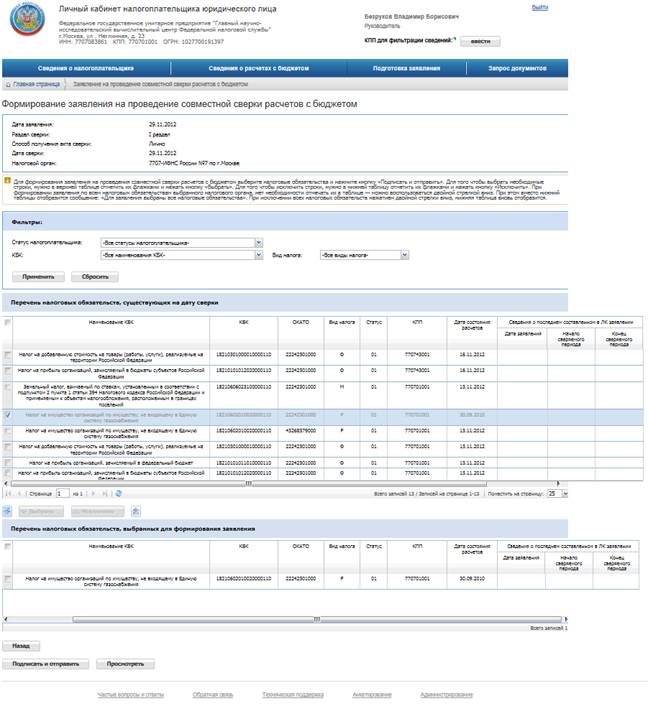
Рис. 66 Формирование заявления на проведение совместной сверки расчетов с бюджетом. Шаг 2
В блоке «Перечень налоговых обязательств, существующих на дату сверки» можно отобрать данные по следующим показателям:
– Статус налогоплательщика;
– КБК;
– Вид налога.
Страница содержит две таблицы: «Перечень налоговых обязательств, существующих на дату сверки» и «Перечень налоговых обязательств, выбранных для формирования заявления».
Таблицы имеют одинаковый состав реквизитов:
– Наименование КБК;
– КБК;
– ОКАТО;
– Вид налога;
– Статус (код статуса налогоплательщика, наименование отображается в качестве всплывающей подсказки при наведении курсора мыши на значение в столбце);
– КПП (обособленное подразделение, организация-предшественник, объект собственности);
– Дата состояния расчетов;
– Сведения о последнем составленном в ЛК заявлении:
· Дата заявления;
· Начало сверяемого периода;
· Конец сверяемого периода.
Для формирования заявления необходимо выбрать налоговые обязательства из первой таблицы. Для этого необходимо отметить флажками нужные налоговые обязательства и нажать кнопку  . После этого выбранные налоговые обязательства будут отображены во второй таблице. Для того чтобы исключить выбранные налоговые обязательства из запроса, необходимо отметить их флажками во второй таблице и нажать кнопку
  . Для того чтобы выбрать все налоговые обязательства, можно воспользоваться кнопкой
  . Для того чтобы исключить все налоговые обязательства, можно воспользоваться кнопкой
  .
.
После выбора по нажатию кнопки  формируется xml заявление. Заявление подписывается автоматически с использованием того КСКПЭП, с которым осуществлен вход в Личный кабинет и направляется в налоговый орган. При нажатии на кнопку
  можно просмотреть печатную форму заявления.
Наблюдать за ходом рассмотрения заявления можно на странице «Информация о направленных в налоговый орган документах».
5.5.22. Сведения о совместной сверке расчетов с бюджетом
Для просмотра информации о проведенных совместных сверках расчетов с бюджетом нужно выбрать в меню «Сведения о расчетах с бюджетом» раздел «Сведения о совместной сверке расчетов с бюджетом».
Открывшаяся страница состоит из двух вкладок:
– Сверки расчетов с бюджетом;
– Разделы сверок по налоговым обязательствам.
Страница с выбранной вкладкой «Сверки расчетов с бюджетом», представлена на Рис. 67.
В блоке «Фильтры» можно задать значения для отбора сведений по следующим реквизитам:
– Налоговый орган;
– Раздел сверки;
– Дата начала сверки:
– Дата окончания сверки;
– Причина окончания сверки;
– Начало сверяемого периода;
– Конец сверяемого периода.
Нажать на кнопку  . Вернуться к просмотру информации в целом по налогоплательщику можно нажав кнопку
  .
.
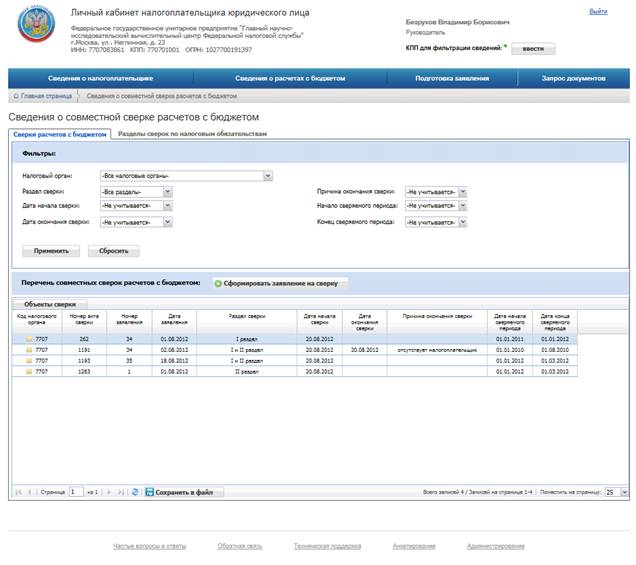
Рис. 67 Сведения о совместной сверке расчетов с бюджетом
По нажатию кнопки  осуществляется переход на страницу «Формирование заявления на проведение совместной сверки расчетов с бюджетом», описанную в п. 5.5.21 Формирование заявления на проведение совместной сверки расчетов с бюджетом.
Таблица «Перечень совместных сверок расчетов с бюджетом» состоит их следующих реквизитов:
– Код налогового органа;
– Номер акта сверки;
– Номер заявления;
– Дата заявления;
– Раздел сверки;
– Дата начала сверки;
– Дата окончания сверки;
– Причина окончания сверки;
– Дата начала сверяемого периода;
– Дата конца сверяемого периода.
При выделении в таблице строки с совместной сверкой становится активной кнопка  , при нажатии на которую происходит переход на страницу «Объекты совместной сверки расчетов с бюджетом», Рис. 68.
На странице предусмотрены фильтры по:
– Статус налогоплательщика;
– КБК;
– Вид налога.
Для отбора сведений нужно нажать на кнопку . Вернуться к просмотру информации в целом по налогоплательщику можно нажав кнопку .
Таблица «Объекты совместной сверки расчетов с бюджетом» содержит следующие реквизиты:
– Код налогового органа;
– Дата акта сверки;
– Наименование КБК;
– КБК;
– ОКАТО;
– Вид налога;
– КПП;
– Статус;
– Раздел сверки;
– Причина окончания сверки;
– Дата начала сверяемого периода;
– Дата конца сверяемого периода.
По нажатию кнопки  внизу таблицы, осуществляется выгрузка данных этой таблицы в файл формата csv (этот файл открывается с помощью MS Excel).
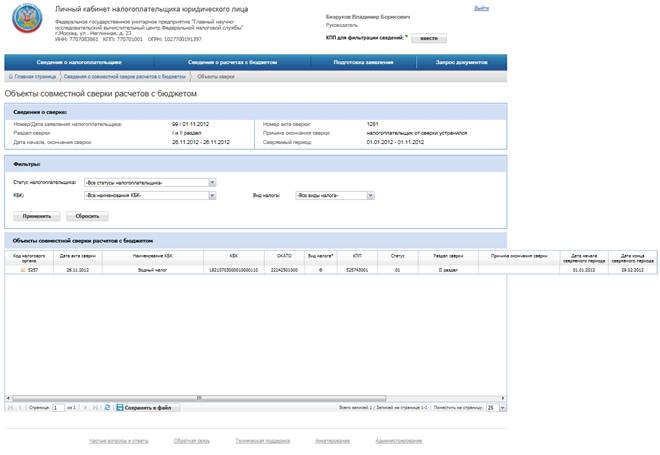
Рис. 68 Объекты совместной сверки расчетов с бюджетом
Страница с выбранной вкладкой «Разделы сверок по налоговым обязательствам», представлена на Рис. 69.
В блоке «Фильтры» можно задать значения для отбора сведений по следующим реквизитам:
– Налоговый орган;
– Статус налогоплательщика;
– КБК;
– Раздел сверки;
– Причина окончания сверки;
– Вид налога;
– Начало сверяемого периода;
– Конец сверяемого периода.
Нажать на кнопку . Вернуться к просмотру информации в целом по налогоплательщику можно нажав кнопку .
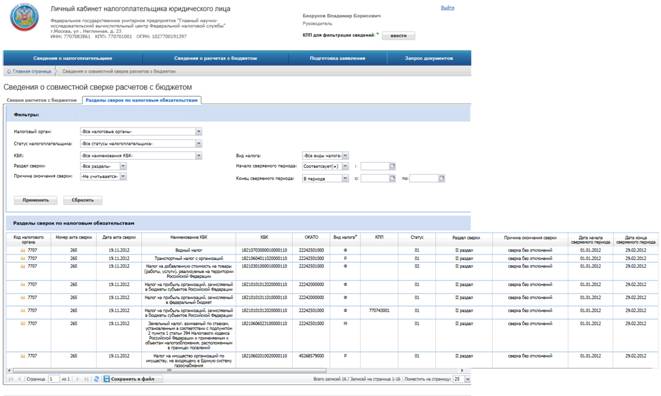
Рис. 69 Разделы сверок по налоговым обязательствам
Таблица «Разделы сверок по налоговым обязательствам» содержит следующие реквизиты:
– Код налогового органа;
– Номер акта сверки;
– Дата акта сверки;
– Наименование КБК;
– КБК;
– ОКАТО;
– Вид налога;
– КПП;
– Статус;
– Раздел сверки;
– Причина окончания сверки;
– Дата начала сверяемого периода;
– Дата конца сверяемого периода.
По нажатию кнопки внизу таблицы, осуществляется выгрузка данных этой таблицы в файл формата csv (этот файл открывается с помощью MS Excel).
5.5.23. Формирование запроса на оказание информационных услуг
Для того чтобы сформировать запрос на оказание информационных услуг по предоставлению документов:
– Справка о состоянии расчетов по налогам, сборам, пеням и штрафам;
– АКТ совместной сверки по налогам, сборам, пеням и штрафам (1 раздел, 2 раздел, оба раздела);
– Справка об исполнении налогоплательщиком обязанностей по уплате налогов, сборов, страховых взносов, пеней и налоговых санкций;
необходимо выбрать в меню «Запрос документов» раздел «Запрос на информационную услугу».
Откроется страница, представленная на Рис. 70.
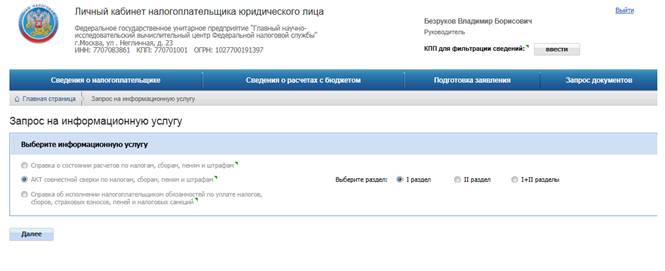
Рис. 70 Запрос на информационную услугу РСБ. Шаг 1
На первом шаге происходит выбор информационной услуги. Для этого необходимо поставить флажок напротив интересующей информационной услуги в блоке «Выберите информационную услугу». Для информационной услуги «АКТ совместной сверки по налогам, сборам, пеням и штрафам» необходимо указать раздел: I раздел, II раздел, I+II раздел. Для услуги «Справка об исполнении налогоплательщиком обязанностей по уплате налогов, сборов, страховых взносов, пеней и налоговых санкций» нужно указать способ получения ответа: лично или почтой. После выбора услуги необходимо нажать кнопку  .
.
Если выбран АКТ совместной сверки по налогам, сборам, пеням и штрафам, то откроется страница, представленная на Рис. 71.
На втором шаге происходит выбор даты, по состоянию на которую осуществляется запрос услуги и налогового органа, по которому осуществляется запрос услуги. Выбор даты осуществляется в поле «Дата состояния» с помощью календаря, либо вручную. По умолчанию в поле даты состояния установлена текущая дата. Дата состояния не может быть позднее текущей даты. Налоговый орган выбирается из выпадающего списка. В случае если авторизован представитель обособленного подразделения или в качестве КПП фильтрации задан КПП по месту нахождения обособленного подразделения, "Налоговый орган" устанавливается по умолчанию из сведений о постановке на учет обособленного подразделения в налоговом органе. В остальных случаях "Налоговый орган" содержит список налоговых органов, где налогоплательщик состоит на учете на текущую дату. Налоговый орган является обязательным для выбора.
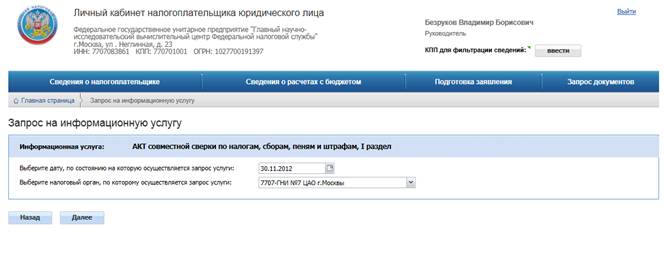
Рис. 71 Запрос на информационную услугу РСБ. Шаг 2. (Вариант 1)
После выбора даты и налогового органа необходимо нажать кнопку . Откроется страница, представленная на Рис. 72.
В блоке «Фильтры» можно задать значения для отбора сведений по следующим реквизитам:
– Статус налогоплательщика;
– КБК;
– Вид налога.
Нажать на кнопку . Вернуться к просмотру информации в целом по налогоплательщику можно нажав кнопку .
Страница содержит две таблицы: «Перечень налоговых обязательств, открытых на заданную дату» и «Перечень налоговых обязательств, выбранных для запроса услуги».
Таблицы имеют одинаковый состав реквизитов:
– Код налогового органа;
– Наименование КБК;
– КБК;
– ОКАТО;
– Вид налога;
– Статус (код статуса налогоплательщика, наименование отображается в качестве всплывающей подсказки при наведении курсора мыши на значение в столбце);
– КПП (обособленное подразделение, организация-предшественник, объект собственности);
– Дата состояния расчетов;
– Дата открытия;
– Дата закрытия.
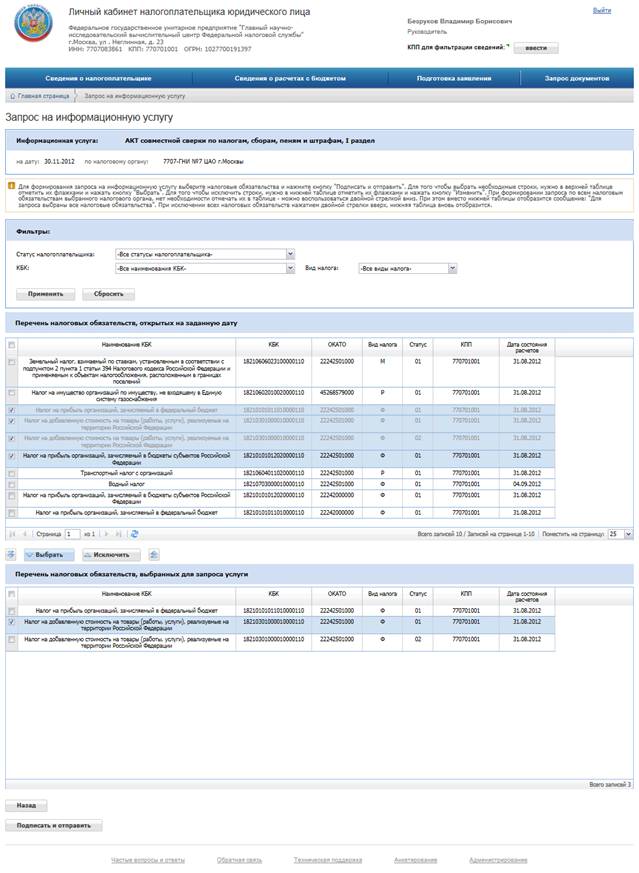
Рис. 72 Запрос на информационную услугу РСБ. Шаг 3.
Для отображения/сокрытия столбцов таблицы, необходимо навести курсор на любой столбец, и нажать на появившуюся кнопку  . В списке выбрать «Столбцы» и проставить галочки напротив тех столбцов, которые необходимо выбрать для отображения в таблице.
Для формирования запроса необходимо выбрать налоговые обязательства из первой таблицы. Для этого необходимо отметить флажками нужные налоговые обязательства и нажать кнопку  . После этого выбранные налоговые обязательства будут отображены во второй таблице. Для того чтобы исключить выбранные налоговые обязательства из запроса, необходимо отметить их флажками во второй таблице и нажать кнопку
  . Для того чтобы выбрать все налоговые обязательства, можно воспользоваться кнопкой
  . Для того чтобы исключить все налоговые обязательства, можно воспользоваться кнопкой
  .
.
После выбора по нажатию кнопки  формируется xml запрос. Запрос подписывается автоматически с использованием того КСКПЭП, с которым осуществлен вход в Личный кабинет и направляется в налоговый орган.
Если выбрана справка о состоянии расчетов по налогам, сборам, пеням и штрафам либо справка об исполнении налогоплательщиком обязанностей по уплате налогов, сборов, страховых взносов, пеней и налоговых санкций, то откроется страница, представленная на Рис. 73.

Рис. 73 Запрос на информационную услугу РСБ. Шаг 2. (Вариант 2)
На втором шаге происходит выбор даты, по состоянию на которую осуществляется запрос услуги и налогового органа, по которому осуществляется запрос услуги. Выбор даты осуществляется в поле «Дата состояния» с помощью календаря, либо вручную. По умолчанию в поле даты состояния установлена текущая дата. Дата состояния не может быть позднее текущей даты. Налоговый орган выбирается из выпадающего списка. Налоговый орган является обязательным для выбора.
После выбора даты и налогового органа по нажатию кнопки формируется xml запрос. Запрос подписывается автоматически с использованием того КСКПЭП, с которым осуществлен вход в Личный кабинет и направляется в налоговый орган.
Наблюдать за ходом рассмотрение запроса, а также получить ответ налогового органа по направленному запросу можно в разделе "Информация о документах, направленных в налоговый орган" (5.6. Электронный документооборот).
5.6. Электронный документооборот
Перейти на просмотр соответствующей информации можно, нажав ссылку «Электронный документооборот» на главной странице, или выбрав в меню «Подготовка заявления» или «Запрос документов» раздел «Информация о документах, направленных в налоговый орган». Открывается форма, содержащая информацию о документах (заявления, запросы, сообщения), направленных с портала на оказание услуги налоговым органом (Рис. 74).
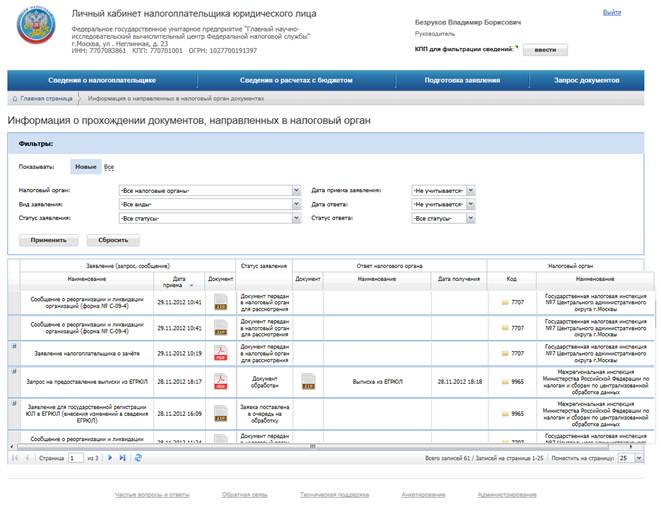
Рис. 74 Информация о прохождении документов, направленных в налоговый орган. Новые

Рис. 75 Информация о прохождении документов, направленных в налоговый орган. Все
Информация о документах отображается в двух представлениях: «Новые» (Рис. 74) и «Все» (Рис. 75). В представлении «Новые» отображаются заявления, по которым отсутствует ответ налогового органа, и заявления, по которым ответ от налогового органа получен, но не скачан пользователем. В представлении «Все» отображаются все заявления.
В обоих представлениях информация о документах имеет одинаковый состав реквизитов:
– наименование и дата приема заявления (запроса, сообщения);
– идентификатор документа;
– статус заявления;
– наименование, дата получения ответа налогового органа и файл документа-ответа;
– код и наименование налогового органа, в который направлялось заявление (запрос).
Файл документа-заявления (запроса, сообщения) и файл документа-ответа, при его наличии, можно скачать на рабочее место путем нажатия на ссылку  либо
либо  в столбце «Документ». Заявление, для которого документ-ответ скачан на рабочее место, будет отображаться в представлении «Все».
Можно назначить условия для отображения/сокрытия записей в списке. Условия фильтрации задаются путем выбора значений из выпадающих списков:
– «Налоговый орган»;
– «Вид заявления»;
– «Статус заявления»;
– «Дата приема заявления налогового органа»;
– «Дата ответа налогового органа»;
– «Статус ответа».
Список «Налоговый орган» содержит краткое наименование налоговых органов, где налогоплательщик состоит на учете на текущую дату.
Список «Вид заявления» содержит наименование заявлений, которые могут быть составлены и направлены в налоговый орган с портала:
– Запрос на предоставление выписки из ЕГРЮЛ;
– Заявление налогоплательщика об уточнении невыясненного платежа;
– Заявление налогоплательщика о зачете;
– Заявление налогоплательщика о возврате;
– Запрос на предоставление справки о состоянии расчетов по налогам, сборам, пеням и штрафам;
– Запрос на предоставление информационного акта совместной сверки по налогам, сборам, пеням и штрафам, I раздел;
– Запрос на предоставление информационного акта совместной сверки по налогам, сборам, пеням и штрафам, II раздел;
– Запрос на предоставление информационного акта совместной сверки по налогам, сборам, пеням и штрафам, I+II раздел;
– Запрос на получении справки об исполнении налогоплательщиком обязанностей по уплате налогов, сборов, страховых взносов, пеней и налоговых санкций;
– Заявление налогоплательщика о проведении совместной сверки расчетов с бюджетом;
– Заявление для государственной регистрации ЮЛ в ЕГРЮЛ (внесения изменений в сведения ЕГРЮЛ).
Список «Статус заявления» содержит наименование статусов, которые может принимать заявление, направленное с портала:
– Документ принят на рассмотрение;
– Документ передан в налоговый орган для рассмотрения;
– Документ обработан;
– Заявка поставлена в очередь на обработку;
– Ошибка сведений ТК, выявленная на федеральном уровне;
– Ошибка сведений ТК, выявленная на местном уровне;
– Заявка принята к исполнению;
– Принято решение об отказе в регистрации;
– Запись о регистрации внесена в реестр.
Список «Статус ответов» содержит наименования статусов ответа налогового органа:
– Положительный;
– Отрицательный.
Статусы устанавливаются заявлениям автоматически в зависимости от того, на каком этапе находится заявление.
Для применения условий отображения документов в таблице, необходимо нажать кнопку . Вернуться к просмотру информации в целом по налогоплательщику можно нажав кнопку .
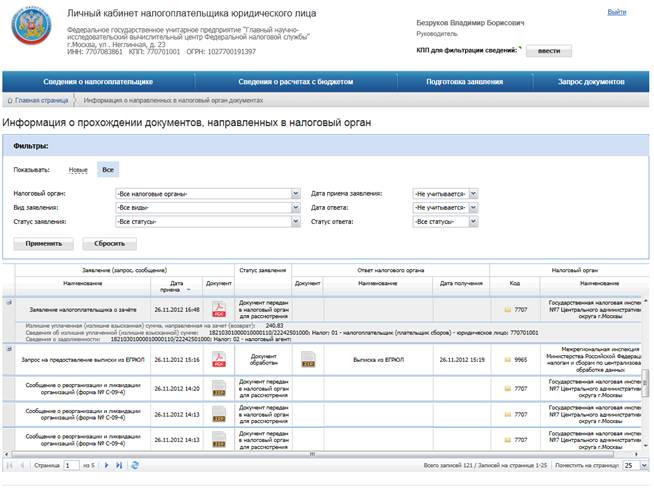
Рис. 76 Информация о прохождении документов, направленных в налоговый орган. Реквизиты документа
При нажатии на кнопку  в первом столбце таблицы, отображаются реквизиты по выбранному документу–заявлению (запросу), при нажатии на кнопку
  , данные сворачиваются, Рис. 76.
6. Функции общего назначения
6.1. Возникающие проблемы и их решение
При нажатии на кнопку «Обратная связь», расположенную в шапке страницы портала «Личный кабинет налогоплательщика юридического лица», отображается страница с разъяснениями, по каким вопросам и куда можно направить обращение, и интерактивными ссылками для перехода к составлению обращения пользователя Личного кабинета, Рис. 77.
Ссылки обеспечивают пользователю направление обращений в:
– ИФНС - при наведении курсора на номер инспекции ФНС России в Личном кабинете налогоплательщика юридического лица или перейти по ссылке «Обратная связь» в шапке страницы и далее по ссылке «Перейти к составлению обращения в »;
– УФНС или ФНС – перейти по ссылке «направить обращение в УФНС или ФНС России» на страницу портала http://www. *****/, для составления обращения.

Рис. 77 Информация для пользователя Личного кабинета по обратной связи с ФНС России и
В случае перехода по ссылкам: «расположенного на сайте управлений» и «направить обращение в ФНС России» пользователь Личного кабинета дополнительно информируется о том, что при переходе по данным ссылкам налогоплательщик покидает Личный кабинет.
В случае перехода по ссылке «Перейти к составлению обращения в » пользователю Личного кабинета будет предложено заполнить форму обращения в , представленную на Рис. 78.
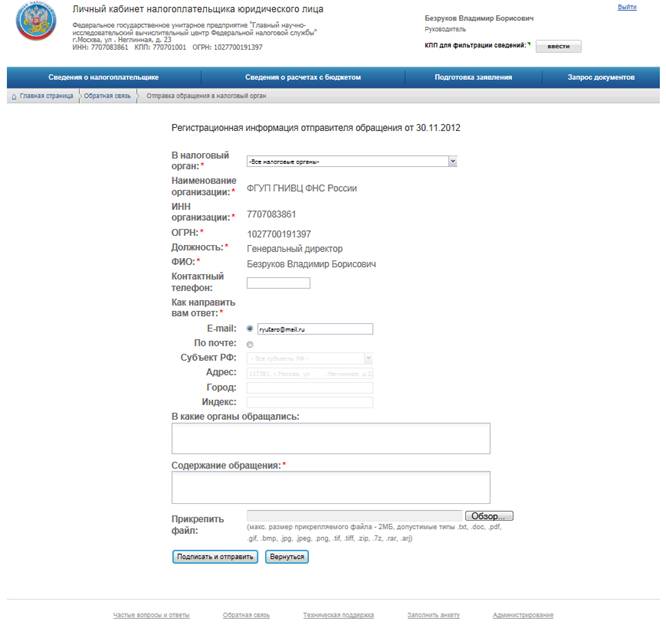
Рис. 78 Форма обращения в
Автоматически в форму подставляются данные налогоплательщика, авторизованного в Личном кабинете. Обязательными для заполнения являются поля отмеченные значком  .
.
После заполнения формы обращения для того, чтобы передать обращение в соответствующую , необходимо нажать кнопку «Подписать и отправить».
Сервис направления обращения налогоплательщика в также доступен с других страниц Личного кабинета при клике по иконке  , расположенной рядом с кодом , Рис. 79.
Для перехода к составлению обращения в выбранную перейти по ссылке «Обратиться в ИФНС» в появившемся всплывающем окне.
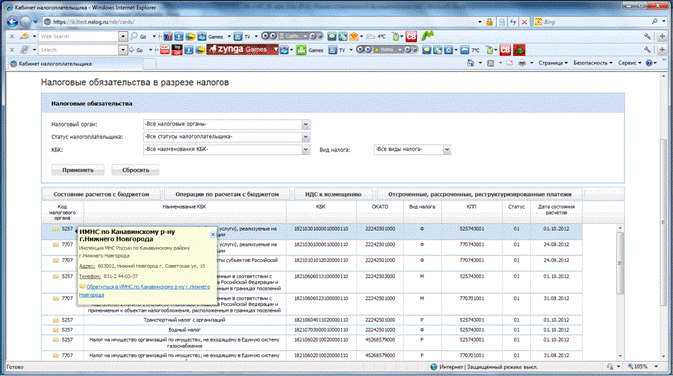
Рис. 79 Переход к составлению обращения в
6.2. Формирование обращения в службу технической поддержки пользователей Личного кабинета
В случае неработоспособности сервиса «Личный кабинет налогоплательщика юридического лица» в целом или возникновении проблем при работе с отдельными функциями Личного кабинета, налогоплательщик имеет возможность направить обращение в службу технической поддержки пользователей Личного кабинета.
Ссылка «Техническая поддержка» расположена в подвале страницы Личного кабинета, Рис. 80.
Автоматически в форму подставляются данные налогоплательщика, авторизованного в Личном кабинете. Обязательными для заполнения являются поля отмеченные значком .
После заполнения формы обращения для того, чтобы передать обращение в службу технической поддержки, необходимо нажать кнопку «Подписать и отправить».

Рис. 80 Форма составления обращения в службу технической поддержки пользователей Личного кабинета
6.3. Вопрос-ответ
Переход к блоку часто задаваемых вопросов, возникающих при работе в Личном кабинете, и ответов на них осуществляется по ссылке «Вопрос-ответ», расположенной в шапке страницы, Рис. 81.
Часто задаваемые вопросы распределены по темам:
Установка и настройка:
– Программное обеспечение;
– Настройка КриптоПро CSP;
Работа с сайтом:
– Сведения о налогоплательщике;
– Филиалы;
– Расчеты с бюджетом;
– Подготовка заявления;
– Запрос документов.
Каждый вопрос является интерактивной ссылкой для перехода к просмотру детального ответа на выбранный вопрос.

Рис. 81 Вопрос-ответ
6.4. Анкетирование пользователей Личного кабинета
В целях повышения качества предоставляемых услуг в рамках Личного кабинета пользователю предлагается заполнить анкету. При нажатии ссылки «Анкетирование», расположенной в подвале страницы, происходит переход на страницу «Оценка услуг», Рис. 82.
Дата заполнения анкеты по умолчанию устанавливается на текущую дату. Сведения о заявителе (Субъект РФ; ОГРН; КПП; Наименование ЮЛ; ФИО лица, заполнившего анкету) подставляются автоматически в соответствии с данными авторизованного в Личном кабинете пользователя.
Блок «Оценка работы в личном кабинете налогоплательщика в целом» позволяет дать личную оценку работы кабинета:
– Удовлетворительно;
– Хорошо;
– Отлично.
Так же можно выбрать из выпадающего списка услугу, которой не удалось воспользоваться.

Рис. 82 Анкетирование
Чтобы добавить оценку по отдельной услуге, нужно нажать на кнопку  . Отображается блок «Оценка качества услуги в личном кабинете налогоплательщика», который позволяет оценить качество выбранной из выпадающего списка услуги:
– Удовлетворительно;
– Хорошо;
– Отлично.
Можно оценить все услуги, находящиеся в выпадающем списке. Удалить отзыв по отдельной услуге из анкеты можно, нажав  .
.
По окончанию формирования анкеты следует нажать  .
.
6.5. Отказ от услуг Личного кабинета
Налогоплательщик имеет право отказаться от использования личного кабинета. Эта функция доступна только руководителям ЮЛ и лицам, имеющим право действовать без доверенности в отношении организации. Для отключения юридического лица (всех пользователей Личного кабинета ЮЛ, в том числе его филиалов и других обособленных подразделений) от сервиса нужно нажать кнопку «Отказаться от использования ЛК ЮЛ» рядом с кнопкой «Выход» вверху страницы. Откроется форма, представленная на Рис. 83.
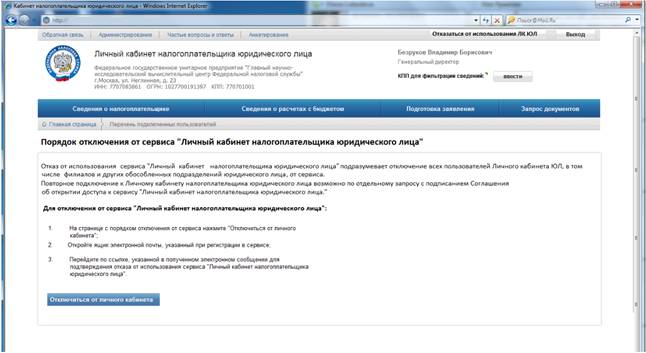
Рис. 83 Отказ от использования ЛК ЮЛ
После нажатия «Отключиться от личного кабинета» отобразится сообщение, что для подтверждения отказа требуется перейти по ссылке, указанной в электронном письме пользователю. После перехода по этой ссылке каждому пользователю организации будут отправлены уведомительные письма об отключении от ЛК.

|
Из за большого объема этот материал размещен на нескольких страницах:
1 2 3 4 5 |
