


Партнерка на США и Канаду по недвижимости, выплаты в крипто
- 30% recurring commission
- Выплаты в USDT
- Вывод каждую неделю
- Комиссия до 5 лет за каждого referral
5.5.11. Формирование заявления об уточнении платежного документа
Чтобы сформировать электронное заявление на уточнение платежного документа, в котором пользователь самостоятельно обнаружил ошибку в оформлении, нужно выбрать в меню «Подготовка заявления» раздел «Заявление на уточнение платежа». Откроется форма, представленная на Рис. 50.
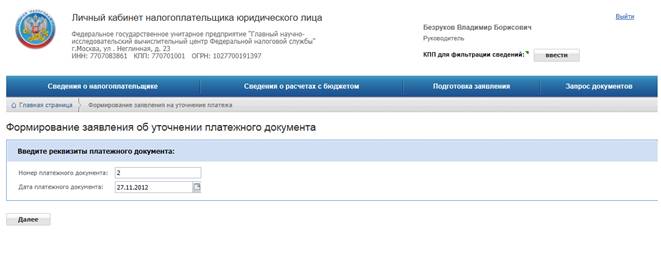
Рис. 50 Формирование заявления об уточнении платежного документа
В блоке «Введите реквизиты платежного документа» нужно заполнить данные по показателям:
– Номер платежного документа;
– Дата платежного документа (по умолчанию - текущая календарная дата).
После ввода номера платежного документа и выбора даты становится доступной кнопка  . При нажатии на нее происходит переход на страницу формирования заявления для ввода уточненных данных, платежа, если информация о нем найдена (Рис. 51).
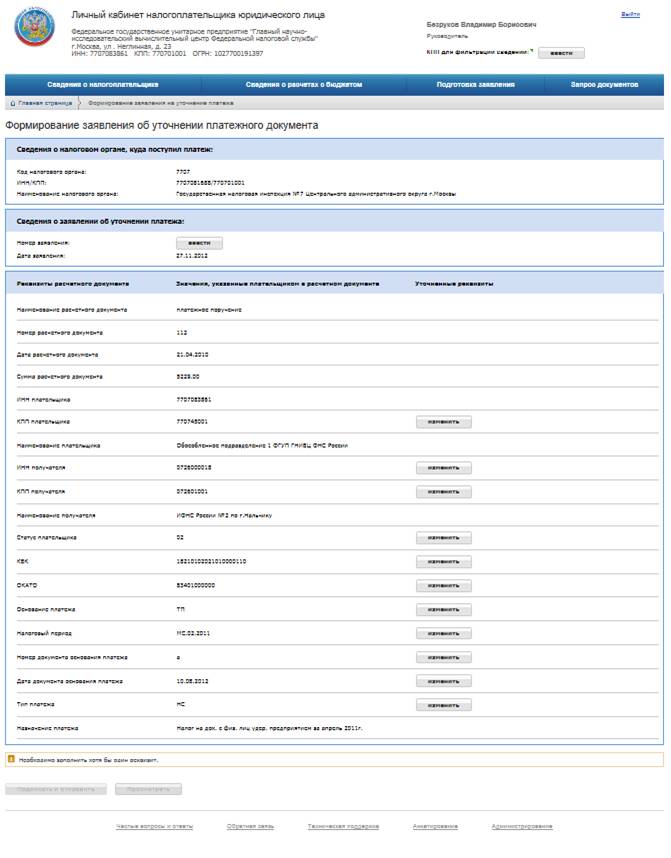
Рис. 51 Формирование заявления об уточнении платежного документа. Ввод данных
Форма заявления содержит следующие реквизиты:
Сведения о налоговом органе, куда поступил платеж:
– Код налогового органа;
– ИНН/КПП;
– Наименование налогового органа;
Сведения о заявлении об уточнении платежа:
– номер заявления – служит для ввода номера по ссылке «изменить»;
– дата заявления (по умолчанию - текущая календарная дата);
Таблица реквизитов расчетного документа:
– наименование расчетного документа;
– номер расчетного документа (3);
– дата расчетного документа (4);
– сумма расчетного документа;
– ИНН плательщика (60);
– КПП плательщика (102);
– Наименование плательщика (8);
– ИНН получа/ КПП получа;
– наименование получа;
– статус плательщика (101);
– КБК (104) / ОКАТО (105);
– основание платежа (106);
– налоговый период (107);
– номер документа основания платежа (108);
– дата документа основания платежа (109);
– тип платежа (110);
– назначение платежа (24).
Таблица реквизитов расчетного документа содержит перечень реквизитов, значения, указанные в расчетном документе и уточненные реквизиты.
На форме необходимо заполнить одно или более полей из уточненных реквизитов в таблице расчетного документа.
Для того чтобы осуществить ввод значений уточнённых реквизитов, нужно нажать ссылку «изменить», выбрать или ввести значение:
– КПП плательщика (102) – поле для ввода. Если в Личном кабинете авторизован представитель обособленного подразделения и «КПП плательщика, к которому отнесен платеж» задан по месту нахождения обособленного подразделения, то по нажатию кнопки «изменить» КПП плательщика устанавливается по умолчанию без возможности редактирования;
– ИНН получа/ КПП получавыбор из выпадающего списка ИНН/КПП налогового органа, где налогоплательщик состоит на учете на текущую дату. Если в Личном кабинете авторизован представитель обособленного подразделения и «КПП плательщика, к которому отнесен платеж» задан по месту нахождения обособленного подразделения, то по нажатию кнопки «изменить» ИНН/КПП устанавливается по умолчанию без возможности редактирования;
– статус плательщика (101) – выбор из выпадающего списка статуса плательщика, определенного приказом от 01.01.01 г. N 106н «Об утверждении правил указания информации в полях расчетных документов на перечисление налогов, сборов и иных платежей в бюджетную систему Российской Федерации»;
– КБК (104) / ОКАТО (105) - выбор из выпадающего списка открытой КРСБ юридического лица. Если в Личном кабинете авторизован представитель обособленного подразделения и «КПП плательщика, к которому отнесен платеж» задан по месту обособленного подразделения, то после нажатия кнопки «изменить» предлагается список уникальных КБК/ОКАТО данного филиала. КБК/ОКАТО уточняется в пределах одного налога;
– основание платежа (106) - выбор из выпадающего списка основания платежа, определенного приказом от 01.01.01 г. N 106н «Об утверждении правил указания информации в полях расчетных документов на перечисление налогов, сборов и иных платежей в бюджетную систему Российской Федерации»;
– налоговый период (107) – окно для указания налогового периода (Рис. 52);
– номер документа основания платежа (108) – поле для ввода;
– дата документа основания платежа (109) – календарь выбора даты;
– тип платежа (110) - выбор из выпадающего списка типа платежа, определенного приказом от 01.01.01 г. N 106н «Об утверждении правил указания информации в полях расчетных документов на перечисление налогов, сборов и иных платежей в бюджетную систему Российской Федерации».
При вводе значения налогового периода открывается следующая форма:
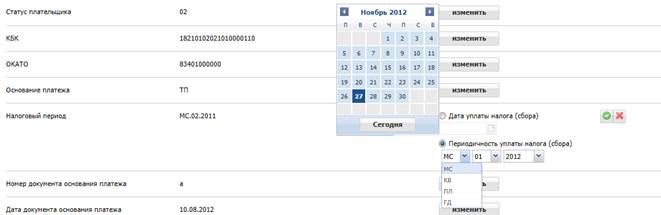
Рис. 52 Ввод реквизита «Налоговый период»
На форме необходимо выбрать или конкретную дату уплаты налога (сбора), или периодичность уплаты налога (сбора). Для указания даты, нужно выбрать: число, месяц, год. Для указания периодичности нужно:
выбрать периодичность уплаты:
– "МС" - месячные платежи;
– "КВ" - квартальные платежи;
– "ПЛ" - полугодовые платежи;
– "ГД" - годовые платежи;
выбрать номер отчетного периода:
– для месячных платежей - номер месяца (01-12);
– для квартальных платежей - номер квартала (01-04);
– для полугодовых - номер полугодия (01-02);
– для годовых – номер 00;
выбрать год.
После ввода уточнённого значения реквизита, нужно нажать кнопку «сохранить введенное значение»  (для реквизита «налоговый период» нужно нажать кнопку «подтвердить»). При нажатии кнопки «очистить»
  , введенное значение удаляется, появляется ссылка «изменить» для возможности ввода нового значения. Кнопка
  служит для изменения уже введенного значения.
Сформированное заявление можно просмотреть по нажатию кнопки  в электронном виде или выгрузить файл формата pdf.
После ввода уточненных реквизитов, по нажатию кнопки  формируется xml заявление об уточнении платежа. Заявление подписывается автоматически с использованием того КСКПЭП, с которым осуществлен вход в Личный кабинет. Заявление направляется в налоговый орган, в который ранее попал платеж.
Статус обработки запроса и ответа налогового органа отображается на странице «Информация о документах, направленных в налоговый орган» меню «Подготовка заявления».
5.5.12. Сведения по принятым решениям об уточнении платежа
Переход на страницу просмотра принятых решений возможен при выборе в меню «Сведения о расчетах с бюджетом» раздела «Информация о принятых решениях об уточнении».
Открывается форма, представленная на Рис. 53.
Чтобы применить фильтр к сведениям о принятых решениях по налоговому органу или дате решения следует ввести значения в соответствующие поля и нажать кнопку «Применить». Сброс фильтров осуществляется с помощью кнопки «Сбросить».
Перечень информации о принятых решениях имеет следующий состав реквизитов:
– Код налогового органа, принявшего решение;
– Дата предоставления сведений;
– Сведения о решении:
· номер;
· дата;
– Сведения о платежном документе:
· сумма;
· номер;
· дата;
– Сведения об уточненных реквизитах платежного документа:
· КПП плательщика;
· ИНН/КПП получателя;
· Статус плательщика;
· КБК;
· ОКАТО;
· основание платежа;
· налоговый период;
· номер документа, основания платежа;
· дата документа, основания платежа.

Рис. 53 Информация о принятых решениях об уточнении платежа
5.5.13. Сведения о переплате, доступной к включению в заявление о зачете/возврате
Сведения о переплате, доступной к включению в заявление о зачете/возврате предоставляется при выборе в меню «Подготовка заявления» раздела «Заявление на зачет/возврат». Также на список переплат можно перейти со страницы «Общие показатели расчетов с бюджетом» по ссылке «Подробнее» для показателя «Переплата, возможная к включению в заявление на зачет/возврат» (5.5.1.Общие показатели ), откроется форма, представленная на Рис. 54.

Рис. 54 Сведения о переплате, возможной к включению в заявление о зачете/возврате
Сведения о переплате отображается в двух представлениях по переключателю «Показывать»:
– Для зачета/возврата;
– Сведения по обособленным подразделениям.
Оба представления имеют одинаковый состав реквизитов и различаются составом.
головной организации (при выборе значения переключателя «Для зачета/возврата»);
Излишне уплаченные (излишне взысканные) суммы по филиалам, представительствам и иным обособленным подразделениям (при выборе значения переключателя «Сведения по обособленным подразделениям»)
Представление «Для зачета/возврата» содержит информацию о переплате, отнесенной к плательщику (головной организации), который в настоящий момент авторизован в Личном кабинете, и для которой возможно формирование заявления о зачете/возврате.
Представление « Сведения по обособленным подразделениям» содержит информацию об излишне уплаченной (излишне взысканной) сумме по филиалам, представительствам и иным обособленным подразделениям. Формирование заявлений о зачете/возврате переплат, относящихся к филиалам, представительствам и иным обособленным подразделениям возможно в Личном кабинете филиала, представительства или иного обособленного подразделения.
Чтобы применить фильтр для просмотра данных по следующим реквизитам:
– Налоговый орган;
– Статус налогоплательщика;
– КБК;
– Вид налога;
– Тип платежа
нужно выбрать значения из выпадающих списков либо ввести, и нажать кнопку  . Вернуться к просмотру информации в целом по налогоплательщику можно нажав кнопку
  .
.
Таблица «Сведения об излишне уплаченной (излишне взысканной) сумме, возможной к включению в заявление о зачете/возврате» имеет следующий состав реквизитов:
– Код налогового органа;
– Наименование КБК;
– КБК налога;
– ОКАТО налога;
– Тип платежа;
– Сумма с учетом принятых налоговым органом решений – сумма переплаты, уменьшенная на сумму принятых налоговым органом решений о зачете/возврате/уточнении платежа, но не исполненных УФК;
– Сумма, возможная к включению в заявление на зачет/возврат – сумма переплаты с учетом принятых налоговым органов решений, уменьшенная на сумму составленных в Личном кабинете заявлений о зачете/возврате, ожидающих принятия решения;
– КПП (обособленное подразделение, организация-предшественник, объект собственности);
– статус (код статуса налогоплательщика, наименование отображается в качестве всплывающей подсказки при наведении курсора мыши на значение в столбце);
– вид налога (код вида налога, наименование отображается в качестве всплывающей подсказки при наведении курсора мыши на значение в столбце).
Для того чтобы сформировать заявление на зачет/возврат, необходимо выбрать нужную переплату и нажать кнопку  , либо нажать на выделенную переплату правой кнопкой мыши и в контекстном меню нажать на кнопку
  (5.5.14. Ввод заявления о зачете переплаты).
По нажатию кнопки  внизу таблицы, осуществляется выгрузка данных этой таблицы в файл формата csv (этот файл открывается с помощью MS Excel).
5.5.14. Ввод заявления о зачете переплаты
На странице «Сведения о переплате, доступной к включению в заявление о зачете/возврате» (5.5.13.Сведения о переплате, доступной к включению в заявление о зачете/возврате) по нажатию кнопки для выбранной переплаты, откроется форма формирования заявления.
В случае если существует задолженность в пределах вида налога, к которому относится переплата, открывается форма для формирования заявления на зачет (Рис. 55).
Данная страница содержит дополнительную вкладку «Составленные в ЛК заявления, ожидающие принятия решения», где отображаются реквизиты заявлений, которые отправлены, но ответ налогового органа еще не получен.
Блок «Сведения об излишне уплаченной (излишне взысканной) сумме» содержит:
– наименование КБК;
– тип платежа;
– КБК / ОКАТО;
– статус налогоплательщика;
– налоговый орган;
– сумма переплаты, возможная к включению в текущее заявление на зачет.
Таблица с перечнем налогов, по которым имеется задолженность содержит:
– Код налогового органа;
– Наименование КБК;
– КБК налога;
– ОКАТО налога;
– Тип платежа;
– Сумма задолженности с учетом принятых налоговым органом решений – сумма задолженности, уменьшенная на сумму принятых налоговым органом решений о зачете/возврате/уточнении платежа, но не исполненных УФК;
– Сумма задолженности, возможная к включению в заявление на зачет – сумма задолженности с учетом принятых налоговым органом решений, уменьшенная на сумму составленных в Личном кабинете заявлений о зачете, ожидающих принятия решения;
– Статус (код статуса налогоплательщика, наименование отображается в качестве всплывающей подсказки при наведении курсора мыши на значение в столбце);
– КПП (обособленное подразделение, организация-предшественник, объект собственности).
Можно назначить условия для задолженностей: по налоговому органу, по типу платежа.
Для того чтобы задать условие по налоговому органу, нужно выбрать его из выпадающего списка «Налоговый орган», либо ввести код налогового органа в поле рядом. Список «Налоговый орган» содержит краткое наименование налоговых органов, где налогоплательщик состоит на учете на текущую дату. Так же можно задать условие по статусу налогоплательщика и по КБК.
Для того чтобы задать условие по типу платежа, необходимо из выпадающего списка «Тип платежа» выбрать одно из значений. Список значений содержит уникальные значения реквизита «Тип платежа», которые присутствуют в списке задолженностей.
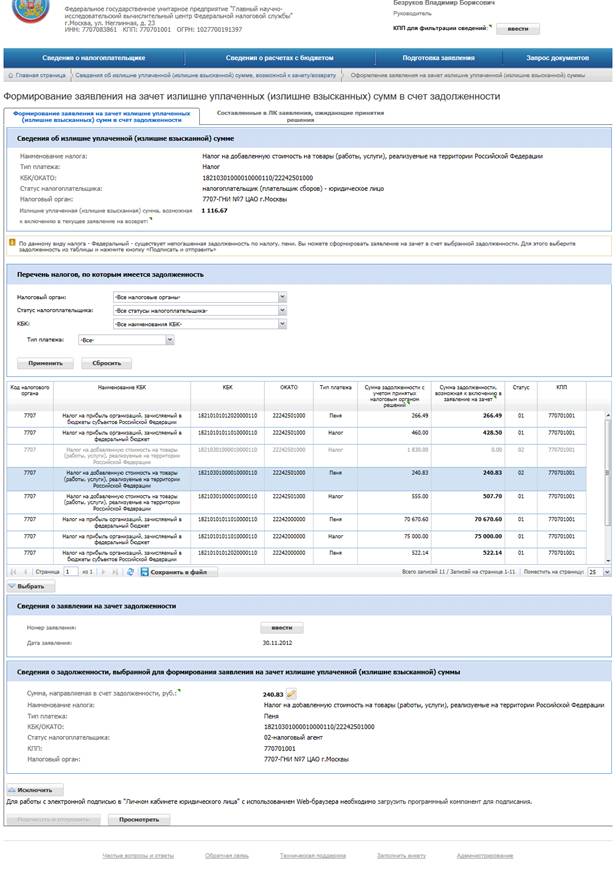
Рис. 55 Формирование заявления на зачет переплаты
Для отображения в таблице задолженностей по заданным условиям, необходимо нажать кнопку  . Вернуться к просмотру информации в целом по налогоплательщику можно нажав кнопку
  .
.
Для зачета переплаты необходимо выделить запись в таблице и нажать кнопку  . Блок «Сведения о заявлении на зачет задолженности» и блок «Сведения о задолженности, выбранной для формирования заявления на зачет излишне уплаченной (излишне взысканной) суммы» станут активными. В блоке «Сведения о заявлении на зачет задолженности» поле «номер заявления» служит для ввода номера по ссылке «ввести», в поле «дата заявления» по умолчанию устанавливается текущая календарная дата.
Данными из таблицы заполняется блок «Сведения о задолженности, выбранной для формирования заявления на зачет излишне уплаченной (излишне взысканной) суммы». Сумма переплаты проставляется по умолчанию, равная сумме задолженности из таблицы, если задолженность не превосходит переплату, возможную к включению в заявление о зачете и устанавливается равной сумме переплаты, если задолженность больше этой суммы. При наведении курсора к значению суммы налогоплательщику отображается информация, поясняющая, что составляет данную сумму. Сумму можно отредактировать, нажав кнопку «изменить введенное значение». Для подтверждения введенного значения используется кнопка «сохранить введенное значение» или нажатие клавиши Enter. При этом осуществляется проверка на корректность введенного значения суммы, которое не должно быть меньше или равно нулю.
В случае если введенная сумма превышает сумму переплаты, отобразится сообщение: «Сумма, направляемая в зачет имеющейся задолженности, превышает сумму переплаты». В случае если введенная сумма превышает сумму задолженности, появится сообщение следующего вида: «Сумма, направляемая в зачет, превышает сумму имеющейся задолженности».
При нажатии кнопки  выбранная задолженность будет исключена, в блоках «Сведения о заявлении на зачет задолженности» и «Сведения о задолженности, выбранной для формирования заявления на зачет переплаты» все значения полей будут пусты, кнопки «Выбрать», «Исключить», «Подписать и отправить» станут неактивны.
Пользователь может изменить выбор задолженности до нажатия кнопки «Подписать и отправить». Для этого необходимо выбрать задолженность и вновь нажать кнопку «Выбрать».
После указания суммы зачета по нажатию кнопки  формируется xml заявление о зачете суммы переплаты и направляется в налоговый орган. Будет сформировано отдельное заявление под каждую сумму зачета, направленную в счет задолженности. Заявление о зачете направляется в налоговый орган, указанный в сведениях о переплате.
Наблюдать за ходом рассмотрения заявления можно на странице «Информация о направленных в налоговый орган документах».
5.5.15. Ввод заявления о возврате переплаты
На странице «Сведения о переплате, доступной к включению в заявление о зачете/возврате» (5.5.13. Сведения о переплате, доступной к включению в заявление о зачете/возврате) по нажатию кнопки  для выбранной переплаты, откроется форма формирования заявления.
В случае если отсутствует задолженность по виду налога, то открывается форма для формирования заявления на возврат переплаты (Рис. 56 и Рис. 57).
Данная страница содержит дополнительную вкладку «Составленные в ЛК заявления, ожидающие принятия решения», где отображаются реквизиты заявлений, которые отправлены, но ответ налогового органа еще не получен.

Рис. 56 Формирование заявления на возврат переплаты. Лицевой счет
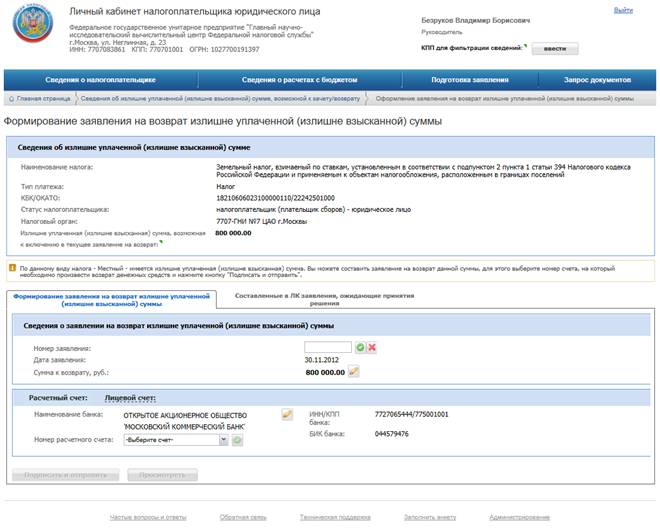
Рис. 57 Формирование заявления на возврат переплаты. Расчетный счет
Экранная форма формирования заявления на возврат содержит:
Сведения об излишне уплаченной (излишне взысканной) сумме:
– наименование КБК;
– тип платежа;
– КБК / ОКАТО;
– статус налогоплательщика;
– налоговый орган;
– излишне уплаченная (излишне взысканная) сумма, возможная к включению в текущее заявление на возврат;
Сведения о заявлении на возврат переплаты:
– номер заявления;
– дата заявления;
– сумма к возврату.
По умолчанию значение переключателя установлено на «Расчетный счет» (Рис. 57). Для того чтобы посмотреть сведения о лицевом счете, необходимо установить значение переключателя на «Лицевой счет» (Рис. 56).
Сведения о расчетном счете отображаются в следующих реквизитах:
– наименование банка;
– ИНН/КПП банка;
– номер расчетного счета;
– БИК банка.
Сведения о лицевом счете отображаются в реквизитах:
– наименование органа ФК;
– номер лицевого счета;
– ИНН/КПП органа ФК;
– КПП владельца счета в органе ФК;
– наименование банка, в котором открыт счет органу ФК;
– ИНН/КПП банка, в котором открыт счет органу ФК;
– БИК банка, в котором открыт счет органу ФК.
В блоке «Сведения о заявлении на возврат переплаты» поле «номер заявления» служит для ввода номера по ссылке «изменить», в поле «дата заявления» по умолчанию устанавливается текущая календарная дата. В поле «сумма к возврату» по умолчанию устанавливается значение, равное сумме переплаты. Изменить значение можно нажав кнопку , указать требуемую сумму в поле и нажать кнопку «сохранить введенное значение» . В случае если введенная сумма превышает сумму переплаты, появится соответствующее сообщение: «Сумма возврата не должна превышать сумму переплаты».
Для возврата переплаты необходимо выбрать из выпадающего списка «Номер лицевого счета » либо «Номер расчетного счета» нужный счет и ввести сумму к возврату. После выбора номера счета остальные поля в блоке заполняются автоматически. Также можно сначала указать наименование банка / наименование органа ФК, нажав «выбрать» в поле «Наименование». При этом, если в указанном банке один счет, то номер счет проставляется автоматически без возможности редактирования и все остальные поля в данном блоке также заполняются автоматически. В случае если счетов несколько в банке, то автоматически заполняются только реквизиты банка, они перечислены левее. В этом случае, при нажатии «выбрать» в поле «Номер счета плательщика» к выбору будут предоставляться только номера счетов в указанном банке.
После внесения данной суммы по нажатию кнопки формируется xml заявление о возврате и направляется в налоговый орган. Заявление подписывается автоматически с использованием того КСКПЭП, с которым осуществлен вход в Личный кабинет. Заявление о возврате направляется в указанный в сведениях о переплате налоговый орган.
Наблюдать за ходом рассмотрения заявления можно на странице «Информация о направленных в налоговый орган документах».
5.5.16. Информация об исполненных решениях на зачет и возврат излишне уплаченной (излишне взысканной) суммы
Для просмотра сведений об исполненных решениях на зачет и возврат, нужно выбрать в меню «Сведения о расчетах с бюджетом» раздел «Информация об исполненных решениях на зачет/возврат».
На открывшейся странице «Информация об исполненных решениях на зачет и возврат излишне уплаченных (излишне взысканных) сумм» в строке «Показывать» можно выбрать для просмотра сведения по:
– зачету;
– возврату.
Для просмотра данных по налоговому органу, нужно выбрать его из выпадающего списка «Налоговый орган» (список налоговых органов содержит перечень налоговых органов, где налогоплательщик состоит на учете на текущую дату). Также можно добавить фильтрацию сведений по дате решения, задав значение по этому реквизиту в соответствующее поле. Далее нажать на кнопку  . Вернуться к просмотру информации в целом по налогоплательщику можно нажав кнопку .
При нажатии на ссылку «Зачет», отображается таблица «Исполненные решения на зачёт излишне уплаченных (излишне взысканных) сумм» показанная на Рис. 58.
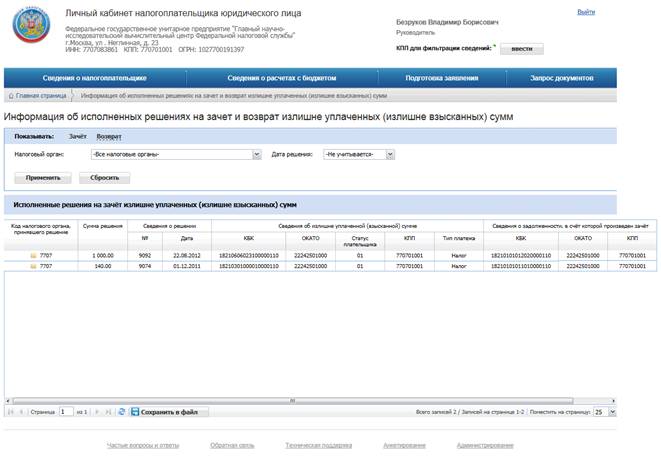
Рис. 58 Информация об исполненных решениях на зачет и возврат излишне уплаченной (излишне взысканной) суммы. Зачет
Данная таблица содержит следующие реквизиты:
– Код налогового органа, принявшего решение;
– Дата предоставления сведений;
– Сумма решения;
– Сведения о решении:
· Номер;
· Дата;
– Сведения об излишне уплаченной (излишне взысканной) сумме:
· КБК;
· ОКАТО;
· Статус плательщика;
· КПП;
· Тип платежа;
– Сведения о задолженности в счет, которой произведен зачет:
· КБК;
· ОКАТО;
· КПП.
При нажатии на ссылку «Возврат», отображается таблица «Исполненные решения на возврат излишне уплаченных (излишне взысканных) сумм» показанная на Рис. 59.

Рис. 59 Информация об исполненных решениях на зачет и возврат излишне уплаченной (излишне взысканной) суммы. Возврат
Данная таблица содержит следующие реквизиты:
– Код налогового органа, принявшего решение;
– Дата предоставления сведений;
– Сумма решения;
– Сведения о решении:
· Номер;
· Дата;
– Сведения об излишне уплаченной (излишне взысканной) сумме:
· КБК;
· ОКАТО;
· Статус плательщика;
· КПП;
· Тип платежа;
– Сведения о банковском (лицевом) счете, на который произведен возврат:
· Номер расчетного (лицевого) счета;
· Наименование банка или органа ФК;
· ИНН/КПП банка или органа ФК;
· БИК банка.
5.5.17. Неисполненные требования об уплате налогов, сборов, пени, штрафов
Для просмотра информации о неисполненных требованиях об уплате налогов, сборов, пени, штрафов, нужно выбрать в меню «Сведения о расчетах с бюджетом» раздел «Неисполненные требования на уплату налога и других обязательных платежей».
На открывшейся странице можно применить фильтр по налоговому органу, для этого нужно выбрать из выпадающего списка «Налоговый орган» (список налоговых органов содержит перечень налоговых органов, где налогоплательщик состоит на учете на текущую дату). Нажать на кнопку  . Вернуться к просмотру информации в целом по налогоплательщику можно нажав кнопку
  .
.
Далее идет таблица «Неисполненные требования об уплате налогов, сборов, пени, штрафов» со следующим составом реквизитов:
– Код налогового органа;
– Реквизиты требования:
· Номер;
· Дата.
При нажатии на кнопку  в первом столбце таблицы, отображаются данные по выбранному неисполненному требованию, при нажатии на кнопку
  , данные сворачиваются, Рис. 60. Данные по неисполненному требованию содержат:
– Налоговый орган, оформивший требования;
– Дата, по состоянию на которую составлено требование;
– Срок уплаты;
– Основание для уплаты по требованию;
– Общая сумма в требовании;
– Сумма налога, включенная в требование;
– Пени;
– Штрафы.
По нажатию кнопки внизу таблицы, осуществляется выгрузка данных этой таблицы в файл формата csv (этот файл открывается с помощью MS Excel).
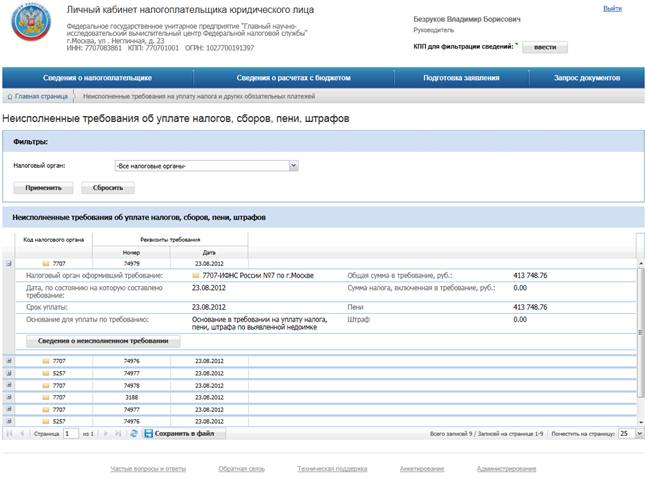
Рис. 60 Неисполненные требования об уплате налогов, сборов, пени, штрафов
Для просмотра более подробных сведений о неисполненном требовании следует нажать на кнопку «Сведения о неисполненном требовании». Отображаемая таблица представлена на Рис. 61 и содержит следующие реквизиты:
– Наименование КБК;
– КБК;
– ОКАТО;
– Статус налогоплательщика;
– КПП;
– Срок уплаты;
– Суммы, включенные в требование:
· Налог;
· Пени;
· Штраф;
– Неоплаченный остаток по требованию на дату предоставления сведений:
· Налог;
· Пени;
· Штраф.
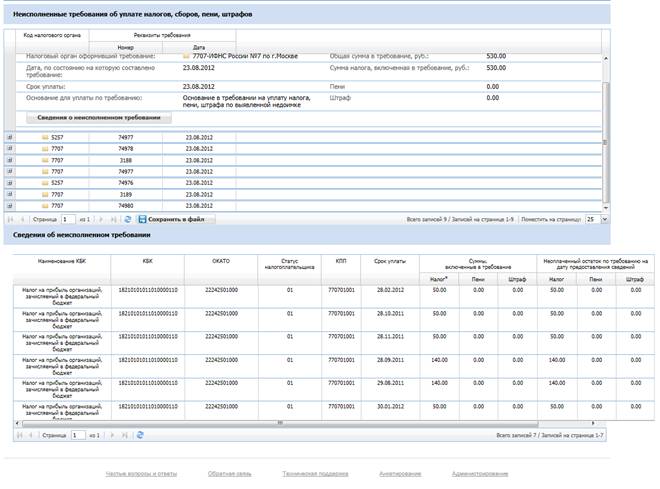
Рис. 61 Сведения о неисполненном требовании
5.5.18. Неисполненные налогоплательщиком решения о взыскании задолженности за счёт денежных средств
Для просмотра информации о неисполненных налогоплательщиком решениях о взыскании задолженности за счёт денежных средств, нужно выбрать в меню «Сведения о расчетах с бюджетом» раздел «Неисполненные решения о взыскании задолженности за счёт денежных средств». Открывается форма, представленная на Рис. 62.
Чтобы применить фильтр по налоговому органу, нужно выбрать из выпадающего списка «Налоговый орган» (список налоговых органов содержит перечень налоговых органов, где налогоплательщик состоит на учете на текущую дату). Нажать на кнопку . Вернуться к просмотру информации в целом по налогоплательщику можно нажав кнопку .
Далее идет таблица «Неисполненные налогоплательщиком решения о взыскании задолженности за счёт денежных средств» со следующим составом реквизитов:
– Код налогового органа, принявшего решение;
– Основание для выставления решения – неисполненное требование:
· Номер;
· Дата;
– Сведения о решении:
· Наименование;
· Номер;
· Дата;
– Общая взыскиваемая сумма;
– Остаток по решению.
При выборе в вышеописанной таблице неисполненного решения о взыскании задолженности за счет денежных средств, ниже отображается таблица со сведениями по решению о приостановлении операций по счетам по выбранному неисполненному решению.
Таблица «Решения о приостановлении операций по счетам, принятые в обеспечение исполнения решения о взыскании задолженности за счет денежных средств» содержит:
– Сведения решения:
· Номер;
· Дата;
– Наименование банка;
– Номер счета;
Основание принятия решения о приостановлении операций по счетам.
По нажатию кнопки внизу таблицы, осуществляется выгрузка данных этой таблицы в файл формата csv (этот файл открывается с помощью MS Excel).
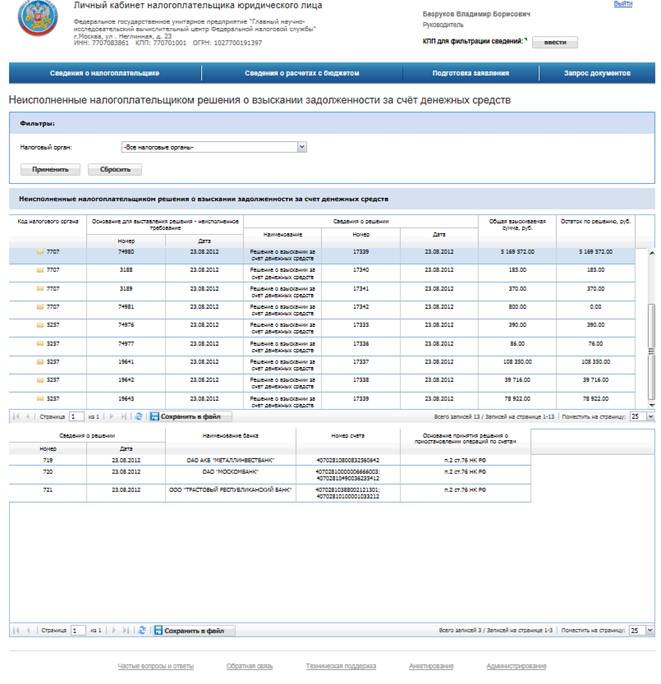
Рис. 62 Неисполненные налогоплательщиком решения о взыскании задолженности за счёт денежных средств
5.5.19. Неисполненные налогоплательщиком решения о взыскании задолженности за счет имущества
Для просмотра информации о неисполненных налогоплательщиком решениях о взыскании задолженности за счёт имущества, нужно выбрать в меню «Сведения о расчетах с бюджетом» раздел «Неисполненные решения о взыскании задолженности за счёт имущества». Открывается форма, представленная на Рис. 63.
Чтобы применить фильтр по налоговому органу, нужно выбрать из выпадающего списка «Налоговый орган» (список налоговых органов содержит перечень налоговых органов, где налогоплательщик состоит на учете на текущую дату). Нажать на кнопку . Вернуться к просмотру информации в целом по налогоплательщику можно нажав кнопку .
Далее идет таблица «Неисполненные налогоплательщиком решения о взыскании задолженности за счёт имущества» со следующим составом реквизитов:
– Код налогового органа, принявшего решение;
– Основание для выставления решения – неисполненное требование:
· Номер;
· Дата;
– Сведения о решении:
· Наименование;
· Номер;
· Дата;
– Общая взыскиваемая сумма;
– Остаток по решению.
По нажатию кнопки внизу таблицы, осуществляется выгрузка данных этой таблицы в файл формата csv (этот файл открывается с помощью MS Excel).

Рис. 63 Неисполненные налогоплательщиком решения о взыскании задолженности за счет имущества
5.5.20. Решения о приостановлении операций по счетам
Для просмотра информации о решениях о приостановлении операций по счетам, нужно выбрать в меню «Сведения о расчетах с бюджетом» раздел «Решения о приостановлении операций по счетам».
На открывшейся форме (Рис. 64) представлена таблица «Решения о приостановлении операций по счетам» со следующим составом реквизитов:
– Сведения решения:
· Номер;
· Дата;
– Наименование банка;
– Номер счета;
Основание принятия решения о приостановлении операций по счетам.
По нажатию кнопки внизу таблицы, осуществляется выгрузка данных этой таблицы в файл формата csv (этот файл открывается с помощью MS Excel).
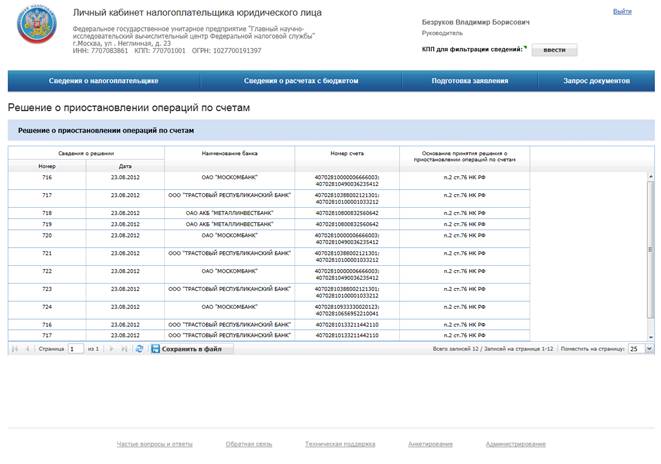
Рис. 64 Решения о приостановлении операций по счетам
5.5.21. Формирование заявления на проведение совместной сверки расчетов с бюджетом
Страница формирования заявления доступна по выбору в меню «Подготовка заявления» раздела «Заявление на проведение совместной сверки расчетов с бюджетом». Также на страницу формирования заявления можно перейти, выбрав в меню «Сведения о расчетах с бюджетом» раздел «Сведения о совместной сверке расчетов с бюджетом» и нажав кнопку «Сформировать заявление на сверку». Откроется форма, представленная на Рис. 65.
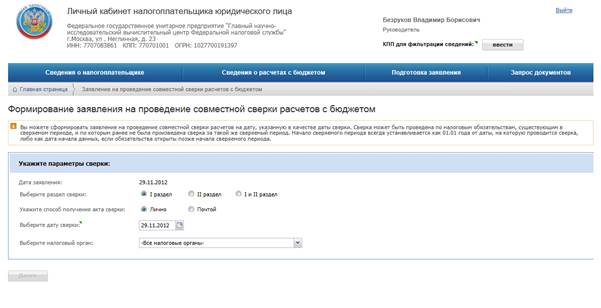
Рис. 65 Формирование заявления на проведение совместной сверки расчетов с бюджетом. Шаг 1
Для того чтобы сформировать заявление на проведение совместной сверки расчетов с бюджетом необходимо в блоке «Укажите параметры сверки» задать значения для следующих реквизитов:

|
Из за большого объема этот материал размещен на нескольких страницах:
1 2 3 4 5 |
