

Партнерка на США и Канаду по недвижимости, выплаты в крипто
- 30% recurring commission
- Выплаты в USDT
- Вывод каждую неделю
- Комиссия до 5 лет за каждого referral
Название пунктов меню, закладок, а также названия документов и справочников в тексте заключаются в кавычки. Например: справочник «КБК», пункт меню «О программе», закладка «Основная информация» и т. д.
Последовательный переход пользователя по пунктам меню представлен в тексте в виде названий выбираемых пунктов, разделенных косой чертой и заключенным в кавычки. Например: «Обработка/Выгрузка данных» (пользователь должен последовательно выбрать пункт меню «Обработка», затем в открывшемся подменю пункт «Выгрузка данных»).
Название файлов выделяются в тексте следующим образом: setup.exe.
Сведения, которые указывают на особенности данного описания, оформлены в виде примечаний, начинающихся со слова «Примечание». Примечание может предшествовать целой главе, разделу, подразделу или следовать непосредственно за элементом, к которому оно относится.
Сведения, имеющие критический характер для работы системы или пользователя, оформлены в виде примечаний, которые начинаются со слова «Внимание!». Как правило, эта информация имеет предупреждающий характер.
Необходимый минимальный набор рекомендаций для понимания работы системы отражен в изображениях экранных форм.
2. Назначение и условия применения
2.1. Виды деятельности, функции
Портал АСФК для ДУБП предназначен для автоматизации производственных процессов Федерального казначейства по кассовому обслуживанию исполнения федерального бюджета, бюджетов субъектов РФ и бюджетов муниципальных образований, в части обеспечения информационного взаимодействия органов ФК с ДУБП.
Портал АСФК для ДУБП (далее Портал) разворачивается в МОУ ФК и в УФК, для обеспечения возможности удаленного online взаимодействия ДУБП, обслуживаемых в данных Органах ФК, с серверным ППО Портала, доступном через сети общего пользования.
Взаимодействие ДУБП с серверным ППО Портала происходит с помощью web-интерфейса.
2.2. Программные и аппаратные требования к системе
2.2.1. Требования к составу общего ПО клиентского уровня
Общее ПО клиентского уровня должно удовлетворять следующим требованиям:
– Одна из операционных систем Microsoft: Windows 2000, Windows XP, Windows 7.
– Браузеры следующих версий:
– Internet Explorer не ниже 7 версии;
– Mozilla Firefox не ниже 3 версии;
– Google Chrome не ниже 3 версии;
– Opera не ниже 9 версии.
– JRE Java не ниже 1.6 update 14.
Примечание. В браузере должна быть включена поддержка Java.
2.2.2. Требования к составу СЗИ и СКЗИ клиентского уровня
Обязательные для обеспечения работы с Порталом компоненты СЗИ и СКЗИ:
– СКЗИ «Континент-АП»;
– СКЗИ «КриптоПРО CSP».
Рекомендуемые компоненты СЗИ при необходимости аттестации АРМ ДУБП на соответствие требованиям РД для АС класса 1Г:
– средства антивирусной защиты;
– СЗИ «SecretNet 5.0» или аналогичные по функциональности дополнительные средства ЗИ от НСД.
Рекомендуемые компоненты СЗИ при необходимости аттестации АРМ ДУБП на соответствие требованиям РД для АС классов 2Б и 3Б:
– средства антивирусной защиты;
– ПАК ЭЗ «Соболь» или аналогичное по функциональности сертифицированное средство доверенной загрузки.
2.2.3. Требования к производительности рабочих станций клиентов Портала
Для работы с Порталом рекомендуются рабочие станции с конфигурацией не ниже указанной в требовании M015-1 подраздела 3.1.1.1 УТТ:
– 512 МБ оперативной памяти;
– CPU Pentium IV 1,5 ГГц;
– 20 ГБ дискового пространства;
– Монитор - 1024х768;
– Сеть - FastEthernet (10+ Mbit/s).
2.2.4. Требования к пропускной способности интернет-канала
Минимальная пропускная способность интернет-канала должна составлять 128 Кбит/сек. Для нормальной работы рекомендуется использовать интернет-канал с пропускной способностью в 3-4 раза большей указанного минимума.
3. Подготовка к работе
3.1. Запуск системы
Для входа на Портал необходимо выполнить следующие действия:
1. В адресной строке интернет-браузера набрать адрес Портала и нажать клавишу «Enter».
2. Дождаться первоначальной загрузки системы и в появившемся окне авторизации (рис. 1) последовательно ввести свой логин и пароль.
3. Завершить ввод данных нажатием кнопки «OK».
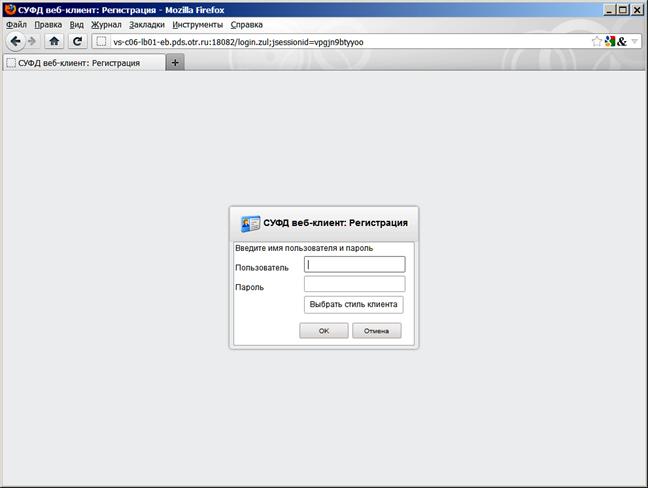
Рисунок 1. Окно авторизации.
Примечание. Логин и пароль выдаются пользователям администратором системы.
В случае правильного ввода данных происходит загрузка системы – на экране появляется главное окно программы (рис. 2).
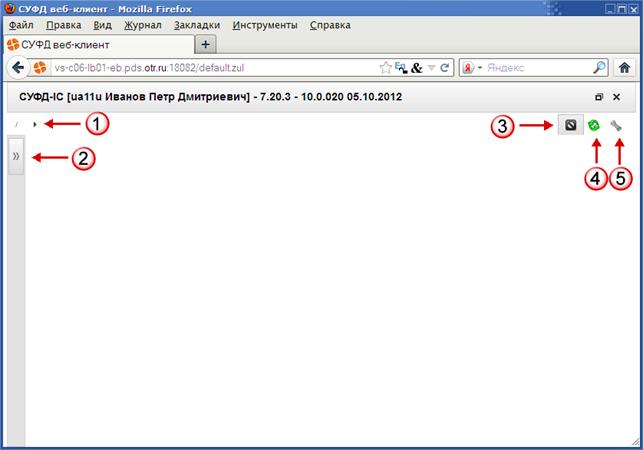
Рисунок 2. Основное окно программы после запуска
Цифрами на рисунке обозначены следующие элементы:
– 1 – строка навигации;
– 2 – кнопка открытия Панели навигации;
– 3 – кнопка автоматического импорта/экспорта;
– 4 – кнопка открытия окна Диспетчера задач;
– 5 – кнопка открытия меню настроек.
Примечание. Функционал автоматического импорта и экспорта документов (кнопка 3), доступен для пользователей СУФД Портала, входящих в группу «Автоматический импорт/экспорт». Включение пользователей в эту группу осуществляется администратором системы. Настройка функционала описана в п. 5.9.2.
Одиночный щелчок левой клавишей мыши по кнопке 2 открывает Панель навигации, которая позволяет получить доступ к документам и справочникам (рис. 3).
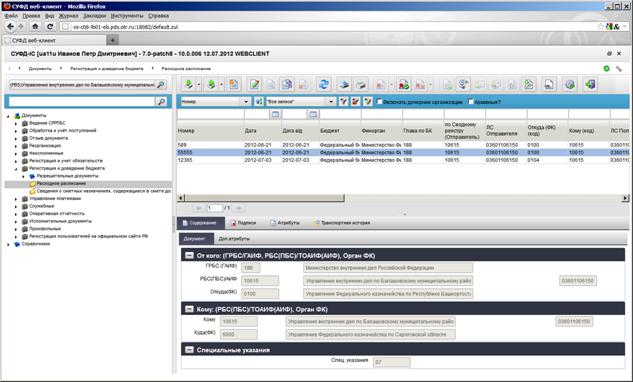
Рисунок 3. Основное окно программы в рабочем состоянии
Для доступа к документам или справочникам можно также использовать строку навигации (цифра 1 на рис. 2). Для вызова меню доступа к документам и справочникам необходимо выполнить один щелчок левой клавишей мыши вначале строки навигации и выбрать необходимый пункт (рис. 4).
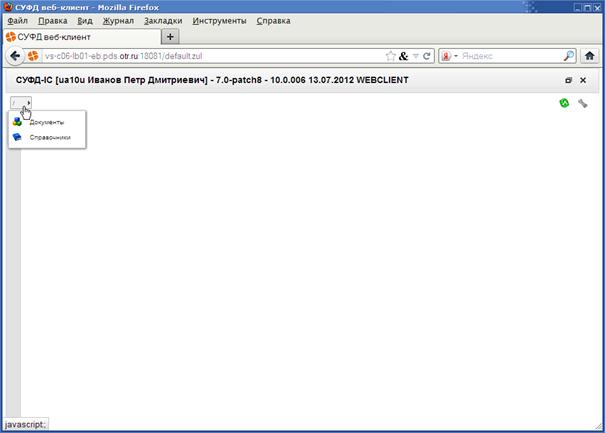
Рисунок 4. Вызов меню доступа в строке навигации
В процессе работы, в строке навигации, отображается путь к разделу (подразделу) с которым работает пользователь. Выполнив один щелчок левой клавишей мыши по названию отображаемых в строке разделов (подразделов) можно быстро открыть нужный раздел (подраздел).
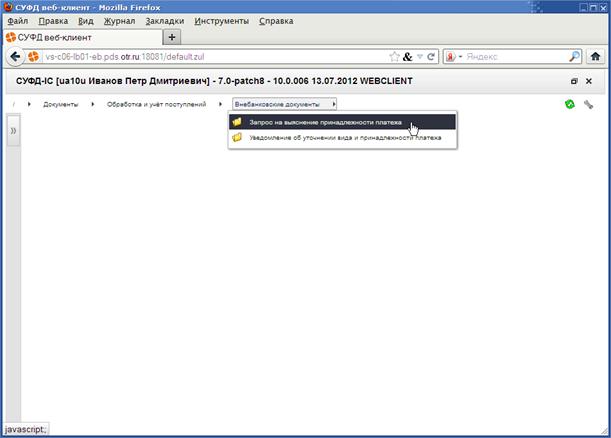
Рисунок 5. Перемещение по разделам с помощью строки навигации
4. Описание интерфейса Портала АСФК для ДУБП
4.1. Основные элементы интерфейса
На рисунке 6 показано главное окно программы.
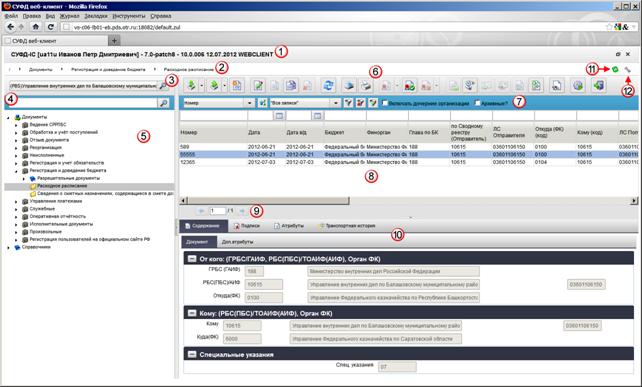
Рисунок 6. Основное окно программы
Числами на рисунке обозначены основные элементы интерфейса программы:
1. Заголовок окна.
2. Строка навигации.
3. Поле выбора ID клиента.
4. Поле поиска.
5. Панель навигации.
6. Панель инструментов.
7. Панели сортировки и фильтров.
8. Список документов (для справочников – список строк справочника).
9. Панель перемещения по списку документов.
10. Информационная панель.
11. Кнопка открытия окна «Диспетчер задач».
12. Кнопка открытия меню настроек.
4.1.1. Заголовок окна
В заголовке окна (рис. 6 [1]) указываются следующие сведения:
– название ППО;
– текущий пользователь;
– текущая версия ППО;
– текущая дата.
4.1.2. Строка навигации
Строка навигации (рис. 6 [2]) позволяет осуществлять быстрый переход между разделами и подразделами для работы с документами или справочниками.
4.1.3. Поле выбора ID организации
Панель выбора ID организации (рис. 6 [3]) служит для указания наименования организации. В зависимости от выбранной организации меняется перечень документов, доступных для работы и перечень операций, которые пользователь может выполнить над документами.
Для того чтобы выбрать ID организации необходимо выполнить следующую последовательность действий:
1. Выполнить один щелчок левой клавишей мыши по значку  , расположенному справа от поля. В результате появится окно, содержащее список всех доступных организаций (рис. 7).
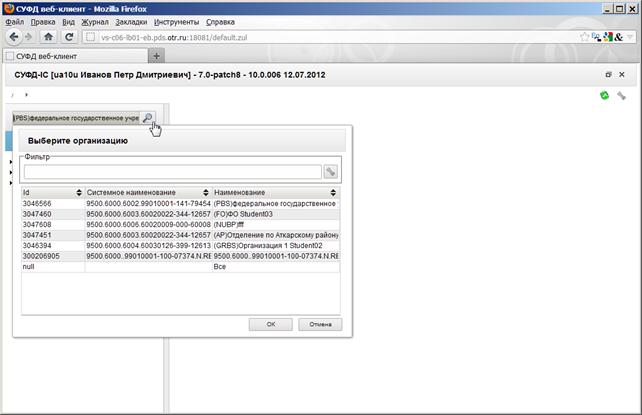
Рисунок 7. Список организаций
2. Выбрать из списка наименование организации и нажать кнопку «OK».
Для быстрого поиска организаций можно использовать фильтр, для чего нужно ввести в поле фильтра часть наименования организации и нажать клавишу «Enter».
Также можно настроить отображение столбцов списка организаций, для чего нужно выполнить один щелчок левой клавишей мыши по значку  и в открывшемся списке указать какие из столбцов списка организаций должны отображаться (рис. 8).
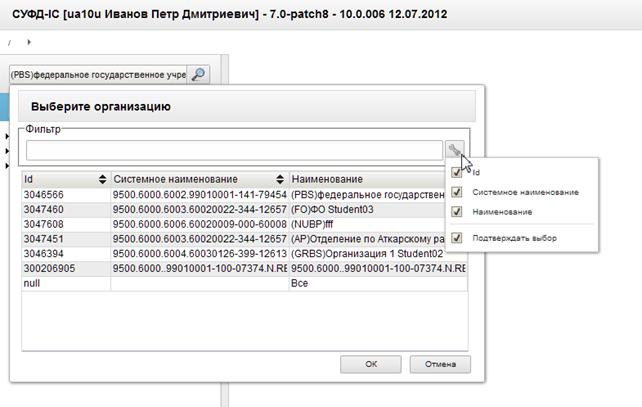
Рисунок 8. Настройка отображения столбцов списка организаций
Как быть в том случае, если у большой организации есть подведомственные организации в которых не установлены ни СЭД, ни СУФД-Портал и обработку документов этих организаций ведет основная организация? Ведь в этом случае к пользователю (сотруднику головной организации) необходимо «привязать» все подведомственные организации для возможности ведения документооборота от их имени, что неудобно, поскольку для заведения документов возникает необходимость постоянного переключения между организациями.
В подобных случаях к пользовательским организациям добавляется организация «Все» (см. рис. 7).
Если пользователь заходит в систему и выбирает организацию «Все», в этом случае:
– в навигационном меню становятся доступны пункты, соответствующие всем ролям привязанных организаций. Т. е. если к пользователю привязана организация ПБС и организация АП, то в перечне документов будут документы и ПБС, и АП;
– в рамках каждого пункта (типа документа) пользователю буду видны все документы всех организаций, которые «привязаны» к его логину;
– появляется возможность выполнять любые действия над документами (в том числе групповые): документарный контроль, подписание, отправка.
При создании (копировании) документа пользователю выдается запрос организации, от имени которой он хочет создать документ. Далее, после выбора организации, открывается форма создания/копирования документа, заполненная в соответствии с параметрами организации.
4.1.4. Поле поиска панели навигации
Поле поиска панели навигации (см. рис. 6 [3]) позволяет осуществлять быстрый поиск названий разделов панели навигации или названий документов или справочников. Для того чтобы осуществить поиск необходимо в поле поиска ввести название (фрагмент названия) раздела или типа документа и нажать кнопку  . На панели навигации выделится раздел (тип документа, справочник) в название которого присутствует введенное буквосочетание. На рисунке 9 показан результат поиска по буквосочетанию «бо».
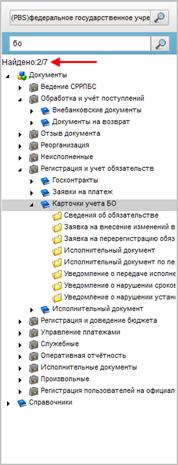
Рисунок 9. Пример поиска по запросу «бо»
По умолчанию выделяется первый раздел (тип документа, справочник), в названии которого есть введенное буквосочетание (слово). Для перехода к следующим найденным названиям необходимо использовать клавиши управления курсором «стрелка вверх», «стрелка вниз».
4.1.5. Панель навигации
Панель навигации (рис. 6 [5]) располагается в левой части окна и служит для быстрого доступа к документам и справочникам. Перечень документов и справочников имеет древовидную иерархическую структуру. Все документы и справочники разбиты на разделы и подразделы, которые на панели навигации изображаются следующими значками: и
и  . Для открытия раздела или подраздела необходимо выполнить один щелчок левой клавишей мыши по соответствующему значку. Открытые разделы и подразделы имеют следующее обозначение:
  и
и  Повторный щелчок закрывает раздел (подраздел). Документы на панели навигации изображаются значком
  . Для изображения справочника используется значок
  . На рисунке 10 показан пример внешнего вида панели навигации.
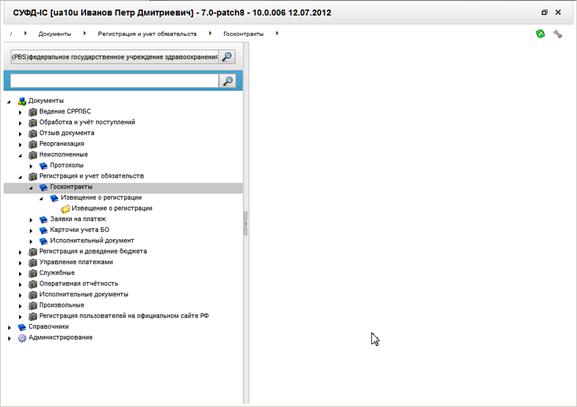
Рисунок 10. Внешний вид панели навигации
Ширину панели навигации по мере необходимости можно изменять. Для этого нужно установить курсор мыши на границу панели навигации так, чтобы он принял вид, показанный на рисунке 11. Зажать левую кнопку мыши и, не отпуская ее, сдвинуть границу влево или вправо.
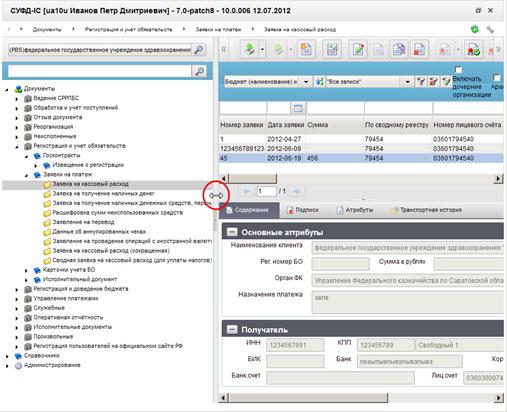
Рисунок 11. Изменение ширины панели навигации
Панель навигации можно закрыть, выполнив один щелчок левой клавишей мыши, по кнопке, изображенной на рисунке 12.
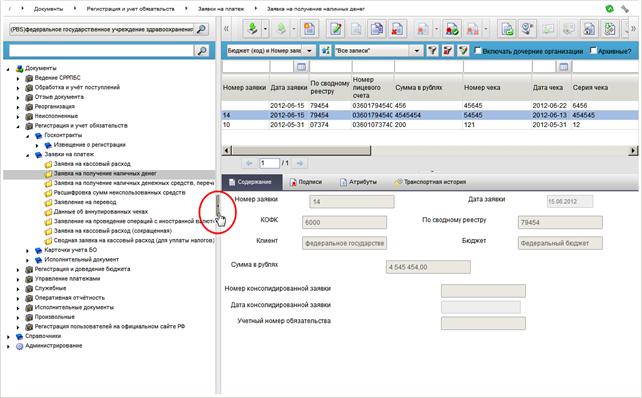
Рисунок 12. Кнопка закрытия панели навигации
4.1.6. Панель инструментов
На панели инструментов (см. рис. 6 [6]) расположены кнопки, которые предназначены для запуска наиболее часто используемых (типовых) операций над документами и справочниками.
В зависимости от того с каким видом документов вы работаете, панель инструментов может выглядеть по-разному, т. е. вид и состояние документа определяют набор применимых к нему операций. На рисунке 13 показан пример главной панели инструментов.

Рисунок 13. Пример панели инструментов.
Более подробное описание операций используемых при работе с документами дано в п. 4.2.
4.1.7. Панели сортировки и фильтров
Панели сортировки и фильтров (см. рис. 6 [7]) предназначены для быстрого поиска нужных документов и их сортировки.
4.1.7.1. Сортировка документов
Панель сортировки (рис. 14) предназначена для сортировки записей списка документов (записей справочников) по выбранному признаку.

Рисунок 14. Панель сортировки
Чтобы отсортировать документы (записи справочника) по нужному признаку, на панели сортировки следует щелкнуть левой клавишей мыши по значку  (рис. 15). В открывшемся списке следует выбрать признак, по которому будет производиться сортировка. Выбор признака осуществляется одиночным щелчком левой клавиши мыши по названию признака. После чего документы в списке будут автоматически отсортированы по выбранному признаку.
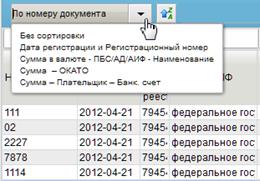
Рисунок 15. Пример панели сортировки с открытым списком признаков
Примечание. По умолчанию сортировка документов в списке производится по признаку, который в списке параметров выделен курсивом.
Состав признаков сортировки меняется в зависимости от выбранного типа документов.
Чтобы установить сортировку по возрастанию/убыванию значения выбранного признака, следует нажать на кнопку  /
/  на панели сортировки.
Для быстрой сортировки записей по колонке следует выполнить одиночный щелчок левой клавишей мыши в области заголовка колонки. При этом произойдет сортировка записей по возрастанию значений в выбранной колонке.
Повторный щелчок, приведет к сортировке записей по убыванию значений в выбранной колонке.
Третий щелчок в области заголовка колонки, восстановит порядок сортировки записей в списке по умолчанию.
4.1.7.2. Использование фильтров
Панель фильтров (рис. 16) предназначена для отбора записей в списке документов (справочника) по заданным параметрам.

Рисунок 16. Панель фильтров
Чтобы выполнить отбор нужных документов (записей справочника), следует задать параметры фильтрации. Для этого необходимо выполнить следующую последовательность действий:
1. Щелкнуть один раз левой клавишей мыши по значку  (см. рис. 16).
2. В открывшемся списке (рис. 17) следует выбрать параметр фильтрации, выполнив один щелчок левой клавишей мыши по названию параметра.
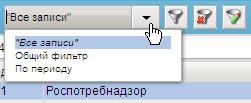
Рисунок 17. Выбор параметра фильтрации
Примечание. Набор параметров фильтрации зависят от типа документов, с которым вы в настоящий момент работаете.
3. В открывшемся диалоговом окне (рис. 18) следует ввести значения выбранного параметра и нажать на кнопку «ОК».
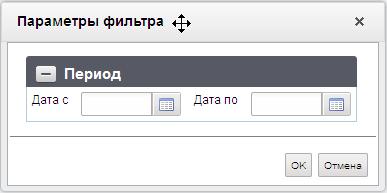
Рисунок 18. Пример окна ввода значений параметров фильтра. Параметр «По периоду»
В списке документов отобразятся только те документы, которые удовлетворяют установленным параметрам фильтрации.
Чтобы отменить фильтрацию, следует нажать кнопку  («Сбросить фильтр»). На панели фильтров отобразится значение «Все записи», и в списке восстановятся все соответствующие ему записи.
У пользователя есть возможность определить свой произвольный фильтр. Пользовательский фильтр состоит из группы условий, которые задает сам пользователь. Для создания произвольного (пользовательского) фильтра, следует выполнить следующую последовательность действий:
1. Нажать на кнопку  («Параметры фильтра»). Откроется окно «Параметры фильтра» (рис. 19).
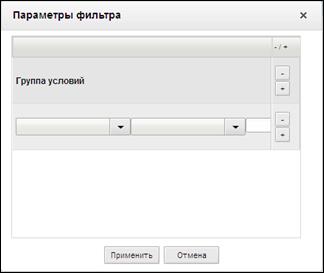
Рисунок 19. Окно «Параметры фильтра»
2. В первом поле указывается параметр фильтрации. Наименование выбирается из выпадающего списка (рис. 20).
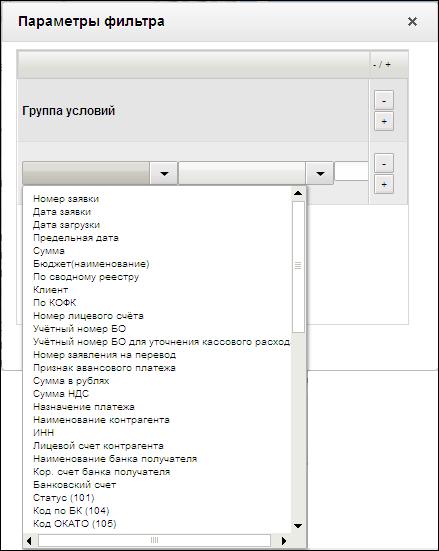
Рисунок 20. Список выбора параметра фильтрации
3. Во втором поле указывается условие фильтрации. Условие выбирается из выпадающего списка (рис. 21).
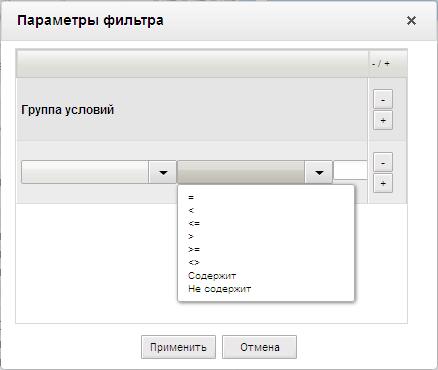
Рисунок 21. Список выбора условия
4. В третьем поле указывается значение параметра. Пример заполнения полей показан на рисунке 22.
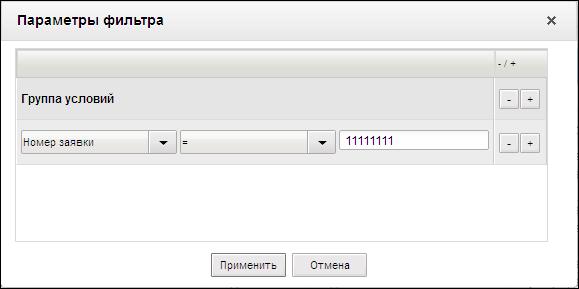
Рисунок 22. Пример заполнения полей
5. Нажать кнопку «Применить».
Пользовательский фильтр может содержать несколько групп условий, которые, в свою очередь, могут состоять из нескольких условий.
Для добавления/удаления группы условий используются кнопки  /
/  , расположенные справа от названия «Группа условий».
Для добавления/удаления условий входящих в группу, используются кнопки / , расположенные справа от полей ввода параметров условия.
При формировании условий необходимо следить за тем, чтобы они не были противоречивы.
Ещё один способ фильтрации документов (записей справочников) заключается в том, чтобы указать значение параметра фильтрации непосредственно в специально отведенной для этого верхней пустой строке списка. В этом случае нужно в соответствующей колонке списка указывать значение параметра фильтрации и нажать кнопку  («Применить фильтр»). На рисунке 23 показан пример использования такого вида фильтрации документов.

Рисунок 23. Пример использования фильтрации документов
Примечание. При фильтрации можно использовать знак «%», который заменяет любое количество любых символов.
4.1.8. Список документов
Список документов (см. рис. 6 [8]) отображает перечень документов, хранящихся в базе данных СУФД и соответствующих выбранному разделу на панели навигации. Каждая запись в списке соответствует одному документу. На рисунке 24 представлен пример списка документов.
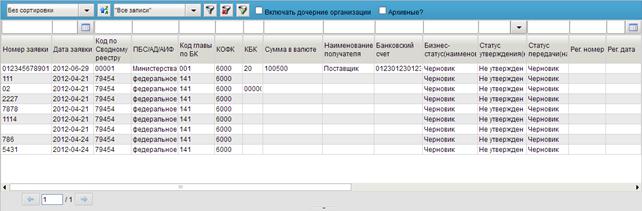
Рисунок 24. Пример список документов.
Настройка отображения списка документов
В списке документов можно легко настроить, какие колонки и в какой последовательности должны выводиться для просмотра.
Для того чтобы настроить какие колонки должны отображаться в списке документов, необходимо выполнить последовательность следующих действий:
1. Выполнить щелчок правой клавишей мышки в любом месте строки, содержащей заголовки колонок списка документов и в открывшемся меню выбрать пункт «Настройка» (рис. 25).
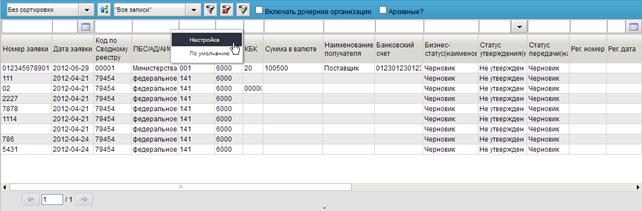
Рисунок 25. Выбор пункта «Настройка» для настройки отображения столбцов списка документов
2. В открывшемся окне «Настройка колонок» (рис. 26) отметить наименования тех колонок, которые должны выводиться на экран, после чего нажать кнопку «ОК».
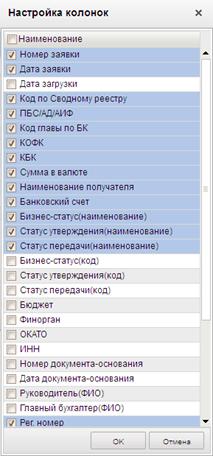
Рисунок 26. Окно «Настройка колонок»
В результате настройки список документов будет содержать только те колонки, которые были отмечены при настройке.
Для того чтобы настроить последовательность, в которой колонки должны отображаться в списке документов, необходимо выполнить последовательность следующих действий:
1. Поместить курсор на заголовок колонки, которую необходимо переместить.
2. Нажать левую клавишу мышки, и, не отпуская ее, переместить колонку влево или вправо на желаемую позицию (рис. 27).
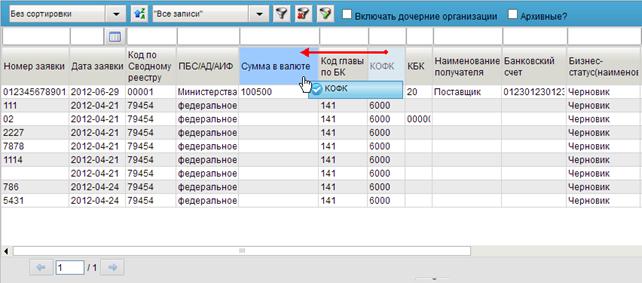
Рисунок 27. Перемещение колонки списка документов. Колонка «КОФК» помещается перед колонкой «Сумма в валюте»
Для того чтобы восстановить первоначальный состав колонок в списке и их последовательность необходимо выполнить щелчок правой клавишей мышки в любом месте строки, содержащей заголовки колонок списка документов и в открывшемся меню выбрать пункт «По умолчанию» (см. рис. 25).
4.1.9. Панель перемещения по списку документов
Список документов, отображаемый в окне программы, организован в виде журнала, состоящего из некоторого количества страниц. Количество записей на одной странице зависит от настроек программы (см. п. 4.1.12.2). На панели перемещения по списку документов (см. рис. 6 [9]) располагаются кнопки, позволяющие перелистывать список документов, а также отображается общее количество листов в списке (рис. 28) .

Рисунок 28. Панель перемещения по списку документов
Назначение кнопок:
 – переместиться на одну страницу назад;
 – перемещение на одну страницу вперед.
Отображение статистических данных
Для некоторых документов предусмотрен вывод статистических данных. Вывод статистических данных реализован тремя способами:
1. Отображение данных в строке состояния списка документов.
Агрегированные показатели отображаются в строке состояния окна списка документов, которая расположена внизу окна списка документов. Причем, показатели рассчитываются автоматически при загрузке экранной формы браузера. Если пользователь не выбирает документы (работает в режиме просмотра списка документов), то на строке состояния окна списка документов выводится: суммарное количество всех документов («Всего док.: »), сумма по всем этим документам («Сумма:») и гиперссылка «Подробнее.» (см. рисунок 29).
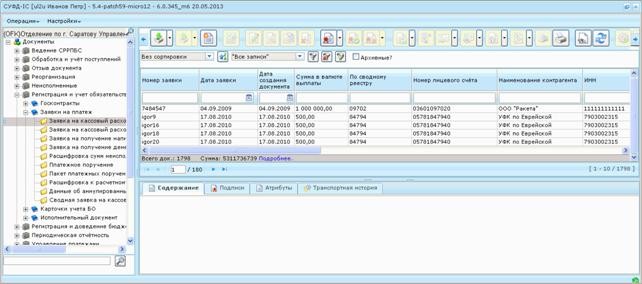
Рисунок 29. Подсчет итоговых сумм по документам в списочной форме. Отображение итоговой суммы по всем документам в строке состояния окна списка документов. Выделенных записей нет
2. Отображение данных в модальном окне «Итого:», которое открывается при нажатии гиперссылки «Подробнее.».
При нажатии гиперссылки «Подробнее.», расположенной на строке состояния окна списка документов, производится подсчет итоговых сумм по документам в списочной форме. Теперь итоговые суммы по всем документам будут отображены не только в строке состояния окна списка документов, но и в отдельном модальном окне «Итого:». При этом, если документы (строки) не выбраны (не выделены), то в этом модальном окне «Итого:» будет отображена информация по всем документам в полях «Всего док.:» и «Сумма:». Если же в окне списка документов будет выделено какое-то количество документов, то в модальном окне «Итого:», кроме информации по всем документам, в полях «Выделено док.:» и «Сумма:» будет также отображена информация по выделенным документам (см. рисунок 30, на котором в окне списка документов выделены четыре документа).
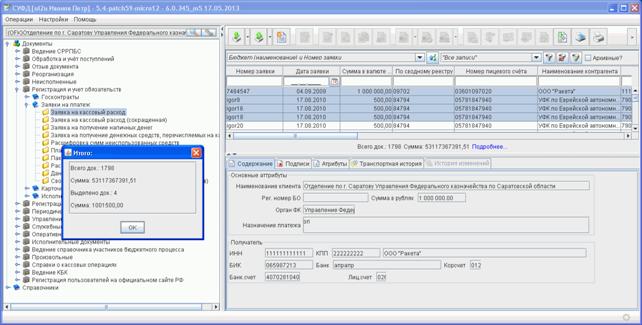
Рисунок 30. Подсчет итоговых сумм по документам в списочной форме. Отображение итоговых сумм в отдельном модальном окне при нажатии гиперссылки «Подробнее.». В окне списка документов выделены четыре записи
3. Отображение данных во всплывающем окне.
Когда в окне списка документов выделено некоторое количество документов (от одного и более), то при наведении указателя мыши на любую из строк этого окна становится доступным всплывающее окно. Во всплывающем окне в полях «Выделено док.:» и «Сумма:» приводится суммарный перечень агрегированных показателей и суммы по выделенным документам. В примере на рисунке 31 во всплывающем окне отображена итоговая информация по двум выделенным документам.
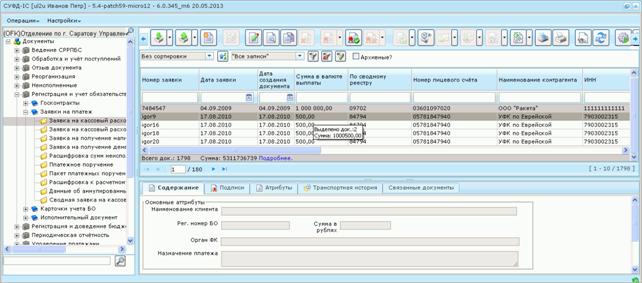
Рисунок 31. Подсчет итоговых сумм по документам в списочной форме. Отображение итоговых сумм по выделенным документам во всплывающем окне. Выделены два документа
4.1.10. Информационная панель
Информационная панель (см. рис. 6 [10]) служит для вывода на экран информации о текущем (выделенном в журнале) документе (записи справочника). Информационная панель может содержать несколько закладок, на которых отображаются некоторые характеристики выделенного объекта и дополнительная информация о нем. На рисунке 32 показан пример содержания информационной панели.
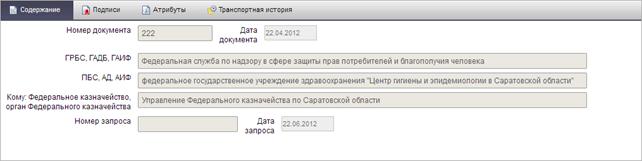
Рисунок 32. Информационная панель. Пример закладки «Содержание»
Типичный список закладок:
– «Содержание»;
– «Подписи»;
– «Атрибуты»;
– «Транспортная история».
На закладке «Содержание» отображаются некоторые сведения о выделенном в списке документе (см. рис. 32).
На закладке «Подписи» отображается информация о подписях и ответственных сотрудниках, если текущий документ был подписан (рис. 33).
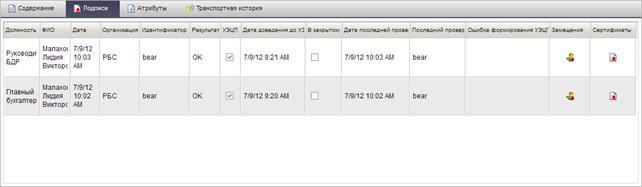
Рисунок 33. Информационная панель. Пример закладки «Подписи»
На закладке «Атрибуты» отображается информация о текущем статусе документа, а также дополнительная информация (рис. 34).
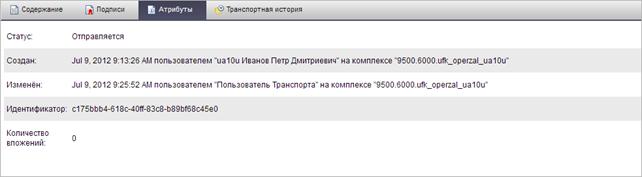
Рисунок 34. Информационная панель. Пример закладки «Атрибуты»
На закладке «Транспортная история» отображается информация об отправке и/или получении документа на узлах приема/передачи, которые были зафиксированы транспортным модулем СУФД.
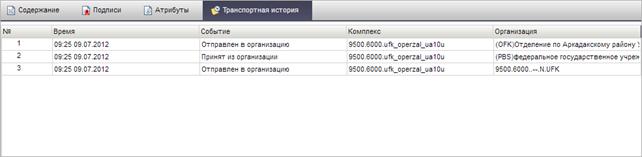
Рисунок 35. Информационная панель. Пример закладки «Транспортная история»
4.1.11. Кнопка открытия окна «Диспетчер задач».
При нажатии на кнопку открытия окна «Диспетчер задач» (см. рис. 6 [11]) открывается окно со сведениями о выполненных задачах (рис. 36).
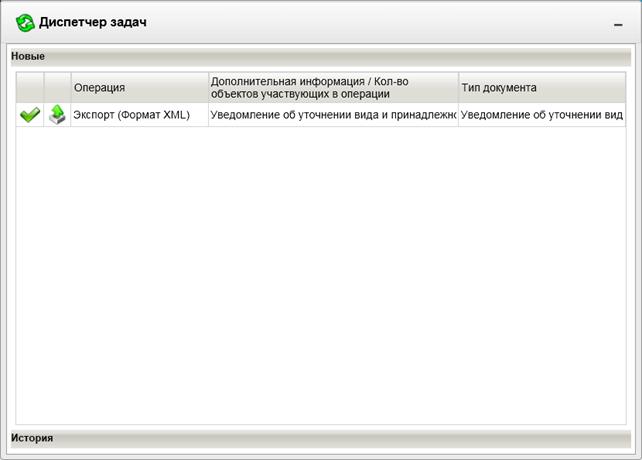

|
Из за большого объема этот материал размещен на нескольких страницах:
1 2 3 4 5 6 |
