

Партнерка на США и Канаду по недвижимости, выплаты в крипто
- 30% recurring commission
- Выплаты в USDT
- Вывод каждую неделю
- Комиссия до 5 лет за каждого referral
Рисунок 44. Пример экранной формы, содержащей встроенную таблицу
При работе со встроенными таблицами используются кнопки, расположенные на панели инструментов табличного блока.
Для выполнения операции следует выделить во вложенной таблице нужную запись и нажать соответствующую кнопку на табличной панели инструментов (таб. 4).
Таблица 4. Описание кнопок панели инструментов табличного блока
Кнопка | Название операции | Описание операции |
| Добавить новую строку | Открывается форма для создания новой записи. После заполнения полей формы и сохранения в список добавляется новая строка. |
| Копирование записи | В списке отобразится новая запись с атрибутами скопированной записи. |
| Просмотр / Редактирование | Открывается форма «Редактирование записи», состав полей которой аналогичен форме «Добавление записи». В форме следует отредактировать требуемые поля и нажать на кнопку «ОК». Если запись недоступна для редактирования, то она открывается только на просмотр. |
| Удаление записи | Открывается окно запроса на подтверждение операции удаления, в котором следует нажать на кнопку «Да». |
| Настройка | Открывается окно «Настройка колонок» следует установить флаги в полях «Включить» напротив названий колонок для просмотра. |
| Поиск записей | Открывается окно «Поиск», в котором следует: - ввести в поле «Найти» строку символов; - в поле «Колонка» выбрать из раскрывающегося списка наименование поля, по которому будет производиться поиск; - установить флаг переключателя «Совпадение с любой частью поля» и/или «С начала» для определения способа поиска заданной строки символов в поле; - нажать на кнопку «Найти». Если запись с заданными параметрами будет найдена, то она будет выделена цветом. Для поиска следующей записи с заданными параметрами следует нажать на кнопку «Найти далее». Для закрытия формы «Поиск» следует нажать на кнопку «Отмена». |
| Применить фильтр | Включается фильтр по значениям, указанным в пустых полях, расположенных над названиями столбцов списка. |
| Сбросить фильтр | Сброс фильтра. |


5. Работа с документами
5.1. Основные понятия
Схема доставки и обработки документов в СУФД представляет собой последовательность изменений статусов документа, в ходе осуществляемых над ним операций и контролей.
Статусная модель документа, реализованная в СУФД, ориентирована на использование комбинаций трех видов статусов: бизнес-статус, статус утверждения, статус передачи.
Бизнес статус – статус, отражающий состояние документа с точки зрения бизнеса. Бизнес статус является вычисляемым на основании статусов утверждения или статусов передачи или получаемым из внешних систем (OEBS).
Статус передачи – статус, отражающий состояние обработки и передачи документа в СУФД. Для разных классов и типов документов в СУФД может поддерживаться разная последовательность статусов передачи и различные виды контролей.
Статус утверждения – статус, который получает документ в результате его подписания ЭП / утверждения.
В один момент времени документ всегда имеет бизнес статус и статус передачи, статуса утверждения у документа может не быть (например, на моменты создания и проверки документа).
Часть статусов передачи может не выводиться пользователю в случае, если название бизнес статуса (статусы «Черновик» и «Введен») совпадает с названием статуса передачи в данный момент времени.
5.2. Описание экранной формы документа
Внешний вид экранной формы документа и его содержание зависит от типа документа, но вместе с этим экранные формы различных документов имеют и общие элементы интерфейса. Обычно экранная форма документа содержит одну или несколько закладок, содержащих данные самого документа, а также служебные закладки «Системные атрибуты» (см. п. 5.2.1), «Протоколы» (см. п. 5.2.2), которые имеются в большинстве форм документов. Пример типичной экранной формы представлен на рисунке 45.
Закладки с данными документа различаются по количеству, наименованию и набору представленных в них полей в зависимости от вида документа.
Помимо обычных полей закладки могут содержать блоки табличных данных. Такой блок помимо строк/записей данных обычно имеет свою панель инструментов для работы с записями (см. п. 4.2.4).
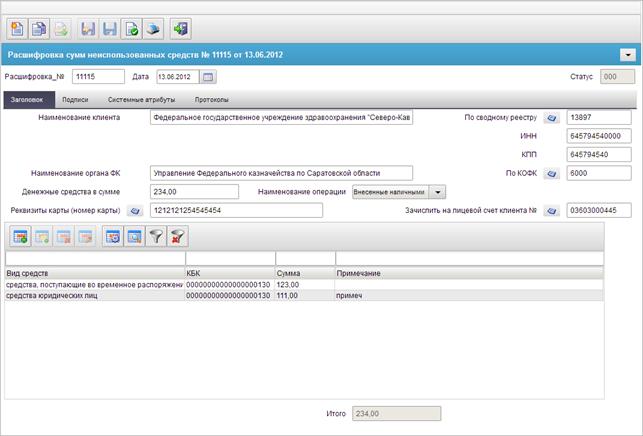
Рисунок 45. Пример экранной формы документа «Расшифровка сумм неиспользованных средств»
5.2.1. Закладка «Системные атрибуты»
Закладка «Системные атрибуты» экранной формы документа (рис. 46) содержит результаты выполнения операции документарного контроля (см. п. 5.7). В случае если в ходе документарного контроля документа, были выявлены ошибки, то информация о них выводится на закладке «Системные атрибуты».
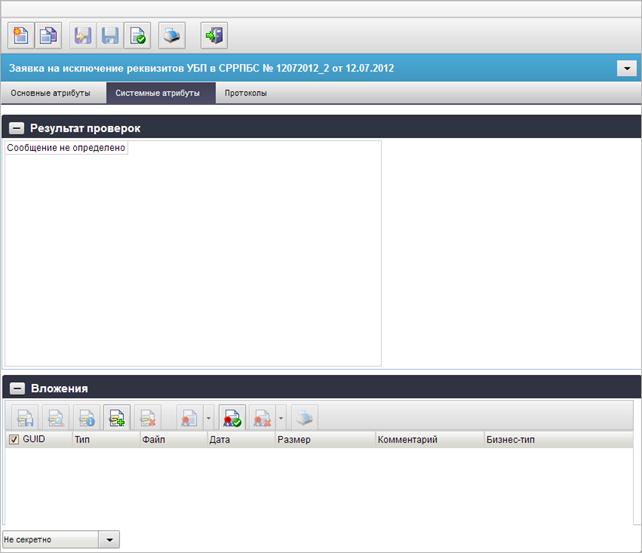
Рисунок 46. Пример закладки «Системные атрибуты»
Также закладка «Системные атрибуты» служит для добавления к документам вложений (см. п. 5.4).
5.2.2. Закладка «Протоколы»
Закладка «Протоколы экранной формы документа содержит сведения о протоколах, сформированных по данному документу » (рис. 47).
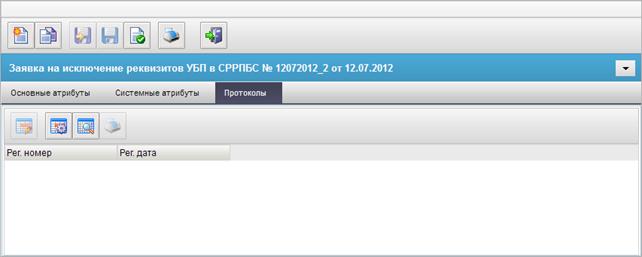
Рисунок 47. Пример содержимого закладки «Протоколы»
Для просмотра записи списка протоколов следует выделить нужную запись и нажать кнопку  («Открыть строку для просмотра»).
Для настройки отображения колонок в списке протоколов следует нажать кнопку  («Настройка»). В открывшейся форме «Настройка колонок» следует отметить колонки, которые должны выводиться списке протоколов и нажать кнопку «OK».
Для поиска записи в списке протоколов следует нажать кнопку  («Найти запись»). В открывшейся форме «Поиск» указать атрибуты поиска и нажать кнопку «Найти».
Кнопка  («Печать») позволяет распечатать выбранный протокол.
5.3. Способы создания новых документов
5.3.1. Создание нового документа
Для создания нового документа необходимо выполнить следующую последовательность действий:
1. Перейти на панели навигации в раздел, соответствующий типу создаваемого документа.
2. На панели инструментов нажать кнопку  («Создать новый документ»). В результате на экране откроется форма ввода нового документа. Пример экранной формы нового документа представлен на рисунке 48.
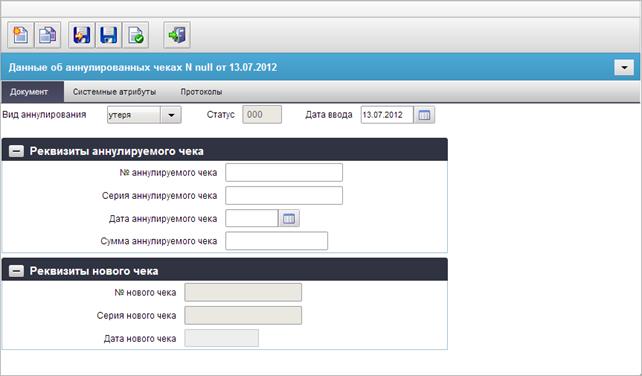
Рисунок 48. Пример экранной формы нового документа
3. Заполнить необходимые поля экранной формы документа.
4. Для сохранения документа необходимо нажать кнопку  («Сохранить изменения и закрыть окно»). Если необходимо сохранить документ без закрытия окна, нужно нажать кнопку
  («Сохранить изменения»).
При выполнении этих операций осуществляется автоматический контроль правильности заполнения полей формы документа. В случае если при заполнении полей были допущены ошибки, то на экране появляется информационное окно «Результаты проверки», в котором приводится список ошибок с кратким пояснением (рис. 49).
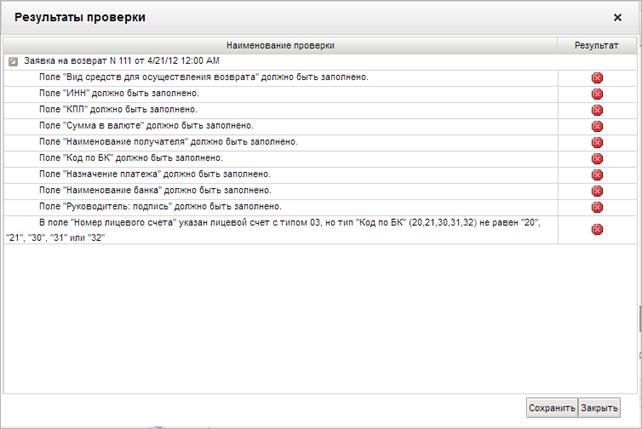
Рисунок 49. Пример информационного окна с результатами проверки
Для исправления ошибок необходимо закрыть информационное окно, нажав кнопку «Закрыть», и выполнить корректировку документа.
В случае если документ все-таки необходимо сохранить с ошибками для его корректировки в будущем, нужно нажать кнопку («Сохранить изменения и закрыть окно») и после появления окна «Сведения об ошибках», нажать кнопку «Сохранить» (см. рис. 49). Документ будет сохранен со статусом «Черновик».
Кнопка  , расположенная на панели инструментов ЭФ документа (см. рис. 48), позволяет осуществлять контроль правильности заполнения полей формы документа в любой момент времени. Для запуска проверки нужно нажать эту кнопку.
5.3.2. Создание нового документа на основе родительского документа
Некоторые документы можно создавать на основе родительских документов (например, документ «Уведомление об уточнении вида и принадлежности платежа» может быть создан на основе документа «Заявка на кассовый расход» или документа «Заявка на получение наличных»).
Для создания нового документа на основе родительского необходимо выполнить следующую последовательность действий:
1. Перейти на панели навигации в раздел, соответствующий типу создаваемого документа.
2. На панели инструментов нажать кнопку  («Создать новый документ»).
3. В открывшейся форме ввода документа, на панели инструментов, нажать кнопку  («Выбрать родительский документ»). В результате чего откроется окно выбора типа родительского документа (рис. 50).
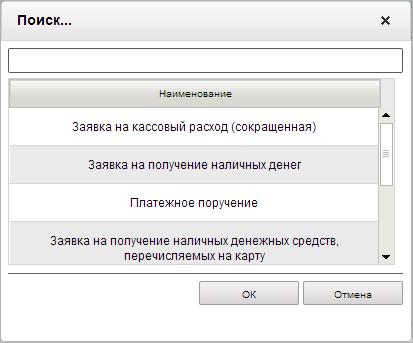
Рисунок 50. Окно выбора типа родительского документа
Примечание. При выборе типа родительского документа можно воспользоваться быстрым поиском. Для этого нужно в строке поиска начать вводить первые буквы названия типа документа.
4. Выбрать тип родительского документа и нажать кнопку «OK». На экране откроется окно со списком документов выбранного типа (рис. 51).
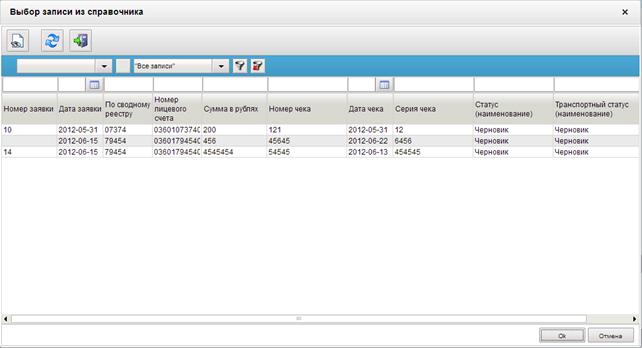
Рисунок 51. Пример списка родительских документов
5. Выбрать из списка родительский документ и нажать кнопку «Ok». В результате поля формы создаваемого документа будут заполнены значениями соответствующих полей родительского документа.
6. Далее следует заполнить оставшиеся незаполненные реквизиты документа, и после проверки документа, сохранить его.
5.3.3. Создания нового документа путем копирования из ранее созданного документа
Для создания нового документа путем копирования из ранее созданного документа нужно выполнить следующую последовательность действий:
1. Перейти на панели навигации в раздел, соответствующий типу создаваемого документа.
2. В списке документов установить курсор на документ, который будет являться источником данных для копии, и нажать кнопку  («Создать копию документа»).
3. В открывшейся экранной форме документа-копии следует внести необходимые изменения и сохранить документ.
Созданный любым из трех способов документ имеет статус передачи и бизнес-статус «Черновик». Документ с данным статусом доступен для редактирования (см. п. 5.5), для удаления, для подтверждения ввода (см. п. 5.6).
5.4. Вложение сопроводительных документов
Для того чтобы прикрепить к документу вложение в виде файла необходимо выполнить следующую последовательность действий
1. На экранной форме документа перейти на закладку «Системные атрибуты» (см. рис. 46).
2. В разделе «Вложения» нажать кнопку  («Добавить вложение»). При этом откроется окно «Добавление вложения» (рис. 52).
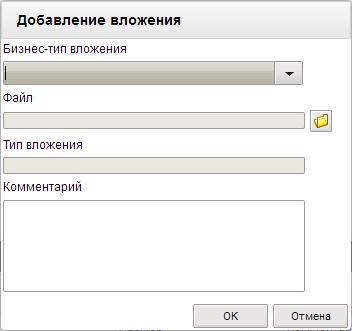
Рисунок 52. Окно «Добавления вложения»
3. Нажать кнопку  , расположенную справа от поля «Файл».
4. Откроется стандартное окно выбора файла, с помощью которого нужно найти и указать файл-вложение (рис. 53). После чего нажать кнопку «Открыть».
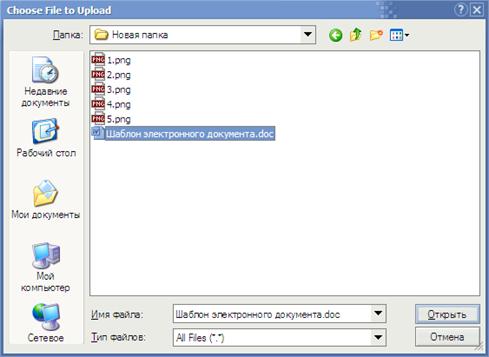
Рисунок 53. Выбор файла-вложения
В результате этих действий в окне «Добавление вложения» (см. рис. 52), в поле «Файл» пропишется имя выбранного файла-вложения, а в поле «Тип вложения» будет указан тип вложенного файла. В поле «Комментарий» можно добавить пояснение.
5. Для завершения операции вложения – нажать кнопку «OK» (см. рис. 52).
После этого в блоке «Вложения» на закладке «Системные атрибуты» электронной формы документа появится запись о добавленном файле (рис. 54).
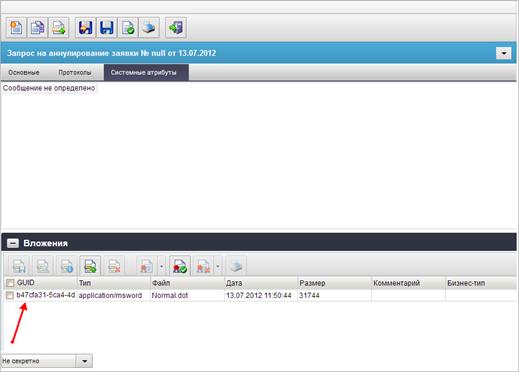
Рисунок 54. Блок «Вложения» с вложенным файлом
Для просмотра вложенного файла, нужно выбрать соответствующую запись в списке вложений и нажать кнопку  («Просмотреть»).
Для просмотра свойств вложения следует выбрать запись и нажать кнопку  («Просмотреть информацию о вложении»).
Для сохранения файла-вложения на диске необходимо выбрать запись, нажать кнопку  («Сохранить») и указать место, где будет сохранен файл.
Для удаления вложенного файла, в списке вложений следует выбрать запись соответствующую удаляемому файлу и нажать на кнопку  («Удалить вложение»).
5.5. Редактирование документа
Операция редактирования документа доступна пользователю, только в случае если документ имеет статус «Черновик». Если документ имеет другой статус, кнопка  будет вызывать форму только для просмотра документа.
Для редактирования созданного документа необходимо в списке документов установить курсор на редактируемый документ и нажать на кнопку («Открыть документ на редактирование»). В результате откроется экранная форма документа с полями, доступными для изменений. Следует отредактировать значения полей и сохранить изменения, нажав кнопку  («Сохранить изменения»). При этом выполняется первичный контроль документа, как при создании нового документа. Статус документа «Черновик» не меняется.
5.6. Документарный контроль
Созданный документ должен пройти операцию документарного контроля. При этой операции осуществляется проверка реквизитов документа на соответствие справочным данным – предупредительный контроль, а также контроль сумм документа и дат – блокирующий контроль.
Для выполнения документарного контроля требуется установить курсор в списке документов на проверяемый документ и нажать кнопку  («Документарный контроль») на панели инструментов. На экране появится всплывающее информационное сообщение, подтверждающее запуск операции (рис. 55).
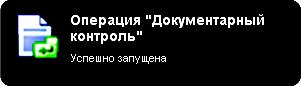
Рисунок 55. Информационное окно при запуске операции документарного контроля
Через некоторый промежуток времени следующее всплывающее сообщение информирует об окончании операции документарного контроля (рис. 56).
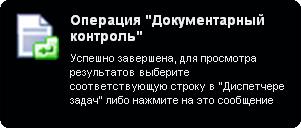
Рисунок 56. Информационное окно по окончании операции документарного контроля
Результаты документарного контроля можно увидеть, нажав на информационное сообщение (см. рис. 56) или с помощью «Диспетчера задач».
Вызов «Диспетчера задач» осуществляется нажатием на кнопку  (см. п. 4.1.11). Пример окна «Диспетчера задач» показан на рисунке 57.
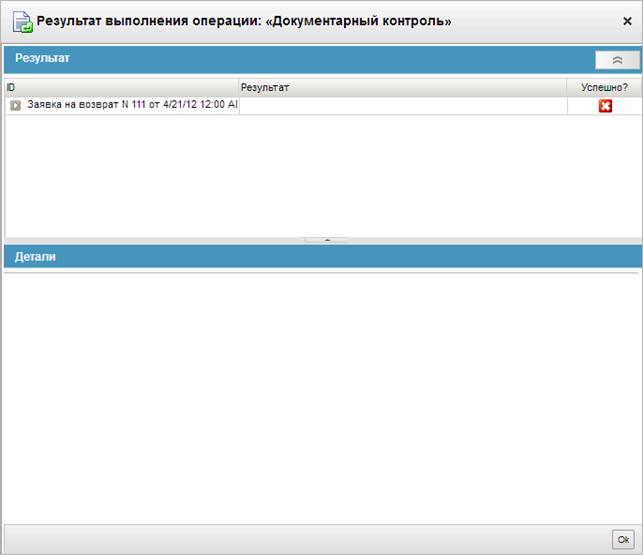
Рисунок 57. Окно «Диспетчер задач»
Для получения дополнительной информации по операции, необходимо выполнить один щелчок левой клавишей мыши по соответствующей строке в списке операций окна «Диспетчер задач» (см. рис. 57).
В случае если в результате операции документарного контроля не было выявлено ошибок, то на экране открывается окно с результатами успешной проверки документа.
Если в ходе документарного контроля в проверяемом документе были обнаружены ошибки, то при просмотре дополнительной информации по операции, откроется окно с результатами неуспешной проверки. Пример такого окна показан на рисунке 58.
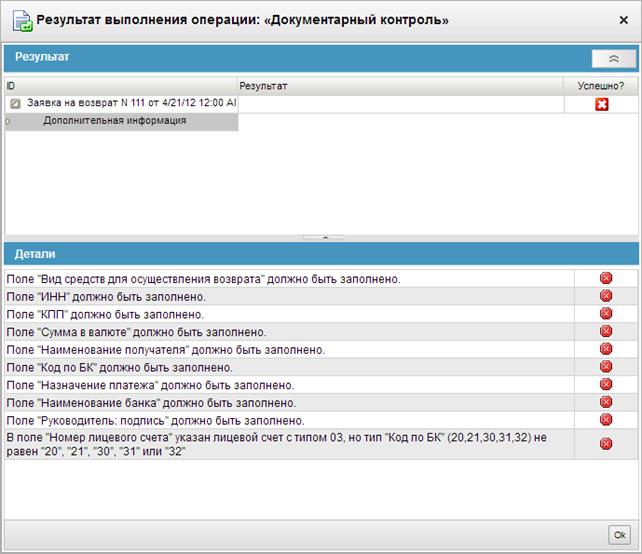
Рисунок 58. Окно с неуспешными результатами выполнения операции документарного контроля
При успешном прохождении блокирующих контролей (контролей сумм и дат) бизнес-статус документа изменяется на «Введено», статус передачи – на «Введен», документ становится недоступным для редактирования.
Если блокирующие контроли не пройдены, то на закладке «Системные атрибуты» экранной формы документа отображаются сообщения об ошибках. Документ остается в статусе «Черновик».
Документ, находящийся в статусе передачи «Введен», может быть утвержден (подписан) пользователем и отправлен адресату.
5.7. Операции с подписями документов
5.7.1. Подпись документа
Для подписания (утверждения) документа пользователь должен обладать сертификатом подписи, а документ должен иметь статус передачи «Введен». Чтобы подписать документ следует установить курсор на соответствующий документ в списке документов и нажать на кнопку  («Подпись»), расположенную на панели инструментов. В результате, на дополнительной вкладке окна браузера откроется форма, содержащая сведения о сертификате и подписываемых данных (рис. 59).

Рисунок 59. Пример формы со сведениями о сертификате и подписываемых данных
Для подписания документа нужно нажать кнопку «Подписать». В случае успешного выполнения этой операции происходит изменение статусов утверждения документа, статус передачи и бизнес-статус не меняются. После подписания документ получает статус утверждения – «Утвержден» или «Частично утвержден».
Для проведения автоматической отправки документа сразу после подписания, необходимо при выборе сертификата подписания нажать кнопку выбора  и в открывшемся списке указать необходимый пункт, содержащий слова «+отправка». Если после окончания процесса подписания документ будет иметь статус «Утвержден», то документ будет отправлен. Если документу будут необходимы другие подписи, то в окне диспетчера задач выведется ошибка «Документ имеет недостаточное количество подписей, в соответствии с настроенными правилами утверждения» и документ останется на статусе «Введено».
Для наложения всех необходимых ЭП, необходимо повторить операцию подписания для каждого пользователя, предварительно авторизовавшись на Портале, используя учетные данные соответствующих пользователей. В результате полного подписания документа, его статус должен быть «Утвержден».
Примечание. После подписания документа, для отображения результатов операции подписания, необходимо обновить список документов, нажав на кнопку  («Обновить список документов»).
Информацию о подписях документа можно просмотреть на закладке «Подписи» информационной панели, выделив необходимый документ в списке (рис. 60).
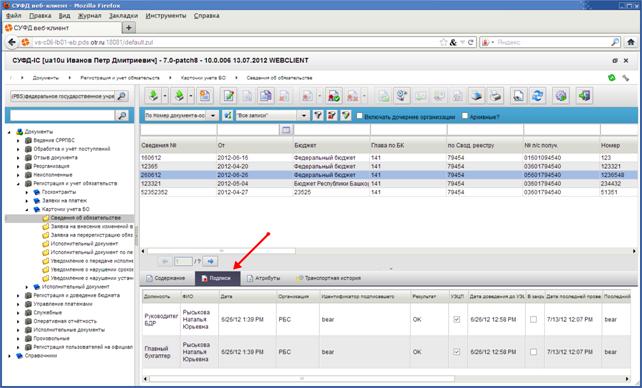
Рисунок 60. Пример информации о подписях на закладке «Подписи»
В частности, для получения дополнительной информации о замещениях и сертификатах, нужно выполнить один щелчок левой клавишей мыши по значкам  или
или  соответственно.
Кроме этого в списке документов, в соответствующих колонках, можно посмотреть значение параметров «Статус утверждения» и «Количество подписей» (рис. 61).
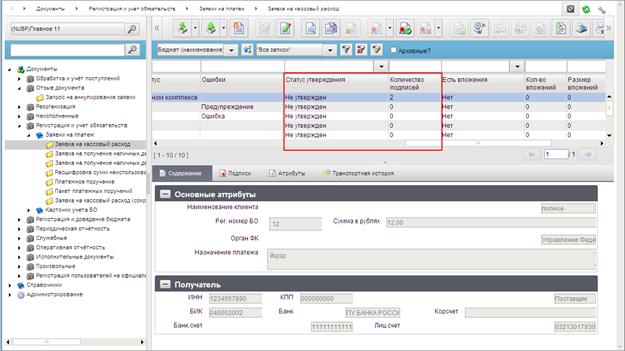
Рисунок 61. Список документов. Колонки «Статус утверждения» и «Количество подписей»
Значение статуса утверждения документа отображается в зависимости от настройки утверждения документов. Возможные значения статуса утверждения:
– «Не утвержден»;
– «Утвержден»;
– «Частично утвержден»;
– «Ошибка утверждения»;
– «На утверждении».
В колонке «Количество подписей» отображается количество подписей поставленных в документе.
5.7.2. Проверка подписи
Для проверки подписи документа необходимо в списке документов выделить тот документ, подпись которого необходимо проверить и на панели инструментов нажать кнопку  («Проверка подписи»). Результат проверки отобразится в информационном окне (рис. 62).

Рисунок 62. Пример окна «Результат проверки подписей»
При проверке подлинности ЭП, происходит изменение статуса утверждения документа, который может принять значения «Утвержден» или «Частично утвержден» (в случае неполного набора подписей). При этом статус передачи автоматически изменяется на «Принят».
Если документ не проходит проверку подлинности ЭП, то его статус утверждения определяется как «Ошибка утверждения». При этом статус передачи автоматически изменяется на «Отменен» и формируется Протокол[1], содержимое которого можно посмотреть на закладке «Протоколы» (см. п. 5.2.2).
Если ЭП документа правомочны, но документ обладает неполным набором подписей («Частично утвержден»), то пользователь может продолжить обработку такого документа вручную или отказать в обработке, нажав кнопку  («Отказать»). При этом статус передачи автоматически изменяется на «Отменен» и формируется Протокол.
5.7.3. Удаление подписи
Для удаления подписи документа (если документ ещё не отправлен) необходимо в списке документов выделить тот документ, подпись которого удаляется и на панели инструментов нажать кнопку  («Удаление подписи»).
5.8. Отправка документа
Перед отправкой документа выполняется проверка подписей на доведение до УЭЦП, а также проверка на полноту набора подписей. Если подписи документа не удовлетворяют требованиям, то документ не будет отправлен (статус передачи при этом не изменяется). Пользователю выводится сообщение о том, что «Подпись не доведена до УЭЦП» или «Документ не подписан полным набором подписей».
Для отправки выбранного документа следует нажать кнопку  . На экране появится информационное окно (рис. 63).
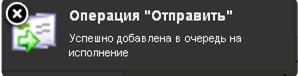
Рисунок 63. Информационное окно «Отправка документа»
Результат выполнения операции можно посмотреть с помощью «Диспетчера задач» (см. п. 4.1.11). Для получения дополнительной информации по операции отправки, необходимо выполнить один щелчок левой клавишей мыши по соответствующей строке в списке операций окна «Диспетчер задач». После чего откроется окно с информацией по операции.
Если статусная схема документа не предполагает отправку документа с его текущим статусом, то в окне результатов выдается сообщение в поле «Результат».
Если адрес получателя не был определен системой, документ переходит в статус «Ошибка адресации». В этом случае можно выполнить повторный поиск адресата, нажав кнопку  («Повторить поиск адресата»), или отказаться от документа, нажав кнопку
  («Отказать»). Статус документа изменяется на конечный статус «Отменен».
При успешном выполнении операции документ переходит в статус передачи «Ждет отправки». Для окончательной отправки выбранного документа требуется нажать на кнопку  . Выполняется отправка выбранного документа. В случае успешной отправки документ переходит в статус передачи «Отправляется». Далее статус документа изменяется в соответствии со статусами, присваиваемыми документу на АРМ-получателе.
Если при отправке произошла ошибка, документ переходит в статус «Ошибка отправки». В этом случае необходимо выполнить операцию отката статуса документа (см. п. 5.10.2) и отправить документ повторно.
5.9. Импорт/экспорт документа
5.9.1. Ручной импорт/экспорт документа
Для импорта документа необходимо выполнить следующую последовательность действий:
1. Перейти на панели навигации в раздел, соответствующий типу импортируемого документа.
2. На главной панели инструментов нажать кнопку  («Импорт»). Формат импорта файла выбирается по умолчанию.
Примечание. В случае если необходимо явно указать формат импортируемого файла нужно нажать на кнопку, расположенную справа от кнопки импорта. Откроется список доступных форматов импорта (рис. 64).

|
Из за большого объема этот материал размещен на нескольких страницах:
1 2 3 4 5 6 |
