


Партнерка на США и Канаду по недвижимости, выплаты в крипто
- 30% recurring commission
- Выплаты в USDT
- Вывод каждую неделю
- Комиссия до 5 лет за каждого referral
Выполните следующее:
1. Наберите слово «Умножение» в ячейке C1 и нажмите клавишу [Enter];
2. Введите число 2 в ячейку C2 и нажмите клавишу [Enter];
3. Введите число 3 в ячейку C3 и нажмите клавишу [Enter];
4. Наберите формулу =C2*C3 в ячейке C4;
5. Щелкните по кнопке с изображением «галочки» в Строке Формул;
6. Программа автоматически вычислит формулу и отобразит ее в ячейке C4. А в строке формул отобразится сама формула.
Выполните следующее:
1. Наберите слово «Деление» в ячейке D1 и нажмите клавишу [Enter];
2. Введите число 6 в ячейку D2 и нажмите клавишу [Enter];
3. Введите число 3 в ячейку D3 и нажмите клавишу [Enter];
4. Наберите формулу =D2/D3 в ячейке D4;
5. Щелкните по кнопке с изображением «галочки» в строке формул;
6. Программа автоматически вычислит формулу и отобразит ее в поле D4. А в строке формул отобразится сама формула.
Все нижеперечисленные формулы являются правильными:
= A2 / B2
= A1 + 12 - B3
= A2 * B2 + 12
= 24 + 53
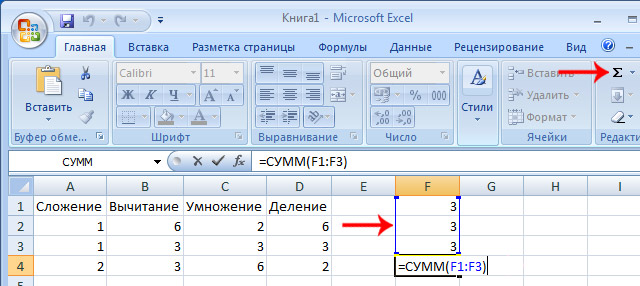
Вы можете использовать кнопку Автосумма, на вкладке Главная, для автоматического подсчета чисел в строке или столбце. При нажатии кнопки Автосумма, программа выделяет предполагаемый диапазон ячеек для суммирования. Если вы щелкните по значку с изображение галочки в строке формул или нажмете клавишу [Enter], то программа отобразит результат сложения. Если же программа выделила не тот диапазон, то вы можете указать его самостоятельно.
Выполните следующее:
1. Перейдите на ячейку F1;
2. Введите число 3 и нажмите клавишу [Enter];
3. Введите число 3 и нажмите клавишу [Enter];
4. Введите число 3 и нажмите клавишу [Enter]. Активной ячейкой станет F4;
5. Перейдите в закладку Главная;
6. Щелкните по кнопке  . Программа выделит диапазон с F1 по F3 и введет формулу в ячейку F4;
7. Нажмите клавишу [Enter]. Программа выполнит сложение чисел в выделенном диапазоне и запишет сумму в ячейку F4.
При изменении значений в ячейках входящие в формулу, программа автоматический выполняет пересчет результата. Это удобно для нахождения ошибок в расчете и анализе данных.
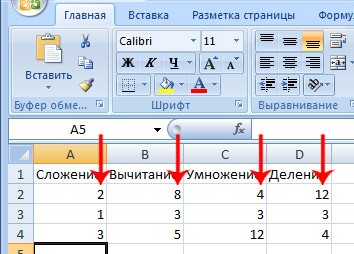
Для практики воспользуемся примером из предыдущего раздела, изменив значения некоторых ячеек.
Выполните следующее:
1. Перейдите на ячейку A2;
2. Введите число 2;
3. Нажмите клавишу стрелка вправо, и вы увидите, как значение ячейки A4 изменится.
4. Перейдите на ячейку B2;
5. Введите число 8;
6. Нажмите клавишу стрелка вправо, и вы увидите, как значение ячейки B4 изменится.
7. Перейдите на ячейку C2;
8. Введите число 4;
9. Нажмите клавишу стрелка вправо, и вы увидите, как значение ячейки B4 изменится.
10. Перейдите на ячейку C2;
11. Введите число 12;
12. И нажмите клавишу [Enter], и вы увидите, как значение ячейки D4 изменится.
При вводе текста в ячейку, по умолчанию ваша запись выравнивается по левому краю ячейки. При вводе числовых значений в ячейку, по умолчанию ваша запись выравнивается по правому краю ячейки. Расположения данных в ячейке можно изменить по желанию в любое время. Обратите внимание на ячейки с A1 по D1, данные в них выровнены по левому краю.

Выравнивание по центру
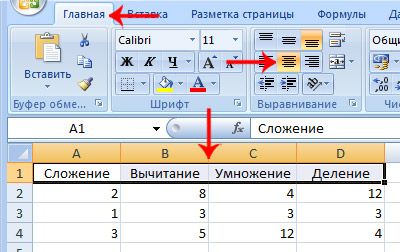
Выравниваем данные в ячейках в диапазоне с A1 по D1 по центру.
Выполните следующее:
1. Выделите диапазон с A1 по D1;
2. Активируйте закладку Главная;
3. Кликните по кнопке  в группе Выравнивание. Программа выполнит выравнивания всех данных выделенного диапазона по центру.
Выравнивание по левому краю
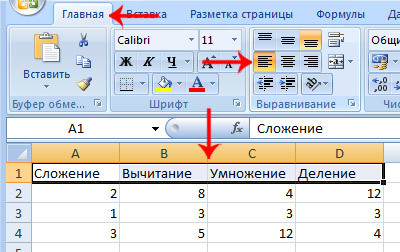
Выравниваем данные в ячейках в диапазоне с A1 по D1 по левому краю.
Выполните следующее:
1. Выделите диапазон с A1 по D1;
2. Активируйте закладку Главная;
3. Кликните по кнопке  в группе Выравнивание. Программа выполнит выравнивания всех данных выделенного диапазона по левому краю.
Выравнивание по правому краю
Выравниваем данные в ячейках в диапазоне с A1 по D1 по правому краю.
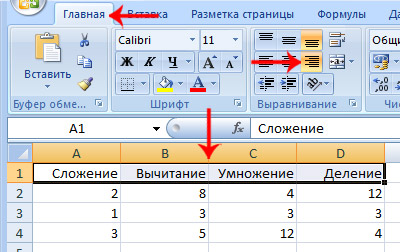
Выполните следующее:
1. Выделите диапазон с A1 по D1;
2. Активируйте закладку Главная;
3. Кликните по кнопке  в группе Выравнивание. Программа выполнит выравнивания всех данных выделенного диапазона по правому краю.
Выравнивать данные можно по любому краю независимо от их типа: текст, число, дата, и т. п.
Будьте внимательными с приоритетами, при выполнении математических расчетов в Excel. Расчеты выполняются слева направо, а умножение и деление выполняются до сложения и вычитания.
Выполните следующее:
1. Перейдите на ячейку А7;
2. Введите формулу =3+3+12/2*4;
3. Нажмите клавишу [Enter].
Примечание: Программа вычислит формулу следующим образом: 12 поделит на 2, умножит результат на 4, после прибавит 3, потом еще 3 полученный результат 30 отобразит в ячейке A7.
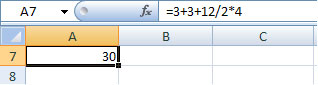
Немного изменим формулу, добавив скобки. Программа сначала выполнит выражение в скобках.
Выполните следующее:
1. Перейдите в режим редактирования в ячейке А7;
2. Введите формулу =(3+3+12)/2*4;
3. Нажмите клавишу [Enter].
Примечание: Программа сложит числа 3, 3 и 12, поделит на 2, а затем умножит результат на 4. Полученный результат 36 отобразит в ячейке A7.
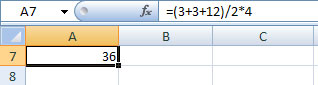
В программе Excel можно копировать данные с одной области в другую, как на текущем листе, так и на любом другом листе. Другими словами, набранный текст после ввода в ячейки, можно продублировать. Нужно скопировать нужную область и вставить ее в другую.
Можно использовать команду Вырезать для удаления информации с листа. Информацию удаленную командой Вырезать, можно использовать с помощью команды Вставить разместив ее на том же или другом листе. Другими словами, вы можете перемещать информацию с одной области листа в другую на текущем листе или на другом листе, используя команды Вырезать и Вставить.
В программе Excel запись адресов ячеек, в формулах, имеет 3 различных типа: абсолютный, относительный и смешанный типы. При копировании ячеек содержащих формулы тип играет важную роль. Формула с относительной адресацией ячейки, при копировании из одной области листа на другую, будет фиксироваться положение ячейки относительно ячейки, которая первоначально содержала формулу. С абсолютной адресацией ячейки, при копировании формулы из одной области листа на другую, будут ссылаться на те же клетки, куда бы вы ни копировали формулу.
Выполните следующее:
1. Перейдите на ячейку A9;
2. Введите число 1 и нажните клавишу [Enter];
3. Введите число 1 и нажните клавишу [Enter];
4. Введите число 1 и нажните клавишу [Enter];
5. Перейдите на ячейку B9;
6. Введите число 2 и нажните клавишу [Enter];
7. Введите число 2 и нажните клавишу [Enter];
8. Введите число 2 и нажните клавишу [Enter];
Введите формулу в ячейку, как вы делали это в первом разделе. Вы также можете использовать точечный метод. При точечном методе адрес ячейки указывается не набором, а с помощью указателя мыши или стрелок направления.
1. Перейдите на ячейку A12;
2. Введите знак =;
3. Используя стрелку направления, перейдите на ячейку A9;
4. Введите знак +;
5. Используя стрелку направления, перейдите на ячейку A10;
6. Введите знак +;
7. Используя стрелку направления, перейдите на ячейку A11;
8. Нажните кнопку с изображением «галочки» в Строке Формул. Вы увидите формулу, которую вы ввели, в Строке Формул.
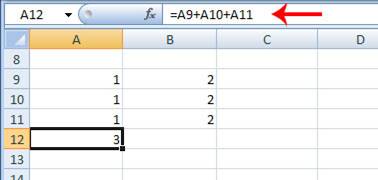
Копирование, используя ленту кнопок
Чтобы скопировать формулы из одной ячейки в другую выполните следующие шаги:
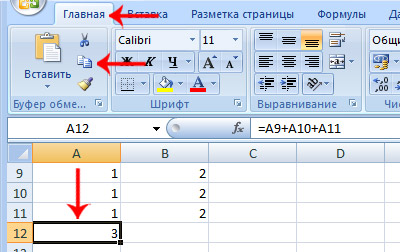
1. Перейдите на ячейку A12;
2. Перейдите на закладку Главная;
3. Кликните по кнопке  в группе Буфер обмена;
4. Перейдите на ячейку B12;
5. Кликните по кнопке  в группе Буфер обмена;
6. Нажмите клавишу [Esc], чтобы выйти из режима копирования.
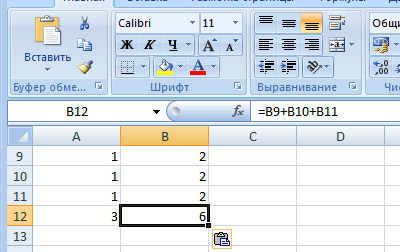
Сравните формулу в ячейке A12 с формулой в ячейке В12 (походу обращайте внимание на строку Формул). Формулы одинаковы за исключением того что формула в ячейке A12 суммирует по столбцу A, a формула в ячейке B12 по столбцу B. Формула содержала относительный тип адресации.
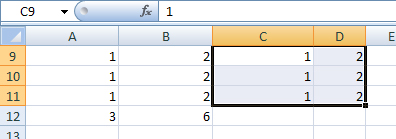
Прежде чем перейти к следующей части упражнения, вы должны скопировать информацию из диапазона A7:B9 в диапазон С7:D9. На этот раз вы будете копировать с помощью мини-панели инструментов.
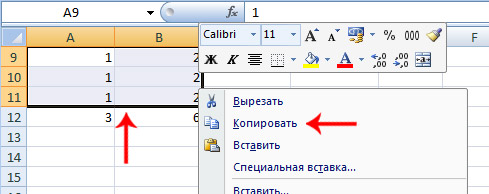
1. Выделите диапазон A7:B9 следующим образом: перейдите на ячейку A9, удерживая клавишу [Shift] нажмите клавишу вниз 2 раза и клавишу вправо один раз;
2. Нажмите правую кнопку мыши, чтобы вызвать контекстное меню и мини панель;
3. Выполните команду Копировать из контекстного меню;
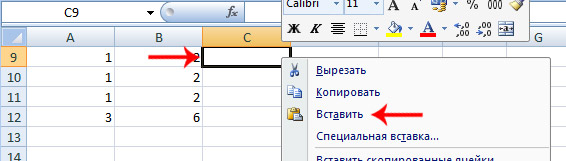
4. Перейдите на ячейку C9;
5. Нажмите правую кнопку мыши для отображения контекстного меню;
6. Выполните команду Вставить из контекстного меню. И вы увидите, как программа скопирует содержание диапазона A7:B9 в диапазон С7:D9.
Абсолютная адресация ячеек
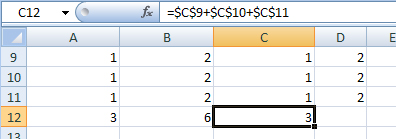
Абсолютную адресацию ячеек можно сделать добавить перед указателем столбца и/или строки знак доллара. Это можно сделать автоматически, нажав на клавишу [F4].
1. Перейдите на ячейку C12;
2. Введите знак =;
3. Кликните по ячейке C9;
4. Нажмите клавишу [F4] и вы увидите знаки доллара перед C и 9;
5. Введите знак +;
6. Кликните по ячейке C10;
7. Нажмите клавишу [F4] и вы увидите знаки доллара перед C и 10;
8. Введите знак +;
9. Кликните по ячейке C11;
10. Нажмите клавишу [F4] и вы увидите знаки доллара перед C и 11;
11. Нажните кнопку с изображением «галочки» в Строке Формул для подтверждения.
Копирование и вставка с помощью горячих клавиш
Горячие клавиши - по-другому называются клавиатурными сочетаниями - это одновременное нажатие двух и более клавиш. Например, [Ctrl] + [C] означает, что вы должны нажать и удерживать клавишу [Ctrl] и [С].
Давайте скопируем формулу с ячейки C12 в ячейку D12, используя горячие клавиши.
1. Перейдите на ячейку C12;
2. Нажмите клавишу [Ctrl] и удерживайте, затем нажмите клавишу [C]. Программа скопирует содержание ячейки C12;
3. Переместитесь в ячейку D12 клавишей направления;
4. Нажмите клавишу [Ctrl] и удерживайте, затем нажмите клавишу [D]. Программа вставит содержание ячейки C12 в ячейку D12;
5. Нажмите клавишу [Esc], чтобы выйти из режима копирования.

Сравните формулу в ячейке C12 с формулой в ячейке D12. Формулы идентичны, программа сделала точную копию формулы. Excel скопировал формулу с абсолютной адресацией ячеек, т. е. формула скопировалась без изменений.
Смешанная адресация ячейки
Вы можете использовать смешанную адресацию ячейки, если вы хотите, чтобы часть адреса была абсолютной, а другая относительной. Например, строка пусть будет абсолютной, а столбец относительной. Вы можете использовать клавишу [F4] для создания смешанного адреса ячейки.
1. Перейдите на ячейку Е1;
2. Введите знак =;
3. Нажмите клавишу направления вверх;
4. Нажмите клавишу [F4];
5. Нажмите клавишу [F4] повторно (столбец относительный, строка абсолютная);
6. Нажмите клавишу [F4] повторно (столбец абсолютный, строка относительная);
7. Нажмите клавишу [Esc].
Вырезка и вставка
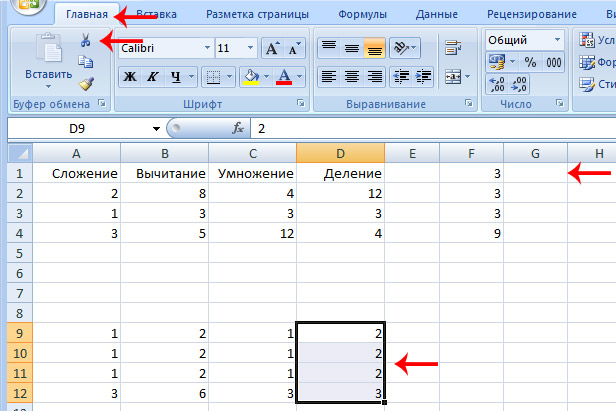
Вы можете перемещать данные из одной области листа в другую.

|
Из за большого объема этот материал размещен на нескольких страницах:
1 2 3 4 |
