


Партнерка на США и Канаду по недвижимости, выплаты в крипто
- 30% recurring commission
- Выплаты в USDT
- Вывод каждую неделю
- Комиссия до 5 лет за каждого referral
1. Выделите диапазон D9:D12;
2. Активируйте закладку Главная;
3. Кликните по кнопке  в группе Буфер обмена;
4. Перейдите на ячейку G1;
5. Кликните по кнопке  . Программа переместит содержание диапазона D9:D12 в диапазон G1:G4;
Можете воспользоваться комбинациями клавиш сначала [Ctrl]+[X] – вырезать, затем [Ctrl]+[V] – вставить.
Вы можете вставлять и удалять строки и столбцы. При удалении столбца, вы удалите все, начиная сверху и до нижней части листа. При удалении строки, вы удалите всю строку слева направо. Вставка столбцов или строк вставляет совершенно новые строки или столбцы.
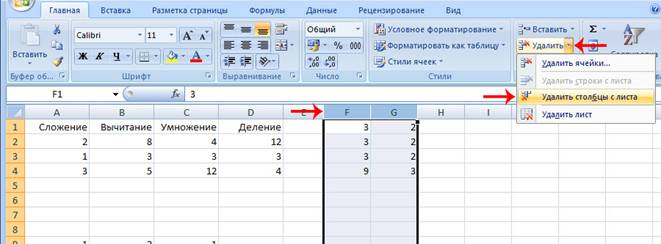
Удаление столбцов с F по G
Делаем это следующим образом:
1. Наведите указатель мыши на заголовок столбца F, нажмите левую кнопку, удерживая кнопку, перетащите стрелку указателя мыши вправо до столбца G;
2. Кликните по стрелке вниз, справа от кнопки в группе Ячейки, чтобы вызвать меню;
3. Кликните по команде Удалить столбцы с листа. Программа удалит выделенные вами столбцы;
4. Кликните в любом месте на листе, чтобы убрать выделение.
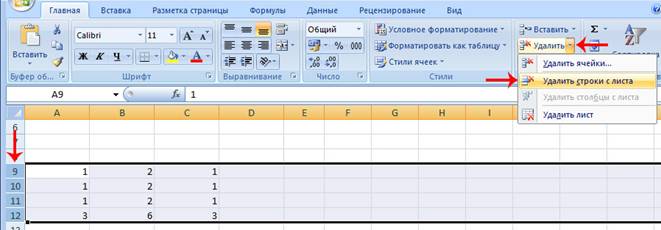
Удаление строк с 7 по 12
Делаем это следующим образом:
1. Наведите указатель мыши на заголовок строки 7, нажмите левую кнопку, удерживая кнопку, перетащите стрелку указателя мыши вниз до строки 12;
2. Кликните по стрелке вниз, справа от кнопки в группе Ячейки, чтобы вызвать меню;
3. Кликните по команде Удалить строки с листа. Программа удалит выделенные вами строки;
4. Кликните в любом месте на листе, чтобы убрать выделение.
Вставка столбцов
1. Наведите указатель мыши на заголовок столбца A и кликните по нему;
2. Кликните по стрелке вниз, справа от кнопки  в группе Ячейки, чтобы вызвать меню;
3. Кликните по команде Вставить столбцы на лист. Программа вставит новый столбец перед столбцом А;
4. Кликните в любом месте на листе, чтобы убрать выделение.
Вставка строк
1. Наведите указатель мыши на заголовок строки 1, нажмите левую кнопку, удерживая кнопку, перетащите стрелку указателя мыши вниз до строки 2;
2. Кликните по стрелке вниз, справа от кнопки в группе Ячейки, чтобы вызвать меню;
3. Кликните по команде Вставить строки на лист. Программа вставит новую строку перед строкой 1;
4. Кликните в любом месте на листе, чтобы убрать выделение.
Ваша рабочая книга должна выглядеть как на рисунке после предыдущих команд.
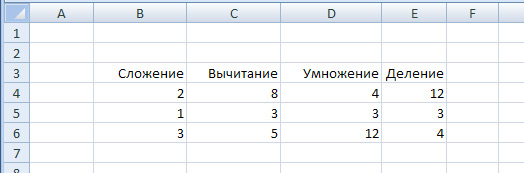
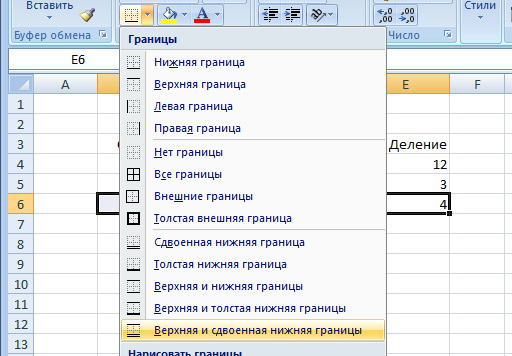
Границы таблицы, которую вы видите на листе, не будет отображена при печати на принтере. Для того чтобы их отобразить нужно воспользоваться границами. Вы можете выбрать один из нескольких типов границ. При нажатии на стрелку вниз справа от кнопки  , появится меню. Выбрав нужную границу вы можете разместить ее сверху, снизу, слева или справа от выделенных ячеек, со всех сторон, или вокруг внешней границы. Вы можете выбрать толстые внешние границы или границы с одной линией сверху и двойной линией внизу.
Выполните следующее:
1. Выделите диапазон B6:E6;
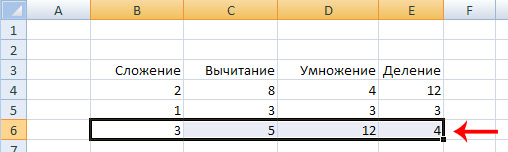
2. Перейдите на закладку Главная;
3. Кликните по стрелке вниз, справа от кнопки в группе Шрифт, чтобы вызвать меню;
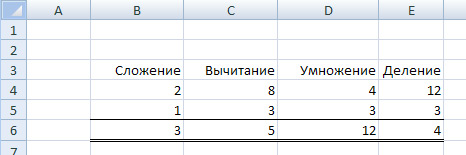
4. Кликните по команде Верхняя и сдвоенная нижняя. Программа добавит границы у выделенной области, одинарную сверху и двойную снизу.
Вы получите следующий вид.
Иногда, особенно когда вы создаете заголовок листа, вы хотите, чтобы текст расположился по центру поверх нескольких строк или столбцов. В следующем примере вы увидите, как это делается.
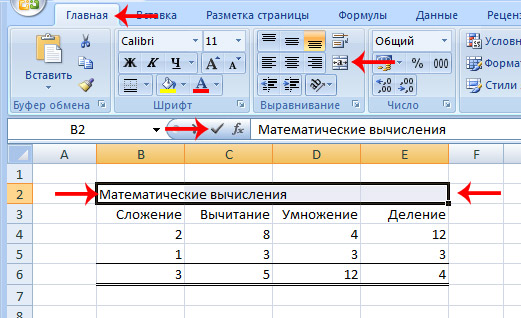
1. Перейдите на ячейку B2;
2. Наберите текст «Математические вычисления»;
3. Кликните по галочке в Строке Формул;
4. Выделите диапазон с B2 по E2;
5. Перейдите на закладку Главная;
6. Кликните по кнопке  в группе Выравнивание. Программа объединит ячейки B2, C2, D2 и E2, затем расположит текст по центру.
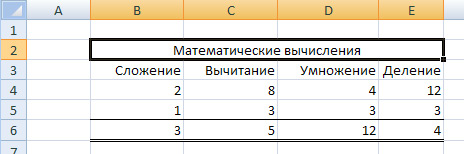
Для того чтобы выполнить команду обратную объединению, т. е. разбивка на ячейки (выполняется только с ячейками которые были объединены ранее). Выполните следующие шаги:
1. Перейдите на ячейку, которую хотите разбить;
2. Перейдите на закладку Главная;
3. Кликните по стрелке вниз, справа от кнопки в группе Выравнивание, чтобы вызвать меню;
4. Кликните по команде Отменить объединение ячеек.
Для того чтобы выделить часть листа можно залить ячейки цветом. Этим самым придать таблице читаемость.
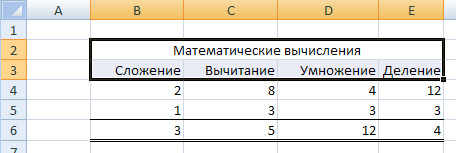
1. Выделите диапазон с B2 по E3;
2. Перейдите на закладку Главная;
3. Кликните по стрелке вниз, справа от кнопки  в группе Шрифт, чтобы вызвать меню;
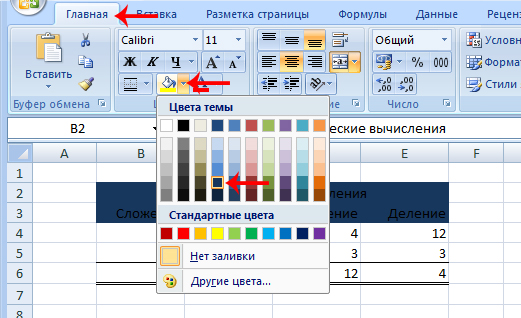
4. Выберите из предложенного списка темно синий цвет, которым будет залита выделенная область.
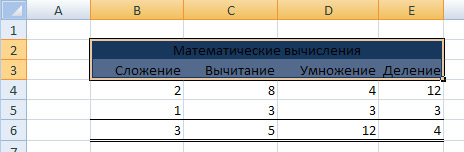
Шрифт представляет собой набор символов, представленных одним стилем написания. Каждый символ в шрифте создан по одному и тому же стилю. Программа предоставляет множество различных шрифтов, которые можно использовать при создании таблиц.
Изменение шрифта
1. Выделите диапазон с B2 по E3;
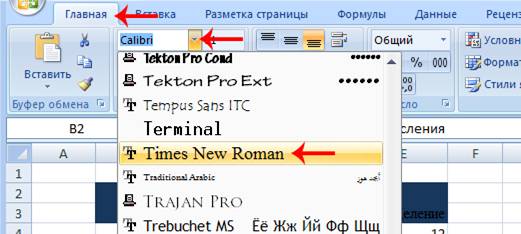
2. Перейдите на закладку Главная;
3. Кликните по стрелке вниз, справа от кнопки  в группе Шрифт, чтобы вызвать список предлагаемых программой шрифтов. Их большое множество и они отображены в том виде, в котором они выглядят;
4. Найдите из списка Times New Roman и выберите его. Если у вас и так стоит этот шрифт, выберите другой.
Изменение размера шрифта
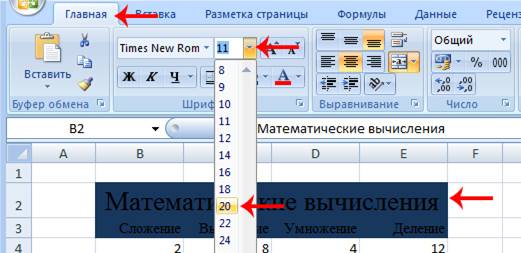
1. Перейдите на ячейку B2;
2. Перейдите на закладку Главная;
3. Кликните по стрелке вниз, справа от кнопки  в группе Шрифт, чтобы вызвать список предлагаемых программой вариантов;
4. Выберите из списка 20.
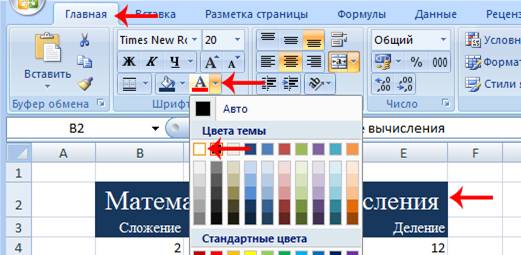
Изменение цвета шрифта
1. Выделите диапазон B2:E3;
2. Перейдите на закладку Главная;
3. Кликните по стрелке вниз, справа от кнопки  в группе Шрифт;
4. Выберите из таблицы цветов белый цвет.
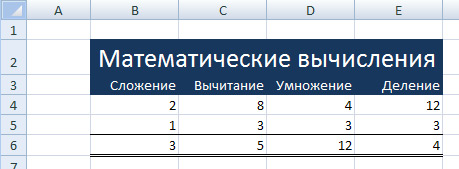
Результат, который у вас получится, должен выглядеть так.
В Microsoft Excel, каждая рабочая книга состоит из нескольких листов. Каждый лист имеет вкладку. По умолчанию, книга состоит из трех листов, и они именуются последовательно, начиная с Sheet1, Sheet2 и т. д. Имя листа отображается на вкладке.
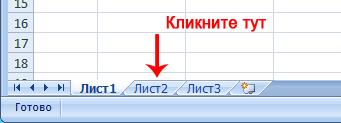
Для перехода на определенный лист наведите указатель мыши на требуемую закладку и кликните по нему. Для примера перейдите на 2 лист.
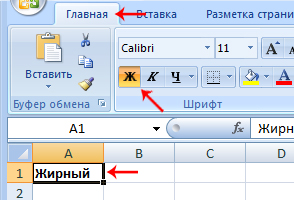
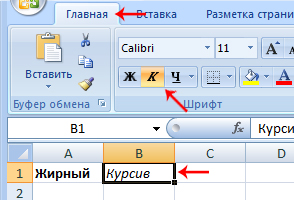
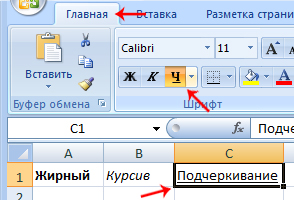
Текстовые эффекты жирный, курсив или подчеркивания можно придать как содержанию всей ячейки так и отдельно выделенным выражениям в ячейке.
Жирный
| 1. Введите слово «Жирный» в ячейку A1; 2. Подтвердите ввод; 3. Перейдите на закладку Главная; 4. Кликните по кнопке 5. Для удаления эффекта жирности, повторно нажмите кнопку
|
 ;
;
Курсив
| 1. Введите слово «Курсив» в ячейку B1; 2. Подтвердите ввод; 3. Перейдите на закладку Главная; 4. Кликните по кнопке 5. Для удаления эффекта курсив, повторно нажмите кнопку
|

Подчеркивание
| 1. Введите слово «Подчеркивание» в ячейку C1; 2. Подтвердите ввод; 3. Перейдите на закладку Главная; 4. Кликните по кнопке 5. Для удаления эффекта подчеркивания, повторно нажмите кнопку
|
 ;
;Если вам потребуется вместо одинарного подчеркивания двойное, то кликните по стрелке вниз, справа от кнопки  в группе Шрифт. И списка выберите Сдвоенная нижняя граница.

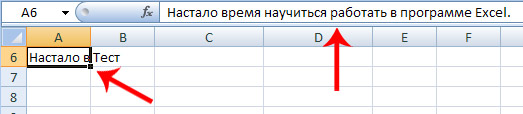
Всякий раз, когда вы набираете текст, который является слишком длинным и не помещается в ячейку, Excel пытается отобразить весь текст. Программа выравнивает текст по левому краю, независимо от вашей установки, и при этом не поместившийся текст накладывается на ячейки справа. Тем не менее, длинный текст никогда не наложится на клетки справа, если они содержат информацию, вместо этого, программа подрежет отображение текста по ширине ячейки.

1. Перейдите на ячейку A6;
2. Введите предложение «Настало время научиться работать в программе Excel».
3. Подтвердите ввод. Как вы видите, текст разместился на нескольких ячейках.

4. Перейдите на ячейку B6;
5. Введите слово «Тест»;
6. Подтвердите ввод. Как вы видите предложение обрезано на позиции предлога «в».
7. Перейдите на ячейку A6;
8. Посмотрите на Строку Формул. Предложение до сих пор полное и в ячейке.
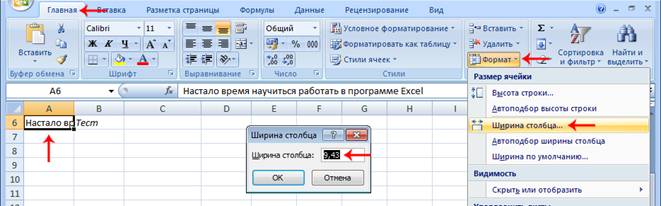
1. Убедитесь, что ваша ячейка расположена в столбце A;
2. Перейдите на закладку Главная;
3. Кликните по стрелке вниз, справа от кнопки  в группе Ячейки;
4. Кликните по команде Ширина столбца. Отобразится диалоговое окно;
5. Введите в поле Ширина столбца число 50;
6. Кликните по кнопке OK. Ширина столбца A изменится на 50, что позволит отобразить предложение целиком.
Ширину столбца (высоту строки) можно изменить и с помощью указателя мыши:
1. Подведите указатель к границе между двух столбцов (сток) в заголовке;
2. Нажмите левую клавишу мыши, удерживая, перетащите указатель влево для расширения, и вправо для сужения. Для строки это будет вверх и вниз.
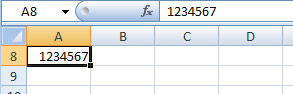 Вы можете форматировать числа, введенные в ячейки. Например, можно добавить разделительную запятую тысячных, указать количество цифр после запятой, поставить знак доллара перед числом, или отображать числа в виде процентов.
1. Перейдите на ячейку B6;
2. Введите число «1234567»;
3. Подтвердите ввод;
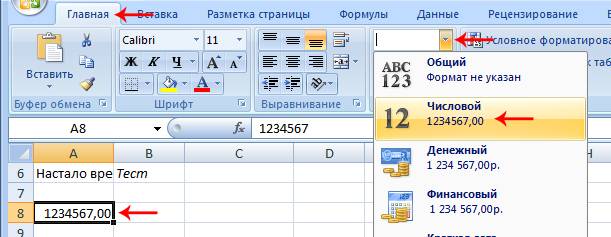
4. Перейдите на закладку Главная;
5. Кликните по стрелке вниз, справа от списка Общий в группе Число;
6. Из списка выберите Числовой. Программа добавит 2 цифры после запятой;
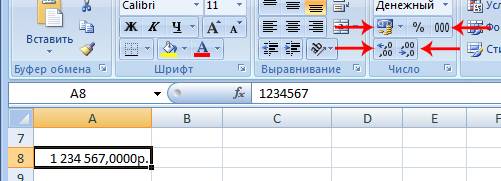
7. Кликните по кнопке  . Программа добавит разделитель тысячных чисел;
8. Кликните по кнопке  . Программа добавит указатель денежной единицы. По умолчанию она определяется региональной настройкой системы. При надобности можно установить указатель любой денежной единицы из списка;
9. Кликните дважды по кнопке  , чтобы уменьшить кол-во цифр после запятой;
10. Кликните дважды по кнопке  , чтобы увеличить кол-во цифр после запятой.
Для того чтобы отобразить знак процента в ячейке, нужно ввести число с сотой частью. Т. е. если нужно ввести 56 процентов, то введите число 0.56 и нажмите кнопку  .
.
Раздел 3. Использование функций, заполнение ячеек, и распечатка
С помощью функций, вы можете легко и быстро производить вычисления, такие как нахождение среднего, наибольшего и наименьшего числа, и подсчет количества элементов в списке. Microsoft Excel имеет много полезных функций, которые можно использовать при работе.
Функция – это формула или набор формул. Функции отличаются от обычных формул в том, что вы указываете адреса ячеей или диапазон, а не операторы, такие как +, -, * или /. Например, вы можете использовать функцию СУММ для вычисления суммы. При использовании функций, помните о следующем:
· Начинайте ввод со знака равно.
· Указывайте имя функции.
· Параметры функций помещайте в скобки.
· Используйте запятую для перечисления аргументов в функциях.
При вводе функции программа попробует помочь вам правильно ввести ее название.
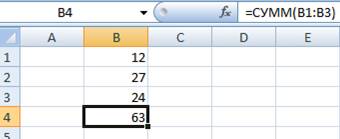
Функция СУММ суммирует значения указанных ячеек/диапазонов.
| 1. Введите число 12 в ячейку B1; 2. Нажмите клавишу [Enter]; 3. Введите число 27 в ячейку B2; 4. Нажмите клавишу [Enter]; 5. Введите число 24 в ячейку B3; 6. Нажмите клавишу [Enter]; 7. Введите выражение =СУММ(B1:B3) в ячейку B4; 8. Нажмите клавишу [Enter]. Программа посчитает и отобразит результат равный 63. |
Функции можно вводить как вручную, так и используя специальные команды. Давайте рассмотрим альтернативный способ ввода функций.
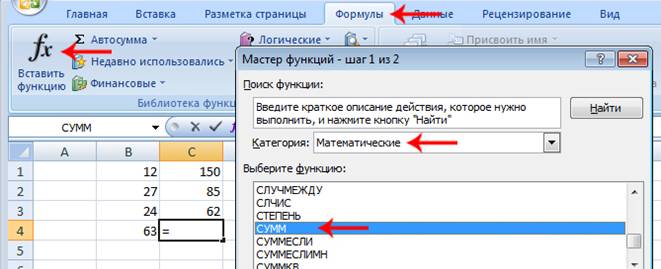
1. Введите число 150 в ячейку C1;
2. Нажмите клавишу [Enter];

|
Из за большого объема этот материал размещен на нескольких страницах:
1 2 3 4 |
