


Партнерка на США и Канаду по недвижимости, выплаты в крипто
- 30% recurring commission
- Выплаты в USDT
- Вывод каждую неделю
- Комиссия до 5 лет за каждого referral
3. Введите число 85 в ячейку C2;
4. Нажмите клавишу [Enter];
5. Введите число 65 в ячейку C3;
6. Нажмите клавишу [Enter];
7. Перейдите на закладку Формулы;
8. Кликните по кнопке  ;
;
9. В диалоговом окне из списка Категория выберите опцию Математические;
10. В списке функций выберите функцию СУММ и кликните по кнопке OK;
11. Ведите диапазон C1:C3, если программа автоматически этого не сделала;
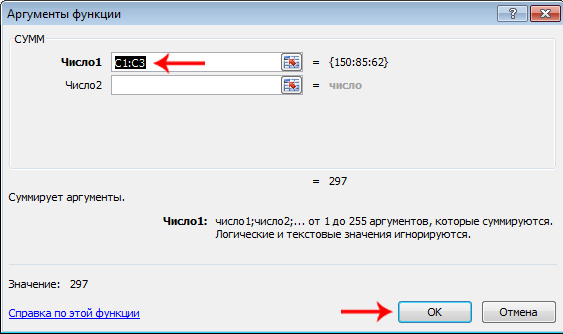
12. Кликните по кнопке OK по завершению;
13. Введите в слово «Сумма» в ячейку A4.
Вычисляем среднеарифметическое чисел.
| 1. Введите слово «Среднее» в ячейку A6; 2. Введите формулу =СРЗНАЧ(B1:B3); 3. Нажмите клавишу [Enter].
|
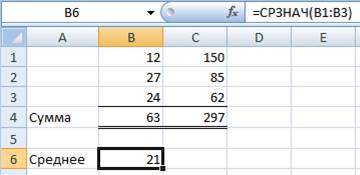
При создании формул с функциями можно использовать также кнопку быстрой вставки функций на ленте Главная.

Или же кнопку вставка функций на ленте Формулы.

Воспользуйтесь одним из вышеперечисленных способов и вычислите среднее для диапазона C1:C3. У вас должно получиться так.
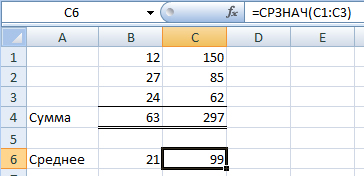
Найдем наименьшее из чисел
Вы можете использовать функцию MIN для нахождения наименьшего из чисел в ряду чисел.
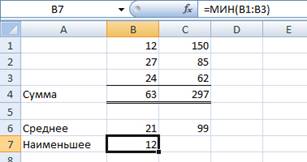
1. Введите слово «Наименьшее» в ячейку A7;
2. Перейдите на ячейку B7;
3. Введите формулу =МИН(B1:B3);
4. Нажмите клавишу [Enter].
Найдем наибольшее из чисел
Вы можете использовать функцию MAX для нахождения наибольшего из чисел в ряду чисел.
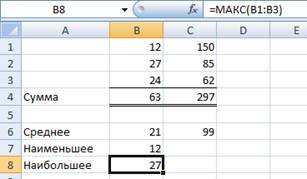
1. Введите слово «Наибольшее» в ячейку A8;
2. Перейдите на ячейку B8;
3. Введите формулу =МАКС(B1:B3);
4. Нажмите клавишу [Enter].
Подсчет количества чисел в серии чисел
1. Введите словосочетание «Количество чисел» в ячейку A9;
2. Перейдите на ячейку B9;
3. Перейдите на закладку Главная;
4. Кликните по стрелке вниз, справа от кнопки  в группе Редактирование, чтобы вызвать список функций;
5. Выберите функцию Число. Программа попытается сама указать диапазон, не всегда это будет правильно;
6. Выделите диапазон B1:B3;
7. Для подтверждения нажмите клавишу [Enter].
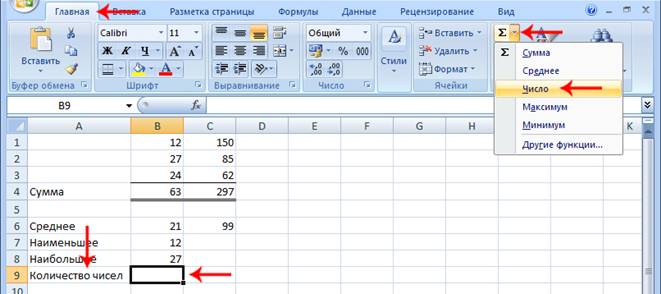
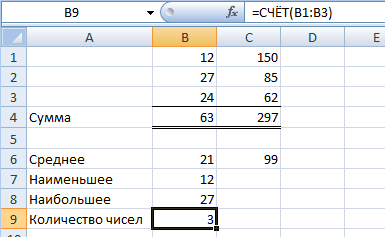
Результат вышеупомянутых шагов будет выглядеть так.
В программе есть возможность заполнения ячеек автоматически с помощью серий. Например, можно заполнить ячейки днями недель, названиями месяцев, годами или другими видами серий.
Заполним ячейки днями недель
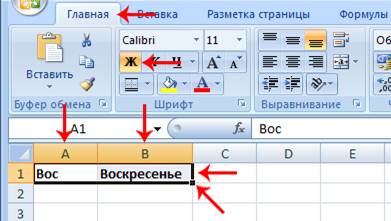
1. Введите слово «Вос» в ячейку A1;
2. Введите слово «Воскресенье» в ячейку B1;
3. Выделите диапазон A1:B1;
4. Перейдите на закладку Главная;
5. Придайте тексту жирность;
6. Найдите маленький прямоугольник в нижнем правом углу – маркер заполнения;
7. Удерживая прямоугольник, потяните его вниз до 14 строки. Программа автоматически заполнит дни недели. Также появится кнопка Свойства автозаполнения -  .
.
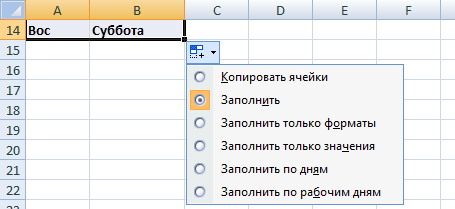
Из рисунка мы видим что программа воспользовалась командой Заполнить, кроме этого есть и другие команды как Копировать ячейки, Заполнить только форматы, Заполнить только значения, Заполнить по дням и Заполнить по рабочим дням.
Регулируем ширину столбца
Для того чтобы программа автоматически определила размер, поднесите указатель мыши к правой границе столбца, чтобы появилась двухсторонняя стрелка, и кликните 2 раза полевой кнопке мыши.
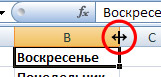
Выполним несколько заданий результатом, которого будет нижняя таблица.
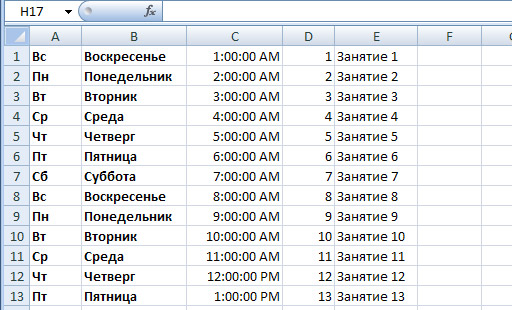
Заполняем время
1. Введите время «1:00» в ячейку C1;
2. Удерживая маркер заполнения, потяните его вниз до 14 строки.
3. Нажмите клавишу [Esc];
4. Перейдите на закладку Главная;
5. Из списка Форматирование чисел, выберите значение Время;
6. Программа изменит вид отображения времени из «1:00» на «1:00:00 АМ».
Заполняем числами
1. Введите число 1 в ячейку D1;
2. Удерживая маркер заполнения, потяните его вниз до 14 строки.
3. Используя кнопку - выберите опцию Заполнить серию. Программа заполнит ячейки последовательно 1, 2, 3;
4. Введите выражение «Занятие 1» в ячейку E1;
5. Удерживая маркер заполнения, потяните его вниз до 14 строки. Программа заполнить ячейки последовательно Занятие 1, Занятие 2, Занятие 3 и т. д.
Для того чтобы вставить верхний и/или нижний колонтитулы воспользуйтесь группой Текст в закладке Вставка. Верхний колонтитул – это текст, который появляется в верхней части каждой страницы вашего печатного листа. Нижний колонтитул – это текст, который появляется в нижней части каждой страницы вашего печатного листа. При нажатии на кнопку  появится новая закладка Дизайн (контекстная) и режим отображения таблицы изменится - разметка страниц. Контекстные закладки отображаются только при необходимости. Режим разметка страниц очень удобна для оформления печатного вида документа. Основной режим работы программы - это обычный.
При нажатии на кнопку Колонтитулы, программа автоматически активирует верхнюю центральную ячейку ввода. В таблице ниже приведен список каждого элемента колонтитулы, из группы Элементы колонтитул, с описанием:
Команды |
| Описание |
Номер страниц |
| Добавление номера страниц |
Число страниц |
| Добавление общего числа страниц |
Текущая дата |
| Добавление текущей даты |
Текущее время |
| Добавление текущего времени |
Путь к файлу |
| Добавление полного имени текущего файла |
Имя файла |
| Добавление имени текущего файла |
Имя листа |
| Добавление имени листа |
Рисунок |
| Добавление рисунка |


Колонтитулы делятся на три части: левая, правая и центральная. Для перехода между верхним и нижним колонтитулами используйте кнопками перехода  , расположены в группе Переходы.
Вставка колонтитул

1. Перейдите на закладку Вставка;
2. Кликните кнопку , в группе Текст;
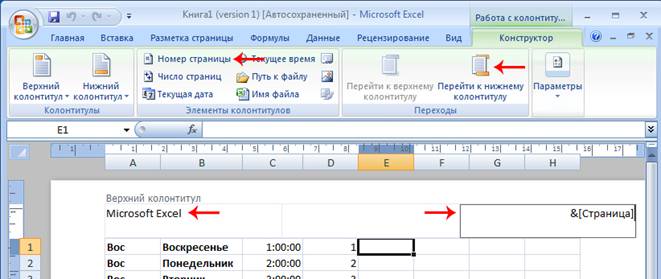
3. Установите курсор в правой части верхнего колонтитула;
4. Кликните кнопку  , в группе Элементы колонтитулов;
5. Установите курсор в левой части;
6. Введите выражение «Microsoft Excel»;
7. Кликните кнопку перехода на нижний колонтитул;
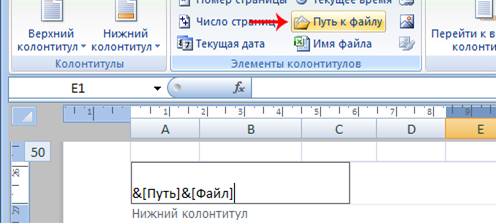
8. Кликните по кнопке  , в группе Колонтитулы;
9. В меню выберите полный путь вашего файла. Программа сама вставит его в колонтитул.
10. Перейдите на закладку Вид;
11. Кликните по кнопке  , в группе Режим просмотра книги.
В программе имеется множество параметров печати: поля, ориентация страниц, размер бумаги и т. п. Параметры печати устанавливаются в закладке Разметка страниц.
· Поля определяют расстояние от границ, сверху, снизу, слева и справа.
· Существует 2 вида ориентации страниц: альбомный и портрет. Портрет является опцией по умолчанию.
· Существует бумаги различных форматов. Большинство деловой переписки использует размер 21 на 29.7 см, которая является размером страницы по умолчанию. Если вам понадобится другой размер бумаги, вы можете выбрать его в закладке Разметка страницы.
Установка макета страницы
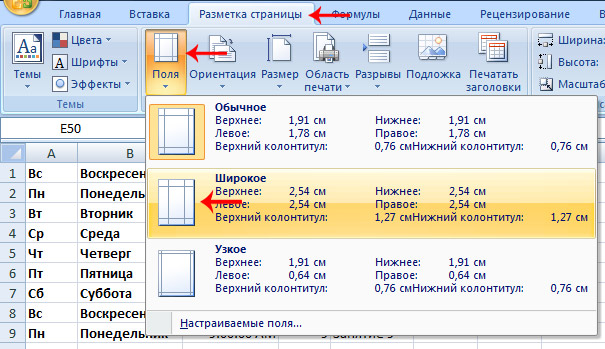
1. Перейдите на закладку Разметка страницы;
2. Кликните кнопку  , в группе Параметры страницы;
3. Из предложенного списка выберите Широкое.
Установка ориентации страницы
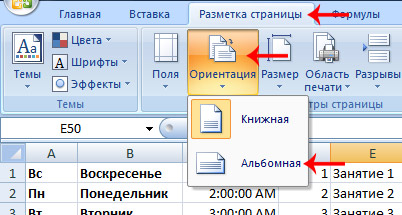
1. Перейдите на закладку Разметка страницы;
2. Кликните кнопку  , в группе Параметры страницы;
3. Из предложенного списка выберите Альбомная.
Установка размера страницы
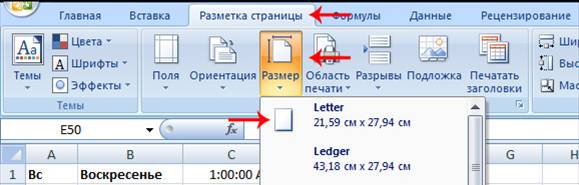
1. Перейдите на закладку Разметка страницы;
2. Кликните кнопку  , в группе Параметры страницы;
3. Из предложенного списка выберите нужный вам формат.
Самый простой и быстрый способ печати документа - это нажатие кнопки Microsoft Office, в появившемся меню кликните по команде Печать, а затем нажмите кнопку Быстрая печать. На таблице появятся множество пунктирных линий, затем начнется распечатка документа. Пунктирные линии указывают на края печатного листа правый, левый, верхний и нижний. Также можно воспользоваться опцией Предварительного просмотра. При использовании предварительного просмотра, можно увидеть на экране, как будет выглядеть ваш документ при печати. Если ваш документ состоит из несколько страниц, используйте кнопки Следующая и Предыдущая страница для перемещения между листами документа. Если вы установите флажок Показать поля, вы увидите линии полей в документе. Вы можете перетащить маркеры, чтобы увеличить или уменьшить размер поля. Чтобы вернуться в нормальный режим просмотра, нажмите кнопку Закрыть окно предварительного просмотра.
Предварительный просмотр документа
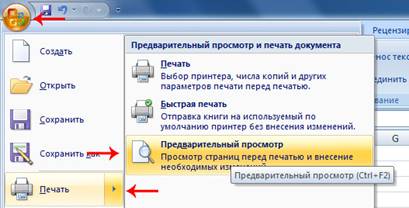
1. Кликните по кнопке Office;
2. Подведите мышь к опции Печать, чтобы отобразить окно Предварительный просмотр и печать документа;
3. В окне кликните Предварительный просмотр. Режим отображения документа изменится на предварительный просмотр.
Отцентровка документа

1. Кликните по кнопке  , в группе Печать;
2. В окне перейдите на закладку Поля;
3. Поставьте галочку в опции горизонтально;
4. Поставьте галочку в опции вертикально;
5. Кликните по кнопке OK для подтверждения изменений.
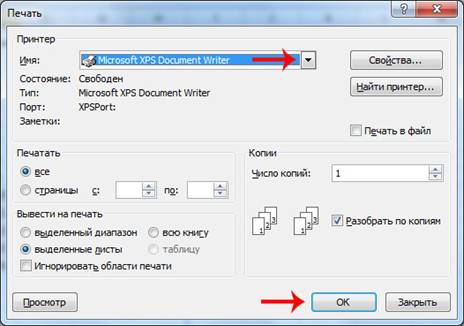
Печать
1. Кликните по кнопке  , в группе Печать. Появится окно Печать;
2. В списке Имя выберите один из установленных принтеров;
3. В секции Печатать можно указать печатать ли все страницы или промежуточные;
4. В секции Копии, можно указать количество копий и порядок печати;
5. Кликните по кнопке OK для подтверждения печати.

|
Из за большого объема этот материал размещен на нескольких страницах:
1 2 3 4 |
