


Партнерка на США и Канаду по недвижимости, выплаты в крипто
- 30% recurring commission
- Выплаты в USDT
- Вывод каждую неделю
- Комиссия до 5 лет за каждого referral

Начальный курс
по Microsoft Excel
Проект PICTT финансируется Агентством США по Международному Развитию (USAID)
и администрируется Советом по международным исследованиям и обмену (IREX)
Содержание
Раздел 1. Ввод чисел и текста
Кнопка Microsoft Office
Панель быстрого доступа
Заголовочная панель
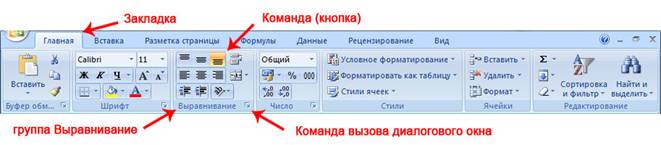
The Ribbon (лента)
Рабочие листы
Ячейка
Строка формул
Строка состояния
Перемещения по листу
Поле адресов
Выбор (выделение) ячеек
Ввод данных в ячейку
Разбивка текста в ячейке
Сохранение документа
Закрытие документа
Раздел 2. Ввод формул и форматирования ячеек
Сложение
Вычитание
Умножение
Деление
Авто суммирование
Автоматический расчет
Расположение данных в ячейке
Выполнение математических расчетов
Копирование, вырезание, вставка и адресация ячеек
Вставка и удаление строк и столбцов
Создание границ
Объединение и выравнивание по центру
Заливка ячеек цветом
Изменение шрифта, размера и цвета
Переход на новый лист
Жирный, курсив и подчеркивание
Работа с длинным текстом
Изменение ширины столбца
Формат чисел
Раздел 3. Использование функций, заполнение ячеек, и распечатка
Функции
Автоматическое заполнение ячеек
Создание колонтитул
Параметры печати
Печать
Раздел 1. Ввод чисел и текста
Microsoft Excel представляет собой электронную таблицу. Используя программу можно организовать данные в виде строк и столбцов. Также можно использовать для выполнения математических вычислений.
На данном занятии познакомимся с окном Excel. Чтобы начать занятие, запустите Microsoft Excel 2007. Рабочее окно программы выглядит, как показано на рисунке.
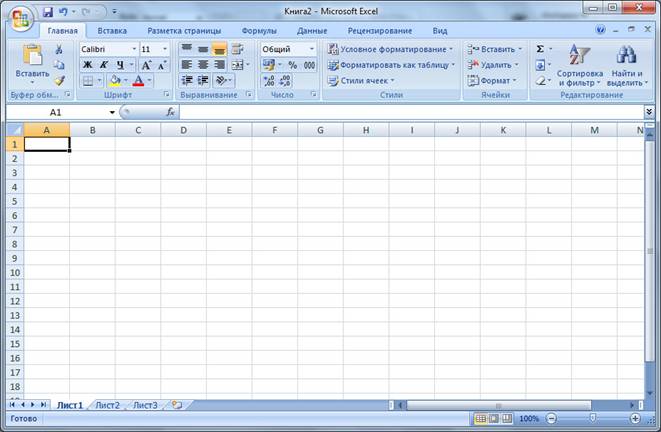
Рис.1 Рабочее окно программы
 В верхнем левом углу рабочего окна программы расположена кнопка Microsoft Office. Если нажать на нее, то можно увидеть меню. Используя данное меню можно выполнить создание нового документа, открытие существующего документа, сохранение текущего документа, и многое другое.
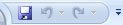 Панель дает доступ к часто используемым командам. По умолчанию это команда сохранения документа, возврата и повтора действия.
В заголовочной панели, программа отображает названия ткущего документа.
Лента расположена в верхней части рабочего окна программы. В ней размещены множество команд, которые сгруппированы по критериям и разложены по вкладкам. Чтобы выполнить одну из команд наведите указатель мыши и нажмите по левой кнопке. Кроме стандартных команд, на ленте есть команды вызова меню и диалоговых окон. Иконка в правом нижнем углу группы (см. рис.).


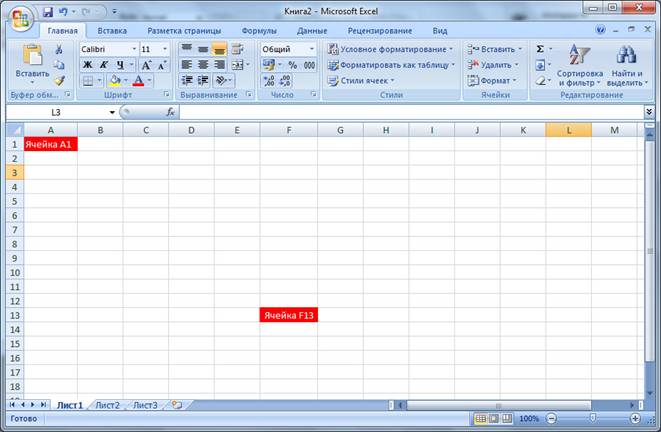
Документ, созданный в программе Microsoft Excel, называется рабочей книгой, состоит она из листов. Каждый лист содержит столбцы и строки. Столбцы именованы буквами от A до Z, а затем продолжается с АА, АВ, АС и т. д.; строки пронумерованы от 1 до 1 . Количество столбцов и строк ограниченно памятью вашего компьютера и ресурсами системы.
Ячейка – это место пересечения строки и столбца. (A1 - ссылается на место пересечения столбца A и строки 1). Сочетание координат столбца и строки составляют адрес ячейки, также она называется имя ячейки. Например, ячейка, расположенная в левом верхнем углу листа будет иметь адрес A1. Ячейка F13 находится на месте пересечения столбца F и строки 13. Смотрите на рисунок выше.
 Если строка формул отображена, то в левой части вы можете увидеть адрес текущей ячейки. Содержание ячейки отображается в правой стороне строки формул. Если строка формул у вас не отображена, то выполните следующие действия:
1. Выберите закладку Вид;
2. Поставьте галочку перед командой Строка формул.
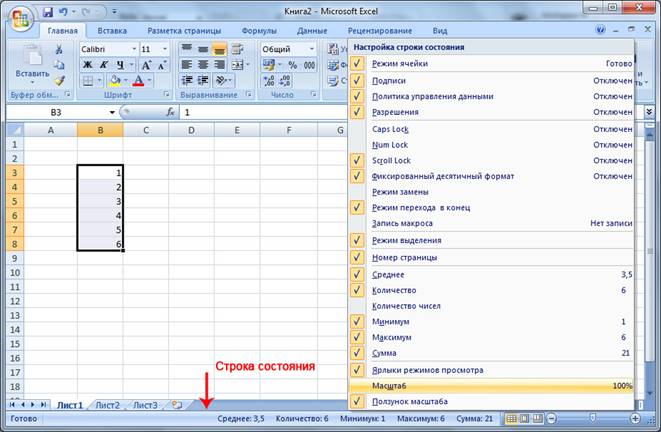
Строка состояния расположена в самом низу рабочего окна и предоставляет следующую информацию, сумму чисел, среднее, минимальное и максимальное значение выбранного диапазона ячеек. Вы можете регулировать отображающую информацию в строке состояния, щелкнув правой кнопкой по ней и выбрав нужные параметры в появившемся меню. После выбора одной из опций, перед ней появится галочка, что будет значить, что она активна. При повторном выборе галочка исчезнет.
С помощью клавиш с указателями ([←], [↑], [→], [↓]), вы можете перемещаться по листу. Используя клавишу с указателем вверх, курсор переместится на 1 клетку вверх. И так в четырех направлениях.
Для перемещения по направлению вправо, используйте клавишу [Tab], чтобы переместиться влево используйте сочетание клавиш [Shift]+[Tab].
При пустом листе, сочетания клавиш [Ctrl]+[→] переместит курсор на самый последний столбец текущей строки, сочетание клавиш [Ctrl]+[↓] переместит курсор.
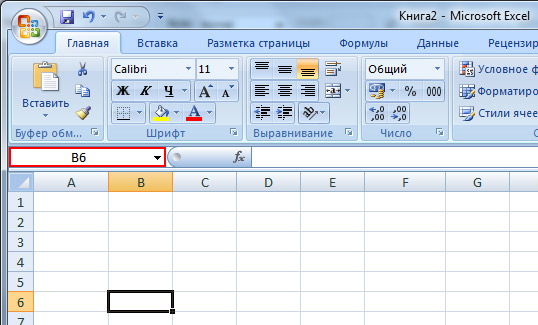
Используя поле адресов можно перейти к определенной ячейке. Для этого введите адрес ячейки, на которую хотите перейти и нажмите клавишу [Enter].
Если вы хотите выполнять операцию над группой ячеек (диапазон, область), сначала необходимо выделить их. Существует несколько способов выделения диапазона ячеек. Один из них приведен в практическом задании.
Выполните следующее:
1. Перейдите на ячейку A1;
2. Нажмите клавишу [F8], чтобы перейти в режим выбора диапазона. В строке состояния отобразится индикатор, оповещающий о текущем режиме;
3. Подведите указатель мыши к ячейке E7 и щелкните левой кнопкой. Вы увидите, как программа выделит диапазон с A1 по E7 ячейки;
4. Для того чтобы отменить выделение, нажмите клавишу [Esc] и щелкните левой кнопкой мыши по любой ячейки.
Одновременно можно выделить несколько диапазонов. Это делается с помощью удержание клавиши [Ctrl] и мыши.
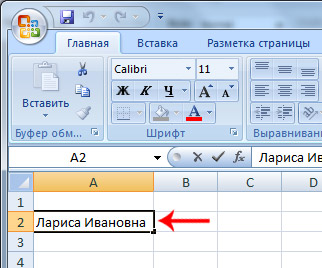 Вводить данные можно только в активную ячейку. Активная ячейка обведена черной рамкой. Это признак выделения ячейки. Ввод данных выполняется следующим образом: расположите курсор на ячейке, в которую хотите ввести информацию. Наберите на клавиатуре текст, число или что-то другое, затем нажмите клавишу [Enter]. При вводе данных можно воспользоваться клавишей [Backspace], для удаления одного символа за раз перед мигающим курсором.
Выполните следующее:
1. Установите курсор в ячейке A2;
2. Наберите «Лариса Ивановна». Не нажимайте клавишу [Enter], пока.
3. Используя клавишу [Backspace], удалите по буквам слово «Ивановна».
4. Нажмите клавишу [Enter]. Вы увидите слово Лариса, в ячейке A2;
Для того чтобы изменить информацию в ячейке, воспользуйтесь клавишей [F2].
Существует несколько других способов изменения содержания ячейки:
· Использовать строку формул;
· Использовать 2-ой щелчок мыши по ячейки;
· Если нужно заменить данные в ячейки целиком, достаточно установить курсор и начать набирать текст или вставить его из буфера обмена.
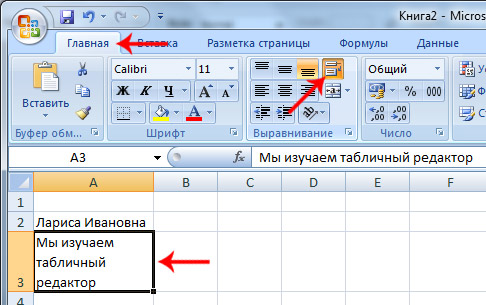
В некоторых случаях, когда вводимый текст не вмещается в ширину ячейки, его приходится делить на несколько строк.
Выполните следующее:
1. Установите курсор в ячейке A3;
2. Наберите текст «Мы изучает табличный редактор»;
3. Нажмите клавишу [Enter];
4. Вернитесь в ячейку A3;
5. Перейдите на закладку Главная;
6. Нажмите по кнопке  .
.
Для того чтобы удалить содержание ячейки или диапазона, выделите ячейку или диапазон и нажмите клавишу [Delete].
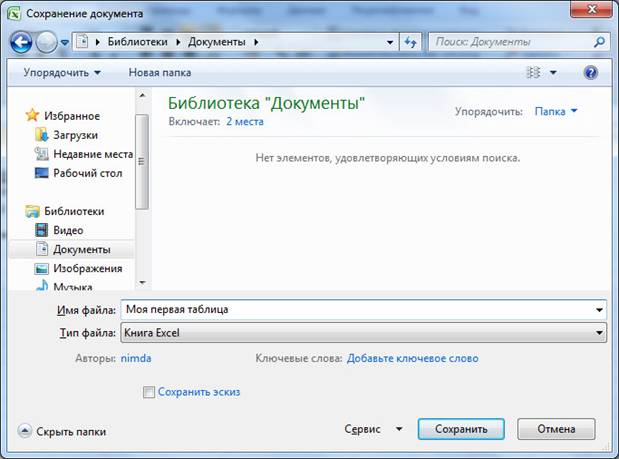
Не забывайте вовремя сохранять документ, потому что вы можете потерять всю вашу работу при сбое в электричестве.
Выполните следующее:
1. Щелкните по кнопке Office, чтобы отобразить меню;
2. Выберите команду Сохранить. Появится диалоговое окно Сохранить как;
3. Укажите место сохранения;
4. Укажите имя файла в поле Имя файла;
5. Щелкните по кнопке Сохранить.
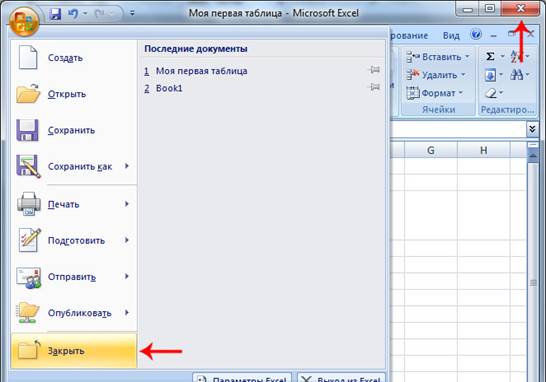
Текущий документ можно закрыть несколькими способами. Один из них это прямое нажатие крестика в правом верхнем углу окна, второй это команда Закрыть в меню Microsoft. Если документ изменяли после последнего сохранения или не сохраняли вообще, то программа попросит выбрать одно из предложенных действий: сохранить и закрыть, не сохранять и закрыть, отменить закрытие.
Раздел 2. Ввод формул и форматирования ячеек
В первом разделе мы познакомились с вами рабочим окном программы Excel 2007, узнали как перемещаться по окну и как вводить данные. Одна из основных задач Excel - это возможность выполнять математические вычисления и форматировать данные. В этом разделе вы узнаете, как выполнять основные математические расчеты и, как форматировать текст и числовые данные.
Выполнение математических расчетов
В программе Excel в ячейки можно вводить числа и математические формулы. При вводе формул в ячейку вы можете ссылаться на другие ячейки. Формулы могут состоять из математических вычислений, таких как сложение, вычитание, умножение или деление. Перед вводом формулы ставьте знак равно (=). Для математических расчетов используйте следующие операторы:
· Сложение +
· Вычитание –
· Умножение *
· Деление /
· Возведение в степень ^
В следующих упражнениях, вы увидите применения одного из методов перемещения по листу, и как выполнять математические расчеты.
Выполните следующее:
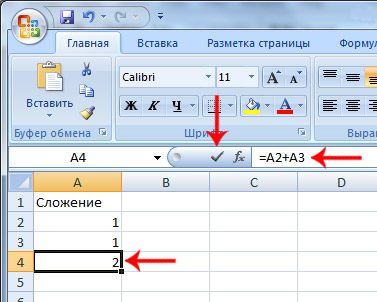
1. Наберите слово «Сложение» в ячейке A1 и нажмите клавишу [Enter];
2. Введите число 1 в ячейку A2 и нажмите клавишу [Enter];
3. Введите число 1 в ячейку A3 и нажмите клавишу [Enter];
4. Наберите формулу «=A2+A3» в ячейке A4;
5. Щелкните по кнопке с изображением «галочки» в строке формул (или клавишу [Enter]);
6. Программа автоматически вычислит формулу и отобразит ее в поле A4. А в строке формул отобразится сама формула.
Выполните следующее:
1. Наберите слово «Вычитание» в ячейке B1 и нажмите клавишу [Enter];
2. Введите число 6 в ячейку B2 и нажмите клавишу [Enter];
3. Введите число 3 в ячейку B3 и нажмите клавишу [Enter];
4. Наберите формулу =B2-B3 в ячейке B4;
5. Щелкните по кнопке с изображением «галочки» в строке формул;
6. Программа автоматически вычислит формулу и отобразит ее в поле B4. А в строке формул отобразится сама формула.


|
Из за большого объема этот материал размещен на нескольких страницах:
1 2 3 4 |
