


Партнерка на США и Канаду по недвижимости, выплаты в крипто
- 30% recurring commission
- Выплаты в USDT
- Вывод каждую неделю
- Комиссия до 5 лет за каждого referral
- Работа с ресурсами. Нормативные и сметные ресурсы. Ввод ресурсов вручную, с помощью поисковой системы, из сборников нормативных баз. Окно «Замена ресурсов».
Работа с ресурсами. Нормативные и сметные ресурсы:
В режиме «Проектная смета» для работы с составом и нормами расхода ресурсов можно выводить на экран две информационные панели: «Нормативные ресурсы» и «Сметные ресурсы» (рис. 4.33).
|
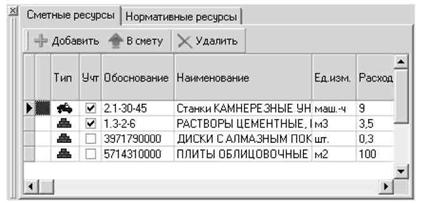
Рис. 4.33. Нормативные и сметные ресурсы
Первая отражает заложенные в нормативной базе нормы расхода ресурсов по текущей сметной строке, а вторая – сметные нормы расхода ресурсов, т. е. используемые в смете. Ресурсы, вынесенные в смету отдельными строками, отмечаются на панели «Сметные ресурсы» цветом.
|

С помощью панели «Сметные ресурсы» можно изменять стоимость ресурсов, их норму расхода, учтенность, заменять одни ресурсы на другие (например, по шифру, используя команду «Поиск по обоснованию» контекстного меню), а также добавлять новые ресурсы кнопкой
|

и удалять кнопкой
|

выносить «учтенные ресурсы» в смету отдельными строками
Первая графа таблицы Сметные ресурсы позволяет отслеживать внесенные пользователем изменения.
«Замена ресурсов»:
В некоторых случаях бывает удобно произвести замену ресурса не по одной сметной строке, а по всей смете. Для этого необходимо выполнить команду «Замена ресурсов» контекстного меню. На экране появляется окно с перечнем всех используемых в текущем документе (смете, акте или М-29) трудовых, материальных и машинных ресурсов (рис. 4.34.).
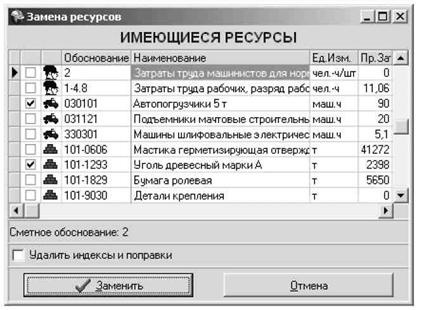
Рис. 4.34. Замена ресурсов.
Для каждого ресурса можно редактировать наименование, стоимостные показатели, нормативы накладных расходов, сметной прибыли, зимних удорожаний и единицу измерения. Кроме этого, один ресурс можно полностью заменить на другой. При этом, как обычно, можно использовать режим поиска по обоснованию (через контекстное меню или клавишами <Ctrl>+<Enter>).
После проведения необходимых изменений в таблице ресурсов (все ресурсы, подлежащие замене, отмечаются значком) нужно нажать на кнопку
|

При этом отмеченные ресурсы (или их стоимостные показатели) будут заменены по всем элементам структуры объекта.
- Назначение поправок: к одной строке, к группе строк, к элементам структуры сметы, к смете в целом. Назначение вручную, из справочника. Отмена поправок.
Назначение поправок:
Поправки – это коэффициенты, слагаемые или назначаемые числовые значения, используемые для учета условий производства работ. Кроме того, режим ввода поправок применяется при ручном вводе сметных строк для указания стоимостных показателей. Как уже говорилось выше, поправки применяются к единичным числовым параметрам сметных строк. Для назначения поправок необходимо вывести на экран информационную панель «Поправки».
Предусмотрено два способа назначения поправок: вручную или по техническим частям сборников (из справочника «Поправки»).
Допускается последовательное применение нескольких поправок, в том числе и относящихся к различным числовым показателям одной строки.
Информационная панель «Поправки» содержит кнопки с наименованиями единичных числовых показателей сметных строк: ПЗ (прямые затраты), СтМат (стоимость материалов), ЭММ (эксплуатация машин и механизмов), ЗПМ (заработная плата машинистов), ОЗП (основная заработная плата), ВозврМат (стоимость возврата материалов), ТрудСтр (трудозатраты строителей), ТрудМаш (трудозатраты машинистов) и ТранспМат (транспорт материалов). Слева от этих кнопок расположены поля ввода, отображающие поправки, примененные к соответствующим показателям. Все поправки начинаются с одного из пяти символов арифметических действий: <=>, <+>, <-> , <*>.
Поправки могут применяться как к одной или нескольким сметным строкам, так и к целым элементам структуры объекта. В первом случае необходимо выделить мышью нужное количество строк, во втором - выделить заголовок элемента структуры.
Ввод вручную:
Для ручного применения поправки к одному из числовых параметров необходимо:
• Войти в поле ввода, соответствующее нужному числовому параметру.
• Ввести в поле ввода текст поправки.
• Нажать на кнопку

Для назначения одной и той же поправки нескольким числовым показателям необходимо:
• Нажатием на кнопку

• Выбрать область применения поправки, нажимая соответствующие числовым показателям кнопки.
• Ввести текст поправки в самое верхнее поле ввода.
• Нажать на кнопку

• Нажать на кнопку
|
Следует помнить, что поправки должны начинаться с одного из знаков арифметических действий (<+>, <–> , <*>, </>) или со знака равенства (<=>).
При назначении поправок предусмотрено две возможности: заменить уже имеющиеся или применить новые поверх старых. Это управляется флажком

Из справочника поправок:
Предусмотрена возможность автоматического применения поправок по техническим частям сборников. Как уже отмечалось, эти поправки содержатся в Справочнике поправок. Соответствующая нормативной базе группа поправок назначается в настройках объекта. Чтобы применить поправки из техчасти, необходимо нажать на кнопку
|

|

При этом на экран будут выведены все поправки, применимые к выделенной строке. По каждой поправке выводятся Код, Наименование, поправочные выражения и Примечание. Нужно выбрать какую-либо поправку и нажать на кнопку
Все данные автоматически заносятся в соответствующие поля ввода информационной панели «Поправки».
Отмена поправок:
Для отмены поправки, примененной к одному из числовых показателей, достаточно очистить содержимое соответствующего поля. Или выбрать из «Справочника поправок» необходимые поправки, далее нажать кнопку
|
|

затем в закладке «Поправки» поставить галочку
Либо нажать кнопку «Очистить все».
- Назначение индексов пересчета. Ввод вручную, из справочников. Назначение автоматически.
Назначение индексов пересчета:
При расчете стоимости строительства базисно-индексным методом можно использовать два способа пересчета в текущие цены:
• Умножение сметной стоимости на общий коэффициент пересчета за итогом сметы.
• Умножение стоимостных показателей сметных строк на индексы индивидуально для каждой строки.
В этом разделе будет рассмотрен второй способ.
Определение индексов пересчета осуществляется с помощью информационной панели Индексы (рис. 4.35.).
|
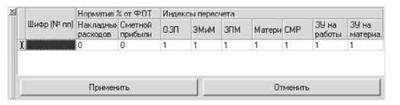
Рис. 4.35. Индексы пересчета
Методика применения индексов (по статьям затрат или по сводному коэффициенту, учитывать ли НДС, как рассчитывать накладные, плановые и зимние удорожания и т. д.) определяется в настройках объекта.
Индексы пересчета, так же как и поправки, можно назначать к одной строке, группе строк или к элементам структуры объекта.
Назначение вручную:
Для назначения индексов пересчета вручную нужно в соответствующих графах информационной панели ввести необходимые коэффициенты пересчета и нажать на кнопку

Выбор из справочников:
Если объекту назначен электронный сборник индексов (см. п. 25), можно выбрать коэффициенты пересчета из него. Для этого в графе Шифр (¹ п/п) нужно нажать на кнопку
|

На экран будет выведен электронный сборник индексов пересчета, в котором следует выбрать нужную строку и нажать на кнопку

Автоматическое назначение индексов:
При соответствующих настройках объекта сметные строки могут индексироваться автоматически.
Для выделения цветом строк, для которых индексы не назначены, нужно выполнить команду «Действие» – «Показать строки без назначенных индексов» контекстного меню. Показателям таких строк можно назначать индексы либо вручную, либо выбором из справочника.
- Формирование лимитированных затрат. Шаблоны лимитированных затрат.
Формирование лимитированных затрат:
Лимитированные затраты (расчеты за итогом сметы) формируются при необходимости учесть дополнительные затраты и начисления, не отражаемые в составе сметной таблицы.
|
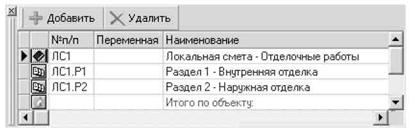
Формирование расчетов за итогом производится с помощью информационной панели «Лимитированные затраты» (рис. 4.36).
Рис.4.36. Лимитированные затраты.
На панели представлены все элементы структуры объекта, а при их разворачивании двойным щелчком мыши - стандартные итоги, полученные прямым суммированием итоговых стоимостных показателей (рис. 4.37.), а именно:
• Прямые затраты (ПЗ)
• Стоимость материалов (СтМат)
• Эксплуатация машин (ЭММ)
• Заработная плата машинистов (ЗПМ)
• Основная заработная плата рабочих (ОЗП)
• Возврат материалов (ВозврМат)
• Трудозатраты строителей (ТрудСтр)
• Трудозатраты машинистов (ТрудМаш)
• Транспорт материалов (ТранспМат)
• Накладные расходы (НР)
|
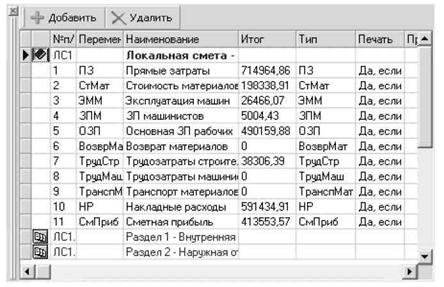
• Сметная прибыль (СмПриб)
Рис.4.37. Стандартные итоги.
|

У каждого лимитированного начисления есть ¹ п/п, Переменная (краткое обозначение, использующееся в формулах), Наименование, Итог (числовое значение), Тип (смысловая нагрузка начисления), Печать (будет ли начисление выводиться на печать) и Примечание.
Для добавления нового начисления необходимо нажать на кнопку
ввести в новой строке имя переменной, наименование начисления и задать формулу. Формулы задаются аналогично связям между объемами сметных строк – после символа <=> следует арифметическое выражение с использованием других лимитированных начислений, чисел, условия «если» и функций. Формулы расчета лимитированных начислений отображаются в строке формул (рис. 4.38.).

Рис. 4.38. Строка формул
Таким образом, при составлении сметы пользователь определяет любую методику и порядок расчета накладных расходов, сметной прибыли, прочих расходов и затрат, НДС и т. д.
Накладные расходы и сметная прибыль, представленные в качестве стандартных итогов, представляют собой суммарные итоговые значения, полученные построчно согласно расчетным формулам. При необходимости накладные расходы и сметную прибыль можно рассчитывать и по любой другой формуле, например, общим процентом от прямых затрат или фонда оплаты труда.
Шаблоны лимитированных затрат:
После формирования необходимого набора лимитированных начислений и выбора признаков их печати, все созданные вручную итоги можно сохранить для последующего использования в справочнике «Шаблонов лимитированных затрат». Для этого нужно выполнить команду «Действие» – «Сохранить как шаблон» контекстного меню, после чего в окне «Создание шаблона лимитированных затрат» (рис. 4.39.) следует ввести наименование шаблона и выбрать вид нормативной базы.
|
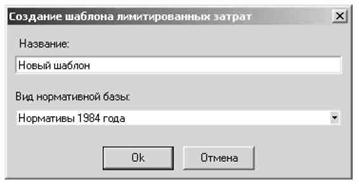
Рис. 4.39. Создание шаблона лимитированных затрат
Для выбора шаблона начислений из справочника служит команда «Действие» – «Загрузить из шаблона» контекстного меню. При этом открывается окно «справочника шаблонов лимитированных затрат» (рис. 4.40.), которое также вызывается командой «Шаблоны лимитированных затрат» меню «Справочники». При выборе шаблона итогов все начисления из него добавляются к уже имеющимся.
Все шаблоны в справочнике сгруппированы по видам нормативных баз. Шаблоны можно экспортировать на диск в виде отдельных файлов.
Шаблон можно назначить используемым по умолчанию для объектов, локальных смет, разделов и подразделов. Если назначены шаблоны по умолчанию, при создании объекта соответствующие начисления автоматически добавляются в список лимитированных затрат его элементов структуры. Шаблоны, используемые по умолчанию, отмечаются в справочнике соответствующими значками.
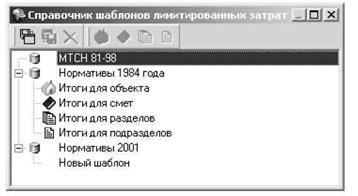
Рис. 4.40. Справочник шаблонов лимитированных затрат
В контекстном меню информационной панели «Лимитированные затраты» имеется вложенное меню «Показать только строки с признаком печати», состоящее из четырех пунктов: «Да», «Да если не 0», «Да если 0», «Нет». Таким образом, для контроля перед распечаткой документов, можно оставлять на экране только необходимую выборку начислений.
- Формирование выходных документов.
Формирование выходных документов (форм, отчетов) выполняется в программе путем экспорта данных в систему Microsoft Excel.
|

Для этого необходимо нажать на кнопку
При этом запускается программа Microsoft Excel, на запрос об отключении макросов необходимо выбрать « Не отключать макросы», либо во вкладке между панелью инструментов и таблицей Excel нажать кнопку «Параметры» и выбрать меню «Включить это содержимое».
Уже в рамках системы Excel нужно выбрать один или несколько необходимых шаблонов документов (рис. 4.41.) и нажать на кнопку 
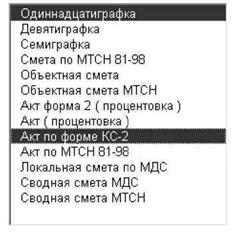
Рис. 4.41. Выбор шаблона документа
Каждый шаблон имеет ряд настроек, произвести которые пользователю будет предложено в соответствующих диалоговых окнах. Результат формирования Excel-отчетов - стандартная.xls-книга, содержащая несколько листов, соответствующих выбранным формам.
Преимущества использования отчетов Excel:
• полученные формы доступны для редактирования;
• сметные данные экспортируются со всеми формулами и зависимостями, т. е. изменение объемов работ или стоимостных показателей сметных строк приводит к автоматическому пересчету сметы вплоть до итоговых начислений;
• выходные файлы Excel можно передавать с компьютера на компьютер, даже если на последнем программа «AtomSmeta» не установлена.
- Проверка смет. Запуск экспертизы. Исправление несоответствий. Сохранение и распечатка протокола проверки.
Проверка (экспертиза) сметы:
Комплекс позволяет не только составлять проектные сметы, но и проводить их автоматическую проверку на соответствие нормативной базе.
Способы проверки
Для вызова режима проверки проектной сметы нужно выполнить команду
|
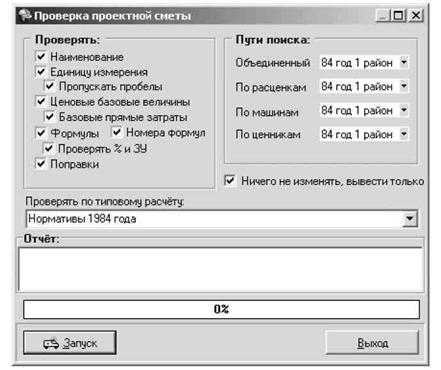
«Проверка сметы» контекстного меню (рис. 4.42.).
Окно «Проверка проектной сметы» состоит из областей:
• «Проверять» - назначение граф (параметров) сметных строк, подвергаемых проверке.
• «Пути поиска» - выбор поисковых маршрутов, по которым будет осуществляться поиск нормативов.
• «Проверять по типовому расчету» - назначение типового расчета, по которому будет проводиться проверка числовых показателей сметных строк.
• «Отчет» - область вывода отчета (протокола) о ходе проверки.
Проверка сметы может выполняться двумя способами:
• с автоматизированным исправлением ошибок и несоответствий;
• только с формированием отчета о результатах проверки.
Первый способ позволяет не только сверить сметные нормативы с эталоном (нормативной базой), но и непосредственно после обнаружения несоответствий принять меры по их устранению.
Второй способ гораздо быстрее, так как просто фиксирует обнаруженные несоответствия в протоколе проверки.
Выбор способа проверки осуществляется флажком «Ничего не изменять, вывести только отчет». При включенном флажке проверка ведется по второму варианту.
|

Для того, чтобы запустить проверку сметы, необходимо нажать на кнопку
Протокол проверки отображается в поле «Отчет». В нижней части окна отображается обоснование проверяемого в данный момент норматива.
Принудительно остановить проверку можно нажатием на кнопку 
Исправление несоответствий:
Окно «Исправление несоответствий» (рис. 51) используется при обнаружении несоответствий в процессе проверки сметы в режиме автоматизированного исправления обнаруженных несовпадений. В окне отображается пара значений для каждого параметра сметных строк: нормативные и сметные. Каждая пара показателей сопровождается кнопкой
|

(недоступна для нажатия). Для показателей (характеристик), различающихся в смете и нормативной базе данных, знак равенства окрашивается в зеленый цвет: 
• Чтобы присвоить сметному значению параметра эталонное значение, следует нажать на кнопку
· Кнопка позволяет все сметные показатели строки приравнять к эталонным значениям.
|

|

• Для продолжения проверки сметы (независимо от произведенных или не произведенных исправлений) следует нажать на кнопку
Сохранение и распечатка протокола проверки:
После окончания проверки пользователю предлагается сохранить протокол проверки в файл или распечатать его (рис. 4.43.).
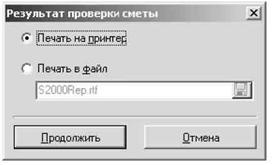
Рис. 4.43. Результат проверки сметы
Раздел 4.3. Производственная документация и расширенные функции ПК «АтомСмета».
- Акты выполненных работ КС-2 .
|

Для создания акта приемки выполненных работ нужно нажать на кнопку на панели инструментов
Либо через контекстное меню «Добавить» - «Процентовку».
В открывшемся диалоговом окне (рис. 53) необходимо выбрать период (месяц и год) выполнения работ и, при необходимости, отредактировать наименование процентовки.
|
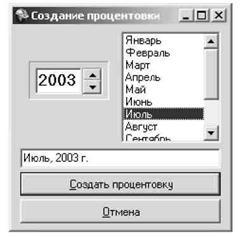
Рис.4.44. Создание процентовки
На экране открывается окно режима «Процентовка». Оно представляет собой сметную таблицу, содержащую изначально все строки, сформированные в Проектной смете. Все основные режимы работы (способы отображения информации, перемещение по сметным строкам, добавление и удаление строк, просмотр норм расхода ресурсов, составов работ, нормативных документов в текстовом виде и т. д.) аналогичны соответствующим режимам Проектной сметы.
Отличие от Проектной сметы заключается в том, что значения графы «Объем» «изначально равны нулю, добавлены графы «Всего», «Выполнено», «Осталось» и « п/п по смете». Графа «Всего» отражает объем работ, предусмотренный проектной сметой (или объем добавленной сметной строки), графа «Выполнено» – суммарный объем выполнения по итогам предыдущих актов, «Осталось» – разность между графами «Всего» и «Выполнено».
В графе «Объем» (рис.4.45.) пользователю предлагается ввести объемы выполнения работ за отчетный период. Объемы выполнения можно вводить как физическими показателями для каждой строки, так и в процентах, используя кнопку
Запроцентовать можно не только одну строку, но и все строки элемента структуры объекта. Для этого нужно нажать на кнопку в графе Объем заголовка элемента структуры.
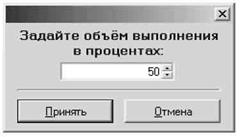
Рис.4.45. Объем выполнения.
Строки, для которых введенный объем выполнения превышает графу «Осталось», подсвечиваются красным цветом. Это означает лишь превышение актами проектных объемов; работа всех режимов программы, а также формирование выходных документов при этом не изменяются.
Программа позволяет создавать несколько актов за один месяц. В разделе «Выполнения» справочника «Объекты» осуществляется автоматическая группировка процентовок по годам и месяцам
При формировании нескольких актов за один месяц рекомендуется присваивать им различные наименования.
Так же как и проектную смету, процентовки можно утверждать. Для этого на вкладке «Параметры» содержательной части Менеджера необходимо установить флажок  .
.
Распечатка процентовок производится аналогично распечатке документов режима Проектная смета, т. е. только средствами Excel.
- Журнал учета выполненных работ КС-6.
Программа позволяет отслеживать процесс выполнения работ при помощи накопительной ведомости КС-6. Для ее формирования необходимо в разделе «Выполнения» справочника «Объекты» два раза щелкнуть на элементе «КС-6» и ввести отчетный год. После этого на экране появляется автоматически сформированный журнал учета выполненных работ, объединяющий все процентовки за указанный год. Таблица содержит все строки проектной сметы и процентовок, количество же ее граф зависит от количества актов, сформированных за выбранный год.
Журнал открывается только для просмотра, для изменения данных необходимо редактировать соответствующие акты.
- Справка выполненных работ КС-3.
Для создания акта приемки выполненных работ нужно нажать на кнопку на панели инструментов, либо через контекстное меню «Добавить» - «КС-3».
В открывшемся диалоговом окне необходимо выбрать необходимые КС-2, далее отредактировать наименование.
Распечатка КС-3 производится аналогично распечатке документов режима Проектная смета т. е. только средствами Excel.
- Создание ведомости М29.
Режим М-29 предназначен для формирования ведомостей списания материалов. Он позволяет корректировать нормы расхода ресурсов и их состав, вводить фактический расход ресурсов, заполнять графы «Списать на себестоимость» и «Примечание», формировать выходные документы.
В качестве источника данных при формировании ведомости М-29 используется проектная смета. Для создания ведомости М-29 необходимо нажать на кнопку
|

панели инструментов Менеджера. Для каждого объекта можно создавать любое количество ведомостей М-29.
В открывшемся диалоговом окне «Параметры создания М29» указываются наименование, кодировка ресурсов, назначается вид цен и указывается источник ресурсов (сметные или нормативные). Также заполняются вкладки «Пути поиска» и «Описание».
Подготовка норм списания
Окно режима М-29 имеет четыре вкладки (рис. 4.46):

Вкладка «Подготовка норм списания» соответствует первой части стандартной формы М-29.Здесь можно изменить состав выполненных работ, изменить проектные объемы выполнения, отредактировать плановые нормы расхода ресурсов, а также добавить или удалить ресурсы и произвести их замену. Таблица содержит строки трех типов: Проект/Смета (в зависимости от того, перенесена строка из проектной сметы или добавлена в режиме М-29), Ресурс и Комментарий. После каждой сметной (проектной) строки следует несколько ресурсных строк, которые отражают подчиненные ей ресурсы. Сметные строки отображаются синим цветом, ресурсные – черным. Для добавления и удаления строк предназначены стандартные кнопки
|

Таким образом, назначение вкладки «Подготовка норм списания» — формирование и корректировка набора работ и нормативов расхода ресурсов по каждой расценке.
Подготовка к списанию
Вкладка «Подготовка к списанию» используется для ввода данных о реальных объемах выполнения, фактических расходах ресурсов и для заполнения объемов списания на себестоимость. Рассчитываются величины перерасхода и экономии ресурсов, заполняется справочная графа «Примечания».
В режиме «Подготовка к списанию» набор и объемы работ, состав и плановые нормы расхода ресурсов не редактируются.
Объем выполнения работ за отчетный период вводится в графе «Объем выполнения». Можно задавать объемы выполнения каждой строки, группе выделенных строк, разделов и подразделов.
Здесь можно приравнять объем выполнения всех строк фиксированному проценту (от проектных объемов) или использовать объемы утвержденной процентовки. В этом же окне можно для ускорения ввода данных приравнять фактический расход ресурсов к плановому для последующей корректировки.
Графа «Расход план» заполняется автоматически на основании введенного объема выполнения и норм расхода ресурсов, заданных на вкладке «Подготовка норм списания». При заполнении графы «Расход факт» автоматически вычисляется разность между плановым и фактическим расходом ресурсов. Это значение заносится в графу «Перерасход/экономия». Строки, для которых фактический расход ресурсов превышает плановый, подсвечиваются красным цветом. Оставшиеся графы Списать на себестоимость и Примечание заполняются вручную.
Списание
На третьей вкладке «Списание», необходимо нажать на кнопку
и выбрать отчетный период (рис. 4.47.).
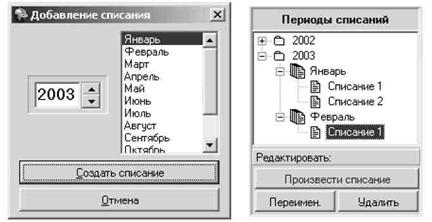
Рис. 4.47. Добавление списания
В левой части окна появляется запись, соответствующая выбранным месяцу и году. В правой части окна отображаются данные по списанию ресурсов за выбранный период.
Полная форма М-29
Четвертая вкладка «М29» заполняется автоматически. На основании всех произведенных списаний формируется полная ведомость списания материалов с указанием помесячных объемов выполнения работ, фактического расхода ресурсов и с подведением итогов за весь отчетный период.
Распечатка полной формы М-29 возможна только средствами Excel.
- Справочник «Стройки».
Справочник «Стройки» Менеджера (рис. 57) предназначен для ведения перечня договоров, строек, очередей строительства и пусковых комплексов (далее - элементов справочника), а также для привязки к ним объектов. В справочнике производится создание сводных сметных расчетов и запускается режим их формирования.
Справочник содержит:
• раздел Договора, в котором хранится список договоров;
• раздел Независимые объекты, отображающий список объектов, не привязанных ни к одной стройке;
• Корзину, содержащую удаленные элементы;
• папки, стройки, очереди и пусковые комплексы, созданные пользователем.
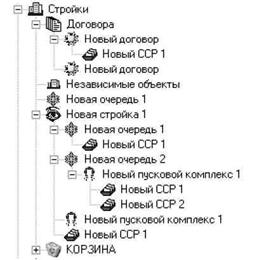
Рис. 4.48. Справочник Стройки
Справочник «Стройки» имеет структуру дерева, его элементы могут объединяться в папки. Кроме этого, пусковые комплексы могут быть независимыми (располагаться в одной из папок) либо входить в очереди и стройки. Очереди, в свою очередь, могут как существовать независимо, так и входить в состав строек.
Создание договоров, строек, очередей, пусковых комплексов
Для создания строек, очередей и пусковых комплексов предназначены кнопки на панели инструментов  .
.
Содержательная часть Менеджера при работе со справочником «Объекты» содержит четыре вкладки (рис.4.49).
Рис. 4.49. Вкладка Свойства
На вкладке «Свойства» (рис. 19.2) задается общая информация об элементах справочника, т. е. ответственные организации и должностные лица, полное наименование и шифр договоров (строек, очередей, пусковых комплексов), указывается год действия цен и описание.
Для каждого элемента справочника «Стройки» можно сформировать список относящихся к нему объектов. Для этого необходимо перейти на вкладку «Независимые объекты» (при формировании состава строек, очередей и пусковых комплексов) либо «Объекты без договоров» (при формировании состава договоров). В соответствующем списке нужно отметить галочками относящиеся к выбранному элементу объекты и нажать на кнопку
При этом отмеченные объекты привязываются к договору (стройке, очереди, пусковому комплексу) и переносятся на вкладку «Объекты», на которой отображается полный состав элемента.
- Создание сводных сметных расчетов
Для каждого элемента справочника «Стройки» можно создавать любое количество сводных сметных расчетов (ССР). Для создания ССР, относящегося к выбранному элементу, необходимо нажать на кнопку панели инструментов Менеджера. На вкладке «Свойства» содержательной части Менеджера можно задавать дополнительные настройки расчета. Двойным щелчком мыши либо нажатием на кнопку
|

Структура расчета. Шаблоны:
При первом открытии сводного сметного расчета предлагается выбрать шаблон из справочника «Шаблоны сводных расчетов». Шаблоны содержат главы затрат, всевозможные начисления, формулы их расчета и числовые переменные, используемые в формулах. Шаблоны можно создавать, открывать для редактирования и удалять, а также экспортировать в файлы и импортировать из них. Редактирование шаблонов практически не отличается от формирования сводных сметных расчетов, поэтому отдельного описания работы с шаблонами приведено не будет.
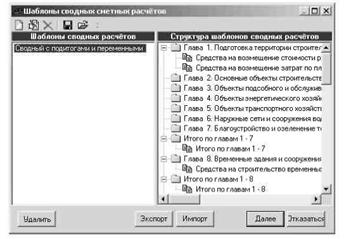
Рис. 4.50. Шаблоны сводных расчетов
Окно режима «Сводный сметный расчет» представляет собой таблицу, состоящую из глав затрат и начислений. Синим цветом в таблице обозначены главы расчета, зеленым — начисления, черным – объекты и элементы их структуры.
Новая глава добавляется после выделенной, ее наименование вводится с клавиатуры. Для создания начисления используется копка на панели инструментов окна»Создание сводного сметного расчета». Начисление добавляется в текущую главу, его наименование также вводится с клавиатуры. Удаление выделенной главы или начисления осуществляется кнопкой
Внимание! При удалении главы удаляются также все относящиеся к ней начисления.
.
Список использованной литературы:
- “Методическое указание по определению стоимости строительной продукции на территории Российской Федерации” МДС 81-1.99.
- “Инструкция о порядке разработки, согласования, утверждения и составе проектно-сметной документации” СНиП .
- Инструкция о составе, порядке разработки, согласования и утверждения проектно-сметной документации на капитальный ремонт” МДС 13.1-99.
- “Сборник сметных норм затрат на строительство временных зданий и сооружений” ГСН 01.
- “Сборник сметных норм затрат на строительство временных зданий и сооружений при производстве ремонтно-строительных работ” ГСНр 01.
- “Сборник сметных норм дополнительных затрат при производстве строительно-монтажных работ в зимнее время” ГСН 01.
- “Сборник сметных норм дополнительных затрат при производстве ремонтно-строительных работ в зимнее время” ГСНр 01.
- “О размерах средств на премирование за ввод в действие производственных мощностей и объектов строительства” письмо Минтруда России и Госстроя от 10.10.91 /1-Д.
- “Об оплате расходов по добровольному страхованию строительных рисков” постановление Правительства РФ от 31.05.00 № 000, письмо Госстроя РФ от 10.03.98 № ВБ-20-82/12.
- “Об учете лизинговых платежей в сметной документации” письмо Госстроя РФ от 18.03.98 № ВБ-20-98/12.
- “О порядке отнесения затрат на выполнение пусконаладочных работ” письмо Госстроя РФ от 27.10.03 №НК-6848/10.
- “О нормативных затратах на содержание службы заказчика-застройщика при строительстве объектов для государственных нужд за счет средств федерального бюджета на гг.” постановление Госстроя РФ от 13.02.03 № 17.
- “Порядок определения стоимости работ по проведению экспертизы предпроектной и проектной документации на строительство предприятий, зданий и сооружений на территории Российской Федерации” постановление Госстроя России от 18.08.97 № 18-44
-“Составление смет в строительстве на основе сметно-нормативной базы 2001г.”. Практическое пособие под общей редакцией П. В. Горячкина.

|
Из за большого объема этот материал размещен на нескольких страницах:
1 2 3 4 5 6 7 8 9 10 |
