


Партнерка на США и Канаду по недвижимости, выплаты в крипто
- 30% recurring commission
- Выплаты в USDT
- Вывод каждую неделю
- Комиссия до 5 лет за каждого referral
|

Для создания новой локальной сметы необходимо нажать на кнопку
Изначально локальная смета будет иметь наименование «Новая локальная смета». Наименование можно изменить как непосредственно после создания локальной сметы, так и в процессе работы путем щелчка мыши на элементе структуры.
Для создания раздела необходимо выделить локальную смету, в рамках которой нужно создать  .
.
Аналогично кнопка создает новый подраздел в рамках выделенного раздела.
Наименования элементов структуры объекта можно вводить с клавиатуры или выбирать из справочника наименований.
Количество локальных смет, разделов и подразделов не регламентируется. Кроме этого, нажатием на кнопку  в структуре объекта можно создавать папки.
Папки предназначены для упорядочивания элементов структуры объекта по группам и не отображаются при работе в основных режимах Комплекса, а также при распечатке выходных документов.
Четко определять структуру объекта сразу после его создания необязательно. Элементы структуры можно добавлять, удалять, переименовывать и перемещать по мере необходимости в процессе работы.
Внимание! При удалении элемента структуры автоматически удаляются все содержащиеся в нем сметные строки.
На вкладке «Параметры» содержательной части «Менеджера» при выбранном элементе структуры объекта можно задать некоторые его параметры:
• номер главы сводного сметного расчета;
• тип работ (строительные, монтажные, оборудование, прочие);
• подписи (Исполнил, Проверил, Утвердил);
• организации (Заказчик, Генподрядчик, Субподрядчик).
Элементы структуры объекта:
Основная часть окна «Проектная смета», как уже отмечалось, представляет собой таблицу, разбитую согласно структуре сметы.
|

Элементы структуры объекта, т. е. локальные сметы, их разделы и подразделы, обозначены значками в первой графе таблицы 
Двойным щелчком мыши на этих значках можно раскрывать и скрывать содержимое соответствующих элементов структуры. Наименования раскрытых элементов структуры отображаются полужирным шрифтом синего цвета, а наименования нераскрытых – обычным синим шрифтом. Количество изначально раскрытых элементов структуры определяется при запуске режима «Проектная смета».
Вслед за элементами структуры расположены строки сметы, соответствующие конкретным видам работ или ресурсам. Сметная строка имеет графы ¹ п/п, Обоснование, Наименование, Единица измерения, Объем, а также графы, содержащие различные стоимостные показатели. Фактически, строка сметы соответствует строке сборника сметных нормативов. Однако, здесь присутствуют такие параметры, как объем работ и норма расхода, а также, помимо базовых, единичные и итоговые стоимостные показатели. Сметные нормативы переносятся из нормативной базы Комплекса, объем работ задается пользователем, а единичные и итоговые показатели рассчитываются по заданным формулам.
Изначально, после создания объекта, сметные строки отсутствуют, и в окне «Проектная смета» отображаются только наименования элементов структуры. В процессе работы введенные сметные строки располагаются вслед за наименованиями элементов структуры. Одна из сметных строк (или наименование элемента структуры) является текущей и выделяется маркером. Элемент структуры называется текущим, если текущей строкой является его заголовок или относящаяся к нему сметная строка.
Копирование и объединение объектов:
Комплекс позволяет создавать копии объектов, а также объединять несколько объектов в один. Для создания точной копии объекта необходимо, перетащив его правой клавишей мыши из одной папки в другую, выбрать «Копировать». Создание копий объектов удобно в том случае, когда набор работ по новому объекту аналогичен сформированному ранее.
Импорт и экспорт объектов:
Комплекс позволяет экспортировать (сохранять) и импортировать (загружать) объекты в виде отдельных файлов. Для этого предназначены разделы «Импорт» и «Экспорт» контекстного меню. Объекты могут быть экспортированы в различных форматах. Для обмена данными между рабочими местами программного комплекса лучше использовать формат Комплекса. При этом происходит передача информации в полном объеме.
Внимание! Для того, чтобы экспортированные данные можно было открыть в других сметных программах, необходимо использовать универсальный сметный формат АРПС 1.10.
- Параметры объекта: настройки, пути поиска, описание. Элементы управления. Информационной панели.
Типовые настройки, пути поиска и описание:
После создания объекта нужно на вкладке «Параметры» содержательной части Менеджера задать его настройки, определить пути поиска нормативов и сформировать описание. В разделе «Настройки» вкладки «Параметры» определяются кодировка ресурсов, типовой расчет, точность округления, вид цен, назначаются индексы пересчета сметной стоимости в текущие цены и некоторые другие параметры. В разделе «Пути поиска» задаются текущие пути поиска нормативов . Фактически все эти настройки зависят от вида нормативной базы, с использованием которой планируется составлять сметную документацию (ЕРЕР, МТСН, ГЭСН, ФЕР, ТЕР и т. д.).
Для удобства Комплекс позволяет вести справочник типовых настроек видов нормативной базы. При задании настроек объекта рекомендуется использовать типовые настройки из этого справочника. При выборе шаблона типовых настроек в выпадающем списке раздела «Настройки» автоматически заполняются все поля этого раздела и назначаются пути поиска.
В разделе «Описание» вкладки «Параметры» задаются:
• номер главы сводного сметного расчета;
• шифр объекта и полное наименование;
• величина строительного объема;
• стадийность проектирования;
• даты начала и окончания строительства;
• список чертежей;
• описание;
• адрес объекта;
• подписи (Исполнил, Проверил, Утвердил);
• организации (Заказчик, Генподрядчик, Субподрядчик).
При задании организаций можно либо вводить их наименования и должности ответственных лиц вручную, либо использовать данные справочника «Организации», представленные в выпадающих списках.
Элементы управления:
При работе в режиме «Проектная смета» управление осуществляется при помощи:
• панелей инструментов «Стандартная», «Редактирование», «Информация» и «Перемещение»;
• главного меню;
• контекстного меню.
Контекстное меню режима «Проектная смета» содержит следующие команды:
• «Поиск по обоснованию» - производит поиск расценок в нормативной базе по введенному обоснованию.
• «Проверка сметы» - запускает режим проверки (экспертизы) проектной сметы.
• «Замена ресурсов» - запускает режим замены трудовых, материальных и машинных ресурсов.
• «Строка формул» - включает строку, отображающую введенную пользователем формулу расчета объема работ.
• «Лимитированные затраты», «Локальные вычислители», «Полное наименование» и др. - открывают соответствующие информационные панели.
• «Итоги» - включает дополнительную строку, отображающую собственные итоги по текущему элементу структуры.
• «Действие» - открывает подменю, позволяющее раскрывать и скрывать элементы структуры, осуществлять перенумерацию сметных строк, показывать строки без назначенных индексов и выбирать количество «замороженных» столбцов таблицы.
• «Параметры» - позволяет изменить параметры объекта.
Информационные панели.
В режиме «Проектная смета» через контекстное меню или панель инструментов «Информация» доступны следующие информационные панели:
• Поправки. Позволяет корректировать единичные стоимостные показатели сметных строк.
• Формулы. Позволяет изменять формулы, по которым рассчитываются единичные и итоговые показатели сметных строк.
• Индексы. Служит для ввода и корректировки индексов пересчета.
• Локальные вычислители. Отображает список введенных пользователем независимых числовых переменных.
• Панель цен. Отображает все стоимостные показатели текущей сметной строки: базовые, единичные и итоговые.
• Нормативные ресурсы. Отображает состав и нормы расхода ресурсов на единицу измерения сметной строки по нормативным данным, т. е. из сборников.
• Сметные ресурсы. Отображает нормы расхода и состав ресурсов, используемые в сметном расчете.
• Состав работ. Отображает технологический состав работ.
• Лимитированные затраты. Позволяет формировать начисления за итогом сметы.
• Полное наименование. Отображает полное наименование сметной строки.
- Создание сметы. Отображение информации. Создание, перемещение, удаление, копирование элементов структуры.
Создание локальной сметы (ЛС):
Создание ЛС происходит в режиме «Проектная смета», который позволяет:
• Формировать наборы работ, т. е. сметные строки. При этом можно переносить нормативы из нормативной базы, производить поиск нормативов по введенному обоснованию, выбирать их из буфера обмена и результатов поиска, копировать (перетаскивать) строки из других смет, вводить нормативы вручную.
• Добавлять в смету строки-комментарии.
• Назначать или выбирать из нормативной базы ресурсы, привязанные к сметным строкам.
• Назначать объемы сметных строк или рассчитывать их с использованием формул.
• Изменять единицы измерения и масштабность сметных строк.
• Выбирать из справочника или вводить вручную поправки.
• Вводить или назначать индексы пересчета сметной стоимости в текущие цены.
• Определять способы расчета стоимостных показателей сметных строк.
• Использовать средства поиска нормативов.
• Просматривать в текстовом виде элементные сметные нормы и технические части.
• Определять состав лимитированных затрат (расчетов за итогом сметы).
• Формировать любые необходимые документы.
• Осуществлять проверку (экспертизу) смет.
Чтобы открыть проектную смету, необходимо в справочнике «Объекты» выбрать для него элемент «Сметы» – «Проектная» (рис. 4.26.).
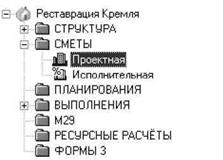
Рис. 4.26. Запуск режима Проектная смета
|
В содержательной части Менеджера отображается структура объекта (рис. 4.27.).
Отображение информации:
Окно «Проектная смета» допускает несколько режимов представления сметной информации: Таблица, МТСН и Сокращенный вид.
Переключение между ними осуществляется при помощи вкладок, расположенных в нижней части окна (рис. 4.28).

Рис. 4.28. Таблица, МТСН, Сокращенный вид
Кроме этого, увеличивают количество отображаемой на экране информации различные информационные панели.
Следует сразу отметить, что стоимостные показатели сметных строк в режиме «Проектная смета» делятся на три группы:
• базовые - как правило, показатели из нормативной базы;
• единичные - как правило, совпадают с базовыми, но подлежат корректировке при помощи поправок и формул расчета;
• итоговые - получаемые по формулам значения, умноженные на объем сметной строки и индекс пересчета в текущие цены.
Режимы отображения данных в ЛС:
Данные в ЛС отображаются след. режимами: «Таблица» и «Сокращенный вид».
Режим «Таблица» (рис. 4.29.) наиболее удобен для составления смет и позволяет контролировать максимальное число параметров сметных строк: базовые, единичные и итоговые стоимостные показатели, построчные нормативы накладных расходов и сметной прибыли, индексы пересчета и поправки. Информация представлена в виде таблицы, каждая строка которой соответствует одной сметной строке или заголовку одного элемента структуры.
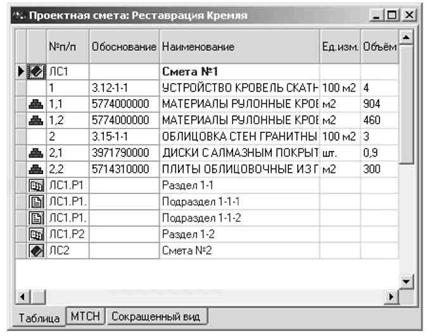
Рис. 4.29. Режим Таблица
Управление интерфейсом режима Таблица аналогично сборникам нормативов. Можно менять графы таблицы местами, изменять их ширину, а также увеличивать высоту строк. Пользователь может изменять число «замороженных» граф таблицы. «Замороженные» столбцы сохраняют свое положение при использовании горизонтальной линейки прокрутки. По умолчанию предлагается три «замороженных» столбца (служебный, ¹ п/п, Обоснование). Изменить количество замороженных столбцов можно командой «Действие» контекстного меню.
Режим «Сокращенный вид» очень похож на «Таблицу». Единственное отличие заключается в количестве отображаемых параметров: в этом режиме отображается только часть базовых и итоговых показателей. Режим удобен начинающим сметчикам.
- Формирование набора работ: с использованием сборников нормативных баз;перенос сметных строк из нормативной базы или сметы; использование поисковой системы; использование «Буфера обмена»; поиск по обоснованию.
Формирование набора работ:
Формирование набора работ (сметных строк) - важнейшая функция прораммы. Программа предусматривает несколько способов добавления строк в смету, акт и прочие документы.
Перенос из нормативной базы или сметы:
Перенос строк из сборников нормативов или из других смет можно разбить на три этапа:
• открыть нужный сборник или смету в другом окне;
• выполнить команду меню «Окно» - «Упорядочить вертикально/горизонтально» для одновременного расположения двух окон на экране;
• выделив одну или несколько строк в источнике, перетащить их мышью в смету.
Выделение строк в источнике данных отменяется автоматически после завершения копирования.
При переносе строк из других смет сохраняются сметные объемы. При переносе из сборников нормативов объемы изначально равны нулю.
Можно располагать рядом окно «Проектной сметы» и Менеджер. можно перетаскивать нормативы в смету непосредственно из содержательной части Менеджера.
|

Выбор из буфера обмена или результатов поиска:
В процессе составления сметы можно производить поиск по нормативной базе. Для этого предназначена кнопка панели инструментов (см. п. 10.2). Найденные нормативы отображаются на вкладке Результаты поиска буфера обмена.
|

Для вывода на экран буфера обмена необходимо нажать на кнопку
|

На нужной вкладке буфера обмена (Нормативы или Результаты поиска) нужно выделить один или несколько нормативов и нажать на кнопку «Вставить в …» . Отмеченные нормативы будут добавлены в смету после текущей строки. После добавления нормативов, буфер обмена останется на экране или будет закрыт в зависимости от положения флажка.
В буфере обмена выделение строк производится не только стандартными способами, но и перемещением мыши при нажатой левой клавише.
Ввод по обоснованию:
В некоторых случаях нужно добавить в смету норматив по его обоснованию. Конечно, можно воспользоваться общими средствами поиска, но удобнее использовать режим поиска по обоснованию. Для этого необходимо:
• Добавить сметную строку.
• Ввести в соответствующей графе обоснование искомого норматива.
• Запустить поиск по обоснованию с помощью контекстного меню или сочетанием клавиш <Ctrl>+<Enter>.
Можно добавлять сразу несколько строк, вводить обоснования, после чего, выделив их, запускать поиск по обоснованию.
Поиск осуществляется последовательно по папкам справочника «Нормативы», включенным в активные поисковые маршруты (пути поиска).
Использование «Буфера обмена»:
Программа имеет внутренний буфер обмена (рис.38), предназначенный для быстрого переноса нормативов между сборниками и сметами.
|

В отличие от буфера обмена Windows, нормативы при копировании в буфер Комплекса не заменяются, а накапливаются. Буфер обмена выводится на экран нажатием на кнопку на панели инструментов
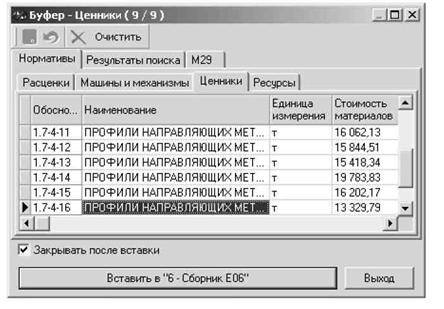
Рис. 4.30. Буфер обмена
Буфер обмена разделен на три вкладки:
• Нормативы - собственно буфер обмена, содержащий скопированные пользователем из сборников и смет нормативы.
• Результаты поиска - содержит нормативы, которые были найдены в процессе последнего поиска.
• М29 - фрагменты режимов «Подготовка норм списания» и «Подготовка к списанию» ведомостей списания материалов М-29.
|

Работа с буфером обмена заключается в копировании нормативов в буфер, просмотре его содержимого и, при необходимости, вставке выбранных нормативов в открытый сборник или смету. Для копирования норматива из открытого сборника в буфер обмена необходимо нажать на кнопку панели инструментов «Редактирование».
Копировать можно как один, так и несколько выделенных нормативов.
Для просмотра содержимого буфера обмена нужно нажать на кнопку
пользователем нормативы находятся на вкладке «Нормативы», которая, в свою очередь, делится на четыре вкладки: Расценки, Машины и механизмы, Ценники и Ресурсы. Нормативы, копируемые в буфер из различных сборников, автоматически распределяются по этим вкладкам.
По умолчанию нормативы отображаются в буфере в том порядке, в котором они были скопированы пользователем, однако с помощью контекстного меню можно упорядочивать нормативы по обоснованию либо по цене. Также как и при работе со сборниками, в буфере обмена можно включать информационные панели Полное наименование, Ресурсы, Состав работ; открывать окна ЭСН и Техчасть; изменять ширину и порядок расположения граф, а также высоту строк.
Нормативы из буфера можно удалять нажатием на кнопку . Панели инструментов. Очистить буфер обмена можно нажатием на кнопку
Внимание! Нормативы, удаленные из буфера обмена, можно восстановить только путем их повторного копирования в буфер.
- Типы сметных строк. Манипуляции со сметными строками: перемещение строк, добавление, выделение и удаление строк. Создание пустой строки.
Типы сметных строк:
В проектной смете используются сметные строки трех типов:
• обычные (самостоятельные, независимые, родительские);
• подчиненные (ресурсные, зависимые);
• строки-комментарии.
Обычные сметные строки - независимые строки, связанные только с элементами структуры объекта:
• имеют номера, выраженные целыми числами;
• не обозначаются специальными значками в первой графе таблицы;
• не имеют параметра Норма расхода;
• могут иметь подчиненные строки.
Подчиненные сметные строки - это строки, связанные с обычными сметными строками:
|

• обычно характеризуются как ресурсы строк, к которым относятся;
|

• обозначаются значками
• имеют номера, состоящие из целой и дробной частей. Целая часть - номер родительской строки, дробная - порядковый номер подчиненной строки;
• имеют параметр Норма расхода;
• объем строки всегда равен произведению ее нормы расхода на объем родительской строки;
• при удалении обычной сметной строки подчиненные ей строки также удаляются;
Строки-комментарии не имеют номера и стоимостных показателей. Строки этого типа предназначены для внесения пользователем каких-либо заметок, пояснений и комментариев. При распечатке смет, в зависимости от настроек шаблона выходного документа, строки-комментарии могут выводиться на печать или нет.
Манипуляции со сметными строками:
Перемещение по сметной таблице:
Для перемещения по смете в режимах Таблица и Сокращенный вид можно использовать вертикальную линейку прокрутки, клавиши управления курсором клавиатуры и кнопки панели инструментов «Перемещение».
Добавление, выделение и удаление строк:
Добавление строк - очень важная и часто используемая операция. Поэтому ниже приведено несколько способов добавления строк каждого типа.
Добавление обычной строки:
• кнопкой
• клавишей <Insert>;
• командой «Добавить сметную строку» контекстного меню;.
• командой «Добавить строку» меню «Работа».
Добавление подчиненной строки:
• кнопкой
• комбинацией клавиш <Alt>+<Insert>;
• командой «Добавить ресурс» контекстного меню;
• командой «Добавить ресурс» меню «Работа».
Добавление строки-комментария:
|

• кнопкой
• комбинацией клавиш <Alt>+<R>;
• командой «Добавить строку-комментарий» контекстного меню;
• командой «Добавить строку-комментарий» меню «Работа».
Удаление строки (или групп строк) производится:
|

• нажатием на кнопку
• командой «Удалить строку» контекстного меню;
• комбинацией клавиш <Ctrl>+<Del>.
Перевызов норматива из сборников (поиск по обоснованию) производится комбинацией клавиш <Ctrl>+<Enter>.
- Ввод объемов работ: ввод объемов вручную, с использованием встроенного калькулятора, с использованием формул, с использованием «Локальных переменных».
Ввод объемов работ:
Количественный показатель, или объем, сметных строк заносится в графу «Объем» сметной таблицы. Комплекс позволяет вводить объемы строк непосредственно (в виде чисел) или задавать формулы расчета. Также предусмотрены средства автоматического пересчета числовых показателей при изменении единиц измерения строк.
Чтобы задать объем строки, нужно выделить соответствующую ячейку таблицы и ввести объем с клавиатуры. Можно изменять объемы как обычных, так и подчиненных сметных строк.
При изменении объема сметной строки автоматически пересчитываются объемы всех подчиненных ей строк, а при изменении объема подчиненной строки – только ее норма расхода.
С использованием формул:
Комплекс позволяет задавать объемы сметных строк в виде формул (рис. 4.31.). Любая формула, как и в системе Excel, начинается с символа <=>. Далее следуют любые арифметические действия (<+>, <–>, <*>, </>). Введенное выражение отображается в строке Формула
|

.
Рис. 4.31. Строка формул
|

Подтверждение введенной формулы осуществляется нажатием на кнопку
или клавишей <Enter>.
«Локальные переменные»:
При задании формул можно использовать независимые переменные, как правило, характеризующие геометрические параметры объекта. Для этого нужно открыть информационную панель «Локальные переменные» (рис. 4.32.).
|
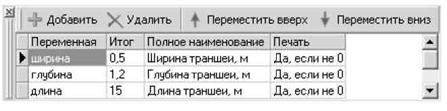
Рис.4.32. Локальные переменные.
|

|

Кнопка на панели инструментов создает новую переменную. Удалить локальные переменные можно с помощью кнопки
После этого в соответствующих графах следует ввести ее обозначение (графа Переменная), задать значение (графа Итог) и, при необходимости, полное наименование.
При задании формул объемов, как обычно, двойным щелчком мыши локальный вычислитель добавляется в выражение.

Естественно, при изменении значения локального вычислителя, пересчитываются объемы всех зависящих от него сметных строк.
Локальные вычислители формируются для каждой локальной сметы в отдельности. Использование локальных вычислителей в других локальных сметах невозможно.

|
Из за большого объема этот материал размещен на нескольких страницах:
1 2 3 4 5 6 7 8 9 10 |
