


Партнерка на США и Канаду по недвижимости, выплаты в крипто
- 30% recurring commission
- Выплаты в USDT
- Вывод каждую неделю
- Комиссия до 5 лет за каждого referral
Вставка информации в документ
В любое место создаваемого документа можно вставить дополнительную информацию, перечень которой указан в меню Вставка. К такой информации относятся: символ, рисунок и т. п.
Для вставки необходимо установить курсор в нужное место, а затем выбрать пункт меню Вставить – Изображение – Из файла и выбрать нужный файл.
15. Войдите в графический редактор Paint (Windows) или Gimp(Linux) и создайте в нем примерно такой рисунок.
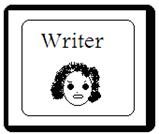
16. Выберите в панели инструментов графического редактора кнопку Выделение (второй элемент первого ряда). При этом курсор превратится в знак ┼.
17. При нажатой кнопке мыши выделите нужный Вам фрагмент рисунка, растянув прозрачный прямоугольник до нужных границ, и отпустите кнопку мыши.
18. В меню Правка выберите Копировать, при этом фрагмент помещен в память.
19. Выйдите из графического редактора без сохранения рисунка.
20. В редакторе Writer установите текстовый курсор в конец документа.
21. Войдите в меню Правка, выберите Вставить.
22. Фрагмент рисунка из памяти вставлен в текст.
23. В редакторе Writer можно создать простой рисунок из автофигур не выходя из редактора. Для этого используется панель инструментов Рисунок.

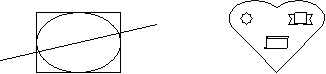 24. Создайте следующие рисунки в конце текста, воспользовавшись панелью Рисунок.
Как пользоваться кнопками этой панели, разберитесь сами.
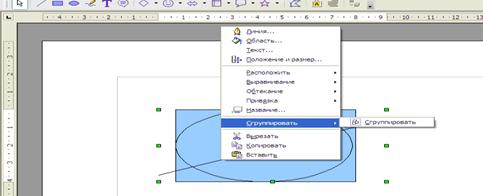
25. Выделите все элементы каждого рисунка, включив стрелку Выделить Панели Рисунок или щелчком мыши (со второго элемента – при нажатой Shift) и выберите Сгруппировать в контекстном меню. Теперь рисунок ведет себя как единое целое.
26. В редакторе Writer можно создать красиво оформленные надписи с любым текстом с помощью Галереи текстовых эффектов в Панели инструментов Рисунок.
27. Создайте следующие надписи с помощью объектов Галереи, воспользовавшись панелью Рисунок.

 |
Как работать с объектами Галереи, разберитесь сами.
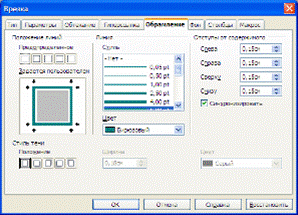
28. Обрамление текста
Возьмите ранее напечатанный вами фрагмент текста (см. ниже) в рамку по алгоритму:
- выделите нужный Вам фрагмент;
- откройте меню Вставить – Врезка, закладка Обрамление, выбрать Стиль и Цвет линии;
- нажмите кнопку Ок.
Если в документе нужно что-либо изменить, Вы должны сначала отметить то, что будете изменять. Такое действие называется выделением. Общим методом выделения является нажатие левой клавиши мыши и перемещение курсора мыши по выделяемому тексту; при этом выделяемый текст подсвечивается.
29. Сохраните текст под новым именем продолжение Закройте этот документ.
Контрольные вопросы:
1. Как выделить в тексте блок с помощью мыши?
2. Как удалить выделенный участок текста?
3. Как отменить последнее действие?
4. Как снять выделение текста?
5. Как выделить в тексте блок с помощью клавиатуры?
6. Как скопировать фрагмент?
7. Как перенести фрагмент?
8. Как сохранить текст под новым именем?
9. Как в Writer вставить готовый рисунок?
10. Как в редакторе Writer создать рисунок из автофигур?
ТЕМА 3. Основы работы в Writer
Программы и материалы: текстовый редактор Writer
Основные настройки:
1. Установка параметров страницы (выполняется редко, обычно в случае нестандартной печати), см. п.4 тема 1:
- щелкнуть меню Формат / Страница / Страница;
- в разделе Поля определяются отступы от краев листа (сверху, снизу, справа, слева).;
- задать ориентацию листа (книжная – вертикальная или альбомная – горизонтальная).;
- щелкнуть ОК.
2. Форматировать (поправить отступы, выровнять края и т. д.) готовый текст:
- выделить блоком нужную часть текста;
- щелкнуть в панели инструментов соответствующее форматирование (по левому краю, по центру, по правому краю или по ширине);
- отменить выделение блоком щелчком по пустой части экрана.
3. Сохранение текста:
Под новым именем:
- щелкнуть в меню Файл строку Сохранить как…;
- пользуясь диалоговым окном указать место расположения сохраняемого файла, его новое Имя файла и, если нужно, Тип документа.
Под прежним именем:
- щелкнуть в панели инструментов кнопку Сохранить.
Примечание. Если у текста нет еще заданного имени, то автоматически выполнится сохранение под новым именем
4. Создание нового текста (файла) – щелкнуть в панели инструментов кнопку Создать файл.
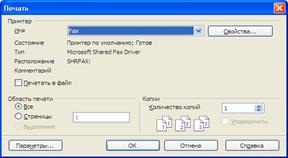
5. Установка параметров печати текста и вывод на принтер:
В меню Файл выбрать строку Печать и в открывшемся окне установить следующие параметры печати:
- диапазон нужных страниц
- число копий.
Редактирование текста:
- для изъятия символа установить курсор слева от удаляемого символа и нажать Delete;
- для изъятия строки или ее части выделить ее блоком и нажать Delete или подвести к ней курсор и удалять посимвольно;
- для вставки символа установить курсор на нужное место и нажать клавишу с нужным символом;
- установить курсор в начало строки – нажатием Home;
- установить курсор в конец строки – нажатием End;
- переход из режима вставки символов (ВСТ) в режим замены щелчком левой кнопкой мыши, чтобы появилось ЗАМ в строке состояния или клавишей Insert на клавиатуре;

- для передвижения строки вправо установить курсор в начало строки и нужное количество раз нажать клавишу пробел;
- для передвижения строки влево установить курсор в начало строки и нужное количество раз нажать клавишу Delete;
- для разделения строки установить курсор в нужное место и затем нажать Enter;
- для объединения строк установить курсор в конец первой и нажать Delete.
Выполните:
1. Откройте редактор Writer
2. Используя клавиатуру, введите следующий текст.
Редактор из OpenOffice
Writer из OpenOffice – это не просто текстовый процессор. Это – миниатюрная издательская система.
Возможности, которые Вам при этом предоставляются, сравнимы с возможностями издательских систем, судите сами:
- Отображение текста на экране в том же виде, в каком он будет напечатан;
- Пропорциональная печать с выравниванием интервалов между словами.
Выполните:
3. В набранном тексте измените маркированный список (см. выше 4 последние строки) через маркер дефис ( - ) на маркированный список через маркер ● следующим образом:
- выделите нужный список блоком
- откройте меню Формат – Маркеры и нумерация
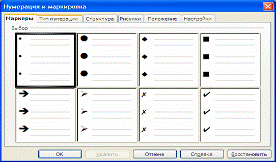
- установите вид списка и щелкните Ок.
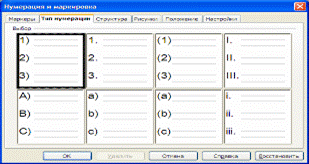
4. Измените маркированный список через маркер ● на нумерованный список римскими числами следующим образом:
- выделите нужный список
- в меню Формат – Маркеры и нумерация
- выберите Тип нумерация и щелкните Ок.
5. Сохраните текст на диске под именем Текст2
6. В введенный Вами текст после первого абзаца вставьте следующие строки:
Текстовый процессор Writer позволит Вам работать с текстами, как на русском языке, так и на сочетании русского и любого иностранного языка.
7. Удалите во введенном вами тексте следующие строки в конце текста:
с выравниванием интервалов между словами.
8. Измените интервал между строками:
- выделите весь текст
- откройте меню Формат
- щелкните строку Абзац
- выберите вкладку Отступы и интервалы
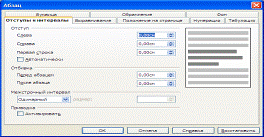
- внизу окна указан Интервал – межстрочный и приведено его значение: Одинарный.
- откройте список возможных значений и выберите значение Полуторный.
- затем щелкните кнопку Ок. Расстояние между строками увеличится.
Более сложные настройки интервала сейчас изучать не будем.
9. Сохраните на диске исправленный вариант текста под новым именем: Исправленный
Контрольные вопросы
1. Как выполняется установка параметров страницы?
2. Как выполняется установка параметров печати текста и вывод на принтер?
3. Перечислите приемы редактирования текста.
4. Как установить маркированный или нумерованный список?
Тема 4. Операции панели Форматирование
1. Установите поля: слева - 3, справа - 3,5 (см. п. 1)
2. Выделите некоторые части текста различными типами и размерами шрифтов.
3. Введите следующие предложения обычным способом, для цифр используйте нижний индекс (меню Формат – Символы, вкладка Положение, нижний индекс)
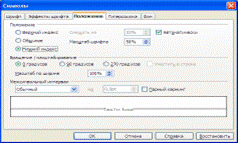
Прозрачная разновидность кальцита СaCО3.
Глюкоза имеет формулу C6H12O6.
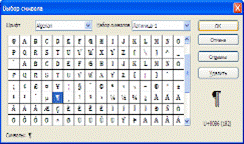
4. Воспользуйтесь таблицей символов (Вставить – Специальные символы) и введите следующие знаки и формулы:
§ » ° ¶ D 2
5. Введите слова разными шрифтами:
редактор (курсив)
Word под Windows (подчеркнутый)
Россия (жирный)
очень хорошая программа (курсив и подчеркнутый)
6. Текст сохраните под прежним именем.
7. Создайте новый документ (Панель инструментов Стандартная – Создать – Текстовый документ), в котором, используя копирование, наберите отрывок из сказки А. С Пушкина.
Подчеркнуты строки, которые нужно не набирать, а копировать.
Три девицы под окном
Пряли поздно вечерком.
"Кабы я была царица, -
Говорит одна девица, -
То на весь крещеный мир
Приготовила б я пир".
Говорит ее сестрица, -
"Кабы я была царица, -
То на весь бы мир одна
Наткала я полотна".
"Кабы я была царица, -
Третья молвила сестрица, -
" Я б для батюшки-царя
Родила богатыря".
8. Сохраните на диске текст этого стихотворения под именем Сказка
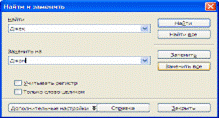
9. С помощью режима Правка – Найти и заменить слово кабы в стихотворении замените на если б.
Сохраните текст под прежним именем.
Контрольные вопросы:
1. Как установить поля?
2. Как выбрать режим распечатки текста?
3. Как просмотреть текст перед печатью?
4. Как объединить строки?
5. Как установить шрифт для набора текста?
Тема 5. Работа с таблицами в Writer
Таблицы можно строить несколькими способами. Самым простым является следующий:
- в меню Таблица выбрать строку Вставить;
- затем выбрать Таблица;
- в открывшемся окне установить количество столбцов и строк в новой таблице;
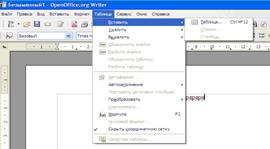
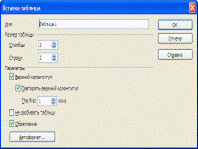
- щелкнуть ОК.
При необходимости разделить или объединить какие-то ячейки, можно из панели инструментов Таблица, выбрать соответственно Разбить ячейки или Объединить ячейки, и доработать таблицу этими инструментами.
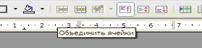
1. Постройте следующую таблицу (7 столбцов, 3 строки):
Затем объедините некоторые ячейки. Будьте внимательны, при объединении ячеек в окне необходимо указывать, по вертикали или горизонтали выполнять операцию.
Другой способ: В панели инструментов Таблица, у кнопки Таблица, открыть список, появится заготовка таблицы, из которой движением мыши нужно выбрать таблицу с нужным числом строк и столбцов. Если столбцов и строк в заготовке меньше, чем нужно, то просто протяните мышь дальше.
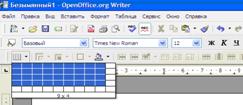
2. Постройте следующую таблицу. Не забудьте, перед построением следующей таблицы, необходимо «оторваться» от предыдущей нажатием Enter.
В таблицах можно автоматически проводить нумерацию столбцов и строк. Для этого нужно выделить нужный столбец или строку блоком и щелкнуть кнопку Нумерованный список в панели инструментов Форматирование.

|
Из за большого объема этот материал размещен на нескольких страницах:
1 2 3 4 5 |
