


Партнерка на США и Канаду по недвижимости, выплаты в крипто
- 30% recurring commission
- Выплаты в USDT
- Вывод каждую неделю
- Комиссия до 5 лет за каждого referral
Информатика и ИКТ
Практические работы
в OpenOffice.org 3.3.0

Составители:
г. Волгоград
2011 год
Пособие включает в себя 15 тем по работе в OpenOffice.org 3.3.0
Каждая тема рассчитана на 1 урок, состоит из краткой теоретической и практической частей, а также содержит контрольные вопросы.
Тема 1. Знакомство с текстовым редактором OpenOffice.org Writer
Тема 2. Редактирование текста в редакторе Writer
Тема 3. Основы работы в OpenOffice.org Writer
Тема 4. Операции панели Форматирование
Тема 5. Работа с таблицами
Тема 6. Работа с колонтитулами. Вставка формул
Тема 7. Работа с табличным процессором OpenOffice.org Сalс
Тема 8. Редактирование информации в OpenOffice.org Сalс
Тема 9. Работа с функциями OpenOffice.org Сalс
Тема 10. Построение диаграмм в OpenOffice.org Сalс
Тема 11. Самостоятельная работа в Calc
Тема 12. Система управления базами данных OpenOffice.org Base
Тема 13. Обработка данных OpenOffice.org Base
Тема 14. Создание запросов в OpenOffice.org Base
Тема 15. Разработка форм и отчетов в OpenOffice.org Base
Тема 1. Знакомство с текстовым редактором
OpenOffice.org Writer
Программы и материалы: компьютер, оснащенный Windows или Linux с установленным OpenOffice.org
Текстовый процессор (редактор) - это программа, предназначенная для обработки текстов.
Файлы, созданные в Writer имеют расширение odt, но также существует режим совместимости с Microsoft Word, тогда можно документ сохранить в формате doc.
Общие сведения о редакторе Writer
Запуск текстового процессора Writer может производится:
· щелчком мыши по пиктограмме OpenOffice.org Writer
· из меню кнопки К (Linux) или Пуск (Windows), раздел Программы – OpenOffice.org
1. Запустите программу Writer.
Открытие имеющегося текстового файла (текста) при открытом редакторе Writer производится командой Файл / Открыть / имя файла.
Имя файла выбирается из содержимого соответствующей папки.
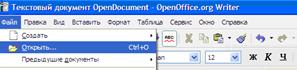
Для сохранения файла
под прежним именем подать команду Файл / Сохранить,
под новым именем Файл / Сохранить как... / Имя файла.
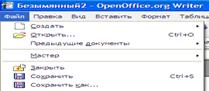
Кроме того, обеспечивается автоматическое сохранение содержания документа.
Для выхода из Writer нужно подать команду Файл / Выход.
Существуют 2 вида отображения текста на экране, но обычно используется режим "Разметка печати" (вид, подготовленный для печати); вызывается командой Вид / Разметка печати.
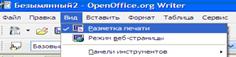
Общий вид рабочего окна Writer

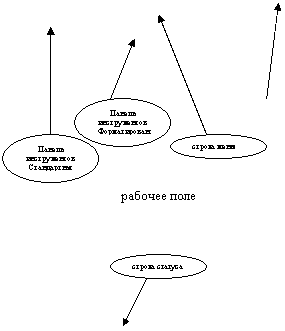
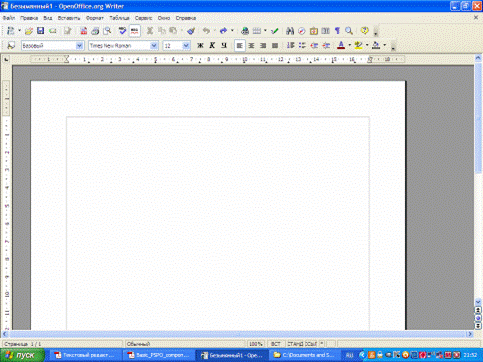
2. Найдите заголовок окна, строку меню (под заголовком), панели инструментов (под строкой меню), строку статуса (последняя в окне).
3. Войдите в пункт меню Файл, найдите пункты Открыть, Сохранить, Сохранить как... и Предыдущие документы (список последних использовавшихся файлов). Затем войдите в пункт меню Правка, найдите пункты Вырезать, Копировать, Вставить.
Панели инструментов
Кнопки на панелях инструментов (под строкой Меню) дублируют команды строки меню, но пользоваться ими удобнее, поэтому будем, в основном, ориентироваться на работу с кнопками панелей инструментов.
 Вызов списка всех панелей производится командой Вид / Панели инструментов. Здесь значком отмечаются те панели, которые вызваны для работы. Чаще всего используются панели Стандартная, Форматирование и Таблица.
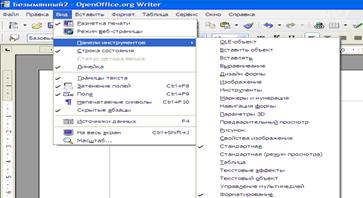
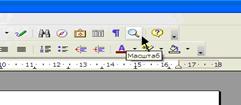
4. Установите курсор мыши (по подсказкам) поочередно на кнопки панели инструментов: Открыть, Сохранить, Печатать, Отменить, Масштаб. При этом в подсказке дается название команды.
Горизонтальная и вертикальная координатные линейки выводится на экран командой Вид / Линейка.
Поля и размер текстовой части страницы устанавливаются после подачи команды Формат / Страница / Страница.
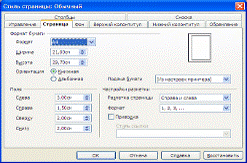
Здесь устанавливаются ширина и высота листа (стандартный лист – формат А4). Здесь же определяется ориентация листа (книжная – вертикальная или альбомная – горизонтальная). В разделе Поля определяются отступы от краев листа (сверху, снизу, справа, слева). После установки параметры страницы фиксируются нажатием кнопки Ок.
Изменение размеров отображения документа производится командой Вид / Масштаб или кнопкой Масштаб на панели инструментов Стандартная. Наиболее удобный для работы масштаб По ширине страницы.
5. Вернуться можно, нажав несколько раз кнопку Отмена.
Работа с текстом
При работе с текстом могут производиться следующие операции;
- выделение текста;
- выбор шрифта;
- выбор размера символов;
- форматирование абзацев;
- удаление и восстановление строк (абзацев);
- отмена и восстановление действий;
- редактирование текста;
Для этого используются следующие алгоритмы:
Чтобы выделить текст, можно выполнить одну из следующих операций:
- передвинуть мышь при нажатой левой клавише мыши;
- использовать курсорные стрелки при нажатой клавише Shift:
- выделять весь текст с помощью команды Правка / Выделить все.
Выбор шрифта производится с помощью кнопки со стрелкой "u" (справа от названия шрифта) на панели инструментов Форматирование.

Выбор размера символов производится с помощью кнопки со стрелкой "u" (справа от числа, указывающего размер шрифта) на панели инструментов Форматирование.
Выбор стиля шрифта производится с помощью кнопок панели Форматирование: " ж " (жирный), " К " (курсив), " ч " (подчеркнутый).
Форматирование абзаца включает его центрирование или выравнивание по левому или правому краю или по ширине страницы.
Центрирование выделенной строки (заголовка, абзаца, блока) производятся с помощью кнопки "По центру" на Панели инструментов Форматирование.
Выравнивание по левому краю производится с помощью кнопки "По левому краю".
Выравнивание по правому краю производится с помощью кнопки "По правому краю".
Выравнивание по ширине строки, т. е. по левому и правому краю, производится с помощью кнопки "По ширине".
Разделение страниц происходит автоматически.
Для отмены последнего совершенного действия нужно нажать кнопку Отменить на панели инструментов Стандартная.
Для возврата отмененного действия нужно нажать кнопку Вернуть на Панели инструментов Стандартная.
Задание:
7. В папке Домашняя (Home) создайте для своих работ папку по своей фамилии и классу.
8. В редакторе наберите следующий текст. При наборе выполните следующие правила:
1) Заголовок центрируйте
2) Красную строку (абзацный отступ) выполняйте кнопкой Тab
3) Enter нажимайте при окончании абзаца
4) Перед знаком препинания пробел не ставится
5) После знака препинания пробел ставится обязательно
6) Перед и после дефиса пробелы не ставятся (пол-лимона)
7) Перед и после тире пробелы ставятся обязательно (Ученье – свет)
8) Текст выравнивайте по ширине.
Текст для работы в редакторе Writer
Когда Вы запускаете Writer, в окне появляется пустой документ, готовый для набора текста.
Мерцающая вертикальная черточка, называемая курсором, указывает место, в которое будет вставляться набираемый текст.
В отличие от работы на пишущей машинке, Вам не нужно самому начинать новую строку при достижении правого поля, текст переносится на следующую строку автоматически. Нажимать клавишу ENTER необходимо только тогда, когда нужно создать новый абзац. Набранные символы можно удалять как справа, так и слева от курсора.
Большинство документов будет содержать значительно больше текста, чем можно увидеть на экране. Чтобы просмотреть части документов, не выводимые в настоящий момент на экран, можно с помощью мыши или клавиатуры прокрутить текст документа (прокрутка, лифт). Можно вывести полосы прокрутки с правого и нижнего краев окна документа и с их помощью быстро перемещаться в любую часть документа.
Если в документе нужно что-либо изменить, Вы должны сначала отметить то, что будете изменять. Такое действие называется выделением блоком или фрагментом. Общим методом выделения является нажатие левой клавиши мыши и перемещение курсора мыши по выделяемому тексту; при этом выделяемый текст подсвечивается.
Выделенный текст Вы можете удалить из документа, сделать его копию, вставить в новое место или куда-либо перенести.
9. Войдите в пункт меню Файл, опустите курсор на Сохранить как, щелкните левой кнопкой мыши и в диалоговом окне введите имя файла: Текст1
Контрольные вопросы
1. Перечислите стандартные компоненты рабочего окна Writer.
2. Какой командой производится вызов списка всех панелей инструментов?
3. Как устанавливаются поля и размер текстовой части страницы?
4. Как производится изменение размеров отображения документа?
5. Какие операции могут производиться при работе с текстом?
ТЕМА 2. Редактирование текста в редакторе Writer
К сведению:
Редактирование текста включает перемещение и копирование фрагментов текста:
- для перемещения выделенного фрагмента текста нужно в панели инструментов Стандартная щелкнуть кнопку Вырезать, затем установить курсор на новое место и щелкнуть кнопку Вставить.
- для копирования выделенного фрагмента текста нужно в панели инструментов Стандартная щелкнуть кнопку Копировать, затем установить курсор на новое место и щелкнуть кнопку Вставить.
Для ускоренного выполнения операций вырезать, копировать и вставить, можно воспользоваться контекстным меню (вызывается правой кнопкой мыши). После выделения части текста нужно нажать правую клавишу мыши и в появившемся диалоговом окне указать на нужную функцию.
1. По кнопке в поле Масштаб (панель инструментов Стандартная) установите 50% отображение текста, потом 100%, потом по ширине страницы. Обратите внимание на изменения на экране.
2. Выделите в тексте первые верхние четыре строки (без заголовка) с помощью мыши:
- слева от текста поставьте указатель мыши (изменится вид курсора мыши),
- нажмите левую клавишу и, не отпуская ее, двигайте вниз (или вверх в зависимости оттого, что надо выделить),
- закончив выделение, отпустить левую клавишу мыши.
3. Удалите выделенный участок текста, нажав клавишу Delete.
4. Отмените последнюю команду, нажав на панели инструментов кнопку со стрелкой влево – Отменить (панель инструментов Стандартная).
5. Снимите выделение текста, щелкнув мышью в любом месте текста.
6. Выделите в тексте первые верхние четыре строки с помощью клавиатуры: установите курсор на начало фрагмента и, удерживая клавишу Shift, управляйте курсорными стрелками.
7. Удалите выделенный участок текста, выбрав Вырезать, из меню Правка или Панели инструментов Стандартная.
8. Отмените последнюю команду, нажав на панели инструментов кнопку со стрелкой влево – Отменить.
9. Снимите выделение текста, щелкнув мышью в любом месте фрагмента.
10. В конец текста добавьте предложение:
Текст можно копировать или переносить как в пределах одного документа, так и между документами.
11. Сохраните текущее состояние текста воспользовавшись кнопкой Сохранить на панели инструментов Стандартная.
12. Скопируйте второй абзац в конец текста по алгоритму:
а) отметьте нужный фрагмент мышью или с клавиатуры;
б) установите курсор мыши на кнопку Копировать (Панель инструментов Стандартная) и щелкните левой кнопкой мыши;
в) установите курсор мыши в новое место текста и щелкните левой кнопкой мыши. В это место переместится текстовый курсор;
г) щелкните мышью на кнопку Вставить (Панель инструментов Стандартная). Произойдет копирование фрагмента.
13. Перенесите третий абзац в конец текста. Перенос выполняется как копирование, но вместо кнопки Копировать используйте кнопку Вырезать.
14. Сохраните текст под прежним именем.

|
Из за большого объема этот материал размещен на нескольких страницах:
1 2 3 4 5 |
