


Партнерка на США и Канаду по недвижимости, выплаты в крипто
- 30% recurring commission
- Выплаты в USDT
- Вывод каждую неделю
- Комиссия до 5 лет за каждого referral
3. Пронумеруйте (автоматически!) в построенной таблице столбцы.
1. | 2. | 3. | 4. | 5. | 6. | 7. | 8. |
4. Для добавления в таблицу новой строки или столбца, нужно поместить курсор в нужную часть таблицы и в панели Таблица воспользоваться кнопками Вставить строку или Вставить столбец.
Вставьте в таблицу новую строку между второй и третьей и новый столбец между первым и вторым. Обратите внимание, что т. к. вы пользовались ранее автоматической нумерацией, произошла перенумерация столбцов.
5. Для удаления строк или столбцов нужно их выделить, в панели Таблица воспользоваться кнопками Удалить строку или Удалить столбец.
6. Для очистки таблицы (ячейки) нужно выделить ее и нажать клавишу Delete. Для удаления таблицы нужно выделить ее, а затем подать команду Таблица – Удалить – Таблица.
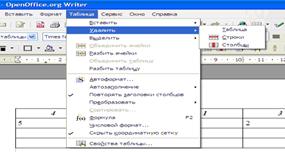
7. В таблицах можно проводить некоторые математические вычисления, например суммирование.
Для этого нужно расположить курсор по месту ответа и щелкнуть кнопку Сумма (∑) в панели инструментов Таблица.
Вычисления могут производиться по горизонтали или по вертикали.
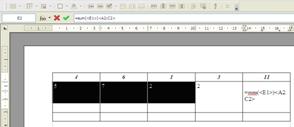
Постройте таблицу, заполните ее числами. Просуммируйте строки и столбец результатов. Для этого установите курсор по месту ответа, щелкните кнопку Сумма, выделите суммируемый фрагмент и нажмите Enter.
5 | 8 | 3 | 12 | ? |
2 | 6 | 7 | 1 | ? |
56 | 32 | 72 | 12 | ? |
Итого: | ? |
8. Нарисуйте и заполните следующую таблицу (9 столбцов, 7 строк):
Индекс | промежуточная аттестация | обязательная нагрузка | ||||||
экзамены | зачеты | всего | на уроках | |||||
1 | 2 | 3 | 4 | 5 | 6 | 7 | 8 | 9 |
1 | Общие гуманитарные | 2 | 17 | 22 | 1270 | 648 | 622 | |
2 | история | 2 | 1 | 2 | 133 | 133 | ||
3 | литература | 2 | 1 | 2 | 195 | 195 | ||
4 | география | 2 | 2 | 2 | 222 | 222 |
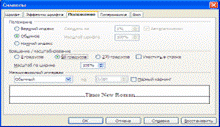
Повернуть текст можно в режиме Формат – Символы, вкладка Положение, Вращение, 90 градусов.
9. К таблицам можно применять различные виды оформления. Это делается командой Автоформат в меню Таблица.
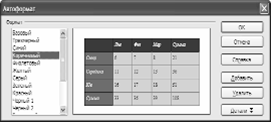
10. Примените автоформат (Меню Таблица) по вашему выбору для последней таблицы.
Контрольные вопросы:
1. Какими способами можно строить таблицы?
2. Как можно разбить или объединить ячейки?
3. Как добавить в таблицу новую строку?
4. Как добавить новый столбец?
5. Как удалять строки и столбцы?
6. Как очистить таблицу (ячейку) от информации?
7. Как удалить таблицу?
Тема № 6. Колонтитулы. Вставка формул
К сведению:
Классически колонтитулом называется шапка, повторяемая в верхней части каждой страницы документа. В текстовом редакторе также введено понятие нижний колонтитул.
Выполните:
1. Откройте файл Текст2 и сохраните его под именем Колонтитулы.
2. Для включение режима колонтитула включите меню Вставить – Верхний (Нижний) колонтитул.
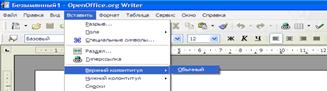
3. Рабочая страница изменила свой вид: в верху страницы появилась рамка колонтитула.
Изменение границ текстового поля верхнего колонтитула
4. Текстовое поле верхнего колонтитула (оно обведено рамкой) ограничено размерами полей, установленных для данного документа. Однако границы колонтитула можно изменять, передвигая мышкой маркер в Линейке.
Набор текста
5. Напечатайте в поле колонтитула шрифтом Times New Roman 10 вашу фамилию и имя.
6. Дальше в этой же строке шрифтом Times New Roman 16 Ж Курсив напечатайте номер школы и класс, в котором вы учитесь.
7. Выровняйте эту строку По левому краю и нажмите Enter.
8. Открылась вторая строка колонтитула.
Откройте нижний колонтитул
9. Вставим нумерацию страниц:
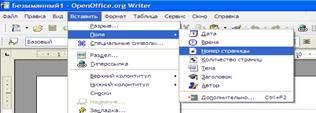
Войдите Вставить – Поля – Номер страницы, выровняйте По правому краю.
10. Установка текущей даты и текущего времени. Перейдите на вторую строку нижнего колонтитула и войдите Вставить – Поля – Дата, а затем Вставить – Поля – Время.
Примечания:
- проставленные страницы, дату и время можно увидеть только в режиме предварительного просмотра или распечатав документ
- проставленные таким образом текущие время и дата меняют свои показания в соответствии с показаниями внутреннего счетчика компьютера. Завтра эти показания будут, соответственно, другие.
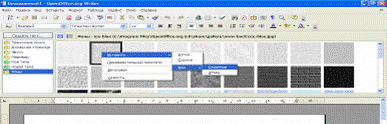
11. Создание фонового рисунка рабочего документа. Войдите Сервис – Галерея. Ниже панелей инструментов появится окно Галерея, в левой части которого располагается меню объектов Галереи. Выберите Фоны. Появятся образцы фонов. Установите курсор на выбранный образец, по правой кнопке мыши выберите Вставить – Фон – Страница.
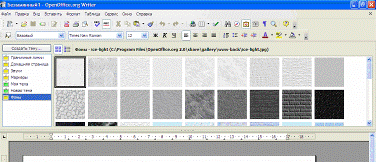
12. Аналогично, выбрав Колонтитул или Абзац, можно вставить фон только в указанные объекты.
13. Установите масштаб экранного изображения 25%. Установите курсор в конец текста.
14.  Нажатием на клавишу Enter или Ctrl+ Enter перейдите на вторую страницу. Колонтитул повторил все надписи на второй странице, изменив только номер текущей страницы.
15. Сохраните файл под прежним именем.
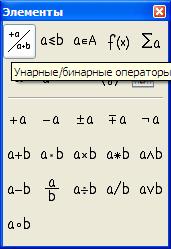
16. Вставка формул в текстовый документ производится с помощью редактора формул. Вызвать редактор формул можно вызвать командой Вставить – Объект – Формула. При этом открывается дополнительное окно Элементы, в котором нужно выбрать соответствующую группу.
17. Так, на рисунке выбрана группа Унарные/бинарные операторы
В нижней части окна нужно выбрать соответствующий оператор и формировать формулу. Размер шрифта устанавливается командой Формат – Кегли.

|
Из за большого объема этот материал размещен на нескольких страницах:
1 2 3 4 5 |
