


Партнерка на США и Канаду по недвижимости, выплаты в крипто
- 30% recurring commission
- Выплаты в USDT
- Вывод каждую неделю
- Комиссия до 5 лет за каждого referral
Выполните:
Введите следующие формулы, пользуясь редактором формул.
1) 2)
2) 
3)
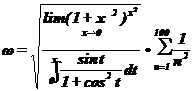 |
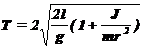



6).
7).
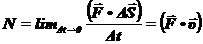
Контрольные вопросы
1. Как вставить в документ колонтитулы? Для чего используются колонтитулы?
2. Как в документ вставить номера страниц, текущую дату и время?
3. Как в документ вставить фоновый рисунок? Какие еще возможности по оформлению документа дает Галерея?
4. Как вызвать редактор формул?
5. Как вставить в документ математическую формулу?
Тема 7. Работа с табличным процессором OpenOffice.org Сalс
Программу работы с электронными таблицами Сalс используют при выполнении разнообразных вычислений и создании на их основе документов, в основном таблиц.
Файлы, созданные в Сalс имеют расширение ods но также существует режим совместимости с Microsoft Excel, тогда можно документ сохранить в формате xls
Общие сведения о редакторе Сalс
Запуск табличного процессора Сalс может производится:
o щелчком мыши по пиктограмме OpenOffice.org Сalс
o из меню кнопки К (Linux) или Пуск (Windows), раздел Программы – OpenOffice.org
o из панели задач,
o с рабочего стола.
1. Запустите программу Сalс любым способом.
После загрузки программы на экране отображается электронная таблица и служебные строки.
К сведению: Основные понятия Сalс
Файл, используемый для обработки и хранения данных, может состоять из нескольких листов, листы при необходимости могут добавляться и удаляться.
Лист представляет собой таблицу, столбцы которой озаглавлены латинскими (английскими) буквами, а строки цифрами.
Ячейка рабочего листа образуется пересечением строки и столбца, а ее адрес определяется буквой столбца и номером строки: например, ячейка D3 находится на пересечении третьей строки и столбца D. Имена листов отображаются на ярлычках в нижней части окна. Для перехода с одного листа на другой следует щелкнуть мышью на соответствующем ярлычке. Название данного листа выделено жирным шрифтом.
Выполните:
2. Найдите на экране:
o заголовок окна;
o строку меню;
o панели инструментов;
o строку формул;
o строку состояния (статуса);
o 



 линейки прокрутки.
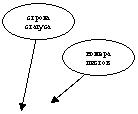 |
 |
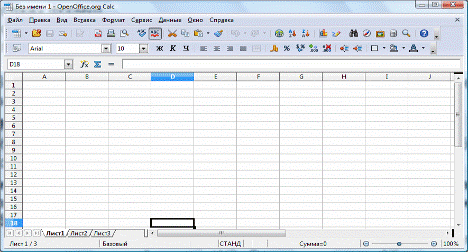
3. В панели инструментов найдите кнопки: Открыть, Сохранить, Вырезать, Копировать, Вставить, Отменить, Диаграмма.
К сведению:
Чтобы создать электронную таблицу – основной документ Calc, требуется ввести в ячейки рабочего листа текст, числа и формулы.
При вводе формулы в ячейке отображается результат вычислений. Если формула использует значения других ячеек, то при изменении содержимого любой из них Calc автоматически пересчитывает результат.
Ввод данных в ячейки и их редактирование производится по месту расположения активной клетки (АК). Для перемещения АК влево, вправо, вверх или вниз используются курсорные клавиши.
Для выбора ячейки надо щелкнуть на ней кнопкой мыши. Для перехода к другим областям рабочего листа используются полосы прокрутки.
 4. Выполните:
- пошаговое перемещение активной клетки (АК) с помощью клавиш управления курсором;
- листание таблицы с помощью клавиш PаgеUp и PаgеDown;
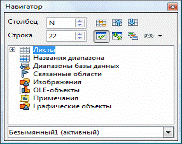
- перемещение АК по заданному адресу, нажав клавишу F5, откроется Навигатор, в нем задав адрес любой клетки (например N22) и нажмите Enter
К сведению: Ввод данных в ячейки и их редактирование
Лист может содержать три вида данных: числа, формулы и текст. Числа, в том числе даты, можно использовать в вычислениях. Формулы – это инструкции для вычислений.
Текстовая информация не является ни числом, ни формулой. Выбрав нужную ячейку, можно начинать ввод данных. В ячейке появится курсор, вводимые символы попадут в ячейку и в строку формул.
Если при вводе данных произошла ошибка, щелкните на кнопке Отменить (красный крестик) для удаления введенных данных. Отменяет ввод и нажатие клавиши ESC. Нажатие Enter заканчивает ввод данных. Переход к другой ячейке всегда заканчивает ввод и эквивалентен нажатию на Enter.
Существует два способа исправить содержимое ячейки:
- при выборе ячейки и вводе нового содержания старая информация заменяется. Это простейший способ исправить число (например, 15 на 17) или короткий текст;
- если же незначительной корректировки требуют объемные данные, предпочтительнее отредактировать их в строке формул. В этом случае надо щелкнуть на ячейке и перейти в строку формул и отредактировать данные в ней.
При правке используется мышь или клавиатура. Затем следует нажать клавишу ENTER.
Для удаления содержимого выбранной ячейки надо нажать клавишу DELEТЕ или щелкнуть на ячейке правой кнопкой мыши и в контекстном меню выбрать Удалить содержимое. Не следует выбирать пункт Удалить ячейки – при этом удаляется не только содержимое, но и сама ячейка.
5. Выполните:
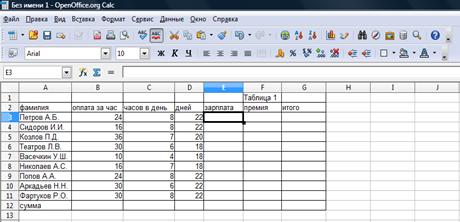
Введите данные в соответствующие клетки (см. таблицу).
При вводе данных пользуйтесь следующими правилами:
- данные вводятся всегда в активную клетку (АК), поэтому постоянно следите за ее положением;
- введите данные в строку служебного поля, убедитесь в правильности ее набора, и лишь после этого нажмите Enter. После этого данные записываются в выбранном направлении в соседнюю клетку.
- при необходимости редактирования клетки нажмите F2 и приступайте к редактированию.
Внимание! Ширину столбца при необходимости можно изменить, поместив курсор в заголовке таблицы на границу между двумя столбцами и перетащив его при нажатой левой кнопке мыши.

К сведению: Выделение ячеек блоком
Блоки (фрагменты) применяются при копировании и размножении данных. Для выбора группы ячеек надо, переместив указатель в первую ячейку, нажать левую кнопку мыши, протянуть указатель до последней ячейки, включаемой в группу, и отпустить кнопку мыши.
Выбрать все ячейки в столбце или строке можно щелчком на заголовке (имени столбца или номере строки). Чтобы выбрать несколько столбцов или строк, надо щелкнуть на первом заголовке и не отпуская кнопки мыши протянуть указатель для выделения других столбцов или строк.
6. Сохраните таблицу.
- войдите в меню Файл;
- выберите Сохранить;
- т. к. таблица не имела имени, Вам будет предложено окно для его ввода, введите имя таблица1;
- нажмите Enter.
Контрольные вопросы
1. Как создать электронную таблицу – документ Calc?
2. Какие данные можно внести в активную ячейку?
3. Как формируется адрес ячейки электронной таблицы?
4. Как изменить ширину столбца электронной таблицы?
Тема 8. Редактирование информации в OpenOffice.org Сalс
К сведению:
Копирование информации производится по алгоритму:
- поставьте АК (активную клетку) по нужному адресу;
- если нужно, выделить группу клеток блоком;
- щелкнуть мышью кнопку Копировать на панели инструментов;
- переместите по нужному адресу курсор мыши;
- если нужно, выделить группу клеток блоком;
- щелкнуть мышью кнопку Вставить на панели инструментов;
- отмените выделение фрагмента, щелкнув мышью в любом месте листа.
При копировании формул автоматически происходит настройка адресов соответствующих клеток, т. е. изменяется имя столбца и/или номер строки (относительные ссылки).
Выполните:
1. После заполнения таблицы, в клетку Е3 введите с клавиатуры формулу:
=product(b3:d3) В формуле буквы латинские (английские)!
Это означает, что будут перемножены данные клеток с b3 по d3.
2. Скопируйте формулу из клетки Е3 в блок клеток Е4:Е11 (двоеточие означает, что все промежуточные клетки тоже используются) по алгоритму:
- поставьте АК (активную клетку) в Е3;
- нажмите мышью кнопку Копировать на панели инструментов;
- при установленной АК в Е3 переместите туда же курсор мыши и при нажатой левой кнопке мыши растяните фрагмент (голубого цвета, до нужных размеров - Е3:Е11) по вертикали, затем отпустите кнопку мыши;
- нажмите мышью кнопку Вставить на панели инструментов;
- отмените выделение фрагмента, щелкнув мышью в любом его месте.
К сведению:
Работа с Мастером функций.
В Calc представлено большое количество функций сгруппированных по категориям: все, финансовый, дата/время, логический, математический, статистический и т. д.
Функции являются формулами, поэтому они должны начинаться со знака " = ", после этого знака идет имя функции, а затем аргументы (один или несколько), заключенные в скобки. Если в скобках указан блок клеток (т. е. некоторая непрерывная область), то используется знак " : ", например:
=SUM(Е3:Е11)
Если идет перечисление имен отдельных клеток, то используется знак
" ; ", например:
=SUM(Е3;Е5;Е11)
При работе с Мастером функций используется алгоритм:
- установите АК по нужному адресу;
- нажмите значок fx Вставка функции в строке формул, откроется окно Мастер функций;
- выберите мышью нужную категорию функций;
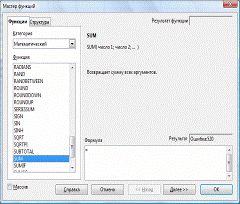
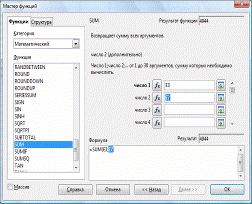 - в соседнем окне воспользовавшись прокруткой, найдите нужную функцию;
- щелкните Далее, щелчком мыши по клеткам таблицы, заполните окошки для чисел;
- щелкните ОК;
- в функции, появившейся на экране в строке формул, при необходимости, отредактируйте данные.
Выполните:
3. Введите формулу в клетку Е12 следующим образом:
- вызовите Мастер функций;
- выберите мышью категорию Математический;
- в соседнем окне, воспользовавшись прокруткой, найдите функцию SUM;
- Далее и щелкните OK;
- в заготовке, появившейся на экране, введите адреса первой и последней суммируемых клеток через знак двоеточие Е3:Е11.
4. Скопируйте формулу =SUM(Е3:Е11) из клетки Е12 в блок клеток F12:G12 по алгоритму:
- поставьте АК (активную клетку) в E12;
- нажмите мышью кнопку Копировать;
- при установленной АК в F12 переместите туда же курсор мыши и при нажатой левой кнопке мыши растяните фрагмент до нужных размеров F12:G12 по горизонтали, затем отпустите кнопку мыши;
- нажмите мышью кнопку Вставить, в новых клетках появились 0, т. к. выше пока нет чисел;
- отмените выделение фрагмента щелчком мыши в любом его месте.
Обратите внимание, что формулы копируются с настройкой адресов (изменением номеров строк или имен столбцов) соответствующих клеток: поочередно поставьте курсор на клетки E12 - G12, просмотрите и сравните имена столбцов и номера строк в формулах в строке формул.
К сведению:
5. Редактирование данных.
Для замены данных в клетке нужно установить туда курсор, нажать DELETE, клетка при этом очистится и ввести новые данные.
Для исправления неправильно введенных данных следует установить АК в редактируемую клетку и щелкнуть мышкой в строке формул.
При этом можно использовать клавиши:
и ® - для перемещения курсора в строке;
DEL - для стирания символа;
Выполните: Введите данные (премии работникам) в клетки:
F3 200, F4 400, F5 300, F6 200, F7 300,
F8 600, F9 1000, F10 1000, F11 1000
6. Обратите внимание, что во всех формульных ячейках появились числа.
7. Расширьте колонку А до 3 см по алгоритму:
- установите АК на любую клетку столбца;
- войдите в меню Формат;
- выберите Столбец, затем Ширина;
- в появившемся окне введите с клавиатуры новое значение;
- нажать Ок.
8. Введите любым способом в клетку G3 формулу =SUM(Е3:F3)

|
Из за большого объема этот материал размещен на нескольких страницах:
1 2 3 4 5 |
