

Партнерка на США и Канаду по недвижимости, выплаты в крипто
- 30% recurring commission
- Выплаты в USDT
- Вывод каждую неделю
- Комиссия до 5 лет за каждого referral
Данный тег выводит текст шрифтом на один размер больше изначального.
<SMALL>…</SMALL>
Этот тег выводит текст шрифтом на один размер меньше изначального.
<TT>…</TT>
Текст, размещенный между этими метками, будет написан шрифтом, имитирующим пишущую машинку, то есть имеющим фиксированную ширину символа.
Логические стили
При использовании логических стилей автор документа не может знать заранее, что он увидит в окне браузера. Разные браузеры толкуют одни и те же метки логических стилей по-разному. Некоторые браузеры игнорируют некоторые метки вообще и показывают нормальный текст вместо выделенного логическим стилем. Вот самые распространенные логические стили.
<EM>…</EM>
От английского emphasis – акцент. Как правило соответствует курсивному начертанию.
<STRONG>…</STRONG>
От английского strong emphasis – сильный акцент. Как правило соответствует полужирному начертанию.
<CODE>…</CODE>
Рекомендуется использовать для фрагментов исходных текстов.
<SAMP>…</SAMP>
От английского sample – образец. Рекомендуется использовать для демонстрации образцов сообщений, выводимых на экран программами.
<KBD>…</KBD>
От английского keyboard – клавиатура. Рекомендуется использовать для указания того, что нужно ввести с клавиатуры.
<VAR>…</VAR>
От английского variable – переменная. Рекомендуется использовать для написания имен переменных.
Форматирование абзацев
Для задания фрагменту текста некоторых параметров абзаца используется тег <p>…</p>. Этот тег оформляет все заключенные в него элементы в параграф.
Атрибут align управляет выравниванием текста, он может принимать следующие значения: right, left, center, justify – соответственно выравнивание по правому, левому краям страницы, по центру и по ширине.
Пример: | В окне браузера: |
<p align=left>Пример1</p> <p align=center>Пример2</p> <p align=right>Пример3</p> | Пример1 Пример2 Пример3 |
<BR>
Смысл абзаца в HTML состоит в том, что между двумя соседними абзацами автоматически устанавливается некоторый интервал, больший чем междустрочный интервал внутри данного абзаца. Если же у нас отсутствует необходимость визуально различать абзацы в окне браузера, однако, необходимо, чтобы каждое из группы слов начиналось с новой строки, то вместо тега <p>…</p> используется тег <br> – тег перехода на следующую строку (закрытия не требует), при этом сохраняется выравнивание, указанное в теге <p>.
Пример: | В окне браузера: |
<p align=left>Пример1</p> <p align=left>Пример2<br> Пример3</p> | Пример1 Пример2 Пример3 |
Как было отмечено ранее, браузеры игнорируют символы абзаца и множественные пробелы в HTML-файлах. Из этого правила, однако, есть исключение. Текст, заключенный между метками <PRE> и </PRE> (от английского preformatted), выводится браузером на экран как есть – со всеми пробелами, символами табуляции и абзаца.
Текст, заключенный между этими метками, выводится браузером на экран с увеличенным левым полем.
Заголовки
По аналогии с текстовым процессором Microsoft Word в HTML поддерживается встроенные стили заголовков. Они определяются тегом <h#>, где # – число от 1 до 6.
Пример: | В окне браузера: |
<h1>Заголовок 1</h1> <h2>Заголовок 2</h2> <h3>Заголовок 3</h3> <h4>Заголовок 4</h4> <h5>Заголовок 5</h5> <h6>Заголовок 6</h6> | Заголовок 1Заголовок 3Заголовок 4Заголовок 5Заголовок 6 |
Так же, как и для тега абзаца, для заголовков применяется атрибут align, управляющий выравниванием текста заголовка.
Списки
В HTML существует 3 вида списков: маркированные, нумерованные и многоуровневые (списки определений) списки.
Маркированный список. В маркированном списке каждый элемент списка выводится с новой строки, имеет некоторый отступ слева и помечен маркером. Отдельные элементы отделяются друг от друга тегом <li>…</li>.
Нумерованный список. Каждый элемент нумерованного списка имеет свой порядковый номер и выводится с новой строки. Нумерация строк происходит автоматически. Так же, как и для маркированного списка, отдельные элементы отделяются друг от друга тегом <li>…</li> и имеет место левый отступ.
Пример: | В окне браузера: |
<ul> <li>это</li> <li>маркированный</li> <li>список</li> </ul> <ol> <li>это</li> <li>нумерованный</li> <li>список</li> </ol> | · это · маркированный · список 1. это 2. нумерованный 3. список |
<DL>…</DL>
Список определений. Список определений отличается от других видов списков тем, что имеет несколько уровней отступов слева. Термины, которым нужно дать определения, заключаются в тег <dt>…<dt>, а сами определения заключены в тег <dd>…<dd>.
Пример: | В окне браузера: |
<dl> <dt>первый термин</dt> <dd>это определение</dd> <dt>второй термин</dt> <dd>это определение</dd> <dt>третий термин</dt> <dd>это определение</dd> </dl> | первый термин это определение второй термин это определение третий термин это определение |
Если определяемые термины достаточно коротки, для списков определений можно использовать атрибут compact.
Пример: | В окне браузера: |
<dl compact> <dt>А</dt> <dd>Первая буква алфавита</dd> <dt>Б</dt> <dd>Вторая буква алфавита</dd> <dt>В</dt> <dd>Третья буква алфавита</dd> </dl> | А Первая буква алфавита Б Вторая буква алфавита В Третья буква алфавита |
Элемент любого списка может содержать в себе список любого вида. Число уровней вложенности, в принципе, не ограничено, однако злоупотреблять вложенными списками все же не следует.
&-последовательности
Из правил применения HTML-разметки вытекает логичный вопрос: как показать на экране в окне браузера текст, своим видом подобный тегам, если фрагмент текста вида <…> трактуется браузерами как некоторая команда?
В HTML это делается с помощью &-последовательностей (их еще называют символьными объектами или эскейп-последовательностями). Браузер показывает на экране символ <, когда встречает в тексте последовательность < (по первым буквам английских слов less than – меньше, чем). Знак > кодируется последовательностью > (по первым буквам английских слов greater than – больше, чем).
Символ & (амперсанд) кодируется последовательностью &
Двойные кавычки " кодируются последовательностью "
Важно! Точка с запятой – обязательный элемент &-последовательности. Кроме того, все буквы, составляющие последовательность, должны быть строчными (маленькими).
Вообще говоря, &-последовательности определены для всех символов из второй половины ASCII-таблицы (куда, естественно, входят и русские буквы). Дело в том, что некоторые серверы не поддерживают восьмибитную передачу данных, и поэтому могут передавать символы с ASCII-кодами выше 127 только в виде &-последовательностей.
Комментарии
Браузеры игнорируют любой текст, помещенный между <!-- и -->. Это удобно для размещения комментариев.
<!-- Это комментарий -->
Графика
Современные веб-страницы невозможно представить без графического оформления. Графические изображения в HTML добавляются двумя способами: непосредственная вставка рисунка и использование рисунка в качестве фона (фоновый рисунок или, иначе говоря, текстура).
Большинство цветных изображений и фонов в Сети являются файлами в формате CompuServe GIF (Graphics Interchange Format). Изображения GIF ограничены по количеству цветов - не более 256. В 1989 году формат GIF89a был дополнен новыми возможностями - прозрачностью, черезрядной загрузкой и анимацией, которая осуществляется цикличным чередованием изображений. Прозрачность (transparency) в GIF дает возможность использовать изображения неправильной формы на любом фоне. Прозрачность осуществляется за счет того, что какой либо цвет (указываемый при экспорте файла) не показывается. В целях облегчения процесса загрузки графики были разработаны технологии, позволяющие показывать вариант исходного изображения с более низким разрешением до того, как загрузка окончена. В GIF это реализуется с помощью алгоритма чресстрочной загрузки (interlaced). Информация в обычном GIF-файле хранится порядово, начиная сверху. В GIF с чресстрочной загрузкой чтение тоже начинается сверху, но затем пропускается несколько рядов, которые заполняются в следующие "проходы".
GIF целесообразно использовать для хранения:
· малоразмерных графических элементов: значков-ссылок, надписей и миниатюр;
· изображений, состоящих из больших областей однородной окраски и не имеющих множества цветов и тонких цветовых переходов.
Для полноцветных изображений (24-битные цвета) в WWW используется формат JPEG (Joint Photographic Experts Group). JPEG сжимает графику фотографического качества и сохраняет в большой степени точность соответствия цветов. Это делает файлы JPEG меньшими по размеру, уменьшая время загрузки. Можно установить ту или иную степень сжатия JPEG-файла, но поскольку сжатие у данного формата приводит к потере качества, чем сильнее будет его степень, тем большее количество цветовой информации будет утеряно. JPEG целесообразно использовать для хранения полноцветных фотографий или образцов художественной графики, включающих тонкие градации цвета и имеющих размер более 200 пикселей по каждой из координат.
PNG (произносится как "пинг") (Portable Network Graphics). Этот формат предназначен специально для передачи изображений по сетям. Этот формат поддерживает сжатие без потерь, чресстрочность (interlacing), прозрачность цвета (transparency), хранение пользовательских данных (например, комментариев). Но, в отличие от GIF, он может сохранять truecolor-изображения с глубиной цвета до 48 бит на пиксель, изображения в шкале серого цвета с глубиной до 16 бит на пиксель, поддерживает альфа-канал и гамма-индикатор. Кроме того, PNG может использоваться абсолютно бесплатно. Однако PNG не может хранить несколько изображений в одном файле и, следовательно, анимация, одна из самых привлекательных черт формата GIF, в PNG пока не доступна. Используется как заменитель GIF.
В Интернете пользователи работают на компьютерах разных платформ, с разными 256-цветными системными палитрами. Для того, чтобы представляемые цвета были корректно отображены и на РС, и на МАС - а это самые распространенные на сегодняшний день платформы, разработана специальная "безопасная сетевая палитра", содержащая 216 цветов, практически одинаковых для двух платформ.
<IMG SRC="ИМЯ_ФАЙЛА">
Тег <img> является тегом не требующим закрытия. Обязательный атрибут src="адрес файла картинки" указывает на местонахождения файла картинки. Если картинка находится в той же папке, что и html-файл, в который она добавляется, то можно указывать только полное имя файла (собственное имя файла и его тип; например: вася.jpg или рисунок.gif). Если картинка находится не в одной папке с html-файлом, то необходимо указывать полный адрес картинки, например: src="d:/distrib/мои рисунки/car.jpg" или src="http://daemon.brsu.brest.by/images/webspid. gif".
Желательно, при использовании нескольких графических файлов в процессе создания веб-страницы, помещать данные файлы в подкаталог того каталога, в котором содержится сама html-страница. То есть, пусть у нас имеется папка А, в которой находится страница 1.htm. Создадим в этой папке А еще одну папку В, в которую и будем помещать все графические файлы, используемые в этой странице. Тогда тег вставки рисунка будет выглядеть следующим образом <img src="В/имя_файла">.
Атрибут border указывает ширину рамки вокруг картинки, задается в пикселах.
Атрибут align управляет горизонтальным выравниванием картинки на странице, этот же атрибут используется для вертикального выравнивания картинки относительно текста. Параметр "выравнивание" может принимать следующие значения:
left – горизонтальное выравнивание по левому краю окна;
right – горизонтальное выравнивание по правому краю окна;
center – горизонтальное выравнивание по центру;
bottom – вертикальное выравнивание по нижнему краю относительно текста абзаца;
middle – вертикальное выравнивание по центру относительно текста;
top – вертикальное выравнивание по верхнему краю изображения относительно текста абзаца.
Атрибуты hspace – отступ справа и слева и vspace – отступ сверху и снизу указывают горизонтальный и вертикальный отступ от картинки, задаются в пикселах.
Атрибут alt устанавливает сообщение, которую выведет браузер, если по каким-либо причинам картинка не загрузится. В качестве сообщения может выступать любая фраза.
Атрибуты width – ширина и height – высота задают ширину и высоту картинки в пикселах или в процентах. Применение этих атрибутов ускоряет загрузку страницы. Когда применяются эти атрибуты, браузер знает сколько места оставить под картинку и сначала загружает текст. Так же эти атрибуты применяются для изменения размеров картинки. Если мы зададим только один параметр – высоту ширину, – то картинка изменит свои размеры с сохранением пропорций относительно исходного размера. В частности, в процентах рекомендуется задавать один параметр. Данный вариант задания параметров высоты (ширины) оптимизирует картинку под любой размер окна браузера, то есть, в случае, если мы задали height=50%, наша картинка будет занимать половину окна браузера по высоте невзирая на размеры окна.
BACKGROUND="ИМЯ_ФАЙЛА"
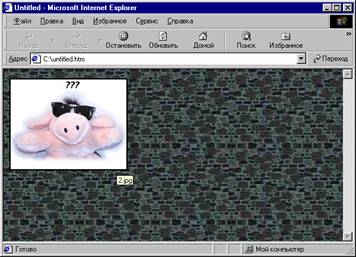
Данное выражение является атрибутом. Используется с тегом <body> вместо атрибута bgcolor и помещает некоторый рисунок в качестве фона (заполняет множеством этих рисунков все пространство окна браузера). Правила задания имени фонового рисунка точно такие же, как и при использовании атрибута src в теге вставки картинки.
Пример: | В окне браузера: |
<html> <head> <title> untitled </title> </head> <body background="wall0.jpg"> <img src="2.jpg" border=2 alt="2.jpg"> </body> </html> Рисунок wall0.jpg
|
|

Гиперссылки
Как уже упоминалось в самом начале, сокращение HTML означает "язык гипертекстовой разметки". В отличие от обыкновенного текста, который можно читать только от начала к концу, гипертекст позволяет осуществлять мгновенный переход от одного фрагмента текста к другому. Системы помощи многих популярных программных продуктов устроены именно по гипертекстовому принципу. При нажатии левой кнопкой мыши на некоторый выделенный фрагмент текущего документа происходит переход к некоторому заранее назначенному документу или фрагменту документа.
<A HREF="адрес перехода">произвольный текст</A>
В качестве параметра "адрес перехода" может использоваться несколько типов аргументов. Самое простое – это задать имя другого HTML-документа, к которому нужно перейти. Например:

|
Из за большого объема этот материал размещен на нескольких страницах:
1 2 3 4 5 6 7 |
