

Партнерка на США и Канаду по недвижимости, выплаты в крипто
- 30% recurring commission
- Выплаты в USDT
- Вывод каждую неделю
- Комиссия до 5 лет за каждого referral
<a href="1.htm">Перейти к документу 1</a>
Фраза Перейти к документу 1 в документе будет выделена цветом и подчеркиванием. При нажатии на нее левой кнопкой мыши в текущее окно будет загружен документ 1.htm.
Обратите внимание: если в адресе перехода не указан путь к файлу, переход будет выполнен внутри той папки, в которой содержится исходный html-документ.
Из этого следует одно очень важное практическое соображение. Если вы подготовили к публикации некоторую группу html-документов, которые ссылаются друг на друга только по имени файла и находятся в одной папке на вашем компьютере, вся эта группа документов будет работать точно так же, если ее поместить в любой другой каталог на любом другом компьютере, на локальной сети или на Интернет.
Можно создать ссылку перехода, скажем, на какой-либо графический файл. Для этого необходимо указать его в качестве адреса перехода. Например: <a href="dog.jpg">Перейти к рисунку</a>
Кроме того, в качестве объекта ссылки может выступать не только какой-то текст, но и графическое изображение. Просто мы должны тег вставки картинки заключить в тег ссылки.
Пример:
<a href="1.htm">
<img src="Картинка.jpg" border=2 width=60 height=90 alt="моя картинка">
</a>
В данном случае, при нажатии левой кнопкой мыши на картинку мы перейдем на страницу 1.htm.
И это еще не все. Наиболее интересным является тот факт, что существует возможность создать гиперссылку используя какой-либо фрагмент графического изображения.
Пример:
<html>
<head>
<title> untitled </title>
</head>
<body>
<map name=FPMap1>
<area shape=poly coords=107,100,140,100,150,145,100,145
href="4.htm" alt="Кораблик">
</map>
<center>
<img width=300 src="slon1.jpg" useMap=#FPMap1 border=0>
</center>
</body>
</html>
В окне браузера:
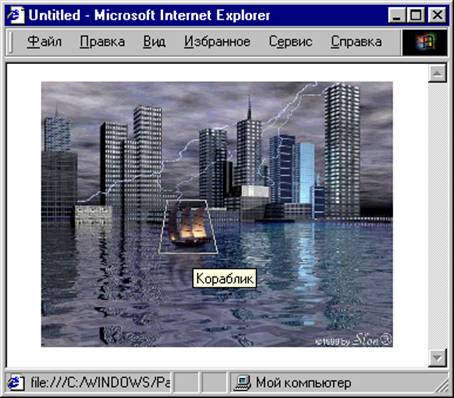
<MAP>…</MAP>
Данный тег позволяет задать некоторую область, которую можно затем использовать в теге вставки картинки. При этом размеры картинки должны быть заданы в абсолютном виде, то есть в пикселах.
В теге гиперссылки появляется атрибут shape=poly, то есть в данном случае в качестве гиперссылки будет выступать некая область, ограниченная замкнутой полилинией, координаты узлов которой определяются атрибутом coоrds=x1,y1,x2,y2,…,…,xn,yn. Отсчет производится от левой границы картинки (для x) и от верхней границы (для y). Соответственно, тег вставки графического объекта дополняется командой useMap=#FPMap1, где FPMap1 – имя, заданное в теге <map> атрибутом name.
Кстати, область подобной гиперссылки визуально определить нельзя. Для ее нахождения необходимо поводить курсором мыши по картинке, и там, где он видоизменится в "палец", и будет область гиперссылки.
При необходимости можно задать переход не просто к некоторому документу, но и к определенному месту внутри этого документа. Для этого необходимо создать в документе, к которому будет задан переход, некоторую опорную точку, или анкер. Разберем это на примере.
Допустим, что необходимо осуществить переход из файла 1.htm к словам "Переход закончен" в файле 2.htm (файлы находятся в одном каталоге). Прежде всего, необходимо создать вот такой анкер в файле 2.htm:
<A NAME="AAA">Переход закончен</A>
Слова Переход закончен при этом никак не будут выделены в тексте документа.
Затем в файле 1.htm (или в любом другом) можно определить переход на этот анкер:
<A HREF="2.htm#AAA">Переход к анкеру AAA</A>
Кстати говоря, переход к этому анкеру можно определить и внутри самого документа 2.htm – достаточно только включить в него вот такой фрагмент:
<A HREF="#AAA">Переход к анкеру AAA</A>
На практике это очень удобно при создании больших документов. В начале документа можно поместить оглавление, состоящее из ссылок на анкеры, расположенные в заголовках разделов документа.
Во избежание недоразумений рекомендуется задавать имена анкеров латинскими буквами. Следите за написанием имен анкеров: большинство браузеров отличают большие буквы от маленьких. Если имя анкера определено как AAA, ссылка на анкер aaa или AaA не выведет Вас на анкер AAA, хотя документ, скорее всего, будет загружен корректно.
Возможно осуществлять ссылки не только на HTML-документы, но и на другие виды ресурсов:
<a href="ftp://server/directory/file. ext">Выгрузить файл</a>
Такая ссылка, если ей воспользоваться, запустит протокол передачи файлов и начнет выгрузку файла file. ext, находящегося в каталоге directory на сервере server, на локальный диск пользователя.
<a href="mailto:*****@***box">Послать письмо</a>
Если пользователь совершит переход по такой ссылке, у него на экране откроется окно ввода исходящего сообщения его почтовой программы. В строке to: ("Куда") окна почтовой программы будет указано *****@***box.
В теге гиперссылки может также присутствовать атрибут target, который указывает, куда должна загружаться вызываемая страничка. Если параметр target="название окна" указать равным blank, то браузер загрузит вызываемую страничку в новое окно. Если этот атрибут опустить, то новая страничка загрузится в текущее окно. К этому атрибуту мы вернемся, при рассмотрении темы Фреймы.
Вставка звука и видео на страницу
Web-страницы предполагают мультимедийный контент и могут включать фоновую музыку и архивы музыки, песен, видео.
Это производится тэгом <EMBED>…<EMBED>
Пример:
<embed src="Vashfail. mid" width="47" height="15" controls="smallconsole" autostart="false" loop="true" play_loop="2" hidden="true"></embed>
необходимый атрибут src="Vashfail. mid" – вместо Vashfail. mid надо вставить ваш MIDI (*.mid), WAV (*.wav) или AVI (*.avi) файл;
width="47" height="15" – здесь вместо цифр укажите ширину (width) и высоту (heigth) пульта управления;
controls="smallconsole" – при использовании этого атрибута пульт становится маленьким;
autostart="false" – надо ли проигрывать снова Ваш видео или музыкальный ролик (false – нет, true – да);
loop="true" – повторять ролик с самого начала (false – нет, true – да);
play_loop="2" – если да, то сколько раз (вместо 2 поставьте кол-во раз);
hidden="true" – спрятать пульт ролика (false – нет, true – да).
Но можно, и даже лучше, ставить просто ссылку на видео файл, так как браузер сам запускает плагины для их воспроизведения. И отпадает надобность во вставке вышеперечисленного HTML кода. Ссылку можно поставить так:
<a href="VashVideoFail. avi">Мой видео файл</a>
Таблицы
Для чего нужны таблицы? На этот вопрос есть очевидный ответ: таблицы нужны для представления информации в табличном виде. Есть, однако, и менее очевидные ответы.
До настоящего времени мы имели дело с документами, в которых существовал только один "поток" текста. На практике иногда очень хочется расположить текст в несколько колонок. Таблица может в этом помочь.
Кроме того, таблица, состоящая из одной ячейки, может очень эффектно выделить фрагмент текста, на который Вы хотите обратить внимание читателя.
<TABLE>…</TABLE>
Данный тег объявляет таблицу. Кроме того, метка <table> может включать несколько атрибутов:
ALIGN
Устанавливает расположение таблицы по отношению к полям документа. Допустимые значения: align=left (выравнивание влево), align=center (выравнивание по центру), align=right (выравнивание вправо).
WIDTH
Ширина таблицы. Ее можно задать в пикселах (например, width=400) или в процентах от ширины страницы (например, width=80%).
BORDER
Устанавливает ширину внешней рамки таблицы и ячеек в пикселах (например, border=4). Если атрибут не установлен, таблица показывается без рамки.
CELLSPACING
Устанавливает расстояние между рамками ячеек таблицы в пикселах (например, cellspacing=2).
CELLPADDING
Устанавливает расстояние между рамкой ячейки и текстом в пикселах (например, cellpadding=10).
BORDERCOLORDARK
Атрибут bordercolordark="цвет" задает цвет верхней и левой стороны рамки таблицы.
BORDERCOLORLIGHT
Атрибут bordercolorlight="цвет" задает цвет нижней и правой стороны таблицы.
BORDERCOLOR
Если вместо bordercolordark и bordercolorlight поставить один атрибут bordercolor="цвет", то вся рамка таблицы будет нарисована одним цветом.
BGCOLOR
С помощью атрибута bgcolor="цвет" можно задать цвет фона для отдельной строки, ячейки или для всей таблицы.
BACKGROUND
Если нам необходимо в качестве фона иметь картинку, то в этом нам поможет атрибут background=" имя_графического_файла ". Этот атрибут можно использовать с тегами <table>, <tr> и <td>.
<CAPTION>…</CAPTION>
Таблица может иметь заголовок, хотя заголовок не является обязательным. Метка <caption> может включать атрибут align. Допустимые значения: <caption align=top> (заголовок помещается над таблицей) и <caption align=bottom> (заголовок помещается под таблицей).
<TR>…</TR>
Каждая строка таблицы заключена в этот тег. Он может включать следующие атрибуты:
ALIGN
Устанавливает выравнивание текста в ячейках строки. Допустимые значения: align=left (выравнивание влево), align=center (выравнивание по центру), align=right (выравнивание вправо).
VALIGN
Устанавливает вертикальное выравнивание текста в ячейках строки. Допустимые значения: valign=top (выравнивание по верхнему краю), valign=middle (выравнивание по центру), valign=bottom (выравнивание по нижнему краю).
<TD>…</TD>
Каждая ячейка таблицы начинается с метки <td> и заканчивается меткой </td>. Метка <td> может включать следующие атрибуты:
NOWRAP
Присутствие этого атрибута означает, что содержимое ячейки должно быть показано в одну строку.
COLSPAN
Устанавливает "размах" ячейки по горизонтали. Например, colspan=3 означает, что ячейка простирается на три колонки.
ROWSPAN
Устанавливает "размах" ячейки по вертикали. Например, rowspan=2 означает, что ячейка занимает две строки.
ALIGN
Устанавливает выравнивание текста в ячейке. Допустимые значения: align=left (выравнивание влево), align=center (выравнивание по центру), align=right (выравнивание вправо).
VALIGN
Устанавливает вертикальное выравнивание текста в ячейке. Допустимые значения: valign=top (выравнивание по верхнему краю), valign=middle (выравнивание по центру), valign=bottom (выравнивание по нижнему краю).
WIDTH
Устанавливает ширину ячейки в пикселах (например, width=200).
HEIGHT
Устанавливает высоту ячейки в пикселах (например, height=40).
Если ячейка таблицы пуста, вокруг нее не рисуется рамка. Если ячейка пуста, а рамка нужна, в ячейку можно ввести символьный объект (non-breaking space – неразрывающий пробел). Ячейка по-прежнему будет пустой, а рамка вокруг нее будет.
Любопытно отметить, что любая ячейка таблицы может содержать в себе другую таблицу.
Рассмотрим несколько примеров.
Пример 1 Управление размерами:
<table border="10" width="100%">
<tr>
<td width="20%">width="20%"</td>
<td width="30%">width="30%"</td>
<td width="50%">width="50%"</td>
</tr>
</table>
width= "20%" | width= "30%" | width= "50%" |
Пример 2 Выравнивание содержимого ячеек:
<table border="1" width="100%">
<tr>
<td width="33%" align="left"> align="left" </td>
<td width="33%" align="center"> align="center" </td>
<td width="34%" align="right"> align="right" </td>
</tr>
<tr>
<td valign="top"> valign="top" <br><br> </td>
<td valign="middle"> valign="middle" </td>
<td valign="bottom"> valign="bottom" </td>
</tr>
</table>
align="left" | align="center" | align="right" |
valign="top" | valign="middle" | valign="bottom" |
Пример 3 Отступы:
<table border="1" width="100%" cellpadding="10" cellspacing="10">
<tr>
<td width="33%" > Ячейка 1 </td>
<td width="33%" > Ячейка 2 </td>
<td width="34%" > Ячейка 3</td>
</tr>
</table>
Ячейка 1 | Ячейка 2 | Ячейка 3 |
Пример 4 Сложные таблицы:
<table border="1">
<tr>
<td rowspan="2">rowspan="2"</td>
<td colspan="2">colspan="2"</td>
</tr>
<tr>
<td>ячейка</td>
<td>ячейка</td>
</tr>
<tr>
<td>ячейка</td>
<td>ячейка</td>
<td>ячейка</td>
</tr>
</table>
rowspan="2" | colspan="2" | |
ячейка | ячейка | |
ячейка | ячейка | ячейка |
Пример 5 Цветовое оформление:
<table cellspacing="10" border="5"
bordercolordark="black"
bordercolorlight="gray">
<tr bgcolor="blue">
<td>строка</td>
<td>с голубым</td>
<td>фоном</td>
</tr>
<tr>
<td bgcolor="red">красный фон</td>
<td bgcolor="yellow">желтый фон</td>
<td bgcolor="green">зеленый фон</td>
</tr>
<tr>
<td colspan="3" background="Wood2-small. jpg">
Ячейка с фоновым рисунком
</td>
</tr>
</table>
строка | с голубым | фоном |
красный фон | желтый фон | зеленый фон |
|

Фреймы
В HTML существует возможность разделить основное окно, в котором отображаются веб-страницы, на несколько частей, которые называются фреймами. Фрейм, по сути, представляет собой окно, в которое загружается отдельная страница. В результате в одном окне отображается сразу несколько страниц. В принципе, для того, чтобы создать окно с фреймовой структурой, необходимо создать новый html-документ, который и будет объявлять эту структуру. Записывается структура фреймов в заголовке html-документа (внутри тега <head>…</head>).

|
Из за большого объема этот материал размещен на нескольких страницах:
1 2 3 4 5 6 7 |
