

Партнерка на США и Канаду по недвижимости, выплаты в крипто
- 30% recurring commission
- Выплаты в USDT
- Вывод каждую неделю
- Комиссия до 5 лет за каждого referral
Пример:
<html>
<head>
<frameset rows="20%,*">
<frame name="frame1" src="1.htm">
<frame name="frame2" src="2.htm">
</frameset>
</head>
</html>
Страница 1.htm |
Страница 2.htm |
<FRAMESET>
Тег <frameset> описывает структуру фреймов. Обязателен один из двух атрибутов: rows="список размеров фреймов" делит окно по вертикали; cols="список размеров фреймов" делит окно по горизонтали. Размеры в параметре "список размеров фреймов" могут задаваться в процентах или в пикселах. Размеры перечисляются через запятую. Сколько размеров столько и фреймов. Если вместо размера указать * (задается в качестве последнего размера), то соответствующий фрейм займет все оставшееся пространство.
<FRAME>
Используется с обязательным атрибутом src="файл-источник фрейма" и устанавливает источник для фрейма. Атрибут name="имя фрейма" устанавливает имя фрейма, которое потом может использоваться с атрибутом target тега гиперссылки.
Пример:
Если имя фрейма "frame1", то гиперссылка, загружающая страничку в этот фрейм будет выглядеть так:
…
<a href="123.htm" target="frame1">
ссылка, загружающая страницу в первый фрейм
</a>
…
Данная запись ссылки возможна в том случае, когда страница, содержащая эту гиперссылку, включена во фреймовую структуру, то есть сама загружается в один из фреймов. Если же указать target="_top", то новая страница загрузится в текущее окно, поверх всех фреймов.
Сложные фреймовые структуры
Фреймы могут быть вложены друг в друга. Это позволяет создавать сложную структуру фреймов с вертикальным и горизонтальное делением.
Пример:
<html>
<head>
<frameset rows="20%, 60%, *">
<frame name="frame1" src="1.htm">
<frameset cols="50%,50%">
<frame name="frame2" src="2.htm">
<frame name="frame3" src="3.htm">
</frameset>
<frame name="frame4" src="4.htm">
</frameset>
</head>
</html>
Данная фреймовая структура выглядит следующим образом:
Верхний фрейм | |
Левый фрейм | Правый фрейм |
Нижний фрейм |
Встроенные фреймы
Рассмотрим еще один тип фреймов – встроенные фреймы. Встроенные фреймы позволяют создавать на одной веб-страничке область в которой будет показываться другая веб-страничка.
Пример:
<iframe height="200" width="100%" name="iframe1" src="12.htm"></iframe>
Основная |
Встроенный фрейм |
веб страница |
<IFRAME>…</IFRAME>
Рассмотрим этот пример. Встроенный фрейм объявляется тегом <iframe> и используется с обязательным атрибутом src="файл-источник фрейма", который устанавливает источник для фрейма. Размеры этого фрейма задаются атрибутами: height="высота" и width="ширина". Параметры ширина и высота могут задаваться в пикселах или в процентах.
Теперь разберем некоторые атрибуты, используемые в сочетании с тегами-объявителями фреймов.
MARGINWIDTH="отступ по горизонтали"
Этот атрибут задает значение горизонтальных отступов от края страницы, для страниц, отображаемых в заданном фрейме. Параметр отступ по горизонтали задается в пикселах. Используется с тегами: <frame>, <iframe>.
MARGINHEIGHT="отступ по вертикали"
То же самое, что и marginwidth, но действует по вертикали.
SCROLLING="режим"
Атрибут, управляющий отображением линеек прокрутки (скроллингов). Параметр режим может принимать следующие значения:
· yes – всегда изображать скроллинги;
· no – никогда не изображать скроллинги;
· auto – автоматическое изображение скроллингов.
Используется с тегами: <frame>, <iframe>.
NORESIZE
Устанавливает запрет на изменение размеров фреймов с помощью мышки. Используется с тегами: <frame>, <iframe>.
FRAMEBORDER="режим"
управляет отображением границ фремов. Параметр режим может принимать следующие значения:
· yes или 1 – отображать границу фреймов,
· no или 0 – не отображать границу фреймов
Используется с тегами: <frameset>, <frame>, <iframe>.Этот атрибут работает в Microsoft Internet Explorer. В Netscape Navigator используется атрибут BORDER="режим".
FRAMESPACING="ширина"
Задание ширины границ фреймов. Параметр ширина задается в пикселах. Используется с тегами: <frameset>, <iframe>.
Заголовок HTML-документа
До сих пор мы работали с метками, которые объявлялись и применялись к некоторым объектам в теле HTML-документа, то есть были заключены между теговыми скобками <body>…</body>.Заголовок документа, вообще говоря, не виден пользователю при просмотре. Однако в нем есть можно задать некоторые метки, задающие достаточно интересные и полезные для обработки документа параметры, которые стоит знать. Мы уже встретились с тегом, который объявляется в заголовке HTML-документа – это тег <frameset>…</frameset>. Рассмотрим еще несколько тегов.
CSS
CSS – каскадные таблицы стилей, являются официальным расширением языка HTML. Таблицы стилей предоставляют много новых возможностей в оформлении html-документов. В настоящее время инструкции CSS понимает подавляющее большинство браузеров.
Основным понятием в CSS является – стиль. Стиль – это набор инструкций форматирования, которые можно применить к целому документу или к его части.
Стиль можно задать даже одному тегу. Например, если мы хотим, что бы все заголовки первого уровня на нашей веб-страничке, изображались бы красным цветом и были бы размером 24pt, то нам нужно написать в заголовке документа:
<style>h1 {color: white; font-size: 24pt;}</style>
Тег <style> заключает в себе таблицу стилей. Стиль задается с помощью свойств. В нашем примере, color и font-size – свойства. Свойство – color устанавливает цвет шрифта, а свойство – font-size устанавливает размер шрифта. За свойством после двоеточия записывается значение, которое присваивается свойству. Свойства, вместе с присвоенными значениями, отделяются от друг от друга точкой с запятой.
Можно присвоить один стиль сразу нескольким тегам:
<style> h1, h2, h3 {color: #FFFFFF;}</style>
Этот пример показывает, как задать заголовкам: 1, 2, 3 уровня белый цвет. Теги, к которым должен быть применен данный стиль, перечисляются через запятую. Если запятые между тегами не указывать, то данный стиль будет применяться только, если эти теги вложены друг в друга.
Пример:
<style>
h3 i {color: blue;} <!--устанавливает синий цвет текста,
если тег <i> вложен в тег <h3>-->
h3, i {color: yellow;} <!-- устанавливает желтый цвет текста
для тегов: <h3>, <i>-->
</style>
В данном случае, текст будет выводится синим цветом только тогда, когда он заключен в структуру:
<h3><i>....</i></h3>
Если же текст заключен в какой-либо из этих тегов в отдельности, то он будет показан желтым цветом.
Классы и идентификаторы
CSS реализует возможность присваивать стили не всем одинаковым элементам документа, а избирательно – для этого используются атрибуты: class="имя_класса" и id="имя_элемента".
Атрибут class используется, если нужно задать стиль для нескольких, но не всех элементов страницы (одинаковых или разных).
Пример:
class1 {font-size 10pt; color: green;}
Все элементы класса class1 будут отображаться шрифтом размером 10pt и зеленого цвета.
<p class="class1">Шрифт текста абзаца размером 10pt, зеленого цвета</p>
<!--параграфу присвоен стиль класса class1-->
<td class="class2">
Шрифт текста в ячейке таблицы размером 10pt, зеленого цвета
</td>
<!--ячейке таблицы присвоен стиль класса class2-->
META-инструкции
Заголовок HTML-документа может включать неограниченное количество так называемых META-инструкций. META-инструкция – просто способ определить некоторую переменную путем указания ее имени (атрибут name) и значения (атрибут content). Вот некоторые наиболее типичные META-инструкции:
<META NAME="description" CONTENT="Это краткое описание данной страницы">
Такая META-инструкция определяет переменную description, содержащую краткое описание документа. Многие поисковые механизмы постоянно сканируют Интернет в поисках HTML-файлов, отыскивают в них эту переменную, сохраняют ее в своих базах данных и демонстрируют ее в ответ на запросы пользователей.
<META NAME="keywords" CONTENT="Интернет,
HTML, WWW, руководство, публикация, гипертекст">
Такая META-инструкция определяет переменную keywords, содержащую набор ключевых слов, наиболее полно описывающих содержание документа. На практике поиск по ключевым словам очень удобно использовать при строительстве поискового механизма, работающего в пределах одного сервера. (со стороны очень похоже, что именно такой подход был использован, например, при создании сервера технической поддержки фирмы Novell, ведущего производителя операционных систем для локальных компьютерных сетей).
Другая группа META-инструкций определяет эквиваленты команд протокола передачи гипертекстов. Разберем несколько примеров:
<META HTTP-EQUIV="Content-type"
CONTENT="text/html; charset=windows-1251">
Эта META-инструкция дает браузеру указание интерпретировать загружаемый документ как содержащий HTML-текст в кодировке Windows-1251.
<META HTTP-EQUIV="Content-type"
CONTENT="text/html; charset=koi8-r">
Эта META-инструкция абсолютно аналогична предыдущей, только в качестве кодировки указана КОИ-8.
<META HTTP-EQUIV="Refresh"
CONTENT="[время]; URL=[документ]">
Такая META-инструкция дает браузеру примерно такое указание: "Если через [время] секунд после завершения загрузки этого документа пользователь не перейдет к другому документу, начать загрузку ресурса [документ]". Более конкретно это может выглядеть, к примеру, вот так:
<META HTTP-EQUIV="Refresh" CONTENT="10;
URL=http://www. /5.htm">
Если пользователь не предпримет никаких видимых действий в течение 10 секунд после загрузки документа, содержащего такую инструкцию, автоматически будет загружен документ http://www.quake.com/5.htm.
META-инструкцию Refresh можно использовать, например, если Вы перенесли некоторый документ с одного сервера на другой. Вместо копии документа на старом сервере можно оставить короткое сообщение о переносе, включающее META-инструкцию Refresh и адрес документа на новом сервере.
Если в качестве параметра [документ] подставить имя файла, содержащего звук, через [время] секунд после загрузки HTML-файла начнется загрузка и проигрывание этого звука (при условии, конечно, что браузер пользователя поддерживает формат этого звукового файла). Очень удобно для всякого рода приветственных речей.
В отличие от всех примеров, которые мы рассматривали ранее, этот пример состоит не из одного, а из трех файлов. Используя META-инструкцию Refresh, мы создадим небольшой слайд-фильм из трех кадров (файлов 1.htm, 2.htm и 3.htm), которые будут циклически повторяться. Для остановки демонстрации нужно закрыть окно браузера.
<html><!--файл 1.htm-->
<head>
<title>Пример</title>
<meta http-equiv="refresh" content="2; url=2.htm">
</head>
<body bgcolor=#FFFFFF text=#000000 link=#FF0000>
<h1>Это первая страница</h1>
<p>Черный текст на белом фоне </p>
</body>
</html><!--конец файла 1.htm-->
<html><!--файл 2.htm-->
<head>
<title>Пример</title>
<meta http-equiv="refresh" content="2; url=3.htm">
</head>
<body bgcolor=#000000 text=#FFFFFF link=#FF0000>
<h1> Это вторая страница</h1>
<p>Белый текст на черном фоне </p>
</body>
</html><!--конец файла 2.htm -->
<html><!--файл 3.htm -->
<head>
<title>Пример</title>
<meta http-equiv="refresh" content="2; url=1.htm">
</head>
<body bgcolor=#C0C0C0 text=#0000FF link=#FF0000>
<h1> Это третья страница </h1>
<p>Синий текст на сером фоне </p>
</body>
</html><!--конец файла 3.htm -->
Формы
Форма – это инструмент, с помощью которого HTML-документ может послать некоторую информацию в некую, заранее определенную, точку внешнего мира, где информация будет некоторым образом обработана.
В качестве такой "точки" в большинстве случаев выступает программа написанная на Перл или Си. Программы, обрабатывающие данные, переданные формами, часто называют CGI-скриптами. Сокращение CGI (Common Gateways Interface) означает "общепринятый интерфейс шлюзов". Написание CGI-скриптов в большинстве случаев требует хорошего знания соответствующего языка программирования и возможностей операционной системы Unix.
Определенное распространение получил язык PHP/FI, инструкции которого можно встраивать прямо в HTML-документы (документы при этом сохраняются в виде файлов с расширением *.pht или *.php).
Формы передают информацию программам-обработчикам в виде пар [имя переменной]=[значение переменной]. Имена переменных следует задавать латинскими буквами. Значения переменных воспринимаются обработчиками как строки, даже если они содержат только цифры.
<FORM>…</FORM>
Форма открывается меткой <form> и заканчивается меткой </form>. HTML-документ может содержать в себе несколько форм, однако формы не должны находиться одна внутри другой. HTML-текст, включая метки, может размещаться внутри форм без ограничений.
Метка <form> может содержать три атрибута, один из которых является обязательным.
ACTION
Обязательный атрибут. Определяет, где находится обработчик формы.
METHOD
Определяет, каким образом (иначе говоря, с помощью какого метода протокола передачи гипертекстов) данные из формы будут переданы обработчику. Допустимые значения: method=post и method=get. Если значение атрибута не установлено, по умолчанию предполагается method=get.
ENCTYPE
Определяет, каким образом данные из формы будут закодированы для передачи обработчику. Если значение атрибута не установлено, по умолчанию предполагается enctype=application/x-www-form-urlencoded.
Для того, чтобы запустить процесс передачи данных из формы обработчику, нужен какой-то орган управления.
<INPUT TYPE=SUBMIT>
Встретив такую строчку внутри формы, браузер нарисует на экране кнопку с надписью Submit, при нажатии на которую все имеющиеся в форме данные будут переданы обработчику, определенному в метке <form>.
VALUE
Надпись на кнопке можно задать такую, какая нравится, путем введения атрибута value (от английского "значение") ="Надпись".
Пример:
<input type=submit value="жми сюда">
В окне браузера:
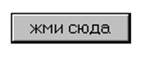
Простейшую форму можно использовать в качестве гиперссылки. Подобная форма не будет собирать никаких данных, а просто приведет нас к заданной странице.
Пример:
<html>
<head>
<title>Пример</title>
</head>
</body>
<h1>Простейшая форма </h1>
<form action="1.htm"> <!--Это начало формы-->
<input type=submit value="Перейти на страницу №1">
</form> <!--Это конец формы-->
</body>
</html>
NAME
Надпись, нанесенную на кнопку, можно при необходимости передать обработчику путем введения в определение кнопки атрибута name=имя, например:
<input type=submit name=button value="жми сюда">
При нажатии на такую кнопку обработчик вместе со всеми остальными данными получит и переменную button со значением жми сюда.
В форме может быть несколько кнопок типа submit с различными именами и/или значениями. Обработчик, таким образом, может действовать по-разному в зависимости от того, какую именно кнопку submit нажал пользователь.
Существуют и другие типы элементов <input>. Каждый элемент <input> должен включать атрибут name=имя, определяющий имя элемента (и, соответственно, имя переменной, которая будет передана обработчику). Имя должно задаваться только латинскими буквами. Большинство элементов <input> должны включать атрибут value="значение", определяющий значение, которое будет передано обработчику под этим именем. Для элементов <input type=text> и <input type=password>, однако, этот атрибут не обязателен, поскольку значение соответствующей переменной может вводиться пользователем с клавиатуры.
Основные типы элементов <input>:
TYPE=text
Определяет окно для ввода строки текста. Может содержать дополнительные атрибуты SIZE=число (ширина окна ввода в символах) и MAXLENGTH=число (максимально допустимая длина вводимой строки в символах).
Пример:
<input type=text size=20 name=user value="имя">
В окне браузера:
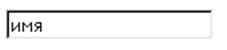
Определяет окно шириной 20 символов для ввода текста. По умолчанию в окне находится текст имя, который пользователь может редактировать. Отредактированный (или неотредактированный) текст передается обработчику в переменной user.
TYPE=password

|
Из за большого объема этот материал размещен на нескольких страницах:
1 2 3 4 5 6 7 |
