


Партнерка на США и Канаду по недвижимости, выплаты в крипто
- 30% recurring commission
- Выплаты в USDT
- Вывод каждую неделю
- Комиссия до 5 лет за каждого referral
Обновление программы:
Чтобы узнать, появилось ли обновление программы, Вы можете нажать на название программы «Полигон: Природные объекты» в разделе «Мои программы» и перейти в карточку с описанием программы (либо открыть карточку любым другим способом). В верхней части страницы будет указана версия программы и дата последнего обновления, а ниже «Новое в версии» - указаны возможности, которые появились каждой из выпускаемых версий.
Для скачивания обновления нажмите на ссылку «Скачать» в разделе «Мои программы» (см. рис. выше). С помощью этой ссылки всегда скачивается самая последняя версия программы. В этой же таблице указаны даты периода, в течение которого можно скачать обновления – 1 год. Для продления сотрудничества можно заключить дополнительный договор на следующий год за небольшую плату.
Программа нуждается в корректной установке. Простого копирования программы с одного диска на другой (при отсутствии некоторых компонентов в системе) будет недостаточно.
Порядок установки программы:
- если Вы скачали программу с сайта разработчика:
дважды нажмите мышью по полученному файлу:  pсn.exe
- если Вы получили компакт-диск:
вставьте компакт-диск в дисковод, и автоматически запустится программа установки.
Примечание: Если программа установки не запустилась, то откройте Мой компьютер, компакт-диск и запустите файл: pсn.exe
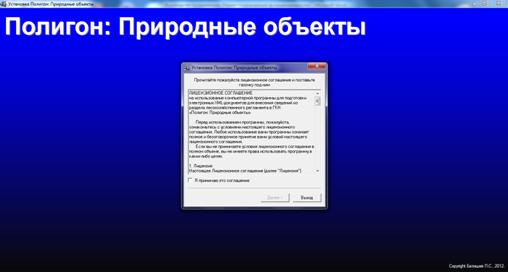
1. В появившемся окне с названием «Установка Полигон: Природные объекты» прочитайте Лицензионное соглашение и если Вы согласны, то установите флажок «Я принимаю это соглашение», затем нажмите «Далее»;
2. Проверьте папку установки, при необходимости измените (по умолчанию программа устанавливается в папку: C:\Program Files\Природные объекты).
Внимание! Если у Вас операционная система Windows Vista или Windows 7, то необходимо установить программу в папку
Мои документы. Это важно, поскольку необходим полный доступ для сохранения файлов карт и документов.
Примечание: нельзя устанавливать программу на съемный диск (флеш, съемный жесткий диск), т. к. система защиты программы анализирует параметры компьютера, и если компьютер будет другим, то программа не будет работать.
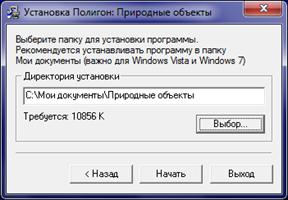
Нажмите «Начать» – начнется копирование файлов.
3. Если какой-либо файл уже имеется на Вашем компьютере, и его версия новее, чем имеется в комплекте установки, то программа сообщит об этом, нажмите «Все пропустить».

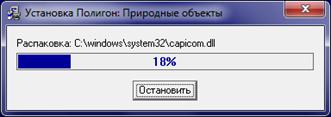
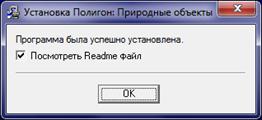
4. По окончании установки нажмите «OК».
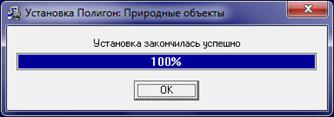
5. В следующем окне также нажмите «OК».
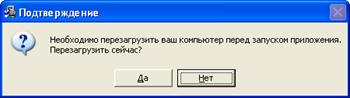
6. На данный вопрос можно ответить «Нет» (кроме Windows 98/Me).
Примечание 1: В Windows XP/2003/2008/Vista/7 может возникнуть вопрос: «Сохранить нераспознанные версии файлов?», ответьте утвердительно с тем, чтобы оставить эти файлы, а не восстанавливать исходные версии файлов из комплекта установки Windows.
Примечание 2: Также появится окно программы Блокнот с файлом ReadMe, содержащим общую информацию о программе и папка с ярлыками для запуска программы «Полигон: Природные объекты».
Установка обновления программы полностью аналогична установке непосредственно самой программы, т. к. при этом Вы просто повторно и полностью устанавливаете программу.
Получение обновления производится точно так, как и получение непосредственно самой программы – путем скачивания файла на сайте разработчика. Компакт-диск высылается только один раз, а последующие обновления передаются в электронном виде.
При обновлении программы:
· установленную старую версию программы НЕ удаляйте,
· устанавливайте программу точно как в первый раз и в ту же папку,
· все ранее наработанные данные сохраняются,
· если Вы редактировали шаблоны, то сделайте их резервную копию, т. к. они будут заменены (шаблоны содержатся в папке программы в подпапке Шаблоны ППР),
· код регистрации после установки обновления сохраняется, повторно вводить его не придется.
До обращения в службу технической поддержки убедитесь, что у Вас установлена самая новая версия программы.
Ввиду большого объема справочник адресов (адресный классификатор) поставляется и устанавливается отдельно. Вместе с программой устанавливается минимальный адресный классификатор (файл kladr.mdb в папке программы), который содержит только названия регионов (областей, краев, республик).
Полный адресный классификатор (справочник адресов) предлагается бесплатно, его можно скачать с сайта разработчика по ссылке: http://*****/upload/download/files/kladr. exe . Этот адресный классификатор поставляется в «готовом» виде, то есть в специальном формате, необходимом для работы программы. Это позволит Вам быстро установить адресный классификатор, загружать его в программу не требуется.
Адресный классификатор содержит всю информацию об адресах по России, которая содержится в официальном адресном классификаторе, бесплатно предоставляемом, например, налоговыми и другими государственный службами. Иными словами, мы технически преобразовали официальный адресный классификатор в нужный нашей программе формат, не затрагивая его содержимое.
Примечание: в программе не предусмотрена загрузка адресного классификатора, непосредственно из файлов, предоставляемых государственными службами, необходимо устанавливать классификатор, который можно скачать именно на нашем сайте бесплатно.
Для установки справочника адресов:
· запустите установку из файла kladr.exe (с диска или скачайте его на нашем сайте):
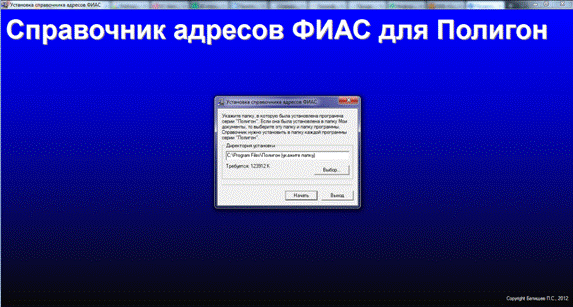
· Выберите папку для его установки – необходимо указать именно папку, в которую установлена программа «Полигон: Природные объекты».
Внимание! Если при установке программы «Полигон: Природные объекты» в операционных системах Windows Vista и Windows 7 Вы выбирали папку Мои документы, то и для установки справочника адресов нужно указать ту же папку Мои документы.
По умолчанию папка: c:\Program Files\Природные объекты
· Нажмите кнопку «Начать», и установка справочника адресов будет выполнена. После этого можно работать в программе.
Примечание: никаких дополнительных действий непосредственно в программе «Полигон: Природные объекты» выполнять не нужно. При вводе адреса Вы должны будете увидеть в открывающихся списках названия населенных пунктов, улиц и т. п.
Адресный классификатор можно установить простым копирование файла kladr.mdb в папку программы «Полигон: Природные объекты» (c:\Program Files\Природные объекты\kladr.mdb). Если файл был по ошибке установлен в другую папку, то его можно просто переместить. Полный классификатор имеет объем порядка 130 Мегабайт.
Для запуска программы выполните: Пуск – Программы (Все программы) – Природные объекты –  Природные объекты.
Примечание: если производится запуск незарегистрированной копии программы, то будет выдано окно с исходным кодом регистрации. В этом случае Вам необходимо зарегистрировать программу у разработчика, без регистрации Вы можете работать только в демонстрационном режиме.
Открыть настоящее Руководство пользователя:
Пуск – Программы (Все программы) – Природные объекты – Руководство пользователя.
Также можно для открытия руководства в главном окне программы в панели инструментов нажать на кнопку  «Руководство пользователя», либо нажать на клавишу F1 на клавиатуре.
Страница о программе в Интернет:
Вы можете открыть страницу программы на сайте разработчика (при наличии соединения с Internet), где публикуется информация о выходе новых версий продукта:
Пуск – Программы (Все программы) – Природные объекты – Страница Природные объекты.
Адрес страницы:
http://*****/products/programs. php? ELEMENT_ID=1084
Незарегистрированная копия рабочей версии программы работает в демонстрационном режиме.
Примечание: кроме рабочей версии имеется демонстрационная версия программы, которая служит для демонстрации возможностей программы. Демо-версию можно скачать с веб-сайта разработчика по адресу: http://*****/upload/download/files/pcn_demo. exe Демо-версия не содержит модуля формирования выходных документов, а содержит готовые примеры таких документов. Демонстрационная версия работает только в демонстрационном режиме, в ней нажмите кнопку «Открыть программу».
Переход в демонстрационный режим выполняется нажатием на кнопку «Демонстрационный режим» в окне регистрации программы.
В демо-режиме и демо-версии программы можно вводить данные, а также доступны многие возможности, за исключением:
· нельзя сохранить файл, открыть,
· печать документов не работает, но можно просмотреть готовые образцы документов, сформированные в рабочей версии программы при нажатии на кнопку  «Печать», либо
  «Выгрузить в XML».
Остальные функции программы работают в полном объеме. Поэтому в данном режиме можно ознакомиться со всеми возможностями программы.
При запуске программа выдает окно с исходным кодом регистрации программы – 15 цифр.

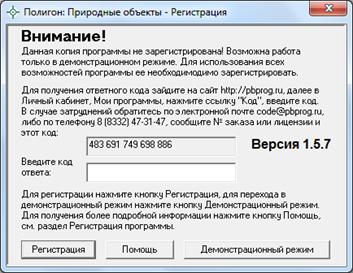
Окно регистрации программы.
Для получения ответного кода:
· зайдите на сайт разработчика: http://ПрограммныйЦентр. РФ (http://pbprog.ru),
· авторизуйтесь на сайте, т. е. введите Ваш логин и пароль,
· перейдите на вкладку «Личный кабинет»,
· перейдите в раздел «Мои программы».
· нажмите ссылку «Код» напротив названия программы,
· введите код, который выдает программа (в нашем примере на рисунке это код , на каждом компьютере код будет разным! Вводить можно с пробелами или без пробелов),
· нажмите кнопку «Отправить»,
· страница перезагрузится, и Вы увидите код ответа (15 цифр, в нашем примере это цифры , они также будут разными для разных исходных кодов).
· Введите код ответа в программу и нажмите на кнопку «Регистрация». После ввода кода ответа программа будет работать в обычном (рабочем) режиме.
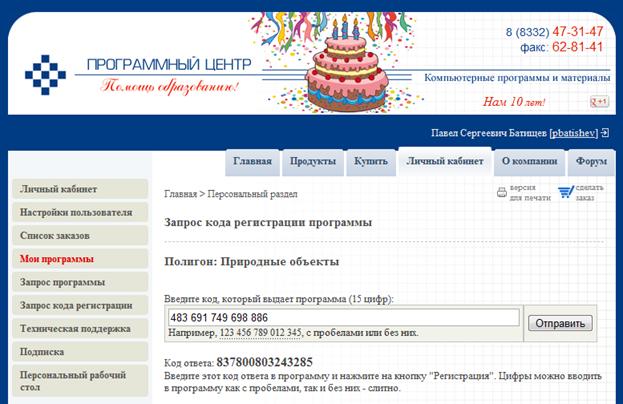
Примечание: количество ответных кодов, которые Вы можете получить на сайте, соответствует количеству оплаченных Вами копий программы (лицензий). Плюс к этому, на сайте Вы можете получить один резервный код.
Если Вы не можете получить код ответа, то обратитесь в отдел продаж по электронной почте sales@pbprog.ru , либо по телефонам, при обращении сообщите:
· наименование программы,
· номер заказа (по которому приобреталась программа), либо номер и дату лицензионного соглашения (тот же номер у договора или счета, счета-фактуры, накладной),
· причину регистрации – новая установка, переустановка программы после форматирования диска,
· исходный код (15 цифр).
Примечание: Если сведения о номере заказа или договора неизвестны, то сообщите наименование организации или фамилию, имя, отчество частного лица – покупателя программы. В этом случае Вас сложнее будет найти в базе данных пользователей, поэтому возможна задержка с ответом.
Внимание: если Вы еще не получали коды регистрации, то зарегистрируйтесь на нашем сайте, и пришлите Ваш логин вместе с номером заказа или договора – Вам будет подключена возможность получения кода регистрации на сайте, а также возможность скачивания обновлений.
Если у Вас появились вопросы по использованию программы, и Вам необходима консультация специалиста, – Вы можете обратиться в нашу службу технической поддержки. Мы стараемся отвечать не только на вопросы по работе программы, но и на вопросы непосредственно по файлам, содержащим сведения о природных объектах.
Для обращения в службу технической поддержки:
· Убедитесь, что у Вас установлена самая новая версия (!), так как возможно проблема, о которой пойдет речь, уже устранена.
· Изучите материалы форума, размещенного на нашем сайте, возможно, там имеется ответ на Ваш вопрос.
· Если вопрос требует рассмотрения информации, которую Вы ввели в программу, то выбирайте способ обращения по электронной почте, если вопрос не требует такого рассмотрения, то можно его задать по телефону нашим специалистам.
· Предложения по улучшению программы и жалобы присылайте в письменном виде – так они сразу будут рассмотрены.
При обращениях по электронной почте:
· присылайте сообщения на адрес *****@***ru
· укажите название программы, версию, номер заказа или договора,
· точно и полно опишите вопрос или возникшую проблему: укажите где именно возникла проблема: в каком разделе, какой показатель или таблица, графа, строка и т. п., что на Ваш взгляд работает неверно или вызывает затруднения,
· обязательно (!) приложите файл с введенными данными, например, Реестр 2.pcn,
· при ответе на письмо, при переписке с нашими специалистами сохраняйте историю переписки и все приложенные файлы (!).
Способы получения технической поддержки и помощи:
Специалисты службы технической поддержки могут оказать Вам помощь указанными ниже способами. Вы можете выбрать любой способ, но рекомендуем Вам сначала выбирать первый способ, если он не дал результата, то переходить к следующему и т. д.:
· по электронной почте, в том числе:
пересылка по электронной почте фотографий экрана,
запись видео с экрана и пересылка по электронной почте,
· звонок по телефону,
· звонок по Skype и показ экрана компьютера,
· сеанс управления Вашим компьютером,
· выезд специалиста для обучения пользователей.
Правила оказания услуг и ограничения приведены на нашем сайте.
Что важно для Вас и для нас:
Очень важно сделать программу лучше, а для этого специалисты службы поддержки собирают информацию о наиболее часто возникающих затруднениях у пользователей, а также о неверной работе программ в конкретных ситуациях. Поэтому Ваше обращение очень важно для нас!
Подробнее о технической поддержке Вы можете прочитать на нашем сайте: http://*****/personal/tehpod. php
Главное окно программы
После запуска программы на экране появляется главное окно программы с пустыми полями, и Вы можете сразу создавать новый реестр.
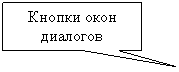
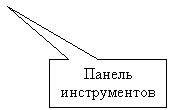
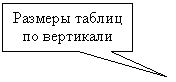

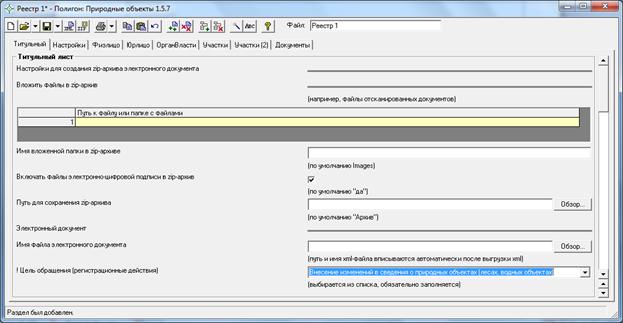
Главное окно программы «Полигон: Природные объекты».
1. Заголовок окна, в котором отображается наименование, версия программы и имя файла, в котором сохраняется информация (на рисунке: «Реестр 1» – имя файла для сохранения).
2. Панель инструментов – служит для управления программой.
3. Вкладки разделов – щелкните по вкладке для выбора нужного раздела. На вкладке отображается краткое наименование раздела, а также его экземпляр в круглых скобках, например, «Участки (2)», для активизации и добавления вкладки служит кнопка  «Добавить раздел» в панели инструментов.
4. Область ввода реквизитов – для ввода данных.
5. Статус-строка – показывает текущее действие, которое выполняет программа и результат его завершения.
6. Кнопки окон диалогов – необходимы для заполнения адреса, сведений о кадастровом инженере и др.
7. Размеры таблиц по вертикали – кнопки для регулировки высоты выделенной таблицы по вертикали.

915 16 17
Панель инструментов состоит из кнопок, выполняющих следующие функции:
1.  Создать – создать новый файл сведений о природных объектах (аналогичное действие выполняет комбинация клавиш Ctrl+N).
2.  Открыть (Ctrl+O англ.) – открыть существующий файл сведений о природных объектах, щелчок по треугольнику открывает меню, с помощью которого можно выполнить также импорт данных в текущую таблицу, импортировать растр в текущий раздел и другое.
3.  Сохранить (Ctrl+S или Shift+F12) – сохранить файл сведений о природных объектах, щелчок по треугольнику вниз открывает меню кнопки, при выборе команды «Сохранить как» можно указать другое имя файла для сохранения сведений, сохранить его в другой папке (на другом диске). В меню кнопки имеются и другие команды, например, для экспорта данных, выгрузки в XML-документ, а также для работы с электронно-цифровой подписью.

|
Из за большого объема этот материал размещен на нескольких страницах:
1 2 3 4 5 6 7 |
