


Сохраните файл с введенными данными – это рекомендуется.
Нажмите на кнопку  «Выгрузить в XML», либо треугольник вниз на кнопке
  «Сохранить» и выберите из списка последнюю строку «Выгрузить в XML…», после чего появится окно сообщения о том, успешно ли сформирован XML-файл, указано имя файла, а также путь (диск, папка), где этот файл располагается. Далее откроется окно редактора XML-документа. Если при формировании файла были обнаружены ошибки, то также откроется окно протокола ошибок и предупреждений.
Имя файла электронного документа составляется по схеме:
NaturalObjects_П_О_ддммгггг_N. xml
где:
NaturalObjects – префикс, обозначающий принадлежность информации файлу обмена сведениями лесохозяйственного регламента, лесного и водного реестров;
П – код получателя информации;
О – код отправителя информации;
дд - день, мм - месяц, гггг - год формирования передаваемого файла;
N – порядковый номер файла или уникальная последовательность любых символов, длиной до 50-ти символов (содержит GUID).
Например, имя файла может быть:
NaturalObjects___845682A-9C2C-ABBED174B6D2.xml
Примечание: здесь код отправителя не указан, т. к. эти коды не всегда могут присваиваться.
Внимание: Во многих регионах России согласно рекомендациям действуют упрощенные правила для имени XML-файла:
NaturalObjects_N.xml
где N – уникальная последовательность любых символов, длиной до 50 символов (GUID).
Если не настроить параметры, то имя файла будет составлено именно по этому формату.
Настройка имени файла:
На вкладке «Настройки» в разделе «Правила формирования электронного документа (XML-файла)» Вы можете использовать настройки:
· Префикс имени файла – можно ввести другой префикс, но если поле не заполнено – используется префикс NaturalObjects.
· Код получателя информации – можно выбрать из списка наименование территориального органа кадастрового учета – его код будет подставлен автоматически, либо можно сразу ввести цифровой код. Вписывать наименование органа кадастрового учета, отсутствующего в списке, недопустимо.
· Код отправителя информации – можно ввести код.
· Дата формирования файла – если не указана, то используется текущая дата. Дата добавляется в имя файла, только если установлена следующая галочка «Указывать дату формирования файла в имени XML-файла».
· Формировать уникальное имя файл – при установленной галочке в имени файла выводятся уникальные символы GUID (выше это помечено как N).
Файл размещается в папке программы в подпапке Экспорт, по умолчанию это c:\Program Files\Природные объекты\Экспорт, либо Мои документы\Природные объекты\Экспорт. На вкладке «Настройки» в поле «Путь для сохранения XML-файлов и протоколов ошибок» можно указать папку, в которой будут сохраняться файлы.
Для сдачи электронного документа Вам необходимо скопировать этот файл из папки Экспорт на любой носитель: дискету, флеш. Это можно сделать с помощью любого файлового менеджера (Проводник, Total Commander и т. п.). В ряде регионов России для сдачи электронных документов в органы кадастрового учета требуется упаковать все сдаваемые файлы в один zip-архив (см. Создание zip-архива для сдачи в ОКУ).
По завершению формирования XML-файла появляется окно редактора XML-документа, содержащее сформированный XML-файл:
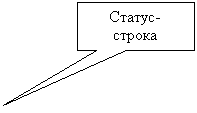
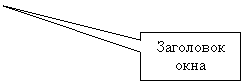
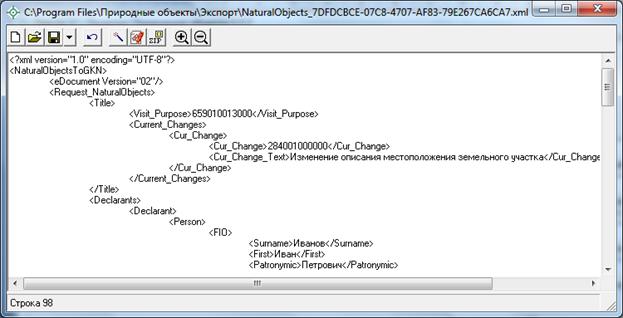
В заголовке окна указано имя XML-файла и путь, где этот файл размещается на диске. Если Вы будете редактировать файл вручную, то после имени файла добавляется символ * (снежинка), который говорит о том, что файл не сохранен. В нижней части окна (статус-строка) выводится номер строки, где находится курсор, – это поможет Вам найти ошибочную строку, указанную в протоколе ошибок.
Примечание: чтобы открыть новое окно редактора, откройте меню кнопки  «Открыть» и выберите команду «Открыть редактор XML…», затем ответьте «Да», если сразу необходимо открыть документ, либо «Нет» для открытия пустого окна, в последнем случае выберите кодировку символов UTF-8 или windows-1251 для создаваемого файла.
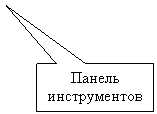
Панель инструментов:

9
1.  Создать (Ctrl+N) – создать новый XML-файл или текстовый файл. При создании запрашивается кодировка символов: UTF-8 (требуется по приказам Росреестра) или windows-1251, имя файла сразу подставляется по правилам именования XML-файлов сведений лесохозяйственного регламента и файл сохраняется.
2.  Открыть (Ctrl+O англ.) – открыть существующий XML-файл или текстовый файл – для этого нужно указать тип файла в окне выбора файла.
3.  Сохранить (Ctrl+S или Shift+F12)– сохранить XML-файл, щелчок по треугольнику вниз позволяет открыть меню кнопки, при выборе команды «Сохранить как» можно указать другое имя файла для сохранения, либо сохранить в другой папке (на другом диске).
4.  Отменить (Ctrl+Z) – отменяет последнее редактирование текста. Например, можно восстановить случайно удаленный текст.
5.  Проверить электронный документ (F9)– выполняет проверку электронного документа на соответствие XML-схеме. Необходимо обязательно выполнять такую проверку после ручного редактирования! Проводится контроль только по правилам, указанным в схеме, т. е. форматный контроль.
6.  Подписать электронный документ – выполняет подписание файла электронно-цифровой подписью.
7.  Создать zip-архив – создает zip-файл, содержащий XML-файл и файлы приложений, для сдачи в орган кадастрового учета (см. Создание zip-архива для сдачи в ОКУ).
8.  Крупнее шрифт – увеличить размер шрифта в окне для более удобного чтения информации.
9.  Мельче шрифт – уменьшить размер шрифта.
Кроме указанных команд в окне доступны стандартные операции, например, можно выделить текст, удалить. Чтобы выделить сразу весь текст, используйте комбинацию клавиш Ctrl+A (англ.). Можно копировать, вырезать, вставить с помощью контекстного меню (правая кнопка мыши).
Если при формировании XML-документа были обнаружены ошибки во введенных данных, либо данных недостаточно, то будет выведен протокол ошибок:
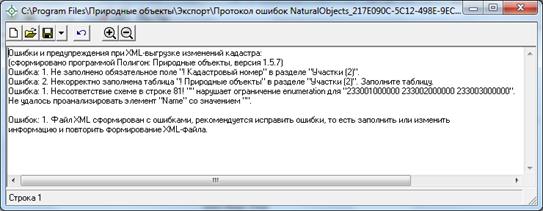
В протокол ошибок выводятся ошибки и предупреждения. При наличии ошибок файл не будет принят для учета, т. к. он не соответствует формату. Предупреждения выводятся, если есть основания полагать о нелогичности данных или их взаимосвязей, но возможно такой файл окажется верным.
Проверка XML-документа проводится 2 раза:
· при формировании XML-документа выводятся ошибки, обнаруженные в период формирования файла, они говорят о недостаточности или некорректности, нелогичности данных;
· после формирования XML-файл сравнивается по формату с XSD-схемой с помощью стандартного механизма (это парсер msxml3.dll) и при наличии несоответствий выводятся ошибки.
При такой проверке некоторые ошибки будут представлены в протоколе в 2-х экземплярах, например, ошибка 1 и ошибка 2 – это одна и та же ошибка, однако, первое сообщение выводится непосредственно нашей программой и точнее описывает способ устранения ошибки в программе, а второе сообщение указывает на номер ошибочной строки в XML-файле.
Все обнаруженные ошибки необходимо обязательно устранить, исправив или дополнив введенные данные, затем нужно снова сформировать XML-документ.
Электронный документ формируется по утвержденной XML-схеме.
В схеме указано, какая именно информация и в каком формате должна быть выведена в XML-файл, является эта информация обязательной или нет.
По схеме проверяется допустимое количество символов, введенных в поля программы и тип данных. Если символов больше, чем допустимо, либо требуется ввести другой тип данных (не текст, а число, например), то будет выдано соответствующее сообщение.
Для некоторых реквизитов предусмотрен список возможных вариантов. В разделе Реквизиты, заполняемые из справочников перечислены эти возможные варианты. Если Вы ввели значение не из списка (в случаях, когда это недопустимо), то будет выведено сообщение об ошибке в протокол ошибок при формировании XML-документа.
Сведения, о том, является ли реквизит обязательным для заполнения, приводятся в названии реквизита – знак восклицания. Максимальное количество символов, которое можно ввести, заложено в программе для каждого поля, поэтому если большее количество символов не получается ввести, – значит достигнут максимум, установленный XML-схемой. Также максимальное количество символов в реквизитах контролируется при проверке XML-документа.
Многие сообщения об ошибках предусмотрены для случаев, когда не заполнены обязательные реквизиты, либо не заполнена ни одна строка в таблице, обязательной к заполнению, либо не заполнена ни одна группа реквизитов (подраздел) на Ваш выбор (для условно-обязательных реквизитов). Для устранения ошибок заполните эти реквизиты.
Если по каким-то причинам обязательные к заполнению реквизиты требуется оставить незаполненными (у Вас нет нужной информации) – заполните их данными, которые на Ваш взгляд не будут искажать суть. Мы, разумеется, не рекомендуем так поступать и не несем ответственности за последний совет, однако, XML-схема, по которой формируется электронный документ, является обязательной. Технически файл должен быть создан верно в любом случае, он должен содержать все предусмотренные обязательные реквизиты, а также соответствовать всем другим правилам утвержденной схемы.
В протоколе могут быть выведены не только ошибки, но и предупреждения. Предупреждения появляются в том случае, если есть сомнения в правильности введенных данных. Например, если выбран вариант, которого нет в списке возможных вариантов. Предупреждения Вы можете игнорировать.
После устранения ошибок сформируйте файл заново.
Внимание: имя файла уже будет другим, так как в имени файла присутствует уникальный идентификатор GUID (смотрите выше). Если Вы заново формируете XML-файл после приостановки регистрации, то требуется, чтобы имя нового исправленного файла было другим – программа выполняет это требование.
При приеме XML-файлов в органах кадастрового учета используется специальная программа АИС ГКН. В этой программе разработаны правила форматно-логического контроля XML-документов со сведениями о природных объектах, поступивших в порядке информационного взаимодействия.
В частности, контролируется правильность заполнения реквизитов «Цель обращения» и «Вид изменения». В программе «Полигон: Природные объекты» эти проверки также выполняются и при обнаружении возможных проблем выдаются предупреждения.
1. Реквизит «! Цель обращения (регистрационные действия)» на вкладке «Титульный» (в XML-файле ветвь Visit_Purpose), проверяется, чтобы были выбраны следующие цели:
· Внесение сведений о природных объектах (лесах, водных объектах) – код .
· Внесение изменений в сведения о природных объектах (лесах, водных объектах) – код .
Примечание: в XML-файл выводится код, а в программе «Полигон: Природные объекты» Вы выбираете наименование.
2. Таблица «! Список изменений в случае заявления об учете текущих изменений» на вкладке «Титульный», графа первая
«! Вид изменения» (ветвь в XML-файле Cur_Change), допустимо указывать только варианты:
· Общие сведения об объекте недвижимости (сведения о природных объектах - леса, водные объекты, иные природные объекты) – код .
Согласно требований органов кадастрового учета, электронный
XML-документ, а также файлы документов приложений необходимо представить в одном файле – zip-архиве.
Внимание! Требования органов кадастрового учета могут отличаться в разных регионах России. В ряде регионов не требуется представлять zip-архив, а достаточно представить XML-файл как есть, и возможно документы приложений в отдельных файлах (упаковывать все файлы в один zip-архив не требуется). Поэтому, если Вам не требуется создавать zip-архив, то данный раздел Вы можете пропустить.
Настройки для создания zip-архива
Файлы zip-архивов программа по умолчанию сохраняет в папке Архив, находящейся в папке программы. Если необходимо, чтобы zip-файлы создавались в другой папке, то можно до формирования архива на вкладке «Титульный» в поле «Путь для сохранения zip-архива» указать нужную папку (или путь), удобно это сделать с помощью кнопки «Обзор…».
Прилагающиеся графические (сканированные) файлы приложенных документов после формирования архива будут находиться внутри архива во вложенной папке с именем Images (англ.: картинки). Если необходимо, чтобы эта папка называлась по-другому, то можно до формирования архива на вкладке «Титульный» в поле «Имя вложенной папки в zip-архиве» указать нужное имя папки. Если в этом поле указать точку «.» или слеш «/», то прилагающиеся файлы будут добавлены в корень архива, вложенная папка не будет создаваться.
Если Вы создали файлы электронно-цифровых подписей, но по каким-либо причинам их не нужно включать в zip-архив, то снимите галочку «Включать файлы электронно-цифровой подписи в zip-архив».
Порядок действий для создания zip-архива
Для создания zip-архива действуйте в следующем порядке:
1. Выгрузите электронный XML-документ (кнопкой «Выгрузить в XML»), после чего имя XML-файла будет автоматически вписано на вкладке «Титульный» в поле «Имя файла электронного документа». Если Вы уже создавали XML-документ, то его имя файла можно вписать в этом поле или выбрать с помощью кнопки «Обзор».
2. Заполните таблицу «Вложить файлы в zip-архив» на вкладке «Титульный», в которой укажите файлы для включения в zip-архив – это файлы графических разделов, сканированные документы приложений и другие необходимые файлы, которые должны быть в zip-архиве. Можно выбирать файлы по одному, либо указать папку, из которой будут взяты ВСЕ содержащиеся в ней файлы (используйте выпадающий список в ячейках таблицы: «Выбрать файл…» и «Выбрать папку…»).
3. Подпишите электронно-цифровой подписью XML-документ и файлы приложений (см. Работа с электронно-цифровой подписью).
4. Нажмите кнопку «Создать zip-архив», чтобы создать zip-архив для сдачи в орган кадастрового учета. По окончании программа предложит Вам сохранить zip-файл на флешь, либо открыть папку, в которой создан zip-файл.
Если при создании архива произошли какие-либо ошибки, то формируется протокол ошибок и выводится на экран.
Примечание: Если Вы сдаете информацию без электронно-цифровой подписи, то предупреждения о том, что файлы не подписаны, нужно игнорировать.
Работа с электронно-цифровой подписью
Электронно-цифровая подпись (ЭЦП) предназначена для идентификации лица, подписавшего электронный документ, и является полноценной заменой (аналогом) собственноручной подписи в случаях, предусмотренных законом. Кроме того, если документ был передан не полностью или в него были внесены изменения (информация искажена), то это можно легко проверить, т. к. подпись такого документа не будет верной.
Если Вы желаете передавать файлы сведений в электронном виде по телекоммуникационным каналам (Интернет), т. е. сдавать через портал Росреестра, то Вам будет необходимо заверять созданные XML-документы и другие файлы электронно-цифровой подписью (ЭЦП). Для этого Вам необходимо получить сертификат ЭЦП (закрытый ключ) в Вашем региональном удостоверяющем центре (за отдельную плату). А также для хранения закрытого ключа Вам могут предоставить смарт-карту (внешне похожа не флеш), которая работает с помощью программы-драйвера (например, программа Крипто Про CSP или другая).
Удостоверяющий центр хранит копию Вашего ключа и предоставляет его в Росреестр, чтобы там смогли убедиться, что это именно Ваша подпись.
Программа «Полигон: Природные объекты» умеет подписывать файлы электронно-цифровой подписью по стандартам Росреестра, поэтому программное обеспечение, непосредственно создающее файлы подписей,
не требуется (например, не требуется КриптоАРМ), а требуется только ключ и его программа-драйвер (другое название: криптопровайдер).
Технически подписание осуществляется с помощью стандартной библиотеки capicom.dll, она входит в состав операционной системы Windows, а также включена в комплект поставки программы «Полигон: Природные объекты». Файл подписи создается по требованиям Росреестра: в отдельном sig-файле и в двоичной DER-кодировке.
После подписания документа формируется файл подписи, имя которого состоит из имени подписываемого файла, после которого добавляется «.sig». Например, при подписании файла NaturalObjects_XXXX.xml будет создан еще один файл NaturalObjects_XXXX.xml.sig – он будет записан в ту же папку, где находится исходный подписываемый файл.
Файл подписи содержит только контрольные числа, но не содержит непосредственно полезной информации, поэтому отправлять файлы для регистрации необходимо парами: файл с информацией и файл подписи.
Подписание XML-документа:
· нажмите на кнопку «Выгрузить в XML» - появится окно редактора XML-документа,
· нажмите на кнопку «Подписать электронный документ», затем в окне диалога выберите Ваш сертификат ЭЦП, после чего программа сообщит о том, что файл ЭЦП успешно создан.
Подписание любых файлов:
Таким способом можно подписать любой прилагающийся к XML-файлу файл, в том числе и непосредственно XML-файл. Каждый сдаваемый файл необходимо подписать отдельно, чтобы для каждого файла был сформирован отдельный файл электронно-цифровой подписи, и файлы в итоге были бы парами (файл + ЭЦП).
· Откройте меню кнопки «Сохранить» (нажмите на треугольник вниз), выберите «Подписать файл…», нажмите «OK»,
· выберите файл, который требуется подписать,
· выберите Ваш сертификат ЭЦП,
· программа сообщит о том, что файл подписи создан, он будет иметь расширение .sig и располагаться в той же папке, где находился исходный (подписываемый) файл.
Проверка ЭЦП включает в себя 2 основные проверки:
· Математическая проверка, которая позволяет проверить, весь ли документ был передан, а также не был ли он искажен при передаче.
· Проверка подлинности подписи, т. е. проверяется, кто подписал документ.
Примечание: как правило, можно проверить только математическую верность, т. к. для проверки подлинности нужна подтверждающая информация из удостоверяющего центра.
Для проверки выполните:
· откройте меню кнопки «Сохранить» (нажмите на треугольник вниз), выберите «Проверить ЭЦП…», нажмите «OK»,
· выберите файл, который требуется проверить, либо файл его ЭЦП,
· программа сообщит о результатах проверки.
Новое в версиях
Программа «Полигон: Природные объекты» постоянно совершенствуется, добавляются новые возможности, исправляются ошибки. Все это упрощает создание файлов электронных документов. Разработчики выполняют все рекомендации Росреестра и региональных отделений, чтобы не было отказов в регистрации по представленным XML-документам. Когда Росреестр разрабатывает и утверждает своим приказом новую версию XML-схемы – программа сразу обновляется.
Рекомендуем нашим пользователям периодически обновлять программу. Получение и установка обновлений рассмотрены в настоящем руководстве выше: Получение программы и обновлений, Установка обновления программы.
Версия 1.5.5 от 17.10.2012 г.
· Предупреждения на все возможные ошибки - цель программы, чтобы исключить отказы. Сообщения позволяют логически правильно заполнить показатели документа, устранить их незаполненность при определенных условиях. Логический контроль осуществляется не только по XML-схеме, но и по правилам приема XML-документа в органах кадастрового учета.
· Создание zip-архива для сдачи в ОКУ (ГКН) на съемном носителе - добавлена возможность. Для правильного формирования архива необходимо во всех полях указывать только полные реальные пути к файлам. Далее нужно рассчитать таблицу вложенных файлов (на вкладке "Титульный лист"). При формировании XML-файла полные пути как и положено будут преобразованы на пути от корня архива (если установлена галочка в разделе "Настройки").
· Кнопка «Обзор» для полей, где необходимо выбрать путь или папку.
· Возможность выбирать сразу несколько файлов в окне выбора для вложения в архив.
· Можно указать путь для сохранения файлов с введенными данными – выбор папки на вкладке «Настройки».
· Корректное удаление множественных разделов.
· При просмотре XSD-схемы теперь русские типы данных.
· Более комфортная работа с буфером обмена (копировать – вставить).
· Клавиша Delete теперь работает.
· Полностью переработан импорт данных из выписки о земельном участке (Импорт сведений ГКН).
· Сделаны другие доработки и исправления.
Спасибо за использование программы
«Полигон: Природные объекты»
С вопросами, за консультациями и по вопросам приобретения обращайтесь:
Справки по телефонам: 8 (83, | Автор и разработчик, правообладатель: Адрес: Россия, Кировская обл., |
http://ПрограммныйЦентр. РФ http://pbprog.ru | psbatishev@yandex.ru mail@pbprog.ru |

|
Из за большого объема этот материал размещен на нескольких страницах:
1 2 3 4 5 6 7 |
