


4.  Выгрузить в XML – кнопка для формирования XML-документа со сведениями о природных объектах по XML-схеме. Вместе с XML-документом появляется окно протокола ошибок, если данные были заполнены неверно или неполно (см. Выгрузка сведений в XML-формат).
5.  Создать zip-архив – создает zip-файл, содержащий XML-файл и файлы приложений, для сдачи в орган кадастрового учета (см. Создание zip-архива для сдачи в ОКУ).
6.  Печать (Ctrl+P) – позволяет распечатывать сведения о природных объектах в Word. При нажатии кнопки печатается текущий раздел сведений, а при нажатии по треугольнику вниз, и выборе строки «Печать…» можно распечатать сведения полностью, либо выбранные разделы. Также в раскрывающемся меню можно выбрать команды для печати документов в бесплатном офисном пакете OpenOffice.org (Writer), открыть шаблон документа для редактирования.
7.  Копировать (Ctrl+C или Ctrl+Ins)– копирует в буфер обмена выделенный текст из активного поля или ячейки, нескольких ячеек.
8.  Вставить (Ctrl+V или Shift+Ins) – вставляет текст из буфера обмена в позицию курсора или в несколько выделенных ячеек (с заменой выделенного ранее текста). С помощью команд Копировать и Вставить можно скопировать координаты между таблицами, либо перенести их в другую программу или из нее (например, из Excel).
9.  Отменить (Ctrl+Z) – отменяет последнее редактирование выделенного текстового поля или ячейки таблицы. Например, можно восстановить случайно удаленный текст.
10.  Добавить раздел – добавляет раздел или экземпляр раздела сведений о природных объектах. Обязательные разделы добавляются в документ сразу при создании нового файла кнопкой
  «Создать», а чтобы вводить данные в остальные разделы, нужно сначала их добавить данной кнопкой.
11.  Удалить раздел – удаляет существующий раздел сведений. Внимание: удаляется вся информация, размещенная на выбранной вкладке. Отменить эту операцию невозможно.
12.  Вставить строку – вставляет новую строку в текущую таблицу (между двумя другими строками), либо вставляет несколько строк или ячеек, количество которых было предварительно выделено в таблице. Чтобы добавить строку в конец таблицы установите курсор в последнюю ячейку и нажмите Enter.
13.  Удалить строку – удаляет текущую строку из таблицы, либо удаляет несколько выделенных строк или ячеек со сдвигом вверх. Также можно выделить и удалить все строки из таблицы.
14.  Рассчитать / заполнить (F9) – выполняет автоматический расчет выделенного реквизита (например, путь к файлу или папке с файлами), заполнение таблицы, предлагает варианты заполнения поля, переносит данные из одной таблицы в другую (подробнее смотрите ниже).
15.  Вставить символ – вставляет специальный символ в позицию курсора, используется в формулах. Символ в программе будет выглядеть как строка символов <delta> (дельта) или <sqrt> (корень), а после печати в Word он будет представлен соответствующим знаком: ∆√. Это объясняется особенностями кодировки символов.
16.  Помощь (F1) – открывает настоящее руководство пользователя.
17. Поле имени файла – имя файла, в котором сохраняется информация.
Ввод данных
Документ сведений о природных объектах состоит из разделов. Каждый раздел представлен в программе отдельной вкладкой. Разделы, которые являются обязательными для заполнения (согласно XML-схемы электронного документа), сразу доступны для заполнения.
Добавление разделов
Разделы могут быть включены в документ и заполняться в одном или в нескольких экземплярах. Если необходимо, например, указать несколько участков, то можно добавить еще несколько экземпляров раздела «Участки» (до 255 вкладок) с помощью той же кнопки «Добавить раздел».
Удаление разделов
Для удаления раздела выберите вкладку этого раздела, затем нажмите на кнопку «Удалить раздел» – раздел будет удален.
Внимание: удаляется вся информация, размещенная на выбранной вкладке. Отменить эту операцию невозможно.
В каждом разделе предусмотрены поля для ввода информации. Это могут быть:
· текстовые поля,
· поля с выпадающими списками,
· поля с выпадающим календарем (для ввода даты),
· галочки (для выбора «Да» или «Нет»).
Для ввода однородной информации служат таблицы (см. ниже).
Накапливание условно-постоянной информации
Важной особенностью программы является то, что она накапливает в списках всю ранее введенную информацию в выпадающих списках. Это происходит при сохранении файла сведений. Таким образом, при создании следующего файла Вам не придется снова вводить информацию, а можно просто выбрать ее из выпадающих списков.
Внимание: если поле со списком содержит справочник, предусмотренный в XML-схеме (например, цель обращения, вид изменения), то в таком списке данные не будут накапливаться. При создании печатного документа допускается вводить любой текст в эти поля, но для правильности XML-документа нужно только выбирать из списка.
Примечание: информацию накапливаемых списков можно удалить с помощью удаления файлов listpcn.txt (одиночные поля) и listtpcn.txt (таблицы), файлы находятся в папке программы.
Сохранение условно-постоянной информации
Если Вы сохранили файл сведений, а затем создаете новый (при нажатии кнопки «Создать»), то программа не очищает некоторые поля, например, реквизит «Имя вложенной папки» вкладки «Титульный», а также не очищает настройки программы на вкладке «Настройки». Поэтому Вам не придется снова вводить или настраивать эту информацию.
Поля и графы специально для XML-документа
Поскольку сведения об изменениях характеристик природных объектов передаются в орган кадастрового учета или пересылаются через Портал Росреестра только в электронном виде, то все вводимые Вами данные предназначены только для включения в электронный XML-файл. Введенные данные можно распечатать, но только для того, чтобы получить документ «для внутреннего использования», для проверки введенных сведений и т. п.
Некоторые показатели, а также поля и графы помечены символом! (знак восклицания) – это означает обязательность заполнения этих полей и граф, иначе XML-файл будет сформирован с ошибками, он не пройдет проверку в органе кадастрового учета, и, как следствие, Вы получите «решение об отказе» в регистрации сведений в ГКН.
Для ввода данных в таблицу: с помощью мыши установите курсор в нужную таблицу и выполните набор данных. Для перехода в следующий столбец нажимайте клавишу Enter на клавиатуре. Если курсор будет находиться в последней графе, то в таблицу будет добавлена новая строка.
Некоторые реквизиты можно выбирать из списков: например, вид изменения. Для этого установите курсор в ячейку – появится поле со списком, выберите из него нужную строку.
Примечание: такие списки служат для обеспечения правильности ввода данных, чтобы текст, не предусмотренный в списке, не был введен в ячейку.
Внимание! Вводить текст в ячейки, имеющие заранее предусмотренные списки, нельзя.
Также в таблицах есть накапливаемые списки. Сначала Вы вводите текст в ячейку, а при сохранении файла строки списка будут накапливаться. При создании следующего файла Вы можете выбрать из списка прежний вариант заполнения графы таблицы.
Выделение в таблице:
1. Выделить ячейку – щелкните мышью в нужную ячейку.
2. Выделить строку – щелкните слева на номере строки. Для выделения нескольких строк, удерживая левую кнопку, перемещайте мышь по столбцу номеров строк.
3. Выделить столбец – щелкните на заголовке столбца. Для выделения нескольких столбцов, удерживая левую кнопку мыши, перемещайте мышь по заголовкам столбцов.
4. Выделить блок ячеек (прямоугольную область) – наведите мышь в один из углов блока (желательно, чтобы в этой ячейке не было курсора и не было поля со списком), удерживая левую кнопку, перемещайте мышь в противоположный угол блока.
5. Выделить всю таблицу. Щелкните мышью по самому верхнему левом прямоугольнику таблицы (между заголовком столбца и строки).
Вставка строк (ячеек) в таблице:
1. Вставить строку. Если Вы пропустили строку, то ее можно вставить, для этого поставьте курсор в нужную строку и нажмите кнопку «Вставить строку», «Да» – строка будет вставлена в позицию, где находился курсор со сдвигом строк вниз.
2. Вставить несколько строк. Выделите несколько строк и нажмите кнопку «Вставить строку».
3. Вставить ячейку или блок ячеек (прямоугольную область). Установите курсор в нужную ячейку или выделите блок нужного размера, нажмите кнопку «Вставить строку», нажмите «Нет». Информация в столбцах будет сдвинута вниз на нужное количество ячеек.
Удаление строк (ячеек) в таблице:
1. Удалить строку. Для удаления строки установите в нее курсор и нажмите кнопку «Удалить строку».
2. Удалить несколько строк. Выделите несколько строк, нажмите кнопку «Удалить строку».
3. Удалить ячейку или блок ячеек (прямоугольную область). Установите курсор в ячейку или выделите блок ячеек, нажмите кнопку «Удалить строку», нажмите «Нет». Информация в столбцах будет сдвинута вверх на нужное количество ячеек.
Настройка высоты таблиц:
При загрузке программы размеры таблиц по вертикали минимальны, Вы можете увеличить их высоту, чтобы было видно большее количество строк. Для этого установите курсор в нужную таблицу и нажмите на треугольник вниз в нижнем правом углу окна. Для уменьшения размера нажмите на треугольник вверх.

Регулировка высоты таблиц.
При создании следующего файла высота таблиц будет такая же, какую Вы установили однажды. Эти параметры сохраняются в файле inipcn.txt .
В файле сведений требуется вводить специальные символы, например, в формулах, но непосредственно с клавиатуры их ввести невозможно.
Вставить специальный символ:
· установите курсор в нужную позицию,
· нажмите на кнопку «Вставить символ»,
· выберите символ из списка, нажмите «OК» (или клавишу Enter).
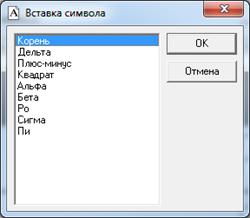
Выбор специального символа.
Для отказа от ввода нажмите кнопку «Отмена» или клавишу Escape.
Символ в программе будет выглядеть как строка символов <delta> (дельта), <sqrt> (корень), <2> – квадрат, а после печати в Word он будет представлен соответствующим знаком: ∆√ 2. Это объясняется особенностями кодировки символов.
Для копирования информации в программе предусмотрены различные возможности. Рассмотрим копирование текстовой информации с помощью буфера обмена. Буфер обмена – это область памяти компьютера, куда можно поместить один фрагмент текста, а затем доставать его сколько угодно раз, то есть копировать информацию, например, в несколько выделенных ячеек.
С помощью буфера обмена можно различную информацию из одной таблицы в другую, а также копировать таблицы из Microsoft Excel, OpenOffice.org Calc в данную программу, либо наоборот экспортировать.
Копирование в буфер обмена:
1. Выделите нужный текст в любом поле или в таблице. Для выделения области ячеек в таблице наведите мышь в угол прямоугольной области ячеек, и, удерживая левую кнопку мыши, переместите мышь по диагонали.
2. Нажмите на панели инструментов кнопку «Копировать», либо комбинацию клавиш Ctrl+C или Ctrl+Ins. Если будет задан вопрос «Скопировать все выделенные ячейки?», ответьте «Да».
Примечание: если активной была вкладка раздела, то в буфер обмена попадает наименование раздела.
Вставка из буфера обмена:
1. Установите курсор в нужное поле, либо в ячейку таблицы, либо выделите несколько ячеек таблицы (можно столбец, строку, всю таблицу).
Внимание! Для добавления информации после имеющихся в таблице строк, сначала добавьте строку в таблицу и поставьте курсор в последнюю пустую строку.
2. Нажмите кнопку «Вставить» на панели инструментов, либо комбинацию клавиш Ctrl+V или Shift+Ins.
Примечание: Если выделенная область меньше той, которая была взята в буфер обмена, то будет задан вопрос «Выделенная Вами область меньше вставляемой. Расширить выделенную область?», в большинстве случаев необходимо ответить «Да», чтобы в таблице было добавлено необходимое число строк.
Примечание: если выделенная область больше той, которая была взята в буфер обмена, то информация будет вставлена несколько раз: столько раз, сколько она полностью (не частично) войдет в выделенную область.
Внимание! После нажатия кнопки «Вставить» в OpenOffice.org Calc, будет выведено окно «Импорт текста», в котором в разделе «Параметры разделителя» необходимо выбрать разделитель «Табуляция».
Для ввода информации, формат которой строго определен, в программе предусмотрены специальные диалоговые окна. С помощью таких окон может быть введена информация, для ввода которой требуется:
· выбор данных из справочников, например, при вводе адреса нужно, чтобы выбираемые населенные пункты, улицы были введены правильно без орфографических ошибок – только в этом случае они будут правильно внесены в Государственный кадастр недвижимости.
Для открытия таких окон предусмотрены кнопки «Заполнить» справа от названий некоторых реквизитов.
При вводе информации Вы можете нажимать клавишу Enter после ввода каждого реквизита, при этом курсор сразу перейдет в следующее поле, исключение составляют многострочные поля, где клавиша Enter добавляет еще одну строку. Переход к следующему полю можно выполнить с помощью мыши или клавиши Tab.
После заполнения реквизитов необходимо нажать «ОК» или клавишу Enter (когда курсор находится в последнем однострочном поле) – информация будет перенесена в основное окно программы. При закрытии окна или нажатии клавиши Escape – изменения будут потеряны, а в основном окне останется та же информация, которая была там до открытия окна диалога.
Если введенная информация должна быть по-разному представлена в печатном и в электронном документе (в XML), например, структурированный адрес, то программа в основном окне показывает краткую информацию только для того, чтобы показать наличие такой информации. В любой момент Вы можете ее изменить, нажав кнопку «Заполнить».
Ввод адресов с помощью справочников
Окно для ввода структурированного адреса с помощью справочника адресов – адресного классификатора Федеральной информационной адресной службы. Окно предусмотрено в тех местах, где по XML-схеме предусмотрен ввод структурированного адреса, т. е. состоящего из отдельных адресных элементов: регион, город, улица, дом и т. п. Если адрес будет введен произвольно, то разделить его будет невозможно, а кроме этого Вам необходимо ввести адрес верно без орфографических ошибок, чтобы его могли правильно распознать в ГКН автоматическим способом.
Окно для ввода структурированного адреса открывается с помощью кнопки «Заполнить», такая кнопка есть, например, в разделе «Физлицо», «Зарегистрированный адрес заявителя».
Структурированный адрес состоит из отдельных адресных элементов, например, регион, район, город и т. д. В свою очередь адресный элемент состоит из названия и типа. Например, адресный элемент: Одинцовский р-н, состоит из наименования «Одинцовский» и типа «р-н».
Для ввода адреса начните набирать в строке «Регион» первые символы названия региона, возможно, достаточно будет ввести 1 или 2 символа, чтобы программа нашла нужный регион, нажмите клавишу Enter, чтобы перейти к вводу названия района, аналогично заполняйте далее. По завершении нажмите кнопку «ОК».
Внимание: сначала необходимо указывать наименования адресных элементов, а затем обязательно указывать типы адресных элементов. Например, «Одинцовский р-н», а не «р-н Одинцовский»; «10д д», а не «д 10д».
Типы адресных элементов в XML-схеме
В XML-схеме предусмотрены строго установленные типы адресных элементов:
Городской район – тип «р-н».
Сельсовет – тип «с/с».
Дом – типы: «д», «ГСК», «казарма», «уч», «вл», «бокс», «в/ч», «сооружение».
Корпус – типы: «корп», «д», «уч», «вл», «гараж», «бокс», «строение», «сооружение».
Строение – типы: «строен», «корп», «блок», «литера».
Квартира – типы: «кв», «бокс», «к» (комната), «пом» (помещение).
Внимание: другие типы (кроме тех, что указаны выше в кавычках) указывать в полях этих реквизитов нельзя!
Все эти типы перечислены в выпадающих списках в форме ввода адреса, перед этими типами нужно указать название (или номер) адресного элемента, например, «Первомайский р-н», «1 корп». Если Вы не укажете тип адресного элемента, то программа добавит тип по умолчанию – выделены жирным шрифтом выше.

|
Из за большого объема этот материал размещен на нескольких страницах:
1 2 3 4 5 6 7 |
