


Для других адресных элементов, например, город, район, улица, строгих списков в XML-схеме не предусмотрено.
В окне ввода адреса выводятся также коды, они уточняются по мере ввода адреса: это почтовый индекс, код ОКАТО (код местности), код КЛАДР (код классификатора адресов). Они выводятся для Вашего сведения, Вы можете их изменить при необходимости. Все коды выводятся в электронный документ для передачи в ГКН, в печатном документе они не содержатся.
Примечание: в XML-документе передается двухзначный код региона, поэтому название региона будет заменено на его код.
В форме адреса предусмотрены также поля «Иное» – для неструктурированного описания адреса, в случае, если в классификаторе адресов нет такого адреса, либо если нет акта органа власти об установлении адреса объекта; «Неформализованное описание» – вводится описание местоположения объекта относительно имеющихся ориентиров (в известном мультфильме: «пять шагов на север от старой березы»).
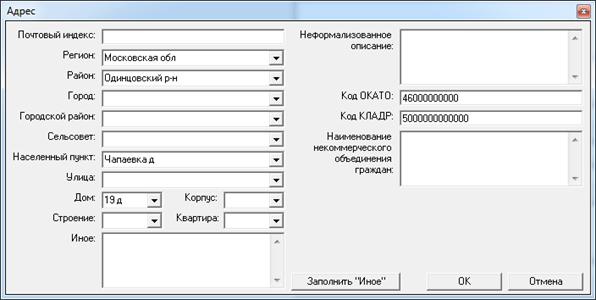
Окно ввода адреса.
Ввиду имеющихся особенностей оформления файлов сведений в различных регионах России, связанных с рекомендациями региональных органов кадастрового учета, а также разночтениями приказа № 000 и личными предпочтениями, в программе предусмотрены переключатели, позволяющие настроить программу для любых необходимых вариантов.
Все настройки собраны на вкладке «Настройки».
Общие настройки программы
Печатать прочерки в пустых ячейках таблиц текстовой части – при установленной галочке прочерки печатаются.
Автоматически сохранять документы в Word (Writer) – после формирования документ автоматически сохраняется.
Автоматически печатать готовые документы на принтере – после формирования документ автоматически выводится на печать.
Сохранять копии документов при очередной распечатке – при очередной распечатке к имени файла добавляется номер распечатки в скобках (1), при следующей распечатке (2), чтобы имена файлов были уникальны.
Путь для сохранения файлов документов Word (Writer) – по умолчанию документы сохраняются в папке Документы ППР, находящейся в папке программы Природные объекты, но это можно изменить.
Автоматическое сохранение файла (*.pcn) через указанное здесь количество минут – если необходимо сохранение – укажите число минут, через которые будет сохраняться файл сведений.
Путь для сохранения файлов программы (*.pcn) – по умолчанию файл сохраняется в папку Природные объекты, но это можно изменить.
Правила формирования электронного документа (XML-файла)
Формировать уникальное имя XML-файла; Префикс имени XML-файла; Код получателя информации; Код отправителя информации; Дата формирования XML-файла; Указывать дату формирования файла в имени XML-файла – подробно описаны в разделе Создание XML-файла электронного документа.
Формировать XML-файл в кодировке UTF-8 (при неустановленной галочке используется кодировка Windows-1251) – кодировка символов является основополагающим параметром для электронного документа. Если файл при приеме не читается полностью, то проблема может быть именно в кодировке. Согласно рекомендациям 2012 года необходимо представлять XML-файлы в кодировке UTF-8 – установите эту галочку.
Путь для сохранения XML-файлов и протоколов ошибок – по умолчанию XML-файлы и протоколы сохраняются в папке Экспорт, но можно указать и другую папку.
Заменять в электронном документе полные пути к прилагающимся файлам на пути, построенные от корневой папки zip-архива – если галочка установлена, то происходит автоматическая замена путей, например, «C:\Пример\xml\файл.tiff» на «images\файл.tiff»
Рассчитать / заполнить данными
Для некоторых реквизитов электронного документа предусмотрены алгоритмы расчета или переноса данных между реквизитами (разделами). Такие реквизиты подсвечены светло-желтым цветом.
Для расчета или переноса данных выберите реквизит, который нужно заполнить, поставьте в него курсор, нажмите кнопку  «Рассчитать / заполнить», либо нажмите клавишу F9 на клавиатуре.
Для формирования zip-архива программа должна знать, какие именно файлы в него вложить. Для этого на вкладке «Титульный» имеется таблица «Вложить файлы в zip-архив». В ней построчно можно указать полные имена файлов, которые нужно вложить, либо указать папку, содержимое которой будет полностью добавлено в zip-архив.
Однако, информация о том, какие файлы необходимы во многом уже имеется в других реквизитах документа, т. к. при заполнении сведений Вы должны указать, например, имена файлов изображений документов на нескольких вкладках. Эти имена файлов выводятся в содержимое XML-документа в виде ссылок (выводятся имена файлов, но не сами файлы).
Чтобы автоматически заполнить таблицу «Вложить файлы в zip-архив», поставьте курсор в эту таблицу и нажмите на кнопку «Рассчитать / заполнить», либо клавишу F9 на клавиатуре. Программа автоматически соберет из разделов «Физлицо», «Юрлицо», «ОрганВласти», «Документы» пути к приложенным файлам (из реквизитов «Изображения документа») и запишет все найденные пути в эту таблицу. Именно эти файлы и будут вложены в zip-архив. Вы можете удалить лишние файлы или добавить нужные в эту таблицу.
Сохранение файла сведений
Для сохранения результатов своей работы (введенных данных) нажмите на кнопку  «Сохранить». Имя файла указывается в поле имени файла (в правой части панели инструментов):
  .
.
Примечание: Если в имени файла не указан путь (папка) для сохранения, то используется папка «Реестры ППР», находящаяся в папке программы Природные объекты, обычно это c:\Program Files\Природные объекты\Реестры ППР. Если сохранение производится в другой папке, то в поле имени файла нужно указать полный путь и файл (полное имя файла).
Внимание! В данном случае речь идет о файле для сохранения введенных Вами данных. Введенные данные первоначально сохраняются в файле внутреннего формата программы. Для формирования XML-документа необходимо выполнить специальную команду, подробнее см. Создание XML-файла электронного документа. Надо понимать, что сначала нужно сохранить введенные данные, без их сохранения формирование XML-документа невозможно.
Если Вы хотите, чтобы по мере Вашей работы введенная информация автоматически сохранялась через определенное время, например, каждую минуту, через 5 минут или более, то Вы можете на вкладке «Настройки» ввести целое число минут в поле «Автоматическое сохранение файла (*.pcn) через указанное здесь количество минут». По прошествии этого времени информация будет автоматически сохранена в файле, имя которого указано в поле имени файла (см. Простое сохранение).
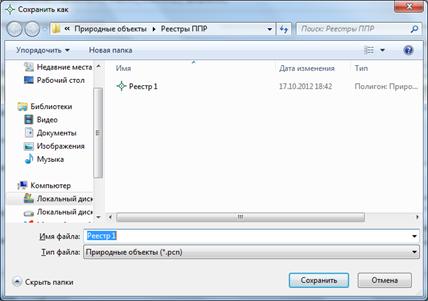
Для сохранения информации в другой папке или в другом файле:
· нажмите на треугольник вниз около справа от кнопки  «Сохранить» – откроется меню, в котором выберите строку «Сохранить как…» – откроется окно диалога:
· в окне диалога укажите папку и имя файла, нажмите на кнопку «Сохранить» в окне диалога.
Примечание: если при закрытии программы, либо в других случаях информация не была сохранена, то будет выдано соответствующее предупреждение «Файл не был сохранен. Сохранить?», нажмите «Да», если нужно его сохранить, «Нет» – не сохранять, «Отмена» – не выходить (остаться в программе).
 Открытие файла сведений
Если необходимо открыть ранее созданный файл, то воспользуйтесь одним из способов:
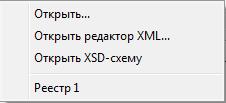
1 способ: Нажмите по треугольнику справа от кнопки  «Открыть», из меню последних файлов сведений выберите нужную строку:
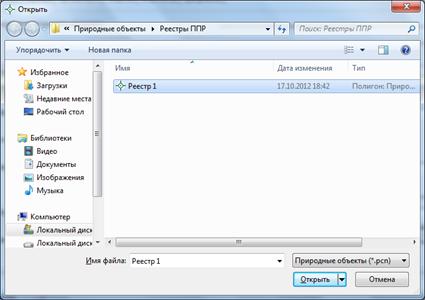
· 2 способ: Нажмите на кнопку  «Открыть», в появившемся окне диалога откройте папку и выберите нужный файл, нажмите кнопку «Открыть».
· 3 способ: Не открывая программу, выполните: Пуск – Документы (Недавние документы) – выберите нужный реестр.
· 4 способ: В окне любого файлового менеджера: «Мой компьютер», «Проводник», Windows (Total) Commander, найдите файл сведений (с расширением pcn), дважды щелкните по нему (или нажмите Enter) – сначала откроется программа «Полигон: Природные объекты», а в ней данный файл:
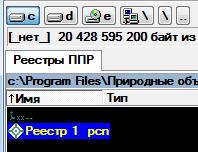
Примечание: при открытии или сохранении имя файла вносится в меню последних файлов, открываемое щелчком по треугольнику справа от кнопки «Открыть». Максимальное количество строк в меню 10. Поэтому недавние файлы удобно открывать с помощью этого меню.
Примечание: в комплекте с программой поставляется файл «Реестр 1», открыв который Вы можете проанализировать заполнение реквизитов.
Создать новый файл сведений
Для создания нового файла нажмите на кнопку  «Создать». Текстовые поля и таблицы будут очищены для ввода новых данных. В поле имени файла в правой части панели инструментов будет автоматически предложено новое имя файла:
Примечание: если ранее создаваемый файл сведений не был сохранен, то будет выдано соответствующее предупреждение.
Печать выходных документов
Программа «Полигон: Природные объекты» позволяет формировать выходные документы в программах двух офисных пакетов. Вы можете использовать:
1. общераспространенный, но платный офисный пакет Microsoft Office – документы будут формироваться в программе Microsoft Word;
2. для снижения Ваших затрат, Вы можете использовать бесплатный офисный пакет OpenOffice. org, документы будут формироваться в текстовом редакторе Writer.
Документы можно формировать в любой из перечисленных программ. Вы можете выбрать, в какой программе распечатать, для этого нажмите на треугольник около кнопки  «Печать», затем выберите нужную строку в меню.
Для печати откройте нужный раздел, нажмите на кнопку  «Печать», нажмите «Да», либо нажмите на треугольник около кнопки «Печать», затем выберите строку «Печать текущего раздела в (нужной программе)». После этого откроется офисная программа, в которой будет распечатан текущий раздел.
Рекомендуется после заполнения каждого раздела его распечатывать (т. е. формировать на экране документ) и проверять правильность заполнения реквизитов.
Примечание: пустые ячейки таблиц будут заполнены символом прочерк «–». Если в этом нет необходимости, то снимите галочку «Печатать прочерки в пустых ячейках таблиц текстовой части» в разделе «Настройки».
Для печати всех введенных данных, либо избранных разделов нажмите на треугольник около кнопки «Печать», выберите строку «Печать…», откроется окно, в котором отметьте галочками те разделы, которые нужно напечатать, нажмите «OK», начнется процесс формирования документов.
Если необходимо отпечатать сразу все разделы, то нажмите на кнопку «+», чтобы отметить галочками все имеющиеся разделы. Кнопка «-» напротив позволяет снять галочки со всех разделов. Если экземпляров разделов много, то их можно листать в окне с помощью кнопок со стрелками влево и вправо.
После формирования документ автоматически сохраняется в файле – это избавляет пользователя от данной операции. Автоматически подбирается имя файла для документа, которое составляется из:
1. Имя файла, в котором сохранены введенные данные (Реестр 1),
2. Вкладка раздела (Участки),
3. Номер экземпляра раздела, например, 2,
4. Номер распечатки в скобках (1),
5. Расширение файла соответствует программе, в которой распечатывается: doc для Word, xls для Excel, odt для Writer.
В итоге получается: Реестр 1 Участки 2 (1).doc
Вы можете отменить автоматическое сохранение, если снимите флажок (галочку) на вкладке «Настройки»: «Автоматически сохранять документы Word (Writer)».
Если снять галочку «Сохранять копии документов при очередной распечатке», то при каждой распечатке раздела получившийся документ будет заменять имеющийся на диске файл документа. Иначе говоря, при установленном флажке никакие файлы не заменяются, но их становится много – столько, сколько раз распечатывали раздел, поэтому при аккуратной работе этот флажок можно снять.
Сформированные документы сохраняются в папке Документы ППР, находящейся в папке программы Природные объекты. Если нужно сохранять в другом месте, то можно указать «Путь для сохранения файлов документов Word (Writer)» в разделе «Настройки».
Некоторые пользователи предпочитают, чтобы сформированные документы автоматически (без их предварительного просмотра) отправлялись на принтер для непосредственной распечатки. Для этого установите флажок «Автоматически печатать готовые документы на принтере» в разделе «Настройки».
Для печати каждого раздела используются шаблоны документов. По умолчанию при печати используются стандартные шаблоны, печать выполняется на бланках формата А4 в книжной ориентации.
При печати шаблон выбирается автоматически: для нужного раздела выбирается шаблон, имя файла которого совпадает с именем раздела, а расширение файла соответствует программе, в которой будет выполнена печать. Используются следующие типы файлов шаблонов:
1. шаблоны MS Word – расширение файла dot,
2. шаблоны Write (OpenOffice.org) – расширение файла ott.
Выбор файла шаблона документа
Если необходимо выполнить печать с применением другого шаблона, то в конце каждого раздела можно указать «Файл шаблона документа», его имя можно вписать в поле ввода, либо выбрать с помощью кнопки «Обзор…».
Все шаблоны, которыми укомплектована программа, находятся в папке: c:\Program Files\Природные объекты\Шаблоны ППР. Если нужный шаблон находится в этой папке, то достаточно указать его имя без полного пути.
Открыть шаблон для редактирования
· выберите нужную вкладку,
· при необходимости выберите файл шаблона в последнем текстовом поле раздела (если необходим шаблон, отличный от шаблона, используемого по умолчанию),
· откройте меню кнопки «Печать» и выполните «Открыть шаблон», выберите тип шаблона: Microsoft Word – «Да», OpenOffice – «Нет», Microsoft Excel – «Отмена».
· будет открыт шаблон в той программе, в которой он был создан.
Примечание: шаблон можно открыть с помощью программ «Проводник», «Мой компьютер» и других: Мой компьютер, диск С, Program Files, Природные объекты, Шаблоны ППР, затем выберите шаблон и щелкните по файлу шаблона правой кнопкой мыши, из контекстного меню выберите строку «Открыть». Внимание! Нельзя дважды щелкать мышью по файлу шаблона, т. к. при этом создается копия шаблона (документ по шаблону), а сам шаблон останется без изменений.
Вы можете самостоятельно создавать новые шаблоны, для этого копировать существующие шаблоны и дорабатывать их. Имена файлов шаблонов могут быть любыми, но расширения файлов – стандартными.
Для того чтобы программа могла заполнить шаблоны данными, в шаблонах есть заполняемые поля, заключенные в треугольные скобки. При формировании документа в эти поля подставляется информация из программы.
Выгрузка сведений в XML-файл
Электронный XML-документ предназначен для передачи сведений о внесении изменений характеристик лесных участков и других природных объектов (вида назначения, вида использования) в государственный кадастр недвижимости. Цель этого документа как облегчить работу государственных служащих по классификации и вводу представленной Вами информации в кадастровую карту, так и избежать множества ошибок регистрации изменений.
Знание и понимание XML-схемы необходимо, если Вы планируете вручную вносить исправления в XML-файл, а также чтобы оценить, какие именно данные должны быть заполнены, какие из них обязательны, в остальных случаях данный раздел руководства Вы можете пропустить.
Схема электронного документа утверждается приказом Росреестра. Информация об этом публикуется на официальном сайте http://rosreestr.ru в разделе: «Государственные услуги > Государственный кадастровый учет недвижимого имущества > Бланки, XML-схемы > XML-Схемы».
В настоящее время актуальна «XML-схема, используемая для формирования XML-документов при осуществлении информационного взаимодействия с органами государственной власти и органами местного самоуправления в части предоставления сведений из раздела лесохозяйственного регламента, определяющего виды разрешенного использования лесов (лесных участков), и с органами государственной власти, осуществляющими ведение государственного лесного и водного реестров» (утверждена приказом Росреестра от 01.01.2001 г. №П/83). Формат XML-файла: NaturalObjects_*.xml, XSD-схема: STD_NaturalObjectsToGKN.
На сайте Росреестра можно скачать описание XML-схемы, а также непосредственно схему, т. е. технические файлы в формате XSD. Описание схемы заверяется печатью и подписью руководителя Росреестра и является правовым документом. XML-документ должен быть составлен полностью в соответствии с требованиями, указанными в схеме.
Схему можно изучить по ее описанию, однако, это неудобно, поскольку разные ветви схемы находятся на разных страницах описания. В программе предусмотрена возможность просмотра схемы в виде дерева, ветви которого показывают структуру XML-документа, а также особенности передаваемых типов данных.
Для просмотра схемы:
· откройте меню кнопки «Открыть» и выберите команду «Открыть XSD-схему» - откроется окно просмотра схемы.
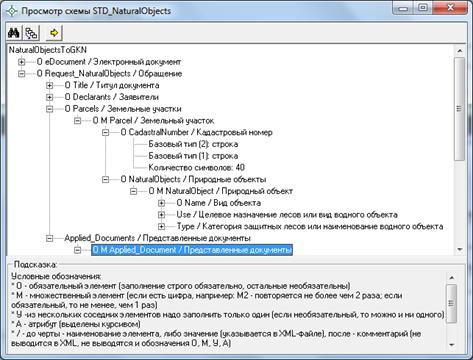
При просмотре схемы с помощью символа «+» можно развернуть ветви схемы. В схеме указывается как структура XML-файла, так и возможные варианты значений элементов схемы, например, цель обращения, подробнее смотрите в разделе Реквизиты, заполняемые из справочников.
В схеме указано, данные каких типов должны быть заполнены: строковые, числовые, дата, либо список возможных вариантов.
Условные обозначения в схеме:
· О - обязательный элемент (заполнение строго обязательно, остальные необязательны);
· М - множественный элемент (если есть цифра, например: М2 - повторяется не более чем 2 раза; если обязательный, то не менее, чем 1 раз);
· У - из нескольких соседних элементов надо заполнить только один (если необязательный, то можно и ни одного);

|
Из за большого объема этот материал размещен на нескольких страницах:
1 2 3 4 5 6 7 |
