

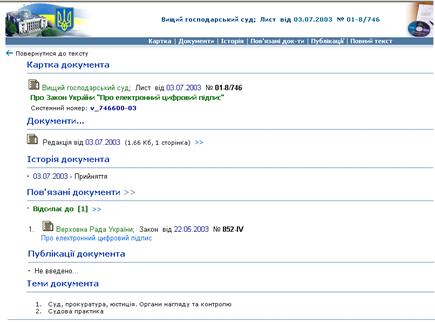
Для кожного документа можна відкрити його картку, натиснувши іконку в лівому верхньому куті вікна тексту документа. Картка дає можливість переглянути реквізити документа, його історію, теми, пов’язані документи та відомості про опублікування документа (див. рис.).
3. Пошук законопроектів.
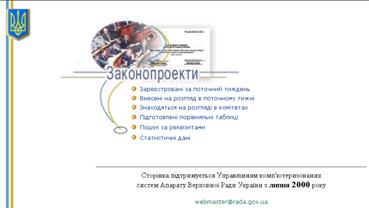
Особливістю системи «Закони та підзаконні акти України в Інтернет» є відокремлений пошук законопроектів.
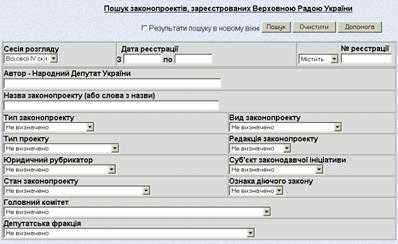
Передбачається пошук законопроектів за такими реквізитами: сесія розгляду, дата реєстрації (період «з» і «по»), номер реєстрації (можна вибрати опцію містить, дорівнює, перелік), автор — народний депутат України, назва законопроекту або слова з назви, тип законопроекту, вид законопроекту, тип проекту, редакція законопроекту, юридичний рубрикатор, суб’єкт законодавчої ініціативи, стан законопроекту, ознака діючого закону, головний комітет, депутатська фракція.
Результати пошуку видаються у таблиці, яка містить номер реєстрації, дату реєстрації та назву законопроекту. Картка законопроекту містить, крім названих, такі реквізити: сесія реєстрації, суб’єкт законодавчої ініціативи, автор(-и) подання, ініціатор(-и) внесення, відповідальний комітет, посилання на текст законопроекту та супровідні документи, а також на документи, пов’язані із роботою над законопроектом.
Проаналізувати порядок внесення змін і доповнень до законопроекту можна за порівняльною таблицею. Для законопроекту вказуються назва, реєстраційний номер, автори, автори остаточної редакції, номер читання, дата розгляду. У самій таблиці містяться елементи тексту, що розглядались (у попередній редакції), зауваження та пропозиції, висновки, обґрунтування, елемент тексту в остаточній редакції (у редакції даного читання).
5.2. Самостійна робота № 2
«Використання правових
інформаційно-пошукових систем»
 — вивчити підходи до використання інформаційно-пошукових систем з метою пошуку правових документів та одержати практичні навички із застосування однієї з систем для пошуку законів і нормативних актів України.
Завдання:
за допомогою однієї з інформаційно-пошукових систем знайти документ відповідно до індивідуального варіанта. Перелік варіантів див. у завданні до самостійної роботи № 1 (п. 5.1).
Номер індивідуального варіанта дорівнює 10 × N + M, де N — номер групи, а M — номер студента за списком групи, впорядкованим за алфавітом. У звіті навести такі реквізити знайденого документа: повна назва, номер, дата прийняття, видавник, статус документа, номер і дата реєстрації у Міністерстві юстиції, реквізити документів, згідно з якими були внесені зміни у документ, що розглядається, а також навести витяг із тексту документа (пер-
ші 20—30 рядків). Завдання вважається виконаним за умов опису у звіті змістовної складової процесу пошуку (склад реквізитів, за якими проведено пошук, послідовність вибору гілок дерева документів та ін.) в обсязі, достатньому для повторного виконання операції (2 бали);
визначити і знайти за допомогою інформаційно-пошукової системи документи, які регламентують проведення господарської операції згідно з індивідуальним варіантом. У звіті навести список документів з указівкою їх реквізитів і статей (пунктів), які стосуються операції, що розглядається. Навести відповідні короткі витяги з документів — не більше двох сторінок тексту. Перелік варіантів див. нижче. Для зручності операції згруповано за задачами, до яких вони відносяться. Номер індивідуального варіанта дорівнює (N – 1) × 10 + M, де N — номер групи, а M — номер студента за списком групи, впорядкованим за алфавітом
(2 бали).
Індивідуальні варіанти:
Продаж вроздріб товарів особою-платником єдиного податку.
1) Передача товарів у роздрібну торгівлю.
2) Продаж вроздріб.
3) Визначення витрат обігу.
4) Визначення фінансового результату.
Нарахування і виплата заробітної плати найманому працівнику, який працює за основним місцем роботи.
5) Попереднє узгодження умов праці та оплати (трудового договору).
6) Підписання трудового договору.
7) Прийом на роботу на підставі заяви.
8) Нарахування заробітної плати.
9) Відрахування та утримання із заробітної плати.
10) Перерахування відрахувань та утримань із заробітної плати.
11) Одержання заробітної плати в касу підприємства.
12) Видача з каси заробітної плати.
13) Депонування заробітної плати.
14) Виплата депонованої заробітної плати.
Нарахування і виплата матеріальної допомоги найманому працівнику, який працює за основним місцем роботи.
15) Нарахування матеріальної допомоги (розміром більше прожиткового мінімуму).
16) Нарахування матеріальної допомоги (у межах розміру прожиткового мінімуму).
17) Відрахування та утримання з матеріальної допомоги.
18) Перерахування відрахувань та утримань з матеріальної допомоги.
19) Одержання матеріальної допомоги в касу підприємства.
20) Виплата матеріальної допомоги з каси підприємства.
Оренда нерухомого майна адміністративного призначення, що не є державним майном.
21) Пропозиція укласти угоду оперативної оренди.
22) Узгодження умов оперативної оренди.
23) Підписання договору оперативної оренди про оренду недержавного майна.
24) Передача майна в оперативну оренду.
25) Формування собівартості орендних послуг.
26) Нарахування орендної плати орендарем.
27) Сплата орендної плати
28) Повернення орендодавцю майна з оперативної оренди.
Купівля інструментів, пристроїв та інвентарю в оптового продавця-нерезидента.
29) Підписання і реєстрація контракту.
30) Митне оформлення товарів.
31) Митне оформлення товарів (податковий вексель).
32) Перерахування податку на додану вартість.
33) Формування вартості імпортних товарів.
34) Доручення банку на придбання іноземної валюти.
35) Придбання іноземної валюти банком.
36) Зарахування валюти на валютний рахунок.
37) Погашення заборгованості перед іноземними постачальниками.
38) Розрахунок курсової різниці при зростанні курсу гривні.
39) Розрахунок курсової різниці при зниженні курсу гривні.
40) Погашення податкового векселя (ПДВ).
Оренда у фізичної особи транспортного засобу адміністративного призначення.
41) Пропозиція укласти угоду оренди з фізичною особою.
42) Узгодження умов угоди оренди з фізичною особою.
43) Підписання договору про оренду транспортного засобу.
44) Передача транспортного засобу в оренду.
45) Нарахування орендної плати.
46) Проведення розрахунків за оренду транспортного засобу.
Купівля товарів у оптового продавця-резидента.
47) Пропозиція укласти угоду (оферта).
48) Узгодження умов угоди на покупку товарів у оптового продавця-резидента.
49) Підписання договору про покупку товарів у оптового продавця-резидента.
50) Постачання товарів.
51) Оплата товарів.
52) Оплата товарів готівкою.
53) Повернення коштів — передоплати за товари.
54) Списання простроченої дебіторської заборгованості.
55) Залік зустрічних однорідних вимог і припинення зобов’язань.
Виробництво і реалізація продукції.
56) Закупівля сировини і матеріалів.
57) Виробництво продукції.
58) Формування і розподіл загальновиробничих витрат.
59) Оприбуткування готової продукції.
60) Реалізація готової продукції.
61) Списання собівартості реалізованої продукції.
Виробництво готової продукції (один переділ).
62) Витрати на виробництво.
63) Виготовлення готової продукції.
64) Постачання готової продукції.
65) Оплата готової продукції.
Купівля-продаж товарів на митній території України з індосаментом простого векселя на користь векселедавця.
66) Укладання договору купівлі-продажу між векселедавцем і індосантом.
67) Відвантаження товару.
68) Видача векселя.
69) Укладання договору закупівлі-продажу векселя між індосантом і векселетримачем.
70) Продаж векселя з дисконтом.
71) Укладання договору постачання між векселедавцем і векселетримачем.
72) Постачання товару.
73) Передача векселя по індосаменту в оплату заборгованості.
Одержання на відповідальне збереження товарів.
74) Пропозиція укласти угоду про надання послуг зі збереження товарів.
75) Узгодження умов угоди про надання послуг зі збереження товарів.
76) Підписання договору збереження.
77) Передача товарно-матеріальних цінностей на збереження.
78) Надання послуг відповідно до договору збереження.
79) Розрахунки за послуги збереження.
Купівля товарів у комісіонера
80) Пропозиція укласти угоду комісії.
81) Узгодження умов угоди комісії.
82) Підписання договору комісії на продаж.
83) Передача товарів комісіонеру.
84) Передача комісіонером товарів покупцю.
85) Прийняття звіту комісіонером.
86) Перерахування засобів комітенту за цілком реалізовані товари.
87) Виплата комісійної винагороди.
Продаж товарів, розрахунок пластиковими картками
88) Укладання продавцем договору еквайрингу з банком.
89) Придбання продавцем спеціального торгового устаткування.
90) Придбання патенту на торгівлю з використанням пластикових карток.
91) Внесення покупцем змін у договір «банк—підприємство».
92) Видача корпоративної платіжної картки працівнику.
93) Ідентифікація касиром платіжної картки і запит на авторизацію.
94) Одержання продавцем дозволу на проведення операцій із пластиковою карткою.
95) Оформлення первинних документів на покупку товарів.
96) Затвердження авансового звіту.
97) Перерахування банку плати за обслуговування.
98) Заява від покупця про повернення товару.
99) Складання акта про повернення товару.
100) Повернення товару.
Методичні вказівки до виконання самостійної роботи
До початку виконання самостійної роботи необхідно вивчити матеріал теми № 6, зокрема питання 1—8, 10, 11 (див. розділ 2).
Для виконання першого завдання самостійної роботи рекомен-
дується використовувати одну з інформаційно-пошукових си-
стем, встановлених у комп’ютерному класі, — комп’ютерну правову систему «ЛІГА:ЗАКОН» або інформаційно-аналітичну систему «Парус-Консультант» (див. пп. 1, 2). Друге завдання пропонується виконати за допомогою довідкової системи «САМСОН: Збірник готових рішень» (див. п. 3).
1. Пошук нормативних документів у системі «ЛІГА :ЗАКОН».
Текстові бази даних нормативних документів системи ЛІГА: ЗАКОН містять загальне законодавство, кодекси, документи
щодо податків в Україні, міжнародні угоди, документи з митного права і т. ін.
У системі реалізовані такі основні види пошуку нормативних документів: за реквізитами, за контекстом, за допомогою Динамічного Навігатора. Також можуть використовуватись збірки за тематичними напрямами, моніторинг нормативної бази, пошук за публікаціями в офіційних та періодичних виданнях. В окрему добірку документів винесені законопроекти та коментарі. Законопроект, як одиниця в базі, являє собою кілька варіантів тексту законопроекту на різних стадіях його розгляду (1-ше, 2-ге, 3-тє читання, повторні читання), пропозиції і зауваження Президента до даного законопроекту й коментарі до текстів проекту. Для кож-
ної групи текстів законопроекту створюється спеціальний інформаційний файл — Карта проходження проекту, — в якому накопичується інформація про те, ким і коли проект був поданий, за яким профільним комітетом Верховної Ради України він закріп-
лений, на якій стадії розгляду знаходиться проект, дати розгляду на різних читаннях з гіперпосиланнями безпосередньо на тексти. Пошук у базі даних Законопроекти та коментарі організується за спеціалізованим Динамічним Навігатором і за тематичними напрямами.
1.1. Пошук за реквізитами.
Вікно Запит на пошук — Пошук за реквізитами з’являється на робочому столі системи після її запуску. Якщо система знаходиться в іншому режимі, для його виклику слід натиснути мишею на кнопці  на панелі інструментів або вибрати Запит на пошук у переліку режимів роботи на лівій панелі.

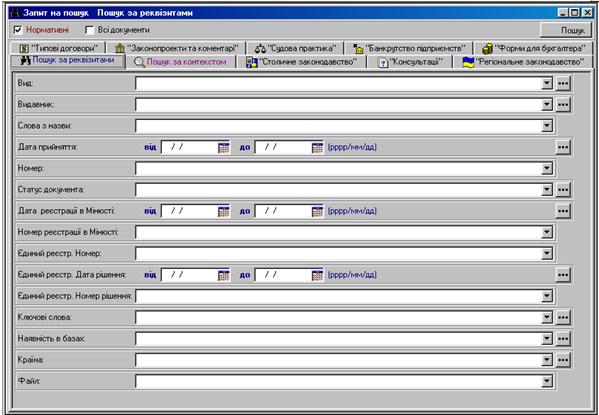
Пошук проводиться за такими реквізитами документів: вид документа, видавник, слова з назви, дата прийняття документа (період часу, протягом якого документ був прийнятий), номер документа, статус документа (Чинний, Втратив чинність, Дію призупинено), дата і номер реєстрації документа в Міністерстві юстиції, номер реєстрації документа в Єдиному державному реєстрі нормативних актів (Єдиний Реєстр. Номер), дата рішення, на підставі якого документ включений у Єдиний державний реєстр нормативних актів (Єдиний реєстр. Дата рішення), номер рішення, на підставі якого документ включений в Єдиний державний реєстр нормативних актів (Єдиний реєстр. Номер рішення), ключові слова, наявність у базах (назви інформаційних баз даних системи ЛІГА:ЗАКОН), країна (для документів БД Регіони і Міжнародні договори), файл (ім’я файла в базі даних).
Цей вид пошуку слід використовувати тільки за умов, коли відомі точні значення реквізитів (одного або кількох).
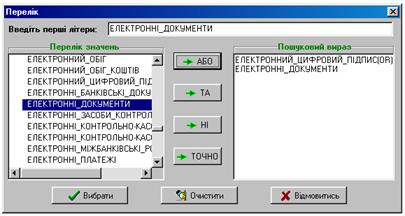
Під час введення деяких реквізитів можна скористатись довідником значень — кнопка  праворуч від поля. Довідник значень містить повний Перелік значень пошукового реквізиту, які зустрічаються в інформаційних картках документів усієї бази си-
стеми. У відповідному діалоговому вікні присутні інструменти пошуку потрібного елемента (за першими літерами слова) і побудови пошукового виразу. Для того щоб вибрати одне із значень, необхідно двічі клацнути мишею на ньому. Обране значення переміститься у вікно правої панелі Пошуковий вираз.
— За замовчуванням при виборі кількох значень з довідника між ними встановлюється логічне сполучення АБО (OR), а за допомогою спеціальних кнопок можна встановити сполучення інших типів:
— АБО — у результаті пошуку будуть одержані документи з реквізитом, що стоїть ліворуч від логічного оператора АБО, а також документи з реквізитом, що стоїть праворуч від нього;
— І — результатом пошуку будуть документи, які одночасно містять всі реквізити, що їх з’єднує оператор;
— НІ — у результати пошуку не потраплять документи, які містять реквізит, що стоїть праворуч від логічного оператора НІ;
— ТОЧНО — для введення точного значення пошукового реквізиту.
Довідник значень реквізиту Ключові слова дещо відрізняється від інших довідників — він має алфавітний перелік значень (див. рис.). Щоб знайти і вибрати ключове слово з цього переліку, необхідно двічі клацнути мишею на початковій букві слова. Після цього в лівій панелі вікна з’явиться список значень ключових слів на обрану букву. Щоб повернутися до алфавітного переліку, потрібно двічі клацнути мишею на букві, що знаходиться на початку списку.
Для введення реквізитів Дата прийняття і Дата реєстрації
в Мін’юсті, крім довідника значень, пропонуються календарі. Дати вводяться за шаблоном «рррр/мм/дд».
Щодо реквізитів, для яких не існує довідника значень (Слова з назви, Номер документа, Номер реєстрації в Мін’юсті), теж можна встановити складні умови пошуку — у контекстному меню для конкретного реквізиту послідовно вибрати пункт Логічні операції і потрібний сполучник.
У контекстному меню для активного поля також доступні пункти Пошук, Очистити всі поля, Очистити активне поле. Дія перших двох команд рівнозначна використанню кнопок Пошук
і Очистити на додатковій панелі інструментів. Команда Очистити активне поле призначена для вилучення введених значень у полі, в якому знаходиться курсор.
Слова, що вводяться з клавіатури, рекомендується вказувати без закінчення — тільки початок слова, незмінний при дієвідмінюванні або відмінюванні. Якщо обраний український інтерфейс системи (Сервіс ® Мова інтерфейсу), то значення реквізитів необхідно вводити тільки українською мовою. Якщо обрано російський інтерфейс, значення реквізитів необхідно вводити тільки російською. Пошуковий вираз можна вводити як заголовними, так і прописними буквами (регістр значення не має).
Під час пошуку за реквізитами система формує історії полів уведення значень — нагромаджує значення всіх реквізитів, що вводяться. Цей список можна викликати, клацнувши мишею на кнопці  праворуч від поля. Очищення історій всіх полів відбувається за допомогою відповідної команди контекстного меню.
За допомогою перемикачів у верхній частині вікна можна задавати варіанти контекстного пошуку: Нормативні або Всі документи.
Результатом будь-якого проведеного пошуку в системі є перелік документів, для кожного з яких виводиться інформація про його вид, видавника, дату прийняття, номер і назву. Статус нормативного документа в переліку відображається в такий спосіб:
— чинний — колір шрифту чорний, статус у переліку не прописується;
— утратив чинність — колір шрифту синій, статус у переліку прописується;
— дію призупинено — колір шрифту коричневий, статус прописується;
— не набрав чинності — колір шрифту фіолетовий, статус прописується.
Активним у переліку є документ, контур назви якого обведений чорним прямокутником. Щоб активізувати який-небудь документ у переліку, досить клацнути на його назві мишею.
Під час роботи з переліком документів доцільно користуватися можливостями контекстного меню і командами додаткової панелі інструментів. Зокрема, можна відсортувати перелік за зростанням/убуванням дат (першими йтимуть більш старі/нові документи), за видавником (за алфавітом), за номером, за видом документа (за алфавітом). Корисними є можливості пошуку у переліку — пошук за допомогою Динамічного Навігатора, Пошук слова або його частини в назві або Пошук у межах пошукового переліку (опція у запиті на пошук).
1.2. Пошук за контекстом.
Цей спосіб пошуку застосовується, якщо реквізити документа невідомі, але відомі деякі слова з тексту, — у вікні Запит на пошук слід вибрати закладку Пошук за контекстом або натиснути кнопку  на панелі інструментів.
У полях можна задати пошук чотирьох різних словосполучень, кожне з яких може містити до чотирьох слів. Для пошуку слів з логічним сполучником І використовують горизонтальні поля, а для пошуку слів з логічним сполучником АБО — вер-
тикальні (див. рис.).
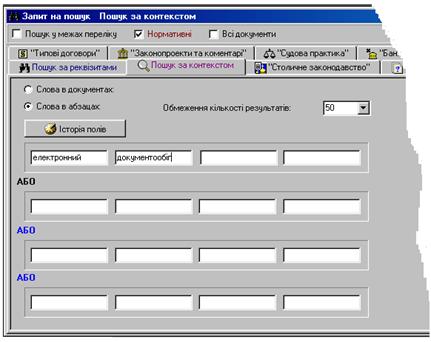
Під час введення пошукових слів можна використовувати спеціальні символи, що додаються до основи слова: * — будь-яке закінчення слова; ? — будь-яка буква слова; ! — пошук за точно введеним словом. Наприклад, завдання у вигляді подат або подат* призведе до пошуку слів податок, податку, податковий
та ін., а якщо запит буде сформульований як податок!, то будуть знайдені тільки ті документи, в яких зустрічається слово податок.

|
Из за большого объема этот материал размещен на нескольких страницах:
1 2 3 4 5 6 |
