

За допомогою перемикачів у верхній частині вікна можна задавати варіанти контекстного пошуку:
— Слова в документах — пошук заданих слів проводиться в межах усього тексту документа;
— Слова в абзацах — пошук заданих слів проводиться в межах одного абзацу. При цьому варіанті пошуку рекомендується обмежувати кількість шуканих документів (поле Обмеження кількості результатів).
Після одержання результатного переліку документів можна використовувати кнопки Наступний абзац з пошуковими словами  і Попередній абзац з пошуковими словами
  . При натисканні цих кнопок система показує на екрані той фрагмент документа, де було знайдено словосполучення, зазначене в карті запиту на пошук за контекстом. Знайдене слово або словосполучення буде виділено маркером.
1.3. Пошук за допомогою «Динамічного НАВІГАТОРА».
Динамічний навігатор — дерево добірок документів, кожну гілку якого користувач може налаштовувати за видами документів, за видавниками, за датою прийняття або за тематичним напрямом. Якщо для гілки верхнього рівня існує чотири варіанти впорядкування, то для гілки наступного рівня — на один варіант менше і т. ін.
Для виклику цього режиму слід вибрати пункт Нормативні документи у секції Законодавство України у переліку режимів роботи на лівій панелі або послідовність Пошук → Нормативні документи → Законодавство України. На робочому столі системи з’явиться вікно, в якому під надписом Всі нормативні документи розміщено список гілок дерева. У контекстному меню розташовано пункти підменю з іконками (вони дублюють кнопки на додатковій панелі інструментів). Ці команди дають можливість відсортувати обрану гілку дерева за певним реквізитом.
У нижній частині контекстного меню розташовані команди для роботи з гілками дерева, а також команди загального призначення — переведення вікна у двовіконний режим, виклик вікна пошуку слова або його частини в назвах гілок дерева та ін.
2. Пошук нормативних документів у системі «Парус-Консультант».
В інформаційно-аналітичній системі «Парус-Консультант» передбачено такі способи пошуку документів: за реквізитами, за переліком закладок, у вибраному, в «історії», у тематичних оглядах. Перелічені способи можна комбінувати. Для того щоб розпочати пошук, слід вибрати Отбор → Условия отбора або натиснути кнопку  на панелі інструментів, або натиснути клавішу F6. У результаті на екрані з’явиться форма, в якій можна вказати реквізити документа.
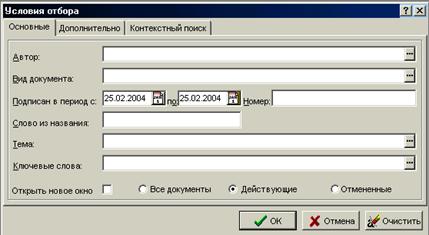
На закладці Основные вводять основні реквізити — автор, вид документа, період прийняття (Подписан в период), номер, слово з назви, тема, ключові слова. Додатково можна скористатися опцією Открыть новое окно і визначити поле пошуку — Все документы, Действующие або Отмененные. На закладці Дополнительно вводяться відомості про реєстрацію у Міністерстві юстиції (Зарегистрирован в Минюсте с, по, №), період, протягом якого документ було введено у дію (Введен в действие в период с, по) або скасовано (Отменен в период с, по, №), опублікування (Опубликован в период с, по, в), внесення у базу даних (Внесен в базу в период с, по), а також характеристику документа — значення з довідника, що уточнює тип документа. Закладка Контекстный поиск дає можливість знайти документ, якщо приблизно відомий його зміст — у полях можна задати кілька слів і зв’язати їх між собою одним з логічних сполучників (И, ИЛИ).
Для заповнення полів типу дата можна скористатися календарем, який викликається натисканням кнопки  праворуч від поля.
Натискання кнопки  дає можливість звернутись до довідника можливих значень для активного поля. Якщо напроти певної позиції у переліку відсутня позначка
  , це означає гру-
пу значень, яку можна розкрити подвійним клацанням миші. Для вибору позиції зі списку слід проставити напроти неї «галочку»  . Повернутись до узагальненого переліку можна, двічі клацнувши на рядку з двома крапками на початку цього списку.
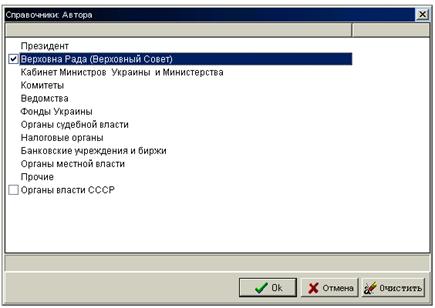
Якщо поле не заповнене, то відповідна характеристика не враховується при пошуку. Усі встановлені в різних полях умови пошуку використовуються одночасно — вони пов’язані логічним сполучником И (І). Таким чином, результатом пошуку є документи, що задовольняють усім встановленим у різних полях умовам. Виняток становлять поля Тема і Ключевые слова — між ними встановлено зв’язку ИЛИ (АБО). При цьому не рекомендується (хоча це припустимо) одночасно задавати тему і ключові слова, оскільки це збільшує тривалість пошуку.
Система запам’ятовує встановлені у вікні умови пошуку, вони зберігаються до кінця сеансу роботи із системою, якщо не будуть змінені.
Результати пошуку видаються у вигляді таблиці, в якій для кожного документа позначаються автор, вид, дата, номер, дата, на яку прийнято редакцію, назва. Знайдені документи групуються за видами, до яких можна звернутись, вибравши потрібну закладку, — нормативні документи, роз’яснення офіційних органів, інші консультації.

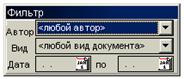
Також можна вивести єдиний перелік документів або встановити самостійно фільтр за автором, видом або датою (при виборі закладки Весь список/Фильтр діалогове вікно накладання фільтру з’являється автоматично).
Будь-який документ зі списку можна відкрити, двічі клацнувши мишею у відповідному рядку. У вікні документа, крім його тексту, через відповідні закладки можна переглянути його характеристики, теми, ключові слова, встановлені закладки та посилання.
За допомогою підменю Отбор можна провести пошук серед документів, на які встановлено закладки (пункт Перечень закладок), у вибраному — в особистих папках користувача, серед збережених там документів (пункт Избранное), серед документів, з якими користувач працював останнім часом (пункт підменю История або кнопка  ).
).
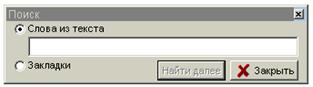
У системі пропонуються тематичні огляди, достатні для узагальненого ознайомлення з певним питанням (Справочники → Тематические обзоры). Оскільки перелік, що виводиться, досить великий, передбачено можливість пошуку у ньому — за натисненням кнопки  на панелі інструментів виводиться запит на пошук слів з тексту або закладок.
3. Пошук документів у довіднику «Самсон».
Особливістю довідкової системи «САМСОН: Збірник готових рішень» є те, що в ній методична інформація подана не у вигляді текстів статей, а у вигляді динамічних комплексних схем. Схеми являють собою покрокові інструкції щодо дій підприємства у певній ситуації. Одна схема може замінити до 250 статей з описом усіх варіантів.
Для пошуку схеми слід звернутися до пункту головного меню Знайди схему. Передбачено такі варіанти пошукових структур:
— за договором — призначена для пошуку схеми проводок і записів податкового обліку для відображення в обліку певної угоди, договору. У цій пошуковій структурі всі схеми поділені на 2 великі групи: правові відносини та процеси, що не є правовими відносинами. Правові відносини, у свою чергу, розділені на кілька груп: трудові відносини, первісні підстави виникнення права власності, угоди, інвестування. До процесів, що не є правовими відносинами, віднесено інвентаризацію, ліквідацію і консервацію основних засобів та ін.;
— за об’єктом обліку — призначена для пошуку схеми проводок для відображення в обліку операції з певним об’єктом. Об’єкти обліку класифікуються за класами рахунків, рахунками і субрахунками відповідно до плану рахунків та інструкції № 000;
— за проблемою — призначена для пошуку схеми проводок у тому разі, коли відомо, яка проблема стоїть перед підприємством, але ще не обрана правова форма для її вирішення. В основу цієї пошукової структури покладено принцип традиційного менеджменту ресурсів — для досягнення своїх цілей підприємство оперує деякими ресурсами (грошима, товарами, персоналом і т. ін.)
і вирішує в такий спосіб поточні задачі. Усі види діяльності в структурі розділені на підприємницьку (мета — одержання прибутку) і неприбуткову (гуманітарні цілі). Підприємницька діяльність розділена на 2 гілки: для платників єдиного податку і платників податку на прибуток (загальний випадок). Додатково встановлюються правові форми для вирішення задач;
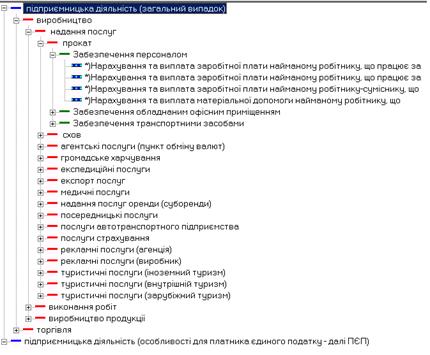
— за податком — призначена для перегляду податкових наслідків договору або іншого господарського процесу;
— за формою для друку — призначена для перегляду форм для друку і дій, з якими пов’язане їх застосування.
У разі вибору будь-якого з варіантів виводиться дерево, для розкриття гілки якого досить клацнути мишею на значку +. Для виклику функції пошуку за словами слід вибрати Дії → Пошук або скористатися піктограмою  на панелі інструментів. Ключове слово для пошуку рекомендується вибирати з урахуванням вибраного варіанта дерева схем — це може бути назва правового відношення, проблеми, документа або літера додатка до декларації (набирається у лапках). При пошуку схеми за об’єктом договору використовується не слово, а номер рахунка.
На потрібну схему можна встановити закладку — виділивши її мишею, вибрати Дії → Установити закладку на вершину або скористатися піктограмою  , а у діалоговому вікні ввести назву закладки. Встановлені закладки полегшують пошук потрібної схеми — список закладок у дереві відкривається після вибору Додатково → Закладки або натисканням піктограми
  .
.
Схема розкривається після подвійного клацання мишею на найнижчому рівні вкладеності. Вікно перегляду варіантів розділено на чотири ділянки:
— заголовок — містить назву процесу, що ілюструється схемою, і роль, з погляду якої цей процес розглядається;
— ділянка вибору параметрів учасників і предмета угоди — параметри, що впливають на схему, вибираються зі списків, що випадають. Щоб список став доступним, слід один раз клацнути мишею на ньому;
— блок-схема — у цій ділянці можна вибирати хід подій клацанням миші, а також переглядати посилання на документи щодо активного кроку (див. нижче);
— ділянка проводок і записів податкового обліку.
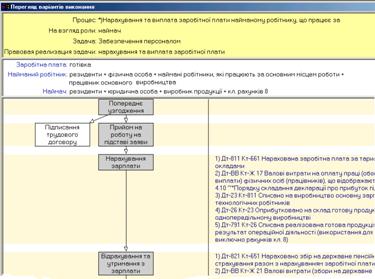
Активний варіант, за яким доступні проводки, податковий облік і посилання на документи, підфарбований сірим кольором, неактивні — білим. Для більшості кроків схеми можна за допомогою контекстного меню, яке містить єдиний пункт Документи за кроком, викликати список посилань на документи.
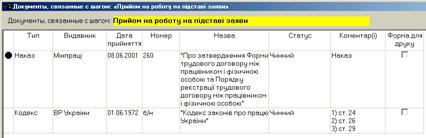
Будь-який документ зі списку можна розкрити подвійним клацанням миші. Він відкриється на першому абзаці, на який зроблено посилання. Щоб переглянути всі абзаци, на які зроблено посилання у схемі, слід вибрати Дії → Знайти наступний або скористатися піктограмою  .
.
Додатково до вищеописаного система «САМСОН» містить також окремі функції пошуку документів: за реквізитами, за словами з назви, за словами або словосполученнями з тексту документів (Додатково → Документи), за термінами, що згадуються в текстах документів (Додатково → Терміни і поняття).
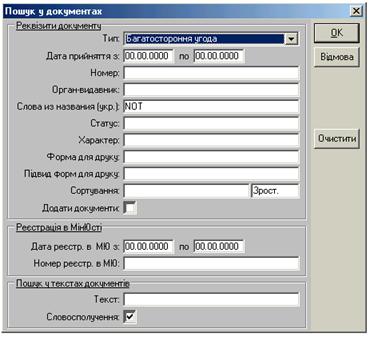
У формі для пошуку реквізити Тип, Орган-видавник, Статус і Характер вибираються зі списку, що з’являється після клацання мишею у відповідному полі. Дата прийняття документа, його номер, а також дата і номер реєстрації у Міністерстві юстиції вводяться з клавіатури. Для того щоб вказати конкретний день, слід в полях с та по ввести одну і ту саму дату. Для того щоб ввести неповний номер, слід використовувати обмежувач %, наприклад, для номера 334/94-ВР можна ввести 334 %. У поле Слова з назви з клавіатури вводяться фрагменти слів українською мовою без обмежувача, з дотриманням послідов-
ності. За допомогою контекстного меню у цьому полі можна вставити функцію NOT, що надає можливість знайти всі документи, в назві яких не міститься набраний після цієї зв’язки фрагмент слова.
Поля, що заповнюються вибором зі списку, очищуються командою Очистити поле з контекстного меню для поля. Поля, що заповнюються з клавіатури, очищуються клавішею BackSpace. Запит очищується повністю натисканням кнопки Очистити.
Результати пошуку видаються у вигляді таблиці, з якої можна викликати повний текст документа за допомогою кнопки  або подвійним клацанням миші. Крім того, пропонуються такі можливості:
  — відсортувати за зростанням/убуванням,
  — вилучити документ зі списку,
  — зберегти список або скопіювати його у буфер Windows,
  — поставити на контроль,
  — відкрити документи, на які посилається документ (які містять посилання на до-
кумент),  — установити закладку,
  — зберегти список у файлі.
Вибраний документ відкривається у вікні, яке, крім самого тексту документа, показує його структуру.
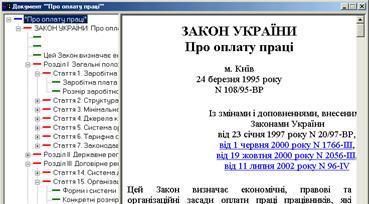
Для швидкого пересування по тексту досить клацнути мишею на потрібному елементі структури. Для того щоб знайти в структурі документа елемент, який відповідає певному абзацу, слід виділити слово або кілька символів у тексті й натиснути піктограму  або вибрати Дії → Синхронізувати зі структурою. У лівій частині вікна буде розкрито відповідний елемент структури. Для пошуку слова у відкритому документі слід вибрати Дії → Пошук у документі або натиснути на піктограму
5.3. Самостійна робота № 3
«Пошук правових документів у Глобальній
мережі правової інформації (GLIN)»
 — ознайомитися з вмістом та організацією Глобальної мережі правової інформації (Global Legal Information Network, GLIN), дослідити організацію тезаурусів інформаційно-пошукових систем на прикладі тезаурусів GLIN і EUROVOC.
Завдання:
— вивчити структуру GLIN (http://www. loc. gov/law/glin/);
— ознайомитись з українськими ресурсами нормативних документів, доступними у режимі он-лайн, що їх представлено у GLIN;
— вивчити сервіси з пошуку нормативних документів та резюме правових документів (розділ Guest Search);
вивчити структуру тезаурусу EUROVOC (http://europa. eu. int/ celex/eurovoc/), у звіті навести схему, що ілюструє залежності між елементами тезаурусу відповідно до індивідуального варіанта, та пояснення до неї. Назви дескрипторів і недескрипторів мають бути наведені українською мовою. Індивідуальні варіанти (список дескрипторів для аналізу та, за необхідності, дескрипторів першого рівня підпорядкованості) наведено нижче у розрізі мікро-тезаурусів, до яких вони належать. У дужках наведено оригінальні назви англійською мовою. У своїй роботі студент може ви-
брати мову, яку він знає. Номер індивідуального варіанта дорівнює (N – 1) × 10 + M, де N — номер групи, а M — номер студента за списком групи, впорядкованим за алфавітом (2 бали);
порівняти склад і взаємозв’язки дескрипторів та не-дескрипторів тезаурусу GLIN зі змістом тезаурусу EUROVOC на прикладі термінів зі свого індивідуального варіанта; організувати пошук документів у GLIN, використавши дескриптори, що їх було проаналізовано; у звіті навести результати пошуку та проаналізувати їх (2 бали);
на основі результатів проведеного аналізу зробити висновки щодо можливого україномовного варіанта тезаурусу EUROVOC. Під час виконання завдання рекомендується враховувати досвід добору ключових слів в українських інформаційно-пошукових системах (2 бали).
Індивідуальні варіанти:
Мікротезаурус 1011 «Право Співтовариства» («Community law»):
1) право Співтовариства (Community law), включаючи такі тер-
міни: наближення законів (approximation of laws), консолідація законодавства Співтовариства (consolidation of Community law), прецедентне право ЄС (EC case law), вторинне законодавство (secondary legislation);
2) право Співтовариства (Community law), включаючи такі тер-
міни: розробка законодавства Співтовариства (drafting of Community law);
3) право Співтовариства (Community law), включаючи такі тер-
міни: національна імплементація законодавства Співтовариства (national implementation of Community law);
4) правова система Співтовариства (Community legal system), включаючи такі терміни: компетенція Співтовариства (Community competence), контроль Співтовариства (Community control), сумісна компетенція (joint competence);
5) правова система Співтовариства (Community legal system), включаючи такі терміни: законодавство Співтовариства — націо-
нальне законодавство (Community law — national law), компетенція держав-учасниць (competence of the Member States), зовнішня компетенція ЄС (EC external competence);
Мікротезаурус 1206 «Джерела та галузі права» («sources and branches of the law»):
6) юриспруденція (legal science), включаючи такі терміни: порівняльне право (comparative law), конституційне право (constitutional law), історія права (history of law), внутрішнє право релігій (internal law of religions);
7) юриспруденція (legal science), включаючи такі терміни: інтерпретація права (interpretation of the law), філософія права (philosophy of law), приватне право (private law), державне право (public law);
8) джерело права (source of law), включаючи такі терміни: прецедентне право (case law), конституція (constitution), звичайне право (customary law), принцип верховенства закону (general legal principle);
9) джерело права (source of law), включаючи такий термін: законодавство (legislation);
10) джерело права (source of law), включаючи такі терміни: кодекс законів (legal code), правова доктрина (legal doctrine), законодавство (legislation), самоврегулювання (self-regulation), спрощення законодавства (simplification of legislation);
Мікротезаурус 1211 «Цивільне право» («civil law»):
11) цивільне право (civil law), включаючи такі терміни: зловживання владою (abuse of power), контракт (contract);
12) цивільне право (civil law), включаючи такі терміни: право щодо зобов’язань (law of obligations); зловживання правами (misuse of a right);
13) цивільне право (civil law), включаючи такі терміни: юридичний статус (legal status);
14) цивільне право (civil law), включаючи такі терміни: відповідальність (liability);
15) власність (ownership), включаючи такі терміни: придбання власності (acquisition of property), поділ власності (division of property), право використання (easement), експропріація (expropriation), спільна власність (joint ownership), земля і будівлі (land and buildings);
16) власність (ownership), включаючи такі терміни: право наслідування (law of succession), націоналізація (nationalisation), особиста власність (personal property), приватна власність (private property), приватизація (privatisation), суспільна власність (public property);
17) власність (ownership), включаючи такі терміни: нерухомість (real property), право переважної купівлі (right of pre-emption), розподіл часу (time-sharing), передача власності (transfer of property), узуфрукт (usufruct);
Мікротезаурус 1216 «Кримінальне право» («criminal law»):
18) кримінальне право (criminal law);
19) кримінальна відповідальність (criminal liability), включаючи такі терміни: обставини, що обтяжують провину (aggravating circumstances), кримінальна відповідальність неповнолітніх (criminal responsibility of minors), безкарність (impunity);
20) кримінальна відповідальність (criminal liability), включаючи такі терміни: обставини, що пом’якшують провину (miti-
gating circumstances), розкаяння (repentance), жертва (victim);
21) законодавство щодо ув’язнених (law relating to prisons);
22) злочин (offence), включаючи такі терміни: корупція (corruption), злочин проти осіб (crime against individuals);
23) злочин (offence), включаючи такі терміни: злочин проти власності (crime against property), торгівля наркотиками (drug traffic);
24) злочин (offence), включаючи такі терміни: економічний злочин (economic offence), злочин проти навколишнього середовища (environmental offence), загроза національній безпеці (threat to national security), ненавмисний злочин (unintentional crime);

|
Из за большого объема этот материал размещен на нескольких страницах:
1 2 3 4 5 6 |
