

Партнерка на США и Канаду по недвижимости, выплаты в крипто
- 30% recurring commission
- Выплаты в USDT
- Вывод каждую неделю
- Комиссия до 5 лет за каждого referral
Рис. 8. Просмотр списка курсов
Выбрав курс, щелкните по маркеру ( ) в поле Свойства. В области отображения данных откроется страница с информацией о курсе (рис. 9).
Сведения, представленные на странице информации курса:
1) название курса;
2) краткое описание курса;
3) язык изучения/преподавания курса;
4) сопутствующий адрес URL, переход по которому позволяет получить о курсе более подробную информацию (в сети Интернет);
5) цена курса с указанием валюты;
6) регистрация запрещена (отметка).
Обязательным является только название курса, прочие элементы информации могут присутствовать в различных сочетаниях.
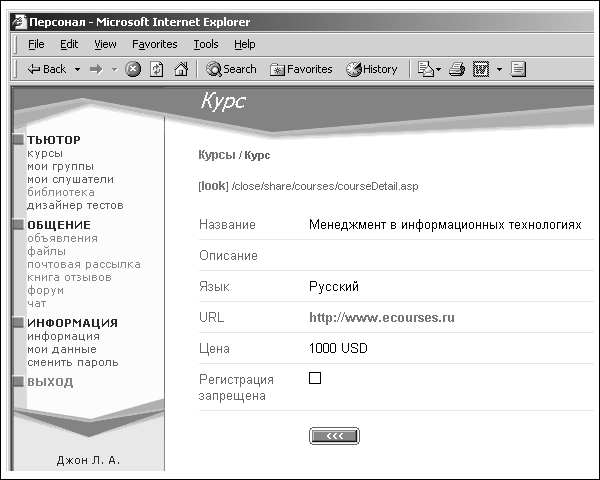
Рис. 9. Просмотр сведений о курсе
Работа с группами
Тьютор может работать только с назначенными ему группами, а также слушателями, зачисленными в эти группы.
Выполните команду ТЬЮТОР->мои группы. В области отображения данных выводится список групп (рис.10). Курсы в списке сортируются по алфавиту. Непосредственно над списком групп расположена строка фильтров, позволяющая просматривать назначенные тьютору группы по состоянию обучения. Щелчок по названию фильтра выводит соответствующий список групп.
Активные группы задействованы в учебном процессе, завершенными являются группы, в которых все слушатели завершили обучение. Приостановленными − группы, состоящие только из слушателей, приостановивших обучение. Если становится активным хотя бы один слушатель группы, завершившей учебный процесс, то активной становится и группа.
Фильтр Все выводит список всех назначенных тьютору групп: активных, приостановленных и завершивших обучение. Для всех групп, кроме активных, функциональность интерфейса тьютора ограничена просмотром существующих данных.
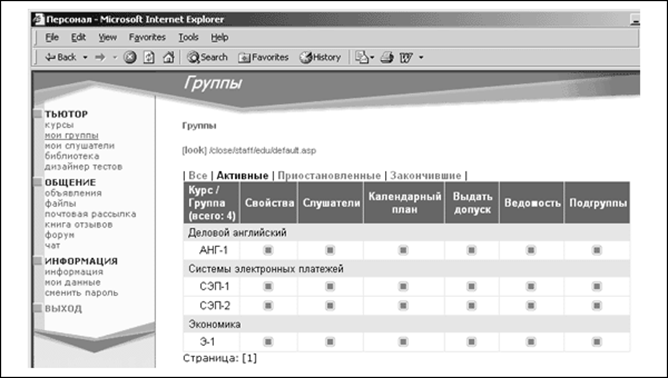
Рис. 10. Список групп
Список групп, доступный по команде ТЬЮТОР->мои группы, позволяет тьютору выполнять следующие действия:
1) просматривать свойства группы;
2) просматривать календарные планы групп. Более подробная информация содержится в описании операции “Просмотр календарного плана группы”.
3) выдавать допуски на тестирование группам. Более подробная информация содержится в описании операции “Выдача допусков к тестам”.
4) просматривать список слушателей группы и выполнять доступные в отношении слушателей действия.
Работа с подгруппами
Подгруппа – это средство организации учебного процесса. Слушатели подгруппы могут работать совместно над одним заданием либо получать задания, более соответствующие их уровню подготовки.
Маркер в поле Подгруппы списка групп позволяет просматривать существующие в группах подгруппы и изменять их состав, а также создавать новые подгруппы.
Чтобы получить доступ к разделу подгрупп, щелкните по маркеру () в поле Подгруппы искомой группы. В области отображения данных выводится список подгрупп (рис. 11). Список подгрупп сортируется по алфавиту.
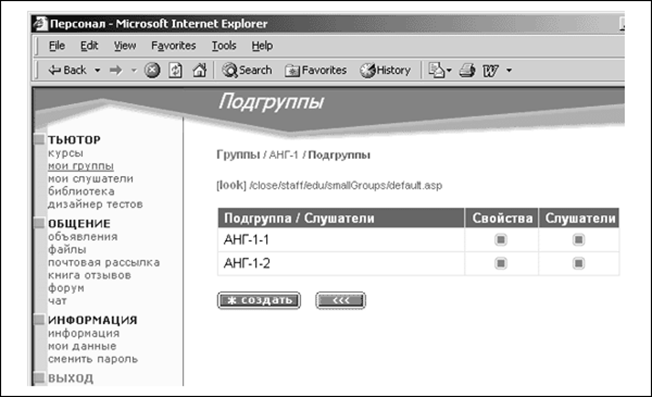
Рис. 11. Список подгрупп
Чтобы вернуться от списка подгрупп к списку групп, щелкните по кнопке возврата/отмены ( ).
).
Чтобы создать подгруппу, щелкните по кнопке  . Необходимо заполнить следующие обязательные поля формы свойств подгруппы (рис. 12):
1) название;
2) дата начала существования подгруппы;
3) дата окончания существования подгруппы.
Названия полей обязательных параметров выделены полужирным шрифтом.
Дополнительно тьютор может создать описание подгруппы (в поле Описание) и временно заблокировать ее (сняв пометку Активная).
Чтобы завершить создание подгруппы, щелкните по кнопке подтверждения ( ).
).
Чтобы отказаться от создания подгруппы, щелкните по кнопке возврата/отмены ().
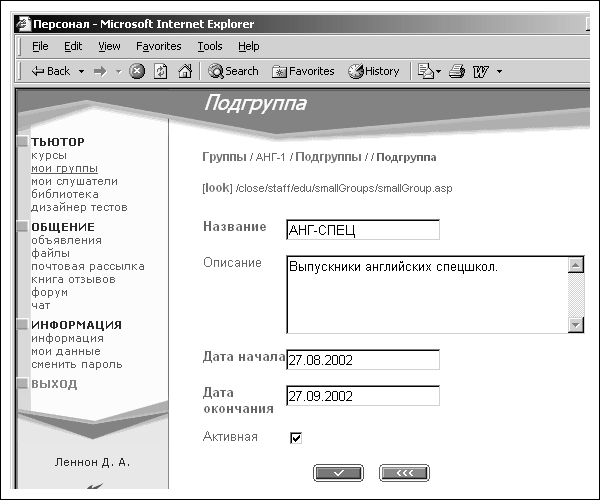
Рис. 12. Создание подгруппы
Чтобы просмотреть или изменить свойства подгруппы, выберите из списка подгрупп нужную и щелкните по маркеру () в поле Свойства. Форма свойств подгруппы идентична форме свойств, заполняемой при создании подгруппы. Изменив данные, щелкните по кнопке подтверждения (), чтобы внести изменения в систему. Чтобы прервать просмотр (отменить внесенные изменения) и вернуться к списку подгрупп, щелкните по кнопке возврата/отмены ().
Чтобы просмотреть или изменить состав подгруппы, выберите из списка подгрупп нужную и щелкните по маркеру () в поле Слушатели. Форма состава подгруппы (рис. 13) позволяет включить или исключить любого слушателя группы из подгруппы.
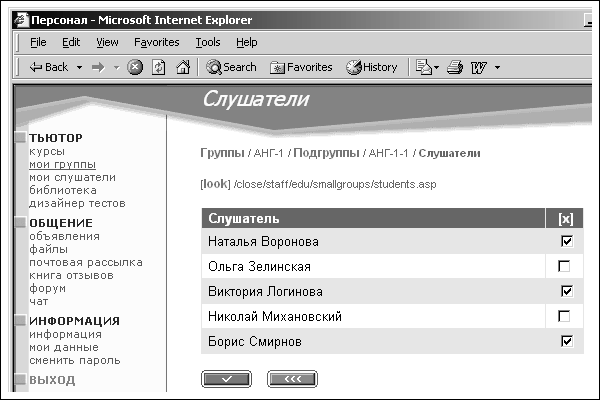
Рис. 13. Состав подгруппы
Чтобы исключить слушателя из подгруппы, снимите пометку в поле [X] для искомого слушателя.
Чтобы включить слушателя в подгруппу, проставьте пометку в поле [X] для искомого слушателя.
Чтобы сохранить изменения, щелкните по кнопке подтверждения ().
Чтобы прервать изменение состава подгруппы и вернуться к списку подгрупп, щелкните по кнопке возврата/отмены ().
Работа со слушателями
Перейти к списку слушателей можно двумя способами:
1) с помощью команды ТЬЮТОР->мои группы->Слушатели, которая дает возможность выполнить определенные операции для группы в целом, либо перейти к списку слушателей (и действий для слушателей) конкретной группы;
2) с помощью команды ТЬЮТОР->мои слушатели выводит в области отображения данных список всех слушателей и действий для слушателей, а кроме того, позволяет определить, в какую группу (или группы) входит тот или иной слушатель.
Тьютор выбирает оптимальный способ исходя из рабочих задач. Чтобы выдать допуск на экзамен целой группе, целесообразно использовать команду ТЬЮТОР->мои группы, а чтобы выдать допуск одному слушателю или же определить, в какой группе (группах) слушатель учится, − команду ТЬЮТОР->мои слушатели.
Рассмотрим первый способ
Выполним команду ТЬЮТОР->мои группы, в области отображения данных находятся списки групп, назначенных тьютору (см. рис. 10)
Чтобы обратиться к списку слушателей группы, щелкните по маркеру () в поле Слушатели соответствующей строки списка. В области отображения данных выводится список слушателей и доступных действий (рис. 14). Поле Состояние обучения может принимать значения начато, приостановлено и завершено.
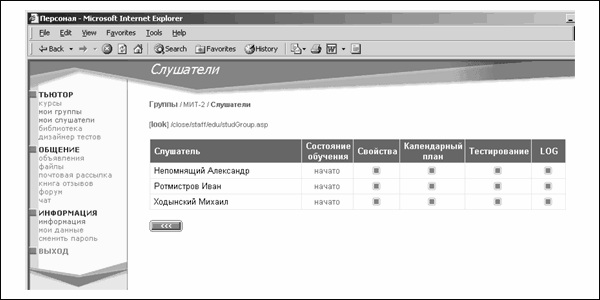
Рис. 14. ТЬЮТОР->группы, список слушателей группы
Список слушателей сортируется по алфавиту, позволяет просматривать свойства слушателей, журнал посещений и отчеты о тестировании (см. описание операции “Оценивание результатов обучения”), выдавать допуски на тестирование (см. описание операции “Выдача допусков к тестам”), а также работать с календарными планами отдельных слушателей (см. описание операции “Просмотр календарного плана слушателя”).
Чтобы просмотреть свойства слушателя, щелкните по маркеру () в поле Свойства строки искомого слушателя. В области отображения данных представлен вид свойств слушателя (рис. 15).
Свойства слушателя содержат его персональные данные, а также необязательные дополнительные сведения.
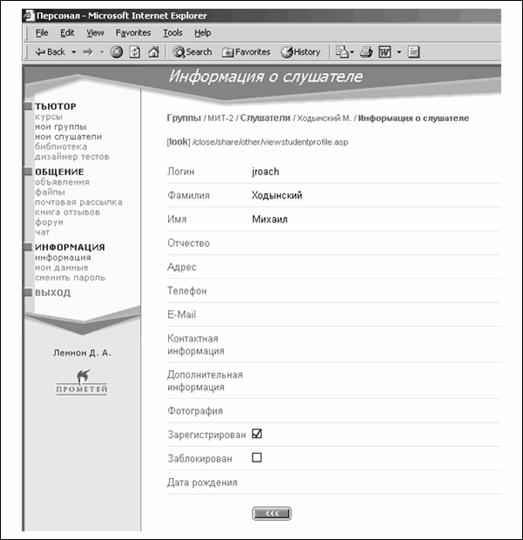
Рис.15. Свойства, информация о слушателе
Слушатель может быть заблокирован организатором, в этом случае свойства слушателя содержат пометку Заблокирован. Слушатель с такой пометкой не имеет доступа к системе и учебному процессу.
Чтобы вернуться от вида свойств слушателя к списку слушателей, щелкните по кнопке возврата/отмены ().
Тьютор не может изменять свойства слушателя. Если возникает необходимость скорректировать существующую информацию, следует обратиться к организатору.
Теперь рассмотрим второй способ.
Выполните команду ТЬЮТОР->мои слушатели. В области отображения данных выводится список слушателей (рис. 16). Список слушателей сортируется по алфавиту. Непосредственно над списком слушателей расположена строка фильтров, позволяющая просматривать слушателей по состоянию обучения. Щелчок по названию фильтра выводит соответствующий список слушателей.
Активные слушатели проходят обучение, к разряду приостановленных относятся слушатели, обучение которых по каким-либо причинам временно прервано, к разряду завершенных – слушатели, завершившие обучение.
Каждый слушатель может одновременно присутствовать в списках всех категорий. Слушатель, ранее проходивший обучение в одной из групп данного тьютора, после зачисления в активную группу будет присутствовать как в списке активных слушателей, так и в списке закончивших обучение.
Слушатель, обучение которого временно приостановлено в одной из групп, может продолжать учиться в другой группе, и в этом случае будет присутствовать в списке активных слушателей и в списке приостановленных.
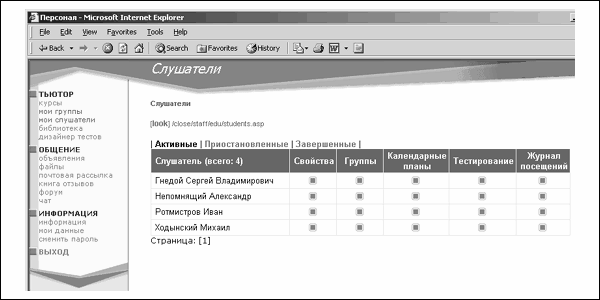
Рис. 16. Список слушателей
При втором способе доступа к спискам слушателей тьютор может производить такие же операции, как и при первом способе доступа.
Просмотр календарного плана группы
Тьютор может просмотреть общий календарный план группы (шаблон), если таковой создан организатором.
Выполните команду ТЬЮТОР->мои группы.
В области отображения данных выберите группу из списка и щелкните по маркеру () в поле Календарный план. Календарный план группы содержит для каждого мероприятия название, дату начала и дату окончания (рис. 17). Полужирным выделяются оцениваемые мероприятия. Мероприятия в списке сортируются по возрастанию даты начала.
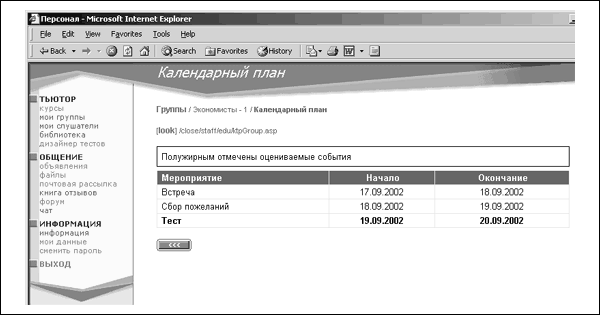
Рис. 17. Календарный план группы
Чтобы вернуться от списка мероприятий к списку групп, щелкните по кнопке возврата/отмены ().
Просмотр календарного плана слушателя
Чтобы получить доступ ко всем календарным планам слушателя (который учится или учился у вас в нескольких группах), выполните команду ТЬЮТОР->мои слушатели.
Чтобы получить доступ к календарному плану слушателя конкретной группы, начните с команды ТЬЮТОР->мои группы, выберите группу и щелкните по маркеру () в поле Слушатели.
В списке слушателей щелкните по маркеру () в поле Календарный план.
В области отображения данных выводится список мероприятий календарного плана (рис. 18). Для каждого мероприятия отображается название, начальная и конечная дата, состояние пометки Успешно, состояние пометки Завершено, оценка (для оцениваемых мероприятий, если проставлена тьютором). Мероприятия сортируются по возрастанию даты начала.
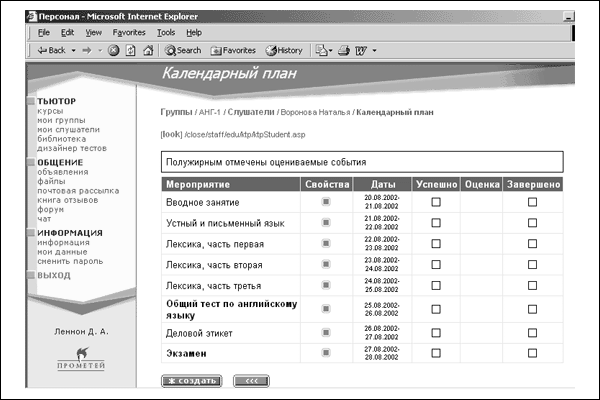
Рис. 18. Просмотр календарного плана слушателя
Чтобы вернуться от вида календарного плана к списку слушателей, щелкните по кнопке возврата/отмены ().
Просмотр свойств мероприятий
Каждое мероприятие характеризуется рядом свойств.
1. Название – определяет название мероприятия кратким описательным текстом. (“Раздача учебных материалов”, “Коллоквиум” и т. д.).
2. Возможность оценки – оцениваемые мероприятия, такие как сдача теста, экзамена или выполнение задания; подразумевает выставление оценки тьютором. Прочие мероприятия не являются оцениваемыми.
3. Тип − определяет род деятельности слушателей и тьюторов. Возможные значения для типа: лекция, семинар, экзамен, тестирование, обмен файлами, видеоконференция, чат (общение в сети Интернет в “прямом эфире”), организационное мероприятие, другое.
4. Оценка – для данного мероприятия − оценка, полученная учащимся. Выставляется тьютором после прохождения тестирования, сдачи экзамена или выполнения любой другой оцениваемой задачи. Оценка может принимать любые положительные целые значения (по 5-, 10-, 12-, 100-бальной или любой другой шкале).
5. Начало – планируемая дата начала мероприятия.
6. Окончание – планируемая дата окончания мероприятия.
7. Завершено – пометка завершено. Завершенные мероприятия фиксируются в системе и не подвергаются дальнейшей правке.
8. Успешно – успешная сдача оцениваемого мероприятия отражается пометкой успешно.
9. Дата завершения – фактическая дата завершения мероприятия.
10. Примечания – необязательные комментарии к мероприятию.
Чтобы просмотреть свойства мероприятия, щелкните по маркеру () в поле Свойства. Форма свойств мероприятия выводится в области отображения данных (Рисунок 19. ).
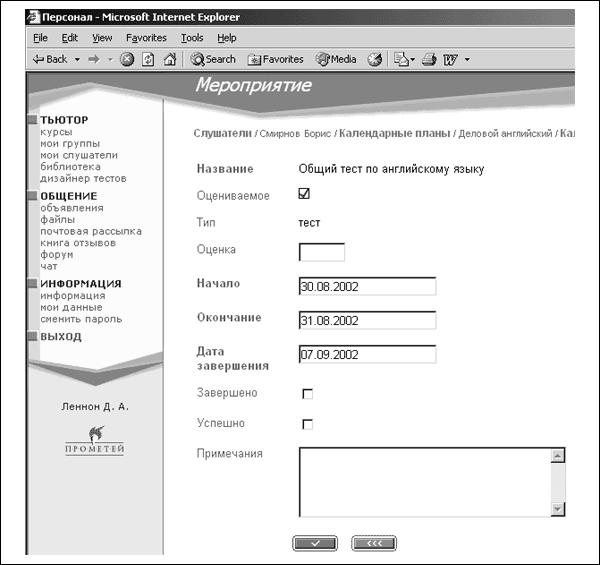
Рис. 19. Форма свойств мероприятия
Форма свойств мероприятия меняет свои характеристики в зависимости от ситуации.
При создании/редактировании индивидуального мероприятия для слушателя все поля формы доступны для правки.
При изменении мероприятий, входящих в шаблон календарного плана курса, некоторые поля формы доступны только для просмотра.
После проставления пометки Завершено, а также в случае, когда слушатель не является активным, форма ведет себя как вид – все поля доступны только для просмотра.
Для календарных планов активных слушателей тьютору доступно изменение свойств мероприятий и добавление мероприятий для каждого слушателя в отдельности.
Создание, изменение и удаление мероприятий
Тьютор может создавать, изменять и удалять им созданные мероприятия только в календарном плане активного слушателя (для каждого слушателя в отдельности).
Создание мероприятия. Находясь на странице вида календарного плана (рис. 18), щелкните по кнопке . Если кнопка отсутствует, это означает, что слушатель не является активным (обучение слушателя или группы завершено или приостановлено). В области отображения данных выводится форма создания мероприятия (рис. 20).
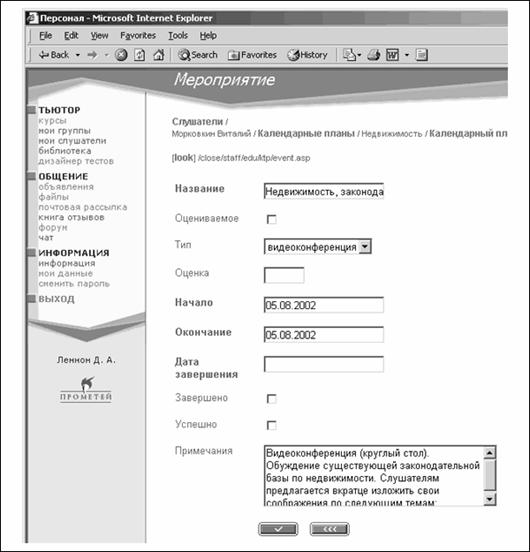
Рис. 20. Создание мероприятия
Форма позволяет указать:
1) название мероприятия (в поле Название);
2) является ли мероприятие оцениваемым;
3) тип мероприятия (лекция, семинар, экзамен, тест, обмен файлами, видеоконференция, чат, орг. мероприятие, другое) – при помощи раскрывающегося списка Тип.
4) дату начала мероприятия (в поле Начало);
5) дату окончания мероприятия (в поле Окончание);
6) примечание (описательный текст для мероприятия).
Кроме того, если мероприятие календарного плана создается после того, как произошло соответствующее событие, тьютор может установить пометки Завершено и Успешно (в зависимости от результатов прохождения мероприятия слушателем) и указать полученную слушателем оценку (в поле Оценка).
Заполнив форму, щелкните по кнопке подтверждения (). Чтобы прервать создание мероприятия и вернуться к списку мероприятий, щелкните по кнопке возврата/отмены ().
Удаление мероприятия. Тьютор может удалять только те мероприятия, которые сам создал.
Находясь на странице списка мероприятий, щелкните по маркеру () в поле Свойства искомого мероприятия.
Чтобы удалить мероприятие, щелкните по кнопке удаления ( ), расположенной внизу формы свойств (рис. 21).
Изменение мероприятий. Тьютор может изменять отдельные характеристики мероприятия, такие как даты начала и окончания, примечания, а также проставлять дату фактического завершения мероприятия. Кроме того, после прохождения слушателем мероприятия, тьютор проставляет пометку Завершено и по необходимости пометку Успешно и оценку (только для оцениваемых мероприятий). Завершенные мероприятия не подлежат дальнейшему изменению или удалению.
Чтобы изменить мероприятие, обратитесь к его свойствам, как описано в предшествующих разделах, отредактируйте значения формы мероприятия и щелкните по кнопке подтверждения ().
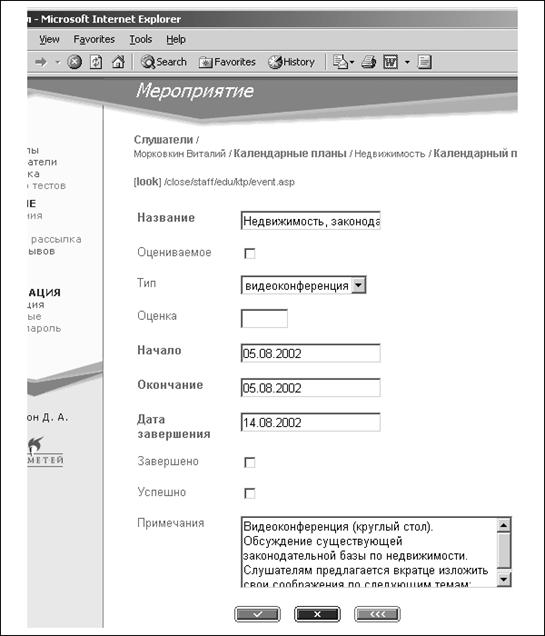
Рис. 21. Удаление мероприятия
Тьютор может обращаться к библиотеке в любой момент с целью поиска информации или чтения материалов. Тьютору доступны все незаблокированные материалы библиотеки.
Обращение к библиотеке
Выполните команду ТЬЮТОР->библиотека. В области отображения данных появится поле ввода для поиска, а также список доступных учебных материалов (рис. 22).
Учебные материалы (книги) в библиотеке сгруппированы по курсам. Каждый раздел библиотеки содержит электронные учебники, связанные с определенным курсом, либо общедоступные. Раздел общедоступных материалов расположен в начале списка. Разделы библиотеки после общедоступного сортируются по алфавиту, равно как и списки документов в каждом разделе.
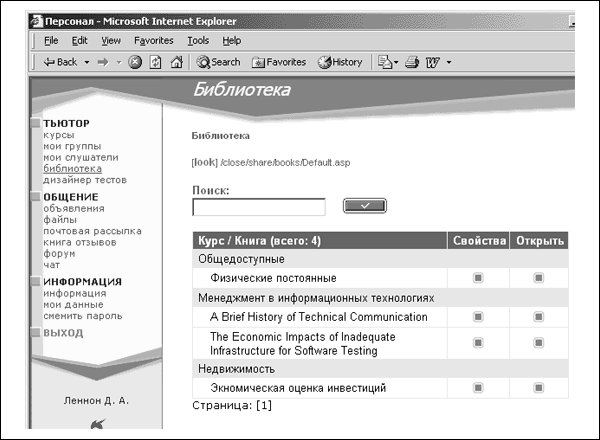
Рис. 22. Страница библиотеки
Чтобы открыть документ для чтения, щелкните по маркеру () в поле Открыть. Документ откроется в новом окне браузера. В основном окне вы можете продолжить работу с системой. Завершив работу с системой, обязательно закройте все окна библиотечных документов, поскольку они позволяют злоумышленнику получить несанкционированный доступ к интерфейсу.
Вы также можете просмотреть свойства библиотечных документов, щелкнув по маркеру () в поле Свойства. В области отображения данных откроется страница с видом (рис. 23).
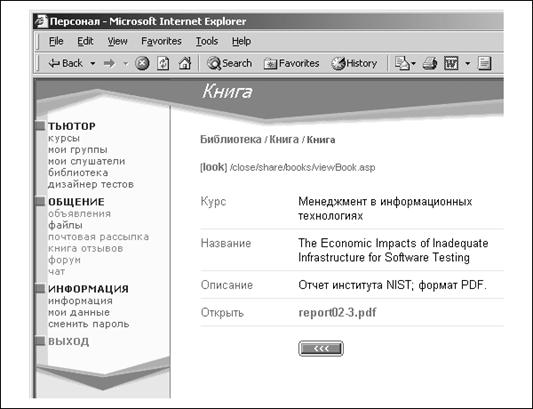
Рис. 23. Вид свойств библиотечного документа
Имя файла в графе Открыть является активной ссылкой. Чтобы открыть документ для чтения, щелкните по ссылке. Документ откроется в новом окне браузера. В основном окне вы можете продолжить работу с системой. Чтобы вернуться на главную страницу библиотеки, щелкните по кнопке возврата ().
Поиск в библиотеке
Чтобы выполнить поиск в библиотеке, наберите запрос в поле Поиск и щелкните по кнопке подтверждения (). Запрос – это обычный текст, который должен содержаться в искомых документах. Система поиска разделяет введенный текст на слова и по умолчанию выполняет поиск любого из слов во всех документах библиотеки. Результаты поиска выводятся в области отображения данных.
Пример страницы с результатами поиска для запроса “капитальное имущество” (найдено два документа) дан на рис. 24.
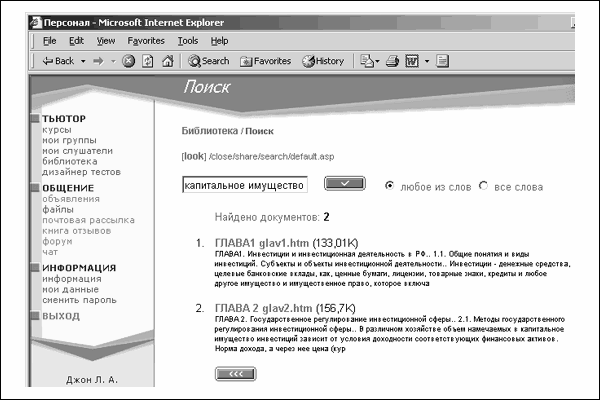
Рис. 24. Страница результатов поиска
Результаты поиска сортируются по степени соответствия запросу (релевантности).
Заголовки списка, содержащего результаты поиска, являются активными ссылками. Чтобы открыть найденный документ для просмотра в новом окне, щелкните по ссылке.
Элементы списка результатов поиска содержат выдержки из документов, позволяющие оценить соответствие найденных документов задачам поиска в контексте.
Переключатель «любое из слов/все слова» изменяет интерпретацию запроса системой. По умолчанию используется метод «любое из слов»: чтобы документ был включен в результаты поиска, он должен содержать хотя бы одно из слов запроса. Метод «все слова» предписывает системе включать в результаты поиска только те документы, которые содержат одновременно все слова запроса.
Чтобы изменить метод поиска, щелкните соответствующий переключатель, а затем кнопку подтверждения (). Чтобы вернуться со страницы результатов поиска на главную страницу библиотеки, щелкните по кнопке возврата ().
Создание тестов
Дизайнер тестов позволяет тьютору создавать тесты, обеспечивающие проверку учебных достижений слушателей. Тест состоит из секций или тематических разделов. Каждая секция содержит ряд вопросов, объединенных общей темой.
Тьютор может создавать тесты для любых курсов, но редактировать только свои тесты.
Для создания и редактирования тестов служит список тестов (рис. 25), доступный по команде ТЬЮТОР->дизайнер тестов.
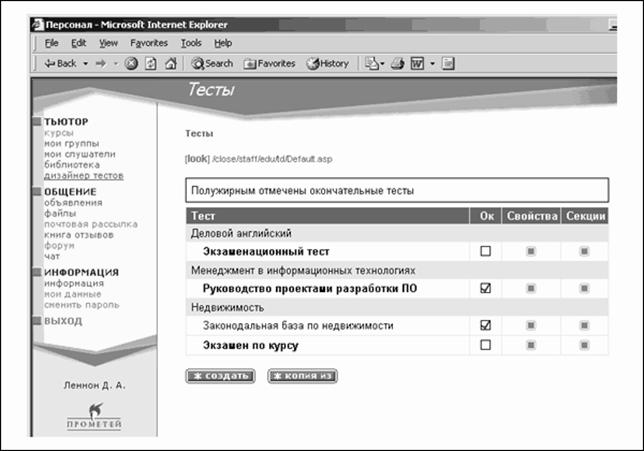
Рис. 25. Список существующих тестов
Чтобы создать тест, щелкните по кнопке , расположенной под списком тестов. Выводимая в области отображения данных форма (рис. 26) позволяет указать обязательные (выделены на форме полужирным шрифтом) и дополнительные параметры теста.
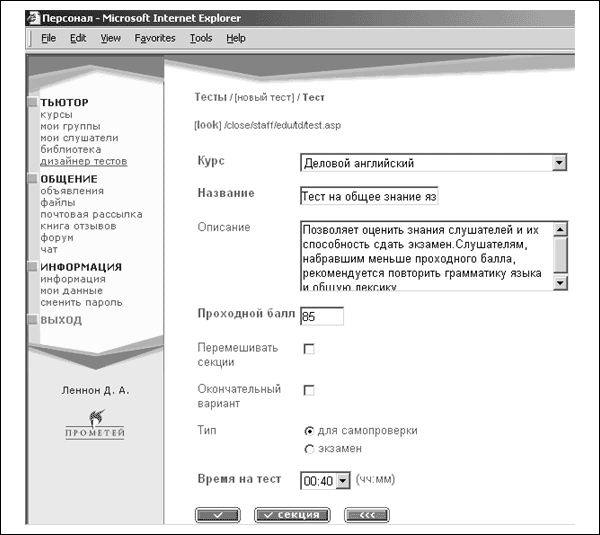
Рис. 26. Создание нового теста
Поле пометки окончательного варианта при создании нового теста (и в особенности теста для самопроверки, не требующего наличия допуска) рекомендуется оставлять пустым до окончания работы над тестом. В противном случае редактирование теста будет невозможно.
Время, отводимое на сдачу теста, можно будет впоследствии изменить при выдаче допуска на тестирование.
Чтобы прервать создание теста и вернуться к списку существующих тестов, щелкните по кнопке возврата/отмены ().
Чтобы создать тест и вернуться к списку тестов, щелкните по кнопке подтверждения ().
Кнопка  сохраняет тест и переводит тьютора к созданию первой секции теста.
Создание секций
Создание секции теста подразумевает существование теста. Секция не может быть создана в качестве самостоятельного объекта.
Существует несколько способов создания одной или нескольких секций теста.
1. В процессе создания объекта теста перейти к созданию первой секции теста, как описано в предшествующем разделе.
2. Обратиться к списку секций теста и создать новую секцию. Обратиться к списку секций теста можно двумя путями: выбрать из списка тестов нужный и щелкнуть по маркеру () в поле Секции либо обратиться к свойствам теста и щелкнуть по кнопке  .
.
3. Обратиться к свойствам теста и создать новую секцию при помощи кнопки .
При создании секции автор теста должен заполнить форму свойств секции (рис. 27).
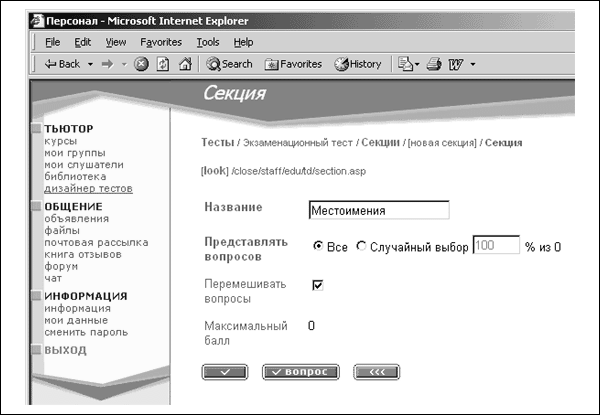
Рис. 27. Форма свойств секции
Переключатель Представлять вопросов предписывает системе представлять Все вопросы секции в попытке тестирования либо случайным образом представлять ряд вопросов секции таким образом, чтобы суммарный балл представленных вопросов составлял указанное число процентов от суммарного балла вопросов секции.
Пометка Перемешивать вопросы предписывает представлять вопросы секции в случайном порядке. Если предписан случайный выбор вопросов, перемешивание включается автоматически.
В графе Максимальный балл указан суммарный балл вопросов данной секции. При создании новой секции максимальный балл равен 0. Ненулевой максимальный балл присутствует при копировании секции из существующей либо при изменении свойств ранее созданной секции.
Чтобы отказаться от создания секции, щелкните по кнопке возврата/отмены ().
Чтобы создать секцию, щелкните по кнопке подтверждения ввода ().
Чтобы перейти к созданию первого вопроса секции, щелкните по кнопке  .
.
Работа со списком секций
После создания секция вносится в список секций теста. При помощи этого списка можно получить доступ к свойствам секций и вопросам, содержащимся в них.
Тьютор может изменить порядок представления секций теста слушателю. Если список секций содержит более одной строки, в каждой строке отображается специальный маркер перемещения (рис. 28). Все строки, кроме первой и последней, содержат по два маркера перемещения.
Чтобы переместить строку секции ближе к началу списка, щелкните по
маркеру  .
.
Чтобы переместить строку секции ближе к концу списка, щелкните по
маркеру  .
.
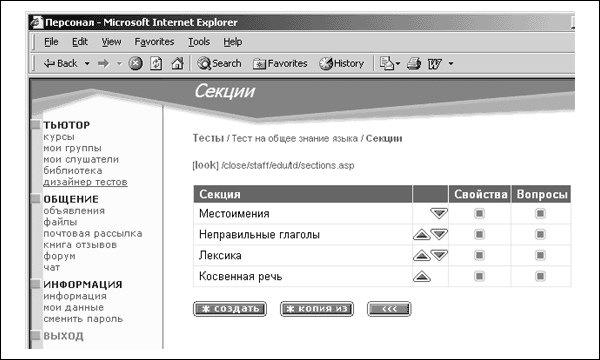
Рис. 28. Маркеры перемещения строк
Порядок следования секций, определенный тьютором, не имеет значения, если проставлена пометка, предписывающая системе перемешивать секции.
Создание вопросов
В следующей таблице описаны типы вопросов, которые позволяет создавать дизайнер тестов.
Таблица 4.
Типы вопросов
Тип вопроса | Описание |
Один из многих | Слушателю предлагается выбрать один вариант ответа из предложенных. |
Многие из многих | Слушатель может выбрать несколько вариантов ответа из предложенных. |
Поле ввода | Слушателю предлагается поле ввода, в которое следует ввести ответ. |
Соответствие | Слушателю предлагается установить соответствие между парами значений. |
Упорядочение | Слушателю предлагается упорядочить элементы последовательности. |
Да/Нет | Слушателю предлагается дать положительный или отрицательный ответ на вопрос. |
Область на рисунке | Слушатель должен выбрать в качестве ответа область на предложенном рисунке. |
Развернутый ответ | Слушателю предлагается дать развернутый ответ в письменном виде. Для данного слушателем ответа обязательно участие тьютора в принятии решения о том, верен ли ответ. |
Несколько пропущенных слов | Слушателю предлагается заполнить пропуски. |
Несколько полей ввода | Слушателю предлагается ввести несколько значений. |
Создание вопроса в целом сводится к двум этапам:
1) указание типа и свойств вопроса;
2) создание ответов и вариантов ответов (по необходимости).
Вопросы теста существуют только в контексте секций. Чтобы получить возможность создать вопрос, следует прежде всего создать секцию теста.
Существует несколько способов создать один или несколько вопросов.
1. В процессе создания секции перейти к созданию первого вопроса секции.
2. Обратиться к списку вопросов секции и создать новый вопрос. Обратиться к списку вопросов секции можно двумя путями: обратиться к списку секций и щелкнуть по маркеру () в поле Вопросы, либо обратиться к свойствам секции и щелкнуть по кнопке .
3. Обратиться к свойствам секции и создать новый вопрос при помощи кнопки .
Форма свойств вопроса (рис. 29) содержит поля, позволяющие указать обязательные и дополнительные свойства вопроса.
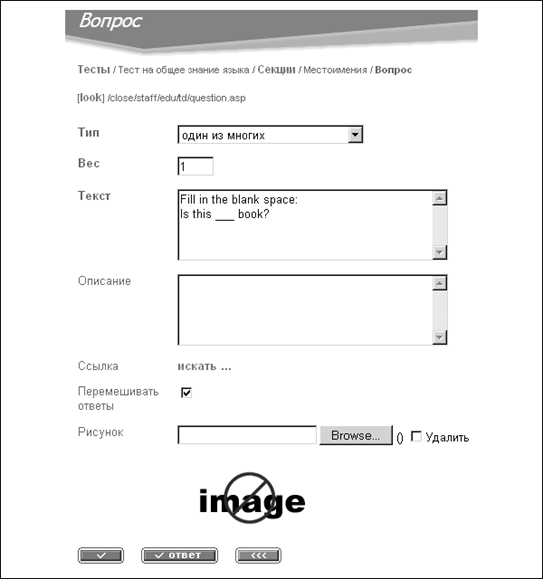
Рис. 29. Форма свойств вопроса
Укажите тип вопроса при помощи раскрывающегося списка в графе Тип, вес вопроса в поле Вес, формулировку вопроса в поле Текст. Формулировка вопроса должна содержать только сам вопрос, но не варианты ответов.
В поле Описание можно дать пояснение, позволяющее слушателю эффективно провести работу над ошибками и разобраться в теме.
Ссылка искать… позволяет в новом окне веб-браузера выбрать библиотечный документ (по необходимости конкретный раздел библиотечного документа) и вставить ссылку на него в поле Описание. Окно поиска (рис. 30) состоит из двух кадров. Верхний кадр содержит каталог библиотеки, позволяющий открывать документы. В нижнем кадре расположено поле ввода, позволяющее набирать произвольные Интернет-адреса, а также кнопки OK и Close.
Чтобы указать в описании ссылку на открытый в текущий момент библиотечный документ, щелкните по кнопке OK. Чтобы указать произвольную ссылку, наберите ее в поле ввода и щелкните по кнопке OK.
Чтобы закрыть окно поиска, щелкните по кнопке Close.
Текст ссылки автоматически вставляется системой в поле Описание.
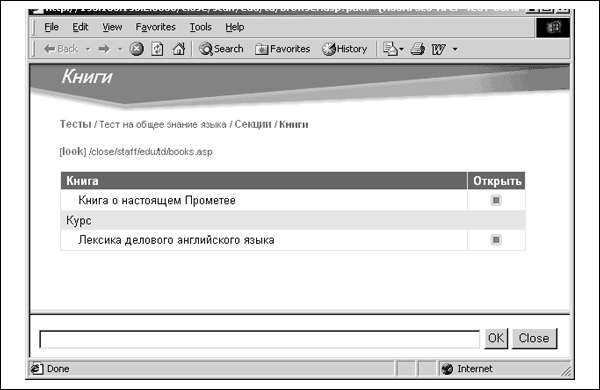
Рис. 30. Поиск ссылки на материал
Пометка Перемешивать ответы предписывает системе случайным образом менять порядок следования вариантов ответов. Чтобы варианты ответов всегда имели один порядок, необходимо снять пометку.
Графа Рисунок позволяет загрузить иллюстрацию к вопросу. Щелкните по кнопке Browse… (Обзор…) и в открывшемся окне выберите на вашем компьютере графический файл, который необходимо связать с вопросом. Чтобы отказаться от вставки изображения в вопрос, проставьте отметку в поле Удалить.

|
Из за большого объема этот материал размещен на нескольких страницах:
1 2 3 4 |
