

Партнерка на США и Канаду по недвижимости, выплаты в крипто
- 30% recurring commission
- Выплаты в USDT
- Вывод каждую неделю
- Комиссия до 5 лет за каждого referral
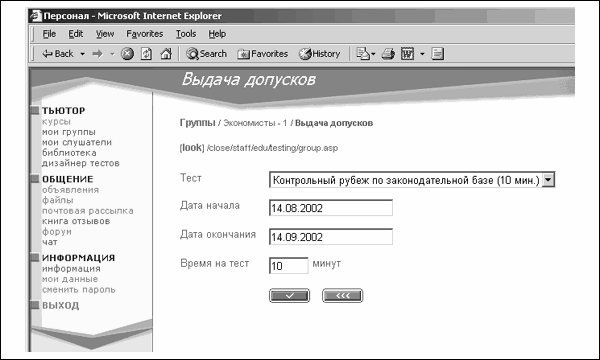
Рис. 62. Выдача допуска группе
Заполнив поля формы, щелкните по кнопке подтверждения ( ), чтобы завершить выдачу допуска. Каждый из слушателей группы получит допуск на указанный тест.
Если вы раздумали выдавать допуск, щелкните по кнопке возврата/отмены ( ).
).
Выдача допуска слушателю
Чтобы выдать допуск слушателю, необходимо обратиться к списку слушателей любым из ниже перечисленных способов.
1. Выполните команду ТЬЮТОР->мои группы, выберите группу и щелкните по маркеру ( ) в поле Слушатели, выберите слушателя и щелкните по маркеру в поле Тестирование, либо
2. Выполните команду ТЬЮТОР->мои слушатели, выберите Слушателя и щелкните по маркеру () в поле Тестирование.
В области отображения данных выводится список выданных ранее данному слушателю и неиспользованных допусков (рис. 63).
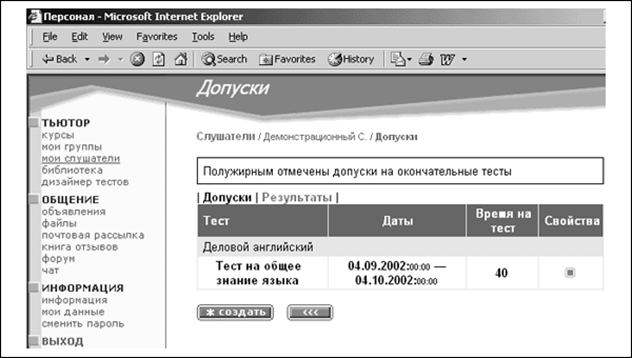
Рис. 63. Список допусков
Полужирным в списке отмечены допуски на экзаменационные тесты.
Чтобы выдать допуск, щелкните по кнопке  и заполните форму допуска (рис. 64).
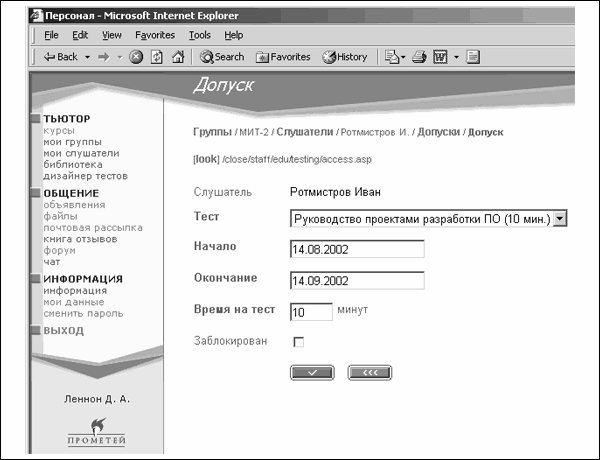
Рис. 64. Выдача допуска слушателю
Форма допуска позволяет выбрать тест, на который выдается допуск (раскрывающийся список Тест), указать время действия допуска (дату начала и дату окончания интервала действия), а также время на тест. По умолчанию в поле Время на тест содержится значение, указанное автором в процессе создания теста. Тьютор может по необходимости увеличивать или уменьшать время, отводимое на выполнение теста.
Тьютор может заблокировать допуск слушателя, проставив пометку Заблокирован. В этом случае слушатель не сможет воспользоваться допуском, пока он не будет разблокирован.
Заполнив поля формы, щелкните по кнопке подтверждения (), чтобы завершить выдачу допуска.
Чтобы отказаться от выдачи допуска, щелкните по кнопке возврата/отмены ().
В последствии тьютор может удалить допуск, обратившись к его свойствам.
Тьютор может изменить время, отводимое на тест, изменить тест, который предстоит сдавать слушателю, а также перенести даты начала и окончания действия допуска.
Чтобы удалить допуск, щелкните по кнопке  и дайте положительный ответ на запрос системы.
Работа с объявлениями
Команда интерфейса ОБЩЕНИЕ->объявления обеспечивает доступ к подсистеме объявлений. Тьютор может размещать объявления, читать объявления, доступные в его области видимости, а также просматривать свойства объявлений, которые он создал.
Список объявлений, выводимый в области отображения по команде
ОБЩЕНИЕ->объявления, может фильтроваться по признаку принадлежности: раздел Доступные содержит список всех объявлений, доступных тьютору, раздел Отправленные – все объявления, размещенные в системе тьютором.
Просмотр объявления. Тьютор может просматривать объявления, которые отправил сам (обращаясь к их свойствам), а также объявления, созданные другими участниками учебного процесса и попадающие в его область видимости. Для этого выполните команду ОБЩЕНИЕ->объявления, выберите объявление из списка и щелкните по маркеру () в поле Открыть.
Создание объявлений. Выполните команду ОБЩЕНИЕ->объявления, примените фильтр Отправленные.
Щелкните по кнопке . В области отображения данных откроется страница выбора адресатов. Страница выбора адресатов позволяет определить, кому будет доступно созданное объявление (рис. 65).
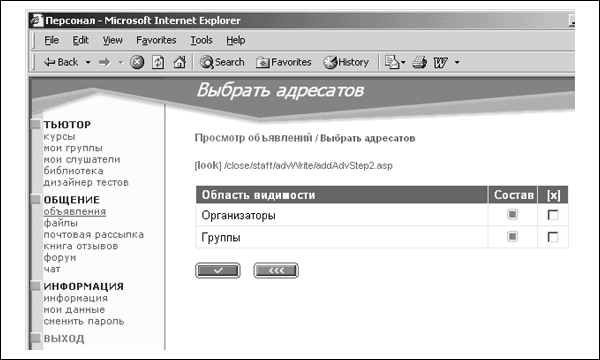
Рис. 65. Страница выбора адресатов
Страница выбора адресатов позволяет сразу выбрать несколько областей видимости, в которых будет доступно объявление, либо уточнить состав адресатов из одной области видимости.
Чтобы сделать объявление доступным любым своим группам и организаторам, достаточно отметить нужные строки в поле [X] и щелкнуть по кнопке подтверждения ().
Фильтрация при помощи маркера () в поле Состав позволяет эффективно выбирать нужных адресатов различными способами.
При уточнении состава получателей объявление отправляется только тем адресатам, которые выбраны на текущей странице. Пометки на предшествующих страницах не учитываются.
Чтобы ограничить состав получателей конкретными лицами, необходимо явно указать их фамилии. К примеру, если тьютор отправляет объявление в адрес группы, объявление будет доступно всем слушателям, когда-либо зачисленным в эту группу. Если же тьютор выбирает конкретных слушателей группы (пусть даже всех), объявление получат только эти слушатели, но не новые, зачисленные в группу позднее.
Щелкните по маркеру (), чтобы уточнить состав групп.
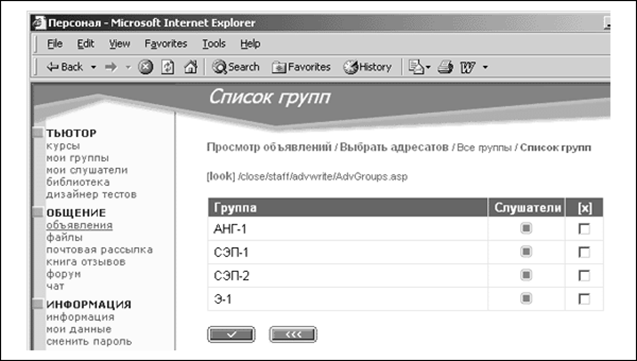
Рис. 66. Уточнение состава групп
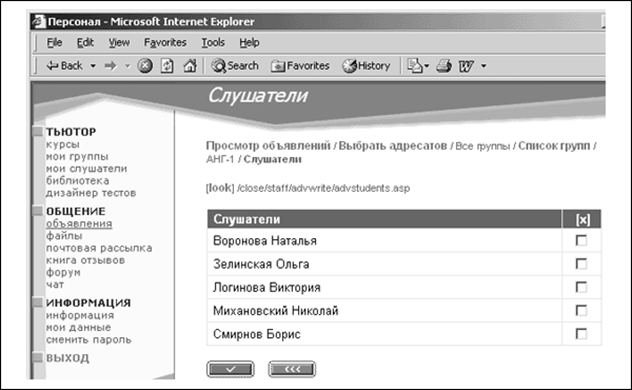
Рис. 67. Уточнение состава слушателей
Уточнение состава групп позволяет выбрать группы, которым адресовано объявление (рис. 66), либо слушателей определенной группы (рис. 67).
Выполнив необходимую фильтрацию и отметив адресатов, щелкните по кнопке подтверждения (), расположенной на текущей странице.
В области отображения данных выводится форма объявления (рис. 68), позволяющая:
1) указать тему объявления;
2) набрать текст объявления;
3) указать срок действия объявления (дату окончания действия в формате ДД. ММ. ГГГГ). По истечении указанной даты объявление перестает отображаться для адресатов.
4) продублировать при необходимости объявление почтой – при помощи пометки в поле Копию почтой.
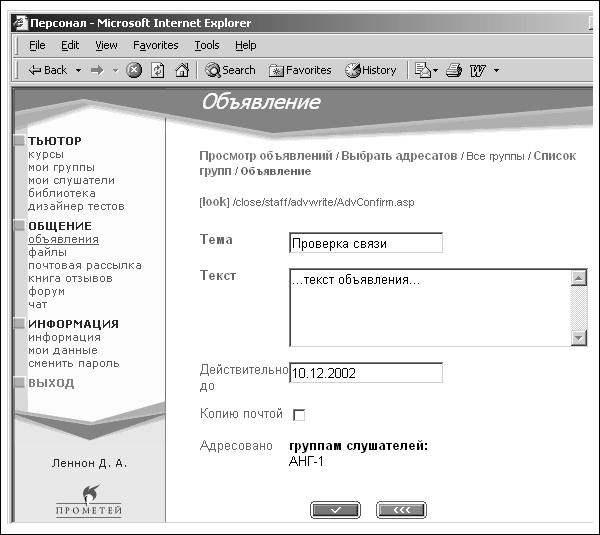
Рис. 68. Форма нового объявления
Щелкните по кнопке подтверждения (), чтобы поместить объявление в систему.
Объявление становится недоступным адресатам после наступления даты, указанной в поле Действительно до.
Почтовая рассылка
Команда интерфейса ОБЩЕНИЕ->почтовая рассылка позволяет осуществлять рассылку почтовых сообщений, адресованных участникам учебного процесса, посредством СДО “Прометей”. Тьютор может отправлять сообщения администраторам, организаторам, группам и отдельным слушателям.
По команде ОБЩЕНИЕ->почтовая рассылка в области отображения данных открывается страница выбора адресатов сообщения (рис. 69).
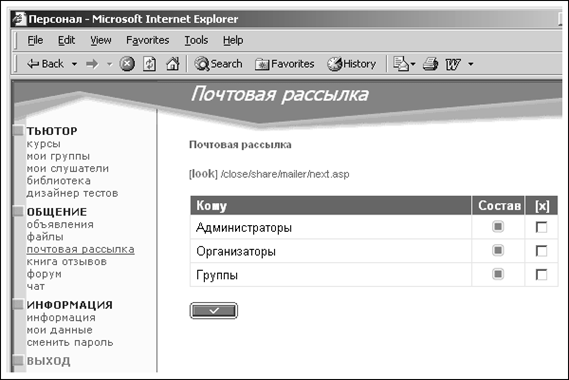
Рис. 69. Почтовая рассылка, страница выбора адресатов
Страница выбора адресатов позволяет сразу выбрать несколько областей видимости, в которые будет отправлено сообщение, либо уточнить состав адресатов из одной области видимости.
Чтобы отправить сообщение любым администраторам, организаторам и группам, достаточно отметить нужные строки в поле [X] и щелкнуть по кнопке подтверждения ().
Фильтрация при помощи маркера () в поле Состав позволяет эффективно выбирать нужных адресатов различными способами.
При уточнении состава получателей сообщение отправляется только тем адресатам, которые выбраны на текущей странице. Пометки на предшествующих страницах не учитываются.
Чтобы ограничить состав получателей конкретными лицами, необходимо явно указать их фамилии. К примеру, если тьютор отправляет сообщение в адрес группы, сообщение будет отправлено всем слушателям, зачисленным в эту группу на данный момент.
Щелкните по маркеру, чтобы уточнить состав.
Уточнение состава групп позволяет выбрать группы, которым адресовано сообщение (рис. 70), либо слушателей определенной группы (рис. 71).
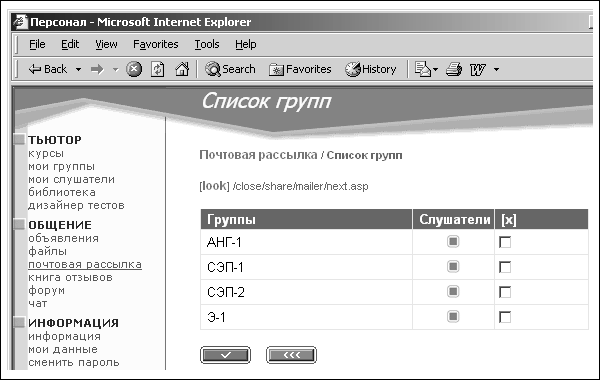
Рис. 70. Почтовая рассылка, уточнение состава групп
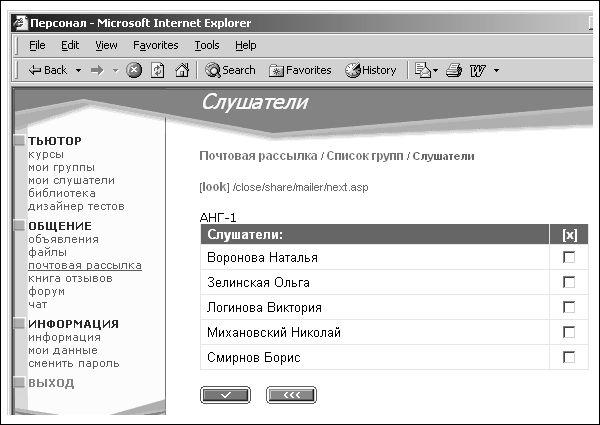
Рис. 71. Почтовая рассылка, уточнение состава слушателей
Выполнив необходимую фильтрацию и отметив адресатов, щелкните по кнопке подтверждения (), расположенной на текущей странице.
В области отображения данных выводится форма сообщения (рис. 72), позволяющая указать тему (в поле Тема) и набрать текст сообщения (в поле Текст).
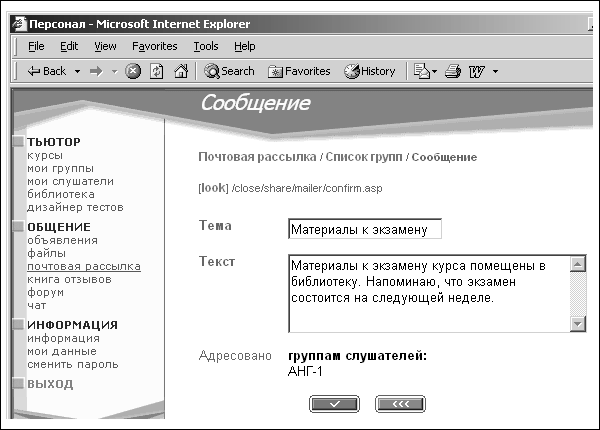
Рис. 72. Форма нового сообщения
Чтобы отправить сообщение, щелкните по кнопке подтверждения ().
Чтобы отказаться от создания сообщения и вернуться к выбору адресатов, щелкните по кнопке возврата/отмены ().
Работа с файлами
Команда интерфейса ОБЩЕНИЕ->файлы обеспечивает доступ к подсистеме обмена файлами. Подсистема позволяет передавать слушателям инструкции, руководства, задания, а также получать от слушателей результаты выполнения заданий и самостоятельных работ.
Список файлов, выводимый в области отображения по команде
ОБЩЕНИЕ->файлы (рис. 73), может фильтроваться по признаку принадлеж-ности: раздел Доступные содержит список всех файлов, доступных тьютору, раздел Отправленные – все файлы, помещенные в систему тьютором.
Список файлов сортируется по дате добавления – файлы, добавленные позже, расположены ближе к началу списка.
Тьютор может открывать доступные файлы и просматривать их свойства; открывать отправленные файлы, просматривать их свойства, а также блокировать доступ к ним.
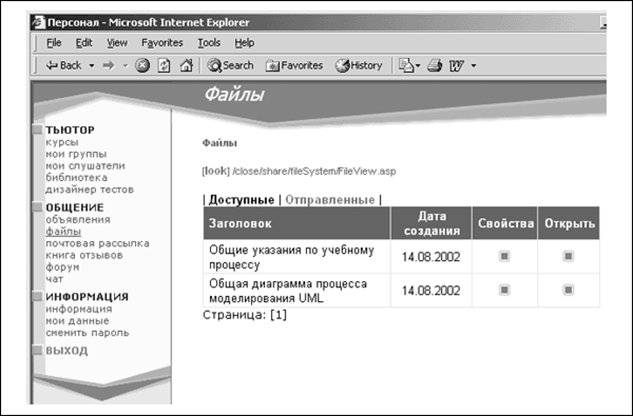
Рис. 73. Список доступных файлов
Просмотр/загрузка файла
Тьютор может просматривать только файлы, которые отправил сам, а также файлы, отправленные другими участниками учебного процесса и попадающие в его область видимости.
Выполните команду ОБЩЕНИЕ->файлы, выберите фильтр (Доступные или Отправленные). Чтобы открыть файл в новом окне браузера, щелкните по маркеру () в поле Загрузить искомого файла. Чтобы загрузить файл на свой компьютер, щелкните правой кнопкой мыши по маркеру, в контекстном меню выберите команду Save As… (Сохранить как) и укажите место на диске, где следует сохранить файл.
Открыть или загрузить файл можно также, загрузив форму Свойства. Она содержит поле Файл (рис. 74). Название файла является активной ссылкой; щелкните по ссылке, чтобы открыть файл в новом окне браузера или загрузить на диск своего компьютера.
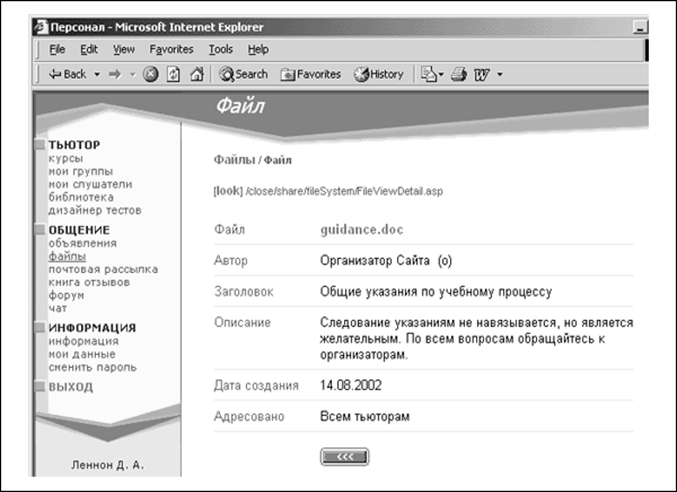
Рис. 74. Вид свойств файла
Отправка файла
Выполните команду ОБЩЕНИЕ->файлы, выберите фильтр Отправленные.
Щелкните по кнопке . В поле отображения данных откроется страница выбора адресатов (рис. 75). Страница выбора адресатов позволяет определить, кому будет доступен помещенный в систему файл.
Чтобы сделать файл доступным любым своим курсам, администраторам, организаторам и группам, достаточно отметить нужные строки в поле [X] и щелкнуть по кнопке подтверждения ().
Фильтрация при помощи маркера () в поле Состав позволяет эффективно выбирать нужных адресатов различными способами.
При уточнении состава получателей файл отправляется только тем адресатам, которые выбраны на текущей странице. Пометки на предшествующих страницах не учитываются.
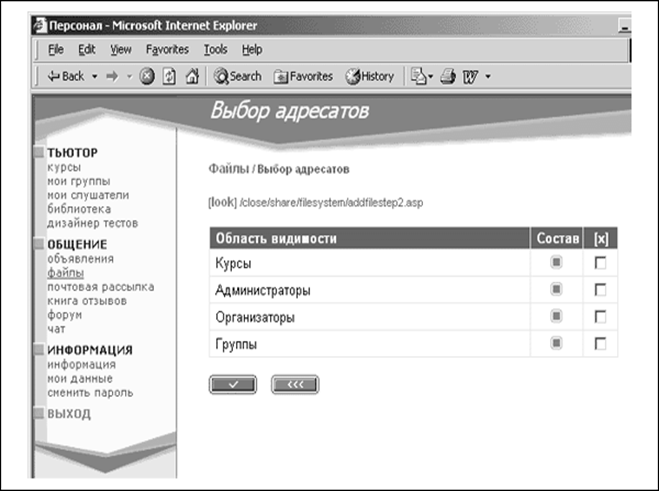
Рис. 75. Страница выбора адресатов
Чтобы ограничить состав получателей конкретными лицами, необходимо явно указать их фамилии. К примеру, если тьютор отправляет файл в адрес группы, файл будет доступен всем слушателям, когда-либо зачисленным в эту группу. Если же тьютор выбирает конкретных слушателей группы (пусть даже всех), файл получат только эти слушатели, но не новые, зачисленные в группу позднее.
Щелкните по маркеру, чтобы уточнить состав.
Уточнение состава курсов позволяет выбрать курсы, которым адресован файл (рис. 76), либо группы определенного курса (рис. 77), либо слушателей определенной группы (рис. 78).
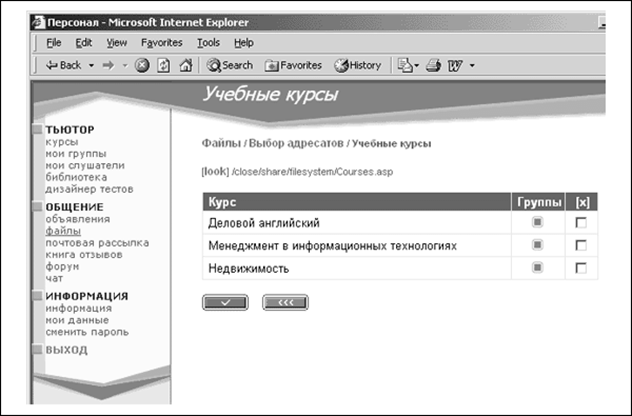
Рис. 76. Уточнение состава курсов
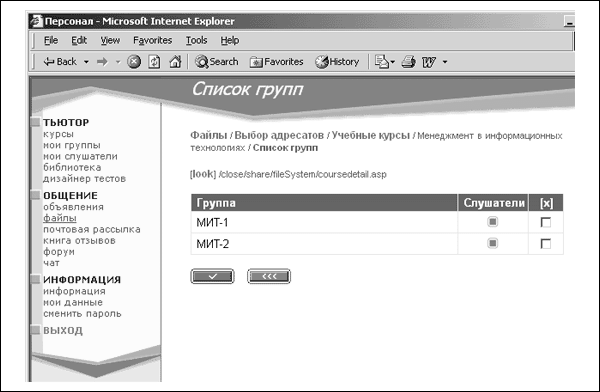
Рис. 77. Уточнение состава групп
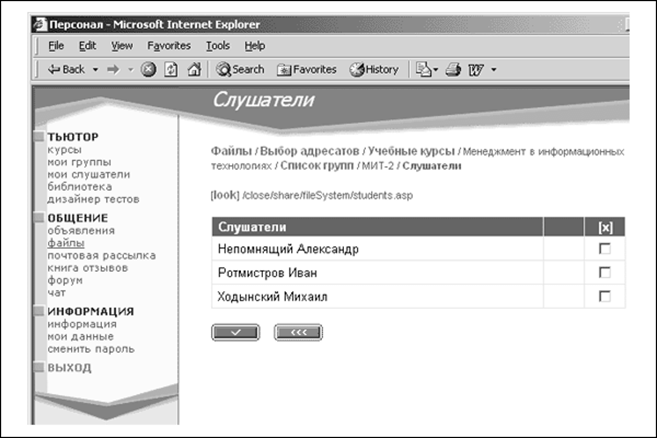
Рис. 78. Уточнение состава слушателей
Выполнив необходимую фильтрацию и отметив адресатов, щелкните по кнопке подтверждения (), расположенной на текущей странице.
В области отображения данных выводится форма выбора файла (рис. 79), позволяющая:
1) указать обязательный заголовок файла (в поле Заголовок);
2) ввести необязательное описание файла (в поле Описание);
3) указать путь к файлу на диске вашего компьютера.
Чтобы указать путь к файлу, щелкните по кнопке Browse… (Обзор) и в открывшемся окне выберите на вашем компьютере файл, который необходимо отправить в систему.
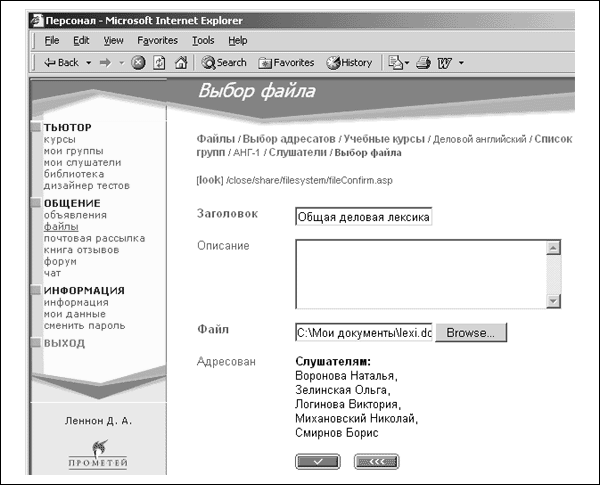
Рис. 79. Выбор файла
Щелкните по кнопке подтверждения (), чтобы поместить указанный файл в систему. Помните, что передача файла по сети занимает некоторое время – возможна пауза в работе с системой.
Блокировка файла
Система не позволяет удалять отправленные файлы, но позволяет блокировать их, делая недоступными адресатам.
Тьютор может заблокировать только те файлы, которые отправил сам.
Выполните команду ОБЩЕНИЕ->файлы, выберите фильтр Отправленные. Щелкните по маркеру () в поле Свойства искомого файла.
Форма свойств файла (рис. 80) содержит поле для пометки Заблокирован. Проставьте пометку и подтвердите блокировку щелчком по кнопке  .
.
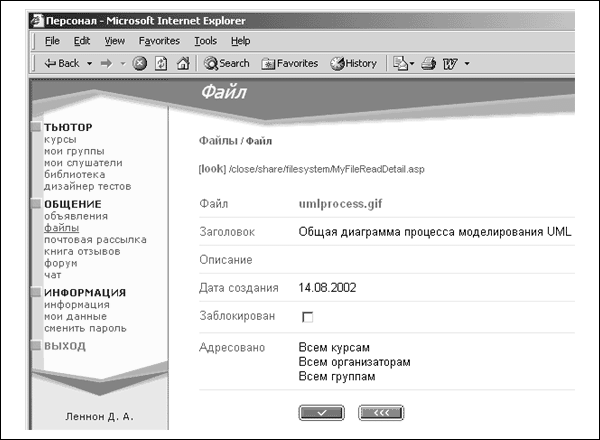
Рис. 80. Форма свойств файла
Форум
Команда меню ОБЩЕНИЕ->форум позволяет общаться с другими участниками учебного процесса в асинхронном режиме. Тьютор может общаться с персоналом и слушателями, принадлежащими к его области видимости.
Список форумов (рис. 81), который выводится в области отображения данных по команде ОБЩЕНИЕ->форум, позволяет тьютору просматривать для каждого форума свойства, общее число сообщений, дату создания последнего сообщения и получать сведения о том, кто является модератором форума. Список форумов сортируется по алфавиту. Набор общедоступных форумов всегда располагается в начале списка.
Модератор форума может блокировать/редактировать сообщения, нарушаю-щие принятые правила общения.
Тьютор может просматривать сообщения в любом незаблокированном форуме, а также отвечать на сообщения в таких форумах. Тьютор может изменять свои сообщения.
Блокировать и изменять сообщения других пользователей тьютор может в том случае, если является модератором форума.
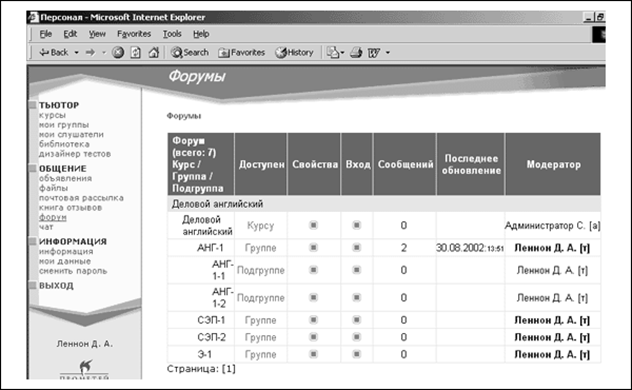
Рис. 81. Список форумов
Чтобы просматривать сообщения, отвечать на сообщения или модерировать сообщения, необходимо войти в форум. Выберите форум из списка и щелкните по маркеру () в поле Вход. Дерево сообщений форума (рис. 82) выводится в области отображения данных.
В поле Сообщение представлены заголовки всех сообщений форума. Заголовок обычно отражает тему сообщения. Поле Автор содержит имя пользователя, создавшего сообщение. Для каждого автора в квадратных скобках указывается его роль в системе (т – тьютор, а – администратор, о – организатор, с – слушатель).
В поле Дата содержится дата и время создания сообщения.
Дерево сообщений позволяет легко отслеживать взаимосвязь сообщений и наблюдать за ходом дискуссии. Заголовки ответов на исходное сообщение выводятся с небольшим отступом, что позволяет сразу видеть все существующие ответы.
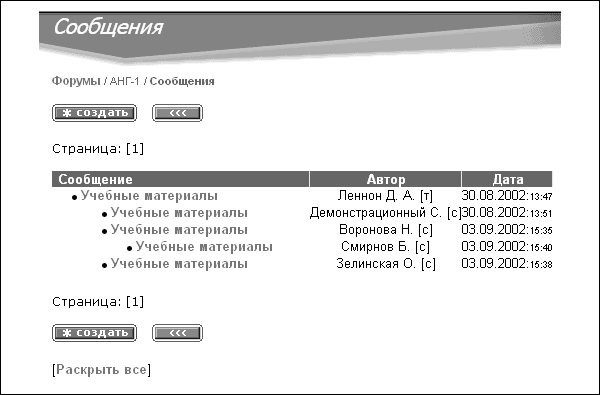
Рис. 82. Дерево сообщений форума
Просмотр сообщений
Заголовки сообщений в дереве сообщений являются активными ссылками. Чтобы просмотреть текст сообщения, следует щелкнуть по ссылке. Тест сообщения отображается в списке сообщений (рис. 83). Чтобы свернуть сообщение, щелкните по заголовку сообщения повторно.
Форум позволяет одновременно просматривать текст нескольких сообщений. Кроме того, фильтр Раскрыть все, расположенный внизу страницы форума позволяет раскрыть сразу все сообщения форума. Если сообщений в форуме много, эта операция может выполняться с задержкой. Задержка связана с необходимостью приема определенного объема информации по сети.
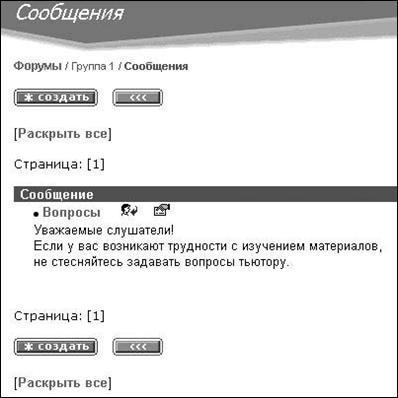
Рис. 83. Просмотр сообщений форума
Создание сообщений
Чтобы отправить сообщение в форум (открыть новую тему), щелкните по кнопке , расположенной вверху (и внизу) страницы сообщений форума.
В области отображения данных выводится форма нового сообщения (рис. 84).
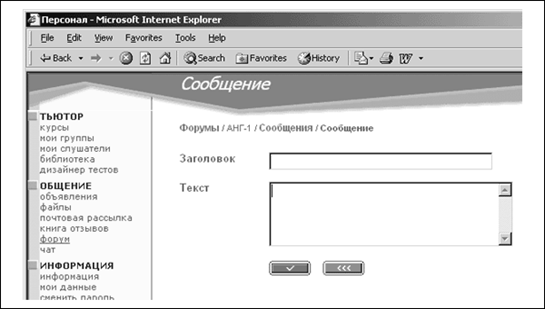
Рис. 84. Форма нового сообщения
В поле Заголовок укажите тему сообщения, в поле Текст наберите текст сообщения. Щелкните по кнопке подтверждения (), чтобы отправить сообщение в форум.
Чтобы отказаться от ответа на сообщение и вернуться к дереву сообщений, щелкните по кнопке возврата/отмены ().
Создание ответа на сообщение
Чтобы ответить на сообщение, откройте сообщения для просмотра. Щелкните по кнопке , расположенной над текстом сообщения. В области отображения данных выводится форма для ответа (рис. 85)
.
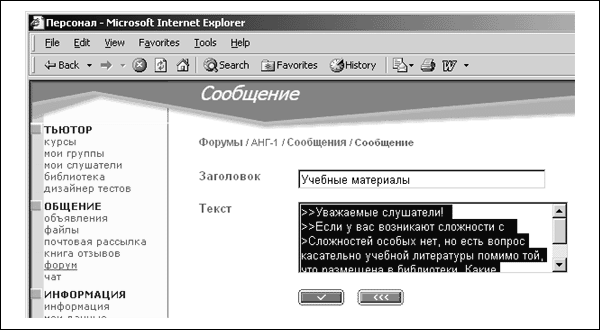
Рис. 85. Форма ответа на сообщение
Поле Заголовок по умолчанию содержит заголовок исходного сообщения. По необходимости заголовок можно изменить – к примеру, если тема нового сообщения уже не соответствует теме исходной дискуссии.
Поле Текст при ответе на сообщение содержит текст исходного сообщения. Автор сообщения имеет возможность использовать в своем ответе цитаты из исходного сообщения.
Набрав текст сообщения, щелкните по кнопке подтверждения (), чтобы отправить сообщение в форум.
Чтобы отказаться от ответа на сообщение и вернуться к дереву сообщений, щелкните по кнопке возврата/отмены ().
Правка сообщений и модерирование
Автор сообщения может отредактировать свое сообщение после его создания, а также сообщения других участников форума, если является для данного форума модератором.
Правка и модерирование сообщений осуществляются при помощи кнопки .
.
Выберите из списка сообщение, которое необходимо исправить или заблокировать. Щелкните по заголовку сообщения, чтобы раскрыть его. Щелкните по кнопке , расположенной над текстом сообщения. В области отображения данных выводится форма правки (рис. 86).
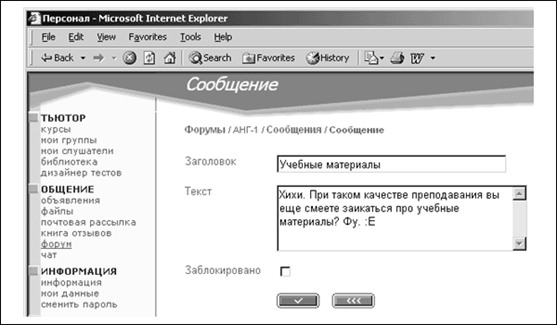
Рис. 86. Форма правки сообщения
Чтобы заблокировать сообщение, проставьте пометку в поле Заблокировано. Заблокированное сообщение (и все ответы на него) недоступно для прочтения участникам форума. Оно может быть разблокировано только модератором форума или администратором системы.
По необходимости внесите исправления в поля Заголовок и Текст.
Щелкните по кнопке подтверждения (), чтобы внести изменения и вернуться к списку сообщений.
Чтобы отказаться от изменения или блокировки сообщения, щелкните по кнопке возврата/отмены ().
Чат
Команда меню ОБЩЕНИЕ->чат позволяет общаться с другими участниками учебного процесса в синхронном режиме. Тьютор может общаться с персоналом и слушателями, принадлежащими к его области видимости.
Система автоматически создает чаты для курсов и групп. По умолчанию существует два чата – общедоступный и для персонала учебного комплекса.
Список чатов (рис. 87), который выводится в области отображения данных по команде ОБЩЕНИЕ->чат, позволяет тьютору просматривать для каждого чата свойства и историю сообщений, а также определять, какое число участников в данный момент находится в чате. Список чатов в каждой из областей видимости сортируется по алфавиту.
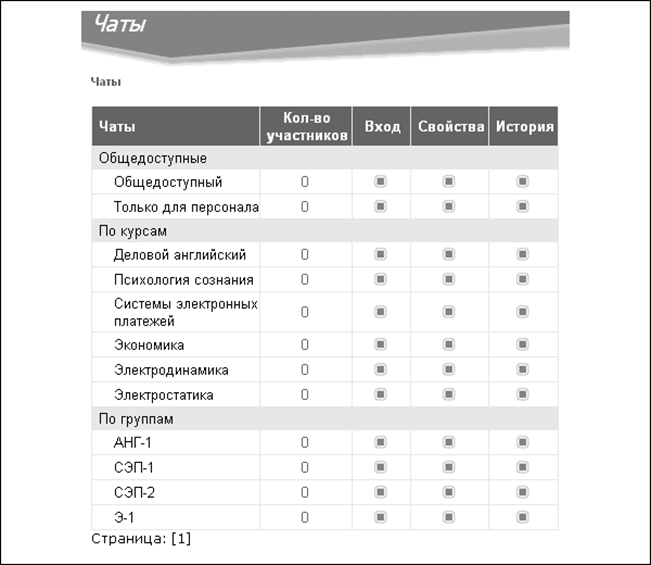
Рис. 87. Список чатов
Вход в чат
Общение в чате возможно только в случае, если чат не заблокирован администратором.
Выберите из списка чат и щелкните по маркеру () в поле Вход. В новом окне веб-браузера открывается страница предварительных настроек (рис. 88), позволяющая просмотреть список участников чата, а также указать:
1) Цвет имени пользователя;
2) Интервал обновления страницы чата (в секундах);
3) Размер страницы чата (количество сообщений, отображаемых единовременно).
Чтобы отказаться от входа в чат, закройте окно предварительных настроек.
Чтобы начать общение в чате, щелкните по кнопке подтверждения ().
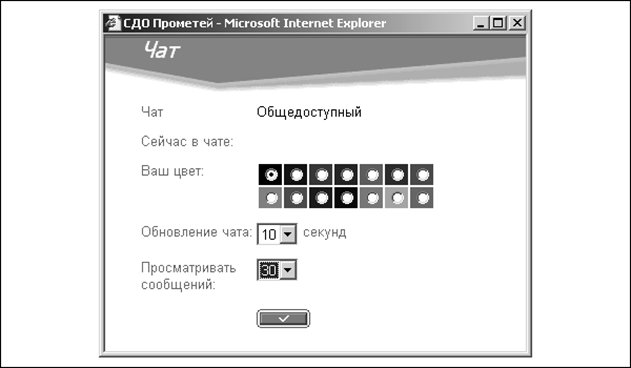
Рис. 88. Страница предварительных настроек чата
Общение в чате
Окно чата (рис. 89) состоит из трех областей:
1) Области отображения сообщений (отмечено пунктирной линией);
2) Списка пользователей (отмечен прерывистой линией);
3) Области ввода сообщений (отмечена штрих-пунктирной линией).
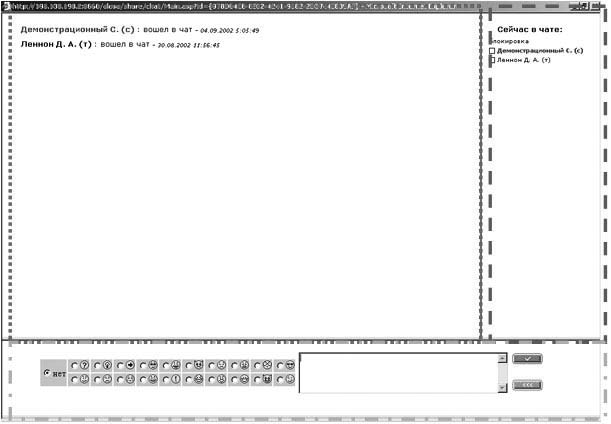
Рис. 89. Окно чата
В области отображения сообщений выводятся сообщения участников чата. Сообщение состоит из имени участника, текста, даты и времени сообщения. Кроме того, сообщение может содержать дополнительно пиктограмму, выражающую эмоцию автора (“смайлик”).
В списке пользователей перечисляются участники чата. В имя каждого участника включается его роль, обозначенная буквами в круглых скобках. Роль администратора обозначается буквой (а), роль организатора буквой (о), роль тьютора буквой (т), роль слушателя – буквой (с). Кроме того, имени каждого участника предшествует поле пометки блокировки. Пометка блокировки означает, что участник не может отправлять сообщения, но может читать сообщения остальных.
Персонал учебного комплекса может лишать слушателей права участия в дискуссии (к примеру, за преднамеренное нарушение принятых правил общения).
Основным методическим назначением блокировки является управление ходом дискуссии. Так, тьютор может заблокировать всех беседующих, а затем попеременно предоставлять слово одному из участников дискуссии.
Чтобы заблокировать слушателя, необходимо щелкнуть в списке пользователей по ссылке блокировка, дождаться перезагрузки списка участников, а затем проставить пометку блокировки в поле искомого слушателя. Чтобы подтвердить блокировку, щелкните по кнопке подтверждения (), расположенной в списке блокировки. Отмена блокировки производится аналогичным образом.
Чтобы перейти к списку участников, щелкните по ссылке участники.
Область ввода сообщений позволяет написать сообщение и по необходимости включить в него пиктограмму, выражающую эмоцию автора, а также завершить общение в чате.
Чтобы завершить общение в чате, щелкните по кнопке возврата/отмены (). Окно веб-браузера будет закрыто.
Чтобы написать сообщение, наберите текст сообщения в поле ввода, выберите по необходимости пиктограмму из таблицы, расположенной слева от поля ввода, и щелкните по кнопке подтверждения ().
Просмотр истории чата
История чата позволяет просмотреть сообщения за все дни, когда использовался чат.
Тьютор может просмотреть историю любого чата из списка.
Выберите из списка чат и щелкните по маркеру () в поле История.
В области отображения данных выводится форма выбора даты (рис. 90). При помощи раскрывающегося списка выберите дату и щелкните по кнопке подтверждения (). В области отображения данных выводится история сообщений данного чата для указанной даты (рис. 91).
Чтобы вернуться от истории сообщений к выбору даты либо от выбора даты к списку чатов, щелкните по кнопке возврата/отмены ().
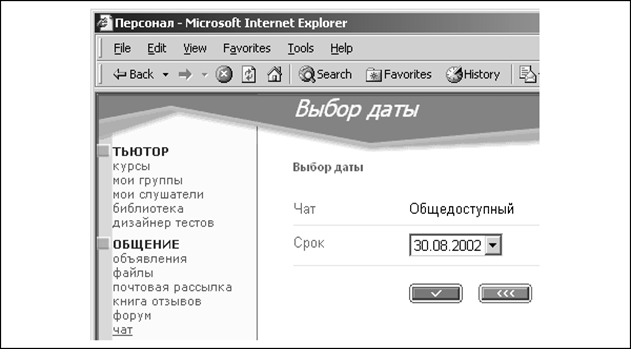
Рис. 90. Просмотр истории чата, выбор даты
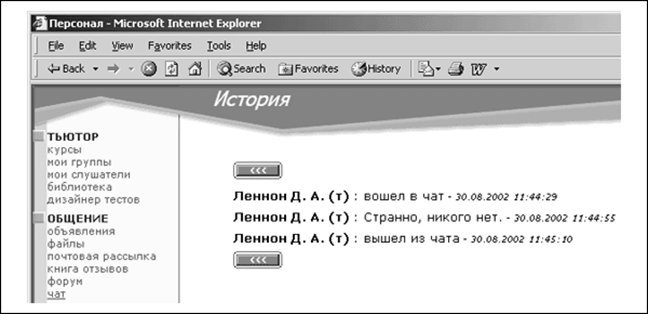
Рис. 91. Просмотр истории чата, сообщения
Книга отзывов
Книга отзывов позволяет тьютору написать отзыв о работе учебного комплекса и высказать свои пожелания по учебному процессу. Сообщения, оставленные в книге отзывов, могут быть прочитаны любым пользователем, имеющим доступ к системе.
Тьютор может добавлять сообщения в книгу отзывов, но не блокировать их. Изменять свойства сообщений книги отзывов могут только администраторы учебного комплекса.
Выполните команду ОБЩЕНИЕ->книга отзывов. В области отображения данных выводится список, содержащий уже существующие сообщения. Список содержит счетчик общего числа сообщений, содержание, дату и сведения об авторе каждого сообщения (рис. 92). Сообщения сортируются в порядке убывания даты: ближе к началу списка располагаются соообщения, созданные позже.
Чтобы написать сообщение в книгу отзывов, щелкните по кнопке . В области отображения данных выводится форма добавления сообщения (рис. 93).
В поле Сообщение следует набрать текст сообщения. Чтобы поместить набранное сообщение в книгу отзывов, щелкните по кнопке подтверждения (). Чтобы прервать создание сообщения и вернуться в книгу отзывов, щелкните по кнопке возврата/отмены ().
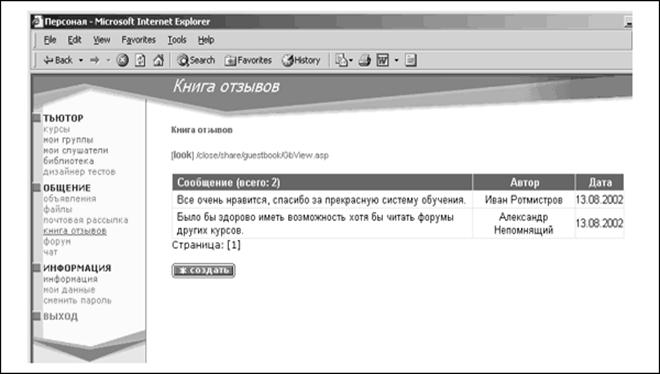
Рис. 92. Список сообщений книги отзывов
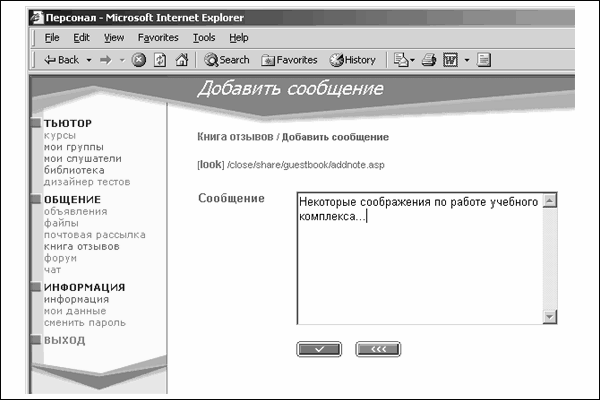
Рис. 93. Создание сообщения для книги отзывов
Выставление оценок
Тьютор может выставить слушателю оценку за любое оцениваемое мероприятие календарного плана после прохождения его слушателем. В случае, если мероприятие заключалось в сдаче слушателем теста, тьютор должен обратиться к отчету о тестировании и принять решение о том, какую оценку получит слушатель. Если мероприятие оценивается по системе Зачет/Незачет, оценка может отсутствовать, достаточно сделать пометку Успешно (рис. 94). Чтобы выставить слушателю оценку за мероприятие, обратитесь к свойствам мероприятия в календарном плане этого слушателя, как описано в параграфе «Просмотр календарного плана слушателя».
Форма свойств мероприятия содержит поле Оценка, в которое по необходимости можно вписать оценку (шкала значения не имеет), а также поля пометок Успешно и Завершено. Если оценка за мероприятие окончательная, проставьте пометку Завершено. Пометка Завершено препятствует дальнейшему изменению оценки и других свойств мероприятия, но позволяет просматривать их. Если результаты, полученные слушателем, позволяют считать мероприятие успешно пройденным, проставьте пометку Успешно и по необходимости оценку в поле Оценка.
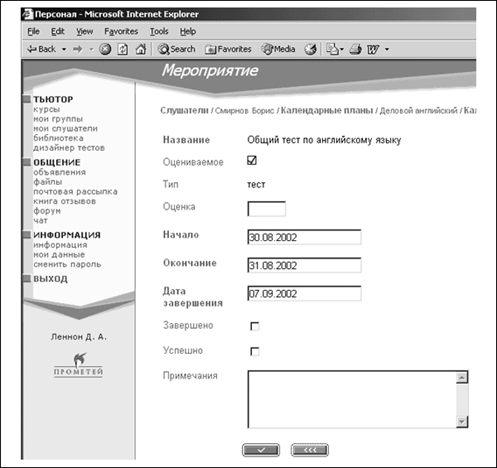
Рис. 94. Форма свойств мероприятия
Работа с отчетами о тестировании
Отчет о тестировании содержит информацию о попытке тестирования, предпринятой слушателем. В отчете приводятся данные по набранным баллам, максимальному баллу теста и проходному баллу. Помимо общей статистики, в отчет включается статистика по каждой секции теста (сколько было вопросов, сколько получено правильных ответов, максимальный балл, набранный балл). Для каждого из вопросов теста приводится его формулировка, правильный ответ, ответ слушателя и описание правильного ответа (пояснение).
Список отчетов позволяет обратиться к отчету для конкретной попытки тестирования, а также к свойствам попытки тестирования с целью выставления оценки за тест.
Отчеты о тестировании создаются системой по мере необходимости. Отчет о тестировании доступен для всех пройденных слушателем тестов, независимо от результатов тестирования.
Чтобы получить доступ к отчету о тестировании, пройденном определенным слушателем, выполните команду ТЬЮТОР->мои слушатели, по необходимости примените фильтр (Активные, Приостановленные, Завершенные) и щелкните по маркеру () в поле Тестирование искомого слушателя. В области отображения данных выводится список выданных слушателю допусков. Примените фильтр Результаты.
Список отчетов (рис. 95) содержит статистику по тестам, пройденным начатым.
Для каждого теста отображается название, состояние (начат или завершен), по необходимости – дата прохождения, проходной балл, набранный балл, проставленный балл (после того, как проставлен тьютором), а также пометка зачета или незачета (проставляется тьютором).
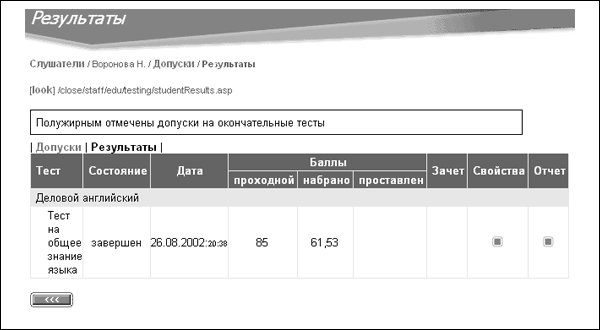
Рис. 95. Список отчетов о тестировании
Чтобы просмотреть отчет о тестировании, щелкните по маркеру () в поле Отчет искомого теста. Отчет выводится в новом окне веб-браузера. Первая страница отчета (рис. 96) содержит резюме попытки тестирования:
1) название теста;
2) имя слушателя;
3) название курса, с которым связан тест;
4) срок действия допуска. Если тест предназначен для самопроверки, время жизни допуска равно времени, отводимому на сдачу теста. Срок действия допуска в таком случае отсчитывается от момента начала тестирования;
5) сдача теста. Дата и время начала сдачи теста, дата и время окончания сдачи теста.
6) затрачено времени. Время, затраченное слушателем на сдачу теста;
7) состояние завершения. Состояние сдачи теста – начат, завершен либо просрочен.
8) представлено вопросов. Число вопросов, представленных слушателю в ходе попытки тестирования.
9) правильных ответов. Число вопросов, на которые слушатель дал верные ответы.
10) максимальный балл теста;
11) проходной балл для теста;
12) набранный слушателем балл;
13) пометка о сдаче теста. Наличие пометки означает успешную сдачу теста. Данная пометка проставляется автоматически.
Отчет содержит информацию по каждому вопросу в отдельности.
Заголовки вопросов, на которые слушатель дал верные ответы, выводятся черным цветом; заголовки вопросов, на которые слушатель дал неверные ответы, выводятся красным цветом. Заголовок вопроса содержит порядковый номер вопроса, число баллов, полученных слушателем за вопрос, и общий вес вопроса.
Резюме попытки тестирования содержит также фильтр [только неправильные вопросы], позволяющий исключить из отчета вопросы, на которые слушатель дал верные ответы (рис. 97).
Чтобы проставить отметку о зачете/незачете или изменить окончательную оценку (проставленный тьютором балл), необходимо обратиться к свойствам попытки тестирования, щелкнув по маркеру () в поле Свойства искомой попытки.
Свойства попытки тестирования выводятся в области отображения данных (рис. 98).
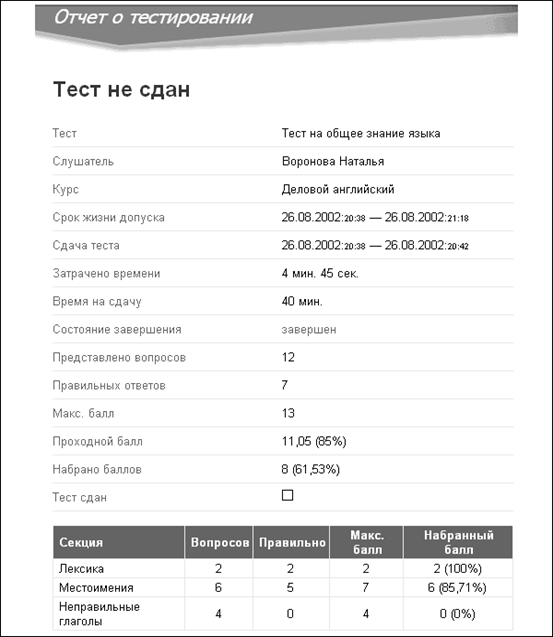
Рис. 96. Резюме попытки тестирования
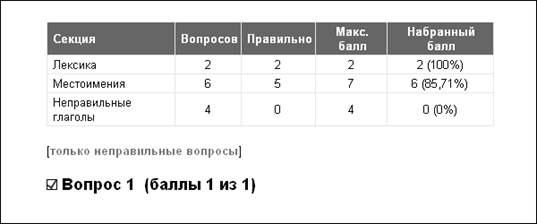
Рис. 97. Фильтр вопросов с неверными ответами
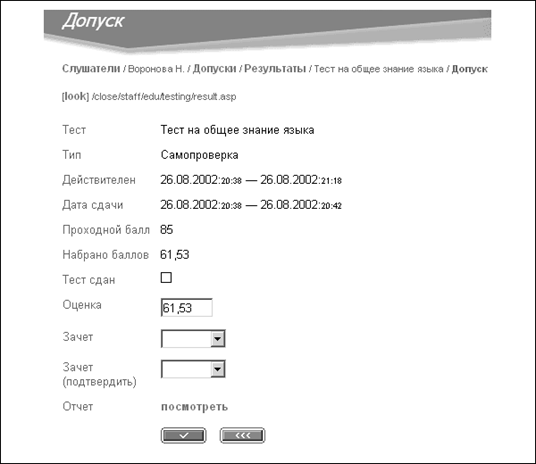
Рис. 98. Свойства попытки тестирования
Форма свойств попытки тестирования позволяет изменить окончательную оценку (поле Оценка), а также определить результат прохождения теста при помощи раскрывающихся списков Зачет и Зачет (подтвердить). Списки содержат только два значения: Зачет и Незачет. Выбранные в списках значения должны совпадать.
Ссылка в графе Отчет позволяет открыть отчет о тестировании в новом окне веб-браузера.
Чтобы внести изменения в свойства попытки тестирования, щелкните по кнопке подтверждения ().
Чтобы вернуться к списку отчетов, щелкните по кнопке возврата/отмены ().
Работа с ведомостями
Ведомость содержит сведения о прохождении слушателями оцениваемых мероприятий и полученных оценках.
Просмотр ведомости доступен как для активных групп, так и для групп, обучение которых приостановлено или завершено. Ведомость представлена списком, первое поле которого содержит имя слушателя, а остальные поля являются графами для проставленных за оцениваемые мероприятия оценок.
Ведомость существует только в том случае, если в шаблоне календарного плана группы присутствуют оцениваемые мероприятия. Оцениваемые мероприятия, созданные тьютором, при создании ведомости не учитываются.
Выполните команду ТЬЮТОР->мои группы, по необходимости выберите один из фильтров (Все, Активные, Приостановленные, Закончившие) и щелкните по маркеру () в поле Ведомость. В области отображения данных выводится ведомость группы (рис. 99). Список слушателей в ведомости сортируется по алфавиту. В приведенном примере календарный план группы содержит два оцениваемых мероприятия, обозначенных соответствующими полями ведомости, – Общий тест по английскому языку и Экзамен. Поля ведомости заполняются по мере выставления тьютором оценок за прохождение оцениваемых мероприятий.
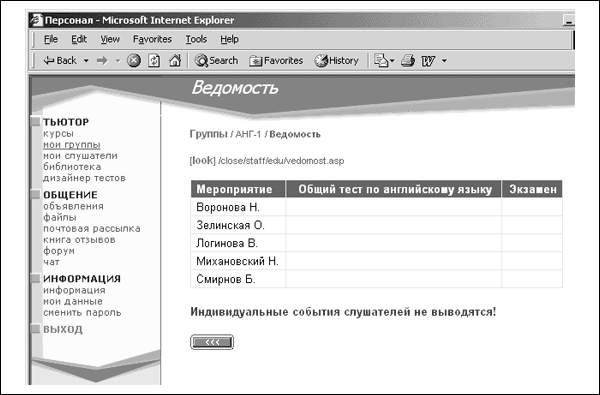
Рис. 99. Ведомость группы
Просмотр журнала посещений
Журнал посещений слушателя позволяет тьютору оценить, сколько времени слушатель потратил на работу с библиотечными учебными материалами и определить, с какими конкретно материалами слушатель работал.
Чтобы получить доступ к журналу посещений слушателя, выполните команду ТЬЮТОР->мои слушатели, выберите слушателя и щелкните по маркеру () в поле Журнал посещений либо выполните команду ТЬЮТОР->мои группы, выберите группу и щелкните по маркеру () в поле Слушатели, из списка слушателей выберите слушателя и щелкните по маркеру () в поле Журнал посещений.
В области отображения данных выводится журнал посещений слушателя (рис. 100), включающий следующие поля:
1) Страница – URL-адрес страницы библиотечного документа;
2) Время – суммарное время работы слушателя с данным документом (в минутах);
3) Обращений – общее число обращений слушателя к данному документу;
4) Последнее обращение – дата и время последнего обращения слушателя к данному документу;
5) Открыть – маркер доступа к документу.
Кроме того, для каждого документа отображается название.
Журнал посещений для каждого слушателя заполняется системой автоматически. Если слушатель не работал с материалами библиотеки, журнал посещений пуст.
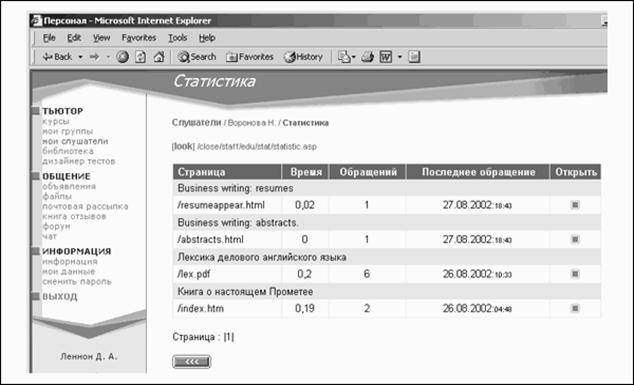
Рис. 100. Журнал посещений слушателя
Тьютор может просмотреть или отредактировать свои персональные данные в любой момент времени. Чтобы персональные данные не теряли актуальности, рекомендуется обновлять их в случае изменения тех или иных сведений.
1. Перейдите на страницу персональных данных при помощи команды ИНФОРМАЦИЯ->мои данные.
2. Если данные требуется скорректировать, щелкните мышью по кнопке  .
.
Помните, что операцию изменения персональных данных можно прервать нажатием на кнопку возврата/отмены ().
3. В форме персональных данных (рис. 101) заполните по необходимости поля или измените существующие сведения.
4. Внимательно перечитайте информацию в полях формы. Если все данные указаны верно, щелкните по кнопке подтверждения (). В области отображения данных будут выведены измененные персональные данные.
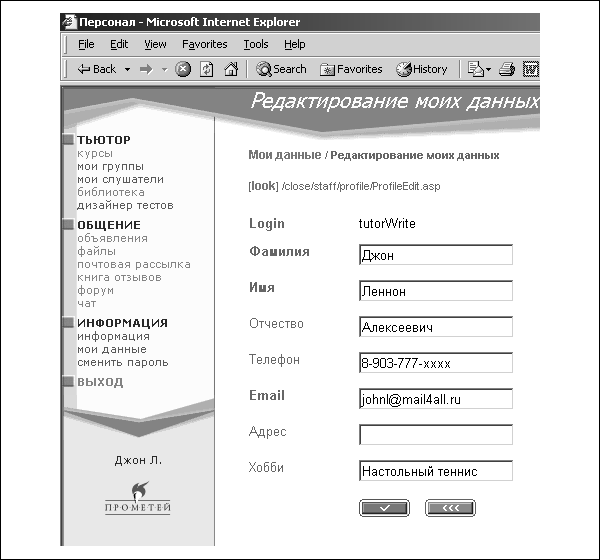
Рис. 101. Изменение персональных данных тьютора
Завершить работу с интерфейсом тьютора можно в любой момент. При этом выполнение текущей задачи прерывается и может быть продолжено в следующем сеансе работы.
Перед выходом из системы рекомендуется довести до логического завершения работу над текущими задачами (выдать допуск, доработать раздел теста, внести изменения в календарный план и т. д.).
Существует два способа завершить работу с интерфейсом тьютора.
1. Выполнить команду ВЫХОД. Данная команда осуществляет возврат к странице входа в систему и позволяет продолжить работу в качестве сотрудника учебного комплекса или слушателя, а также обратиться к открытой части системы.
2. Закрыть окно веб-браузера.
Администратор – 1. Сотрудник учебного комплекса, отвечающий за установку и настройку системы “Прометей”, регистрацию сотрудников системы, добавление новых курсов, пополнение библиотеки. Администратор отвечает за безопасность системы, может блокировать доступ сотрудников к системе либо активизировать и блокировать курсы, программы обучения. Кроме того, размещает объявления и создает справочники. 2. Раздел меню интерфейса администратора. Команды раздела обеспечивают выполнение администратором своих служебных обязанностей.
Балл – единица измерения веса вопросов теста.
Балл максимальный – общий вес вопросов теста.
Балл набранный – сумма балов, набранных слушателем при выполнении теста.
Балл проходной – минимальная процентная доля от максимального балла, которую необходимо набрать для успешной сдачи теста.
Библиотека – 1. Объект системы, позволяющий систематизировать учебные материалы по курсам и организовать разграниченный доступ к ним участников учебного процесса. 2. Команда интерфейса, предоставляющая доступ к объекту.
Вариант ответа – одно из значений, считающееся правильным для ответа, с которым связан вариант.
Вес вопроса – коэффициент сложности вопроса.
Вес ответа – коэффициент точности («правильности») варианта ответа в процентных долях веса вопроса.
Вид – табличный способ представления свойств объекта в интерфейсе пользователя. Виды позволяют просматривать свойства, но не изменять их.
Группа – организационная единица учебного процесса, объединяющая слушателей одного курса, а также сотрудников системы, работающих с ними (организатора и тьютора).
Данные (персональные) – 1. Объект системы, содержащий персональные сведения о пользователе. 2. Команда пользовательского интерфейса, обеспечивающая доступ к персональным данным.

Дизайнер тестов – 1. Подсистема, позволяющая создавать тесты для самопроверки и сдачи экзаменов. 2. Команда интерфейса, предоставляющая доступ к подсистеме.
Допуск – разрешение на прохождение тестирования (определенного теста), выдаваемое тьютором слушателю. Допуск имеет ограниченный срок действия, определяемый тьютором.
Журнал – 1. Объект системы, регистрирующий работу слушателей с учебными материалами. 2. Команда интерфейса, обеспечивающая доступ к журналу.
Заказ – объект системы, фиксирующий намерение слушателя пройти обучение по определенному курсу или программе обучения. Формирование заказа производится либо слушателем при помощи виртуальной корзины в открытой части системы, либо непосредственно организатором.
Зачетка – команда интерфейса, отображающая оценки, выставленные слушателю тьютором по результатам прохождения контрольных мероприятий календарного плана.
ИНФОРМАЦИЯ – раздел интерфейса пользователя, содержащий команды доступа к специфичной для пользователя информации.
История – журнал событий, заполняемый организатором и отражающий историю работы со слушателем, не зафиксированную автоматически системой (визит слушателя, подписание договора на обучение, отправка слушателю дополнительных учебных материалов и т. д.).
Календарный план – перечень мероприятий и сроков их выполнения, составляющих план изучения курса.
Кандидат – человек, впервые оформивший заказ на обучение. С момента обработки заказа и в случае зачисления в группу становится слушателем и получает пароль для доступа к системе.
Книга отзывов – элемент пользовательского интерфейса, позволяющий всем пользователям высказывать свое мнение о качестве учебного процесса и вносить предложения по его улучшению.
Команда – элемент пользовательского интерфейса, позволяющий получить доступ к определенным объектам системы и связанным с ними действиям.
Корзина – элемент пользовательского интерфейса, задействованный в формировании заказов. Потенциальный слушатель помещает в корзину интересующие его курсы (и/или программы обучения) − формирует заказы, а затем, проверив правильность набора в корзине, передает заказы системе.
Курс, учебный курс – неделимый пакет образовательных услуг, являющийся предметом заказа. Администраторы и организаторы устанавливают связь объекта курса с прочими объектами системы – календарным планом, группами слушателей, учебными материалами, форумами и т. д.
Маркер – управляющий элемент интерфейса пользователя (), позволяющий выбрать объект и выполнить действие над ним.
Меню – компонент пользовательского интерфейса, структурирующий команды.
Мероприятие – неделимая составляющая календарного плана.
Область видимости – свойство пользователя, определяющее, с какими объектами системы он может работать и с какими участниками учебного процесса может взаимодействовать. Область видимости не идентична полномочиям пользователя, но дополняет их.
Область отображения данных – компонент пользовательского интерфейса, отображающий результаты выполнения команд.
ОБУЧЕНИЕ – раздел интерфейса слушателя, содержащий команды доступа к учебным материалам, календарным планам, сведениям о пройденных контрольных мероприятиях и полученных сертификатах.
ОБЩЕНИЕ – раздел интерфейса пользователя, предоставляющий команды обмена информацией.
Объявления – 1. Объект системы, позволяющий сотрудникам учебного комплекса знакомить слушателей и сотрудников с административной и организационной информацией. 2. Команда интерфейса, позволяющая создавать или читать объявления.
ОРГАНИЗАТОР – 1. Сотрудник учебного комплекса, контролирующий поступление заявок на обучение и платежи. Отвечает за формирование групп слушателей, рассылку дополнительных учебных материалов, создает календарные планы и контролирует работу тьюторов. 2. Раздел меню интерфейса организатора. Команды раздела обеспечивают выполнение организатором своих служебных обязанностей.
Ответ – объект подсистемы тестирования, связанный с вопросом, позволяющий слушателю указать, ввести или сконструировать свою версию ответа на вопрос.
Открытая часть – общедоступная часть СДО «Прометей». Реализует информационное сопровождение предлагаемых курсов и программ обучения, а также возможности их заказа.
Отчет о тестировании – объект системы, хранящий протокол попытки тестирования.
Персонал – администраторы, организаторы, тьюторы.
Платеж – сведения о произведенной слушателем или организацией оплате.
Платежи – команда пользовательского интерфейса, позволяющая организатору заносить в систему данные о поступившей оплате, а слушателю − просматривать такие данные.
Подгруппа – организационная единица учебного процесса, объединяющая слушателей одной группы.
Почтовая рассылка, email – элемент пользовательского интерфейса, позволяющий отправлять сообщения электронной почты участникам учебного процесса.
Программа обучения – совокупность курсов, относящихся к одной специальности.
Путь, строка пути – элемент пользовательского интерфейса, позволяющий определить последовательность выполненных команд и назначение текущей страницы. Строка пути выводится в области отображения данных и является дополнительным средством навигации по интерфейсу.
Результаты – команда интерфейса пользователя, предоставляющая доступ к отчетам о попытках тестирования.
Роль – свойство пользователя системы, определяющего его полномочия. В системе существуют следующие роли: администратор, организатор, тьютор, слушатель.
Самопроверка – сдача слушателем теста с целью проверки своих знаний. Результаты заносятся в отчет о тестировании и могут быть изучены тьютором. Слушатель может воспользоваться отчетом при работе над ошибками. Отчет для попытки самотестирования содержит правильные ответы и ссылки на разделы учебных материалов, которые слушателю следует повторить.
Секция – тематический раздел теста.
Сертификат – свидетельство об успешном прохождении обучения. Выдается при успешном прохождении всех оцениваемых мероприятий календарного плана.
Слушатель – пользователь системы, проходящий обучение, тестирование либо аттестацию иного рода.
Событие – неделимая составляющая истории.
Список – табличный способ представления в интерфейсе пользователя однородных объектов и связанных с ними команд.
Справочник – объект системы, позволяющий хранить вспомогательную информацию – названия языков, валют, типов мероприятий календарного плана и т. д.
Тест – объект системы, позволяющий произвести проверку учебных достижений слушателей в автоматизированном режиме. Тест привязан к определенному курсу. Тесты создаются тьюторами.
ТЕСТИРОВАНИЕ – 1. Процесс проверки учебных достижений слушателей посредством тестов. 2. Раздел меню интерфейса слушателя, содержащий команды доступа к процессу тестирования.
ТЬЮТОР – 1. Сотрудник учебного комплекса. Консультирует слушателей, контролирует прохождение контрольных мероприятий и успеваемость, выполнение тестовых и дополнительных заданий, выдает допуски; по необходимости проводит семинары и читает лекции, а также выставляет оценки. 2. Раздел меню интерфейса тьютора. Команды раздела обеспечивают выполнение тьютором своих служебных обязанностей.
Учебные материалы (книги) – учебные и методические пособия в электронной или в традиционной, отпечатнной форме. Электронные учебные материалы хранятся в библиотеке.
Учебный комплекс – совокупность персонала и комплекса средств автоматизации его деятельности, реализующая учебный процесс на базе информационных и телекоммуникационных технологий.
Файлы – команда интерфейса, позволяющая пользователям обмениваться файлами.
Форма – страница интерфейса пользователя, которая служит для правки данных существующего объекта или создания нового объекта.
Форум – команда интерфейса, позволяющая пользователю общаться с участниками учебного процесса, принадлежащими к его области видимости, по сети Интернет в режиме вопрос-ответ (асинхронно).
Чат – команда интерфейса, позволяющая пользователю общаться с участниками учебного процесса, принадлежащими к его области видимости, в режиме реального времени по сети Интернет (синхронно).
Экзамен – мероприятие по оценке учебных достижений слушателя. Оценка заносится тьютором в календарный план слушателя.

|
Из за большого объема этот материал размещен на нескольких страницах:
1 2 3 4 |
