

Партнерка на США и Канаду по недвижимости, выплаты в крипто
- 30% recurring commission
- Выплаты в USDT
- Вывод каждую неделю
- Комиссия до 5 лет за каждого referral
Федеральное агентство по образованию
Государственное образовательное учреждение
высшего профессионального образования
«Омский государственный технический университет»
Преподавание в системе дистанционного обучения «Прометей»
Рекомендации по работе с интерфейсом тьютора
Омск 2005
Составитель: Валерия Борисовна Лузгина
Методические указания составлены по соглашению с компанией «Виртуальные технологии в образовании» с использованием технической документации «СДО Прометей. Руководство тьютора».
Указания содержат описание объектов и команд пользовательского интерфейса тьютора, рекомендации по организации основных этапов преподавания в СДО «Прометей». Использование данных указаний поможет преподавателям, исполняющим функции тьюторов, успешно сопровождать учебный процесс в системе дистанционного обучения.

Печатается по решению редакционно-издательского совета ОмГТУ.
Редактор
ИД № 000 от 12.10.01 г.
Сводный темплан 2005 г.
Подписано в печать 23.03.05. Формат 60х84 1/16. Бумага офсетная. Отпечатано на дупликаторе. Усл. печ. л. 6,5. Уч.-изд. л 6,5. Тираж экз. Заказ
Издательство ОмГТУ. г. Омск-50, пр-т Мира, 11
Типография ОмГТУ
 |
Содержание
Условия применения | 5 |
Подготовка к работе | 6 |
Доступ к интерфейсу тьютора | 6 |
Структура интерфейса тьютора | 8 |
Информационная сводка | 11 |
Просмотр информации по курсам | 12 |
Работа с группами, подгруппами и отдельными слушателями | 13 |
Работа с группами | 13 |
Работа с подгруппами | 14 |
Работа со слушателями | 17 |
Работа с календарными планами | 20 |
Просмотр календарного плана группы | 20 |
Просмотр календарного плана слушателя | 21 |
Просмотр свойств мероприятий | 22 |
Создание, изменение и удаление мероприятий | 24 |
Работа с библиотекой | 27 |
Обращение к библиотеке | 27 |
Поиск в библиотеке | 28 |
Дизайнер тестов | 30 |
Создание тестов | 30 |
Создание секций | 31 |
Работа со списком секций | 33 |
Создание вопросов | 34 |
Работа со списком вопросов | 37 |
Создание ответов | 38 |
Работа со списком ответов | 50 |
Указание верных ответов | 51 |
Назначение весов ответов | 55 |
Удаление ответа, вопроса, секции, теста | 63 |
Блокировка тестов | 63 |
Выдача допусков к тестам | 64 |
Выдача допуска группе | 64 |
Выдача допуска слушателю | 65 |
Общение со слушателями | 67 |
Работа с объявлениями | 67 |
Почтовая рассылка | 70 |
Работа с файлами | 73 |
Форум | 80 |
Чат | 86 |
Книга отзывов | 90 |
Оценивание результатов обучения | 92 |
Выставление оценок | 92 |
Работа с отчетами о тестировании | 93 |
Работа с ведомостями | 97 |
Просмотр журнала посещений | 98 |
Просмотр и изменение персональных данных | 99 |
Завершение работы | 100 |
Термины и обозначения | 101 |
Интерфейс тьютора является составной частью СДО “Прометей” и предназначается для использования сотрудниками учебного комплекса, выполняющими обязанности тьюторов. В учебном процессе роль тьютора соответствует традиционной для университетской модели образования роли преподавателя.
Интерфейс тьютора предоставляет пользователям следующие возможности.
1. Работа с группами, подгруппами и отдельными слушателями:
- просмотр персональных данных слушателей и групп;
- просмотр, дополнение и изменение календарных планов;
- контроль обращений слушателей к учебным материалам (журнал посещений);
- консультации;
- выдача допусков на тестирование;
- выставление оценок по результатам проверки учебных достижений.
2. Работа с библиотекой (только поиск и чтение).
3. Создание тестов при помощи Дизайнера тестов.
4. Работа с подсистемой общения (объявления, файлы, почтовая рассылка, книга отзывов, форум, чат).
5. Просмотр и изменение своих персональных данных.
Для успешного применения интерфейса тьютора пользователь должен обладать следующими навыками:
¨ владением персональным компьютером на уровне пользователя;
¨ пониманием принципов работы веб-браузера;
¨ опытом преподавания в учебном заведении.
Для работы с интерфейсом тьютора требуется наличие следующей конфигурации аппаратных и программных средств (табл. 1).
Таблица 1.
Системные требования к компьютеру пользователя системы «Прометей»
Ресурс | Минимальный | Рекомендуется |
Процессор | Pentium 100 МГц | Celeron 600 МГц и выше |
Оперативная память | 16 Мб | от 64 Мб |
Дисковое пространство | 4 Гб | от 20 Гб |
Привод CD-ROM | 4x | от 40x |
Графическая подсистема | PCI 1 Мб | от AGP 8 Мб |
Веб-браузер | Microsoft Internet Explorer 4.0 либо Netscape Navigator 6 | Microsoft Internet Explorer 6.0 и выше |
Доступ к интерфейсу тьютора
Для работы с учебным комплексом посредством пользовательского интерфейса необходимо получить от администратора комплекса регистрационный идентификатор (логин), пароль доступа, а также адрес сервера СДО «Прометей».
Логин и пароль доступа рекомендуется запомнить или при необходимости зафиксировать на любом носителе информации, к которому не сможет получить доступ потенциальный злоумышленник.
Чтобы получить доступ к интерфейсу тьютора, необходимо выполнить ряд простых действий.
1. Запустите веб-браузер и наберите в поле адреса Интернет-адрес сервера СДО «Прометей», полученный от администратора учебного комплекса. При наборе недопустимы ошибки, опечатки, лишние пробелы и другие отклонения. Завершив набор, нажмите на клавишу Enter. На рис. 1 приведен пример адреса, набранного в веб-браузере.
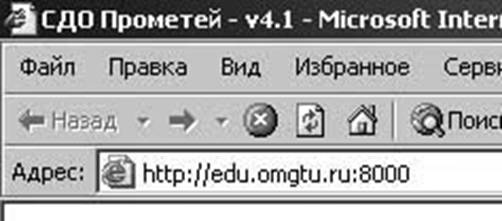
Рис. 1. Поле адреса
2. Если адрес набран верно и сервер функционирует, в браузере откроется страница входа в систему (рис. 2). В противном случае вернитесь к шагу 1. Ситуация, когда не функционирует сервер учебного комплекса, может являться как плановой, так и внештатной. Если работа с учебным комплексом затруднена по этой причине, администратор, когда это возможно, распространяет соответствующие предупреждения заранее либо в момент выхода комплекса из строя.
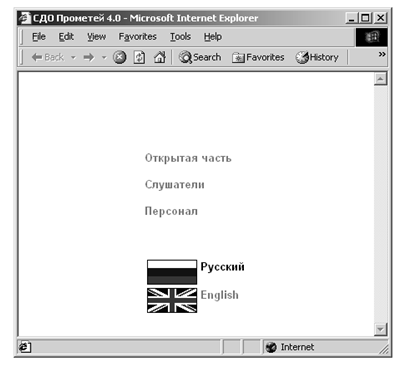
Рис. 2. Страница входа в систему
3. Чтобы начать работу с системой в качестве тьютора, щелкните по ссылке «Персонал», затем в открывшемся окне (рис. 3) наберите свой регистрационный идентификатор (логин) и пароль доступа. Подтвердите ввод нажатием на клавишу Enter либо щелкните по кнопке подтверждения (в данном примере: OK). Обратите внимание, что при наборе пароля отображаются только символы звездочки (*). Здесь нет ошибки − забивка звездочками позволяет сохранить пароль в тайне от возможных наблюдателей.
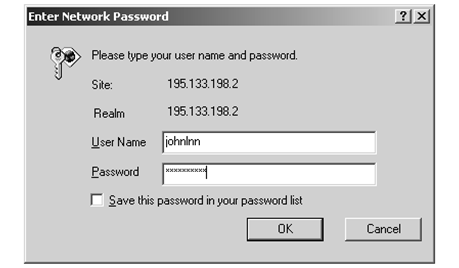
Рис. 3. Вход в систему
4. Если комбинация регистрационного имени и пароля верна, тьютор получает доступ к своему интерфейсу (рис. 4) и приступает к работе.
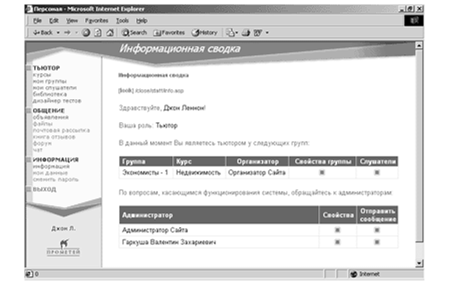
Рис. 4. Интерфейс тьютора
При работе с интерфейсом через коммутируемое модемное соединение следует помнить, что возможны задержки в работе, связанные с низкой скоростью передачи данных, а также качеством каналов поставщика услуг Интернет.
Структура интерфейса тьютора
Интерфейс тьютора подчинен общей структуре пользовательского интерфейса системы и реализован в виде веб-интерфейса, включающего систему меню (рис. 5, левый кадр страницы, отмечен пунктирной линией) и область отображения данных (рис. 5, правый кадр страницы, отмечен прерывистой линией).
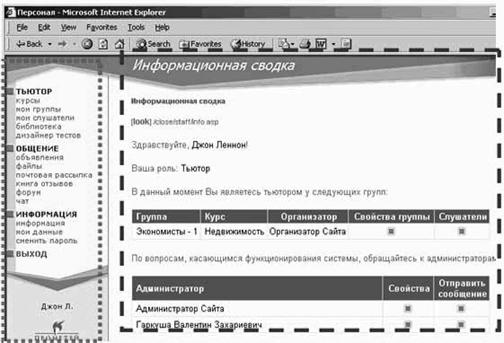
Рис. 5. Интерфейс тьютора
Меню состоит из нескольких разделов, обозначенных прописными заголовками: ТЬЮТОР, ОБЩЕНИЕ, ИНФОРМАЦИЯ. Щелчок мышью по ссылке меню (выполнение команды интерфейса) приводит к выводу соответствующей информации в области отображения данных. Область отображения данных позволяет выполнять действия над объектами при помощи различных элементов пользовательского интерфейса (табл. 2, 3).
Таблица 2.
Управляющие элементы пользовательского интерфейса
Элемент | Описание | Вид |
Кнопка возврата/отмены | Позволяет вернуться к предыдущей странице. Внесенные изменения не сохраняются. |
|
Кнопка подтверждения | Сохраняет внесенные изменения, либо подтверждает выполнение операции. |
|
Кнопка удаления объекта | Удаляет объект, отображенный на текущей странице/в текущей строке списка. |
|
Кнопка изменения данных | Позволяет редактировать данные, отображенные на странице. |
|
Кнопка создания объекта | Позволяет создать объект. |
|
Кнопка закрытия страницы | Закрывает текущую страницу веб-браузера. |
|
Кнопка просмотра, маркер | Используется в строках списков. Осуществляет переход к странице интерфейса, связанной с выбранным действием. |
|
Поле пометки | Позволяет создать пометку (“галочку”) либо указать один из компонентов операции. |
|
Раскрывающийся список | Реализует выбор одного из нескольких вариантов. |
|
Переключатель | Реализует выбор одного из нескольких вариантов. |
|
Поле ввода | Позволяет набирать произвольный текст. |
|
Фильтр | Ссылка, переход по которой позволяет осуществлять отбор данных по определенному признаку. |
|









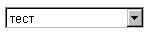



Таблица 3.
Прочие элементы пользовательского интерфейса
Элемент | Описание | Вид |
Типографский ключ страницы | Уведомляет, какие объекты отмечены полужирным шрифтом. |
|
Зачет | Пометка успешного прохождения мероприятия (только в отчетах о тестировании) |
|
Незачет | Пометка прохождения мероприятия с отрицательным результатом (только в отчетах о тестировании) |
|
Неизменяемая пометка | Отражает определенное свойство, которое не может быть изменено тьютором. |
|
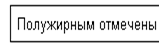


Определить текущее положение в системе можно при помощи строки пути, расположенной под заголовком в области отображения данных (рис. 6, отмечена прерывистой линией). Отдельные компоненты строки пути являются активными ссылками – по ним можно вернуться к предыдущим разделам интерфейса. В приведенном примере строка пути позволяет осуществить переход к списку групп, списку слушателей либо календарному плану.
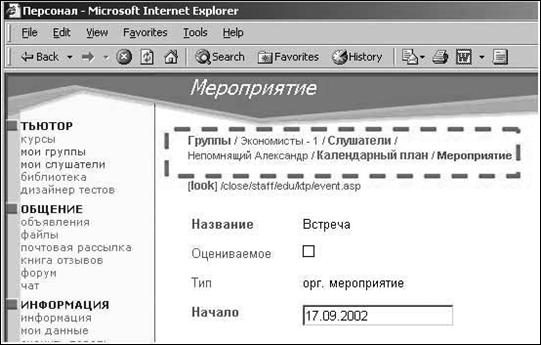
Рис. 6. Строка пути
Информационная сводка
Страница информационной сводки отображается непосредственно после входа в систему либо по команде ИНФОРМАЦИЯ-информация в любой момент сеанса работы.
Информационная сводка (рис. 7) содержит следующую информацию:
1) имя тьютора;
2) группы и курсы, назначенные тьютору;
3) организаторы назначенных тьютору групп;
4) последние объявления;
5) список администраторов, с которыми можно связаться по вопросам функционирования системы.
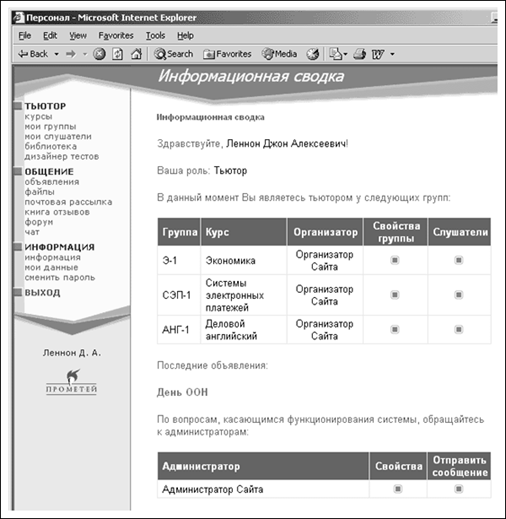
Рис. 7. Информационная сводка
Представленные на странице информации списки позволяют:
1) просматривать свойства групп;
2) просматривать свойства администраторов;
3) просматривать списки слушателей, зачисленных в группы;
4) просматривать последние объявления;
5) отправлять сообщения администраторам.
Просмотр информации по курсам
Для просмотра доступны лишь курсы групп, назначенных тьютору.
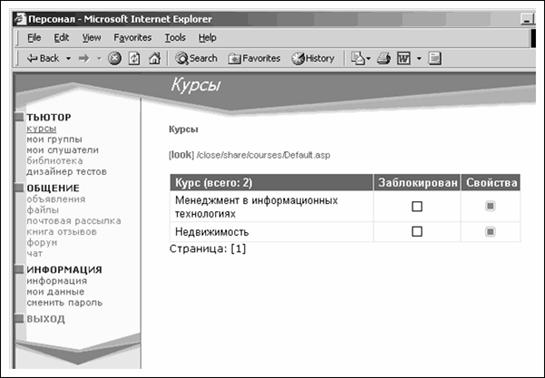
Выполните команду ТЬЮТОР->курсы. В области отображения данных выводится список курсов (рис. 8). Список курсов сортируется по алфавиту. Запись содержит название курса, отметку блокировки и маркер команды просмотра свойств ( ). Блокировка курса означает, что администратор по какой-то причине запретил регистрацию новых слушателей на курс (к примеру, из-за неготовности календарного плана, отсутствия тестов, учебных материалов или свободных тьюторов).

|
Из за большого объема этот материал размещен на нескольких страницах:
1 2 3 4 |
