

Партнерка на США и Канаду по недвижимости, выплаты в крипто
- 30% recurring commission
- Выплаты в USDT
- Вывод каждую неделю
- Комиссия до 5 лет за каждого referral
Связанный с вопросом рисунок отображается автоматически вместо стандартного изображения (см. рис. 29).
Чтобы создать вопрос и перейти к списку вопросов, щелкните по кнопке подтверждения ( ).
).
Чтобы создать вопрос и перейти к созданию вариантов ответов, щелкните по кнопке  .
.
Работа со списком вопросов
Список вопросов (рис. 31) содержит формулировки и веса вопросов, информацию о типе каждого вопроса, информацию о том, используются ли в вопросе веса ответов; позволяет изменять порядок следования вопросов; обращаться к свойствам вопроса; обращаться к списку ответов, а также просматривать вопрос в том виде, в каком он будет представлен слушателю. Кроме того, список вопросов позволяет создавать вопросы и копировать их из существующих списков других тестов.
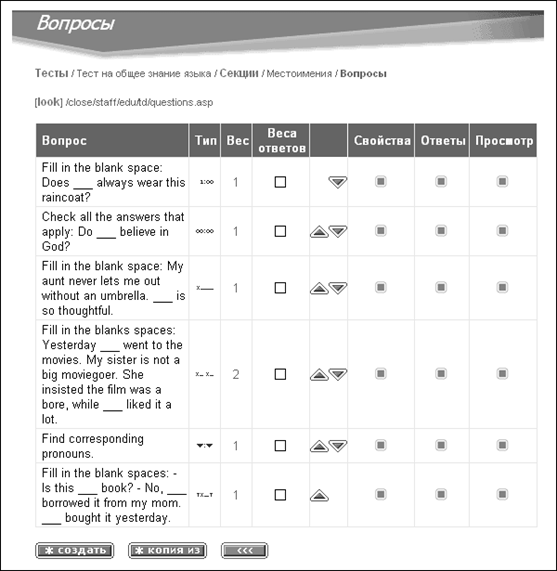
Рис. 31. Список вопросов
Чтобы обратиться к списку вопросов:
1) обратитесь к свойствам секции и щелкните по кнопке  либо
либо
2) обратитесь к списку секций и щелкните по маркеру ( ) в поле Вопросы.
Изменение порядка следования вопросов
Тьютор может изменить порядок представления вопросов теста слушателю при помощи списка вопросов. Если список вопросов содержит более одной строки, в каждой строке отображается специальный маркер перемещения (рис. 31). Все строки, кроме первой и последней, содержат по два маркера перемещения.
Чтобы переместить строку вопроса ближе к началу списка, щелкните по
маркеру  .
.
Чтобы переместить строку вопроса ближе к концу списка, щелкните по
маркеру  .
.
Порядок следования вопросов, определенный тьютором, не имеет значения, если проставлена пометка, предписывающая системе перемешивать вопросы, либо представлять слушателю определенный процент вопросов.
Создание ответов
Каждому вопросу теста в общем случае соответствует произвольный набор ответов (исключением являются типы вопросов Да/Нет).
Таблица 5.
Типы вопросов
Тип вопроса | Набор ответов |
Один из многих | Несколько вариантов ответов, из которых лишь один является правильным. Тьютор должен явным образом указать правильный ответ. |
Многие из многих | Несколько вариантов ответов, из которых несколько являются правильными. Тьютор должен явным образом указать правильные ответы. |
Поле ввода | Все варианты ответов, созданные тьютором, являются правильными. Введенный слушателем ответ засчитывается в качестве верного, если совпадает с одним из вариантов. |
Соответствие | Несколько пар значений. |
Упорядочение | Последовательность значений, которые должны быть упорядочены слушателем. |
Да/Нет | Слушателю предлагается дать положительный или отрицательный ответ на вопрос. Тьютор должен указать, какой из вариантов ответа является верным для данного вопроса. |
Окончание табл.5
Область на рисунке | Тьютор связывает с вопросом рисунок, область которого должен выбрать в качестве ответа слушатель. |
Развернутый ответ | Тьютор не создает вариантов ответа. |
Несколько пропущенных слов | Тьютор создает несколько фраз с пропущенными словами. Слушателю предлагается заполнить пропуски. С каждым пропуском тьютор может связать несколько вариантов ответов, которые засчитываются в качестве верных. |
Несколько полей ввода | Слушателю предлагается набрать несколько значений. С каждым полем ввода тьютор может связать несколько вариантов ответов, которые засчитываются в качестве верных. |
Ответы существуют только в контексте вопросов. Чтобы получить возможность создать ответ или ответы, следует прежде всего создать вопрос.
Существует несколько способов создать один или несколько ответов.
1. В процессе создания вопроса перейти к созданию первого ответа.
2. Обратиться к списку ответов на вопрос и создать новый вопрос. Обратиться к списку ответов можно двумя путями: обратиться к списку вопросов и щелкнуть по маркеру () в поле Ответы, либо обратиться к свойствам вопроса и щелкнуть по кнопке .
3. Обратиться к свойствам вопроса и создать новый ответ при помощи кнопки .
Внешний вид формы ответа изменяется в зависимости от типа вопроса.
Вопрос «Один из многих»
Форма свойств ответа (рис. 32) позволяет указать один вариант ответа (в поле Ответ), а также загрузить сопутствующий рисунок. Для вопроса «Один из многих» следует создать несколько ответов, один из которых является верным. Следует явным образом указать верный ответ, обратившись к списку ответов.
Система позволяет использовать веса вариантов ответов для вопроса «Один из многих», что позволяет автору теста производить более точный анализ знаний слушателя (слушатель в таком случае должен выбрать наиболее точный ответ на предложенный вопрос). Коэффициент точности (вес) ответа, данного слушателем, умножается на вес вопроса.
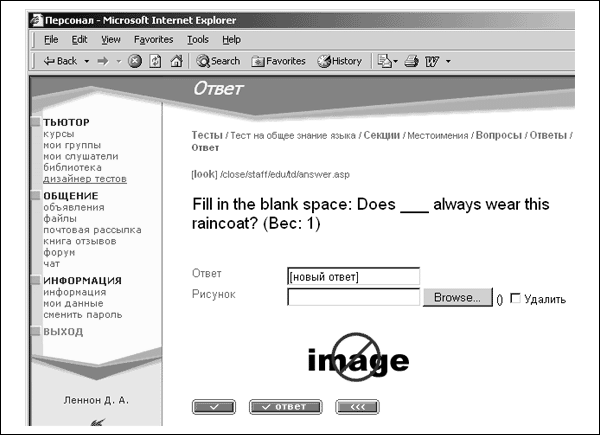
Рис. 32. Создание ответа для вопроса «Один из многих»
Набрав строку ответа и загрузив при необходимости рисунок, щелкните по кнопке подтверждения (), чтобы сохранить ответ, либо по кнопке , чтобы сохранить ответ и перейти к созданию следующего ответа на данный вопрос.
Чтобы прервать создание ответа, щелкните по кнопке  .
.
Вопрос «Многие из многих»
Форма свойств ответа (рис. 33) позволяет указать один вариант ответа (в поле Ответ), а также загрузить сопутствующий рисунок. Для вопроса «Многие из многих» следует создать несколько ответов, а затем указать, какие ответы являются верными. Кроме того, допустимо использовать веса (коэффициенты точности) для верных ответов и указывать пороговое значение. Простая схема (указание верных ответов) и сложная схема (указание весов ответов и порогов) для вопроса являются взаимоисключающими.
Верные ответы или веса ответов можно указать при помощи списка ответов (см. описание операций «Указание верных ответов» и «Назначение весов ответов»).
Набрав строку ответа и загрузив при необходимости рисунок, щелкните по кнопке подтверждения (), чтобы сохранить ответ, либо по кнопке , чтобы сохранить ответ и перейти к созданию следующего ответа на данный вопрос.
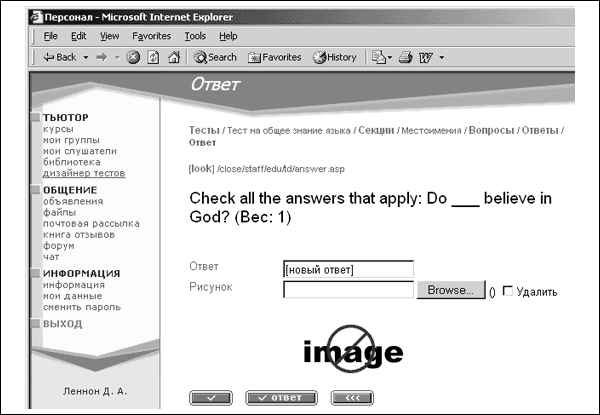
Рис. 33. Создание ответа для вопроса «Многие из многих»
Вопрос «Поле ввода»
Форма свойств ответа (рис. 34) позволяет указать один вариант ответа (в поле Ответ), а также загрузить сопутствующий рисунок. Для вопроса «Поле ввода» следует создать как минимум один ответ.
Если верных ответов − несколько, тьютор может указать различные веса для этих ответов.
Набрав строку ответа и загрузив при необходимости рисунок, щелкните по кнопке подтверждения (), чтобы сохранить ответ, либо по кнопке , чтобы сохранить ответ и перейти к созданию следующего ответа на данный вопрос.
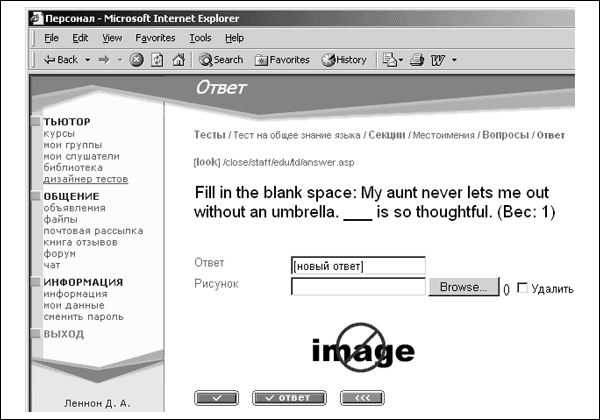
Рис. 34. Создание ответа для вопроса «Поле ввода»
При ответе на вопрос «Поле ввода» слушателю не предлагаются варианты ответов, только поле ввода, которое следует заполнить (рис. 35).
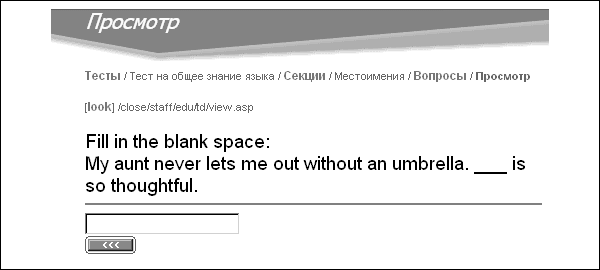
Рис. 35. Представление вопроса «Поле ввода»
Вопрос «Соответствие»
Форма свойств ответа (рис. 36) позволяет указать ответ и один вариант ответа, а также загрузить сопутствующий рисунок. В данном случае под ответом подразумевается первая составляющая пары соответствия, а под вариантом ответа – вторая составляющая.
Для вопроса «Соответствие» следует создать по меньшей мере одно соответствие ответ/вариант причем с различными ответами.
Кроме того, тьютор может создать дополнительные варианты для ответов и поставить в соответствие различным вариантам различные веса (коэффициенты точности) – обратившись к списку ответов.
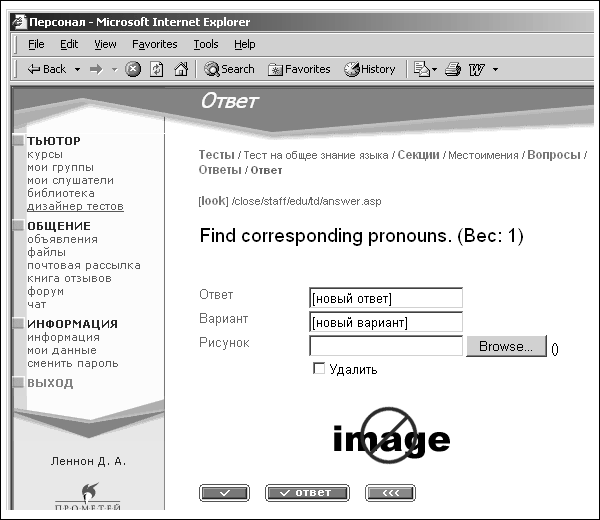
Рис. 36. Создание ответа для вопроса «Соответствие»
Набрав строки ответа и варианта и загрузив при необходимости рисунок, щелкните по кнопке подтверждения (), чтобы сохранить ответ, либо по кнопке , чтобы сохранить ответ и перейти к созданию следующего ответа на данный вопрос.
При ответе на вопрос слушателю представляются ответы и соответствующие им раскрывающиеся списки (рис. 37).
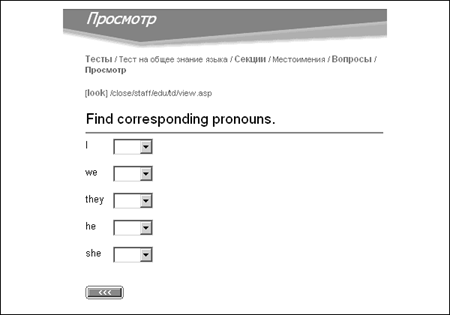
Рис. 37. Вопрос «Соответствие»
Вопрос «Упорядочение»
Форма свойств ответа (рис. 38) позволяет указать ответ, а также загрузить сопутствующий рисунок. Верный ответ на вопрос «Упорядочение» определяется порядком следования ответов в списке.
Для вопроса «Упорядочение» следует создать по меньшей мере два ответа.
Вопросы данного типа могут обрабатываться только по простой схеме (без применения весов). В качестве верного засчитывается ответ слушателя, полностью восстанавливающий порядок следования ответов.
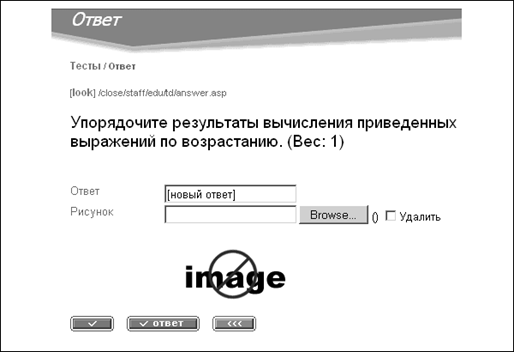
Рис. 38. Создание ответа для вопроса «Упорядочение»
Набрав строку ответа и загрузив при необходимости рисунок, щелкните по кнопке подтверждения (), чтобы сохранить ответ, либо по кнопке , чтобы сохранить ответ и перейти к созданию следующего ответа на данный вопрос.
При ответе на вопрос слушателю представляются ответы и соответствующие им маркеры перемещения, позволяющие изменять порядок следования ответов (рис. 39).
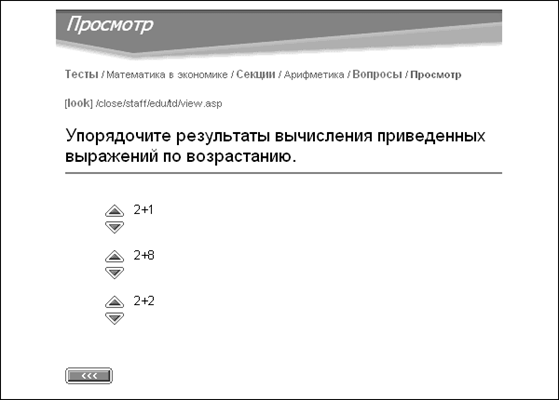
Рис. 39. Вопрос «Упорядочение»
Вопрос «Да/Нет»
Форма свойств для ответа типа «Да/Нет» совпадает со списком ответов (рис. 40). В списке ответов следует указать верный ответ (Да или Нет).
Вопросы данного типа могут обрабатываться только по простой схеме (без применения весов). В качестве верного засчитывается ответ слушателя, совпадающий с ответом, выбранным автором.
Выбрав верный ответ, щелкните по кнопке подтверждения (), чтобы завершить создание ответа.
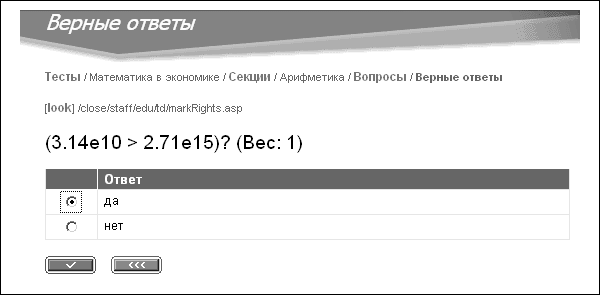
Рис. 40. Список ответов для вопроса «Да/Нет»
Вопрос «Область на рисунке»
Тьютор может задать несколько областей на рисунке, связанном с вопросом.
Допустимо указание весов для ответов на вопрос «Область на рисунке». Чтобы задать веса ответов, следует обратиться к списку ответов.
Каждая область является ответом на вопрос. Чтобы задать область, необходимо определить координаты ее левого верхнего и правого нижнего углов.
В форме свойств нового ответа (рис. 41) щелкните один раз в области рисунка, чтобы определить координаты левого верхнего угла. Значения координат отображаются на странице. Щелкните второй раз, чтобы определить координаты правого нижнего угла. Значения координат, а также прямоугольная область отображаются на экране.
Наберите название ответа в поле ввода, расположенном под рисунком. Щелкните по кнопке подтверждения (), чтобы сохранить ответ, либо по кнопке , чтобы сохранить ответ и перейти к созданию следующего ответа.
Слушатель, отвечая на вопрос, не увидит созданных автором теста областей на рисунке – только собственно рисунок.
Вопрос «Развернутый ответ»
Для вопросов данного типа не требуется создание ответов, и они могут обрабатываться только по простой схеме (без применения весов). Автоматически ответ слушателя не проверяется. После сдачи теста, в процессе анализа отчета, тьютор должен принять решение, правильно ли ответил слушатель.
Слушателю предоставляется поле для ввода произвольного описательного текста (рис. 42).
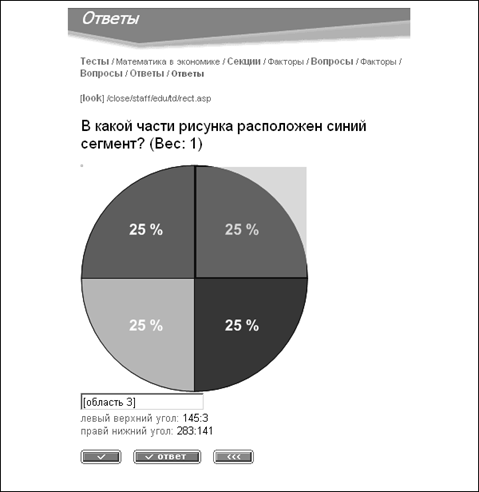
Рис. 41. Ответ для вопроса «Область на рисунке»
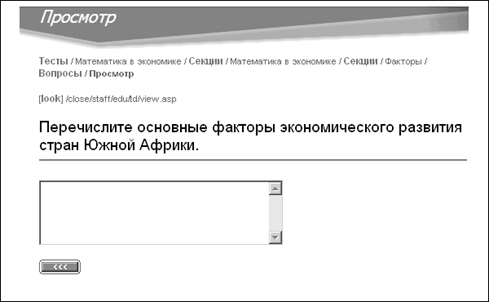
Рис. 42. Вопрос «Развернутый ответ»
Вопрос «Несколько пропущенных слов»
Форма свойств ответа (рис. 43) позволяет набрать текст, предшествующий пропущенному слову, вариант ответа, текст, следующий за пропущенным словом, а также загрузить сопутствующий рисунок.
Тьютор может создать любое число ответов, а также при помощи списка ответов указать для пропущенных слов альтернативные варианты ответов.
Допускается обработка ответов как по простой, так и по сложной схеме.
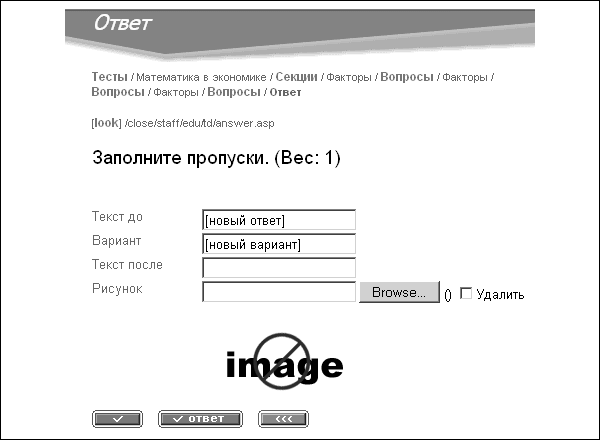
Рис. 43. Создание ответа для вопроса «Несколько пропущенных слов»
Указав нужные сведения и загрузив при необходимости рисунок, щелкните по кнопке подтверждения (), чтобы сохранить ответ, либо по кнопке , чтобы сохранить ответ и перейти к созданию следующего ответа на данный вопрос.
Слушателю предлагается набрать пропущенные слова (рис. 44).
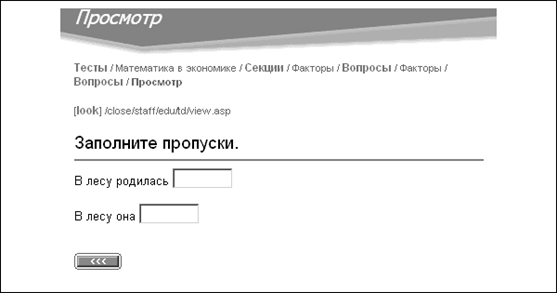
Рис. 44. Вопрос «Несколько пропущенных слов»
Вопрос «Несколько полей ввода»
Форма свойств ответа (рис. 45) позволяет набрать текст, характеризующий поле ввода, указать вариант ответа, а также загрузить сопутствующий рисунок.
Тьютор может создать любое число ответов, а также при помощи списка ответов указать для полей ввода альтернативные варианты ответов.
Допускается обработка ответов как по простой, так и по сложной схеме.
Указав нужные сведения и загрузив при необходимости рисунок, щелкните по кнопке подтверждения (), чтобы сохранить ответ, либо по кнопке , чтобы сохранить ответ и перейти к созданию следующего ответа на данный вопрос.
Слушателю предлагается заполнить поля ввода (рис. 46).
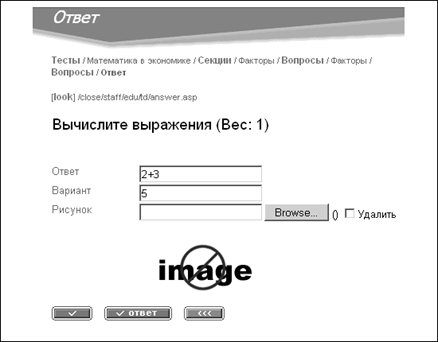
Рис. 45. Создание ответа для вопроса «Несколько полей ввода»
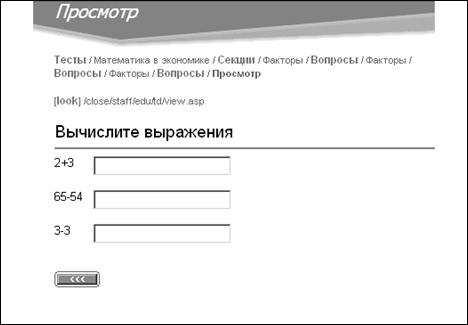
Рис. 46. Вопрос «Несколько полей ввода»
Работа со списком ответов
Чтобы получить доступ к списку ответов определенного вопроса, обратитесь к списку вопросов теста и щелкните по маркеру () в поле Ответы искомого вопроса либо обратитесь к свойствам вопроса и щелкните по кнопке .
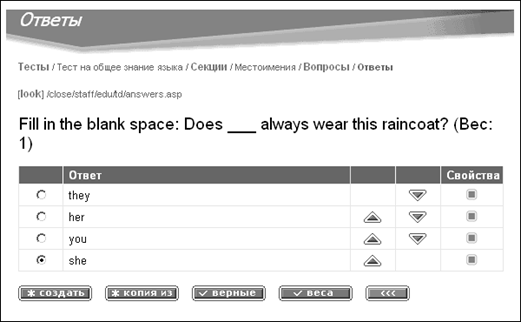
Рис. 47. Список ответов
Если хотите изменить порядок следования ответов, воспользуйтесь маркерами перемещения строк (вверх и вниз).
Указание верных ответов
Чтобы указать верные ответы, щелкните по кнопке  (рис. 47). В области отображения данных выводится форма, позволяющая указать верный ответ (ответы), соответствие пар (для вопроса типа “Соответствие”) либо верные варианты ответов.
Вопрос «Один из многих»
Для вопроса «Один из многих» автор теста может указать в качестве верного лишь один из созданных ответов (рис. 48).
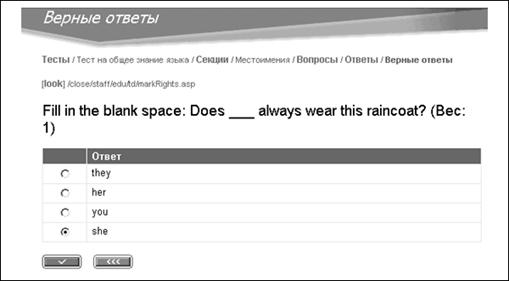
Рис. 48. Выбор верного ответа для вопроса «Один из многих»
Укажите верный ответ в списке и щелкните по кнопке подтверждения (), чтобы внести изменения.
Вопрос «Многие из многих»
Для вопроса «Многие из многих» автор теста может указать в качестве верных несколько ответов (рис. 49). Слушатель, отвечая на вопрос, должен указать все верные ответы.
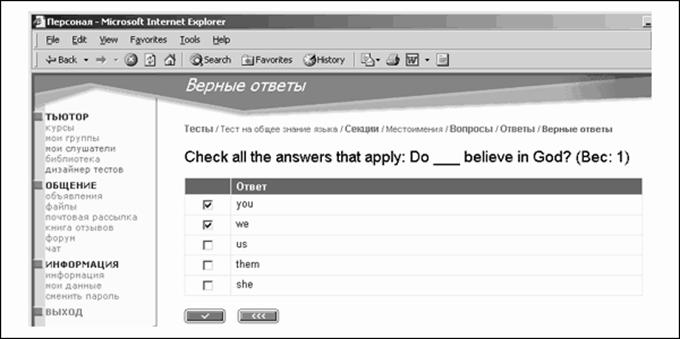
Рис. 49. Выбор верных ответов для вопроса «Многие из многих»
Укажите верные ответы в списке и щелкните по кнопке подтверждения (), чтобы внести изменения.
Вопрос «Поле ввода»
Для вопросов типа “Поле ввода” все существующие ответы являются верными, однако автор теста может указать коэффициенты точности (веса) для различных ответов.
Вопрос «Соответствие»
Для вопроса «Соответствие» автор теста может указывать верные соответствия пар (рис. 50) при помощи раскрывающихся списков.
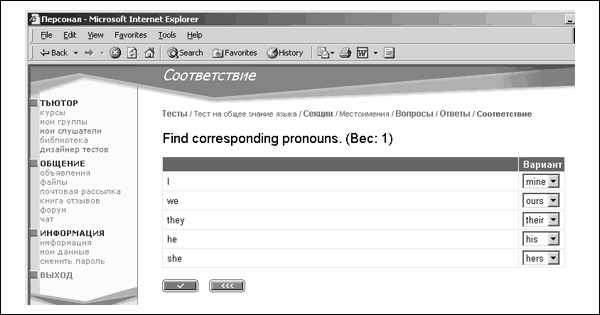
Рис. 50. Выбор верных соответствий для вопроса «Соответствие»
Укажите верные соответствия и щелкните по кнопке подтверждения (), чтобы внести изменения.
Вопрос «Упорядочение»
Для вопроса «Упорядочение» верный ответ определяется порядком следования ответов в списке.
Вопрос «Да/Нет»
Для вопроса «Да/Нет» автор теста может указать в качестве верного ответ «Да» либо ответ «Нет» (рис. 51).
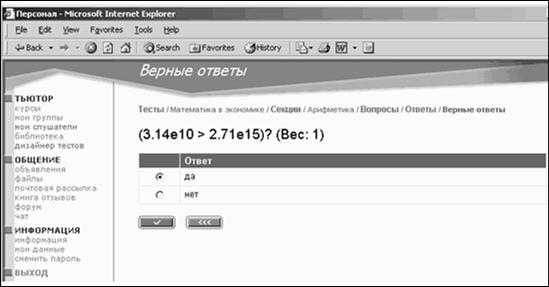
Рис. 51. Выбор верного ответа для вопроса «Да/Нет»
Укажите верный ответ в списке и щелкните по кнопке подтверждения (), чтобы внести изменения.
Вопрос «Область на рисунке»
Для вопроса типа “Область на рисунке” все ответы являются равноправными, однако автор теста может присвоить ответам коэффициенты точности (веса).
Вопрос «Развернутый ответ»
Для вопроса «Развернутый ответ» отсутствуют определяемые автором теста ответы.
Вопрос «Несколько пропущенных слов»
Для вопроса «Несколько пропущенных слов» автор теста может указывать верные соответствия фраз и вариантов заполнения пропусков при помощи раскрывающихся списков (рис. 52).
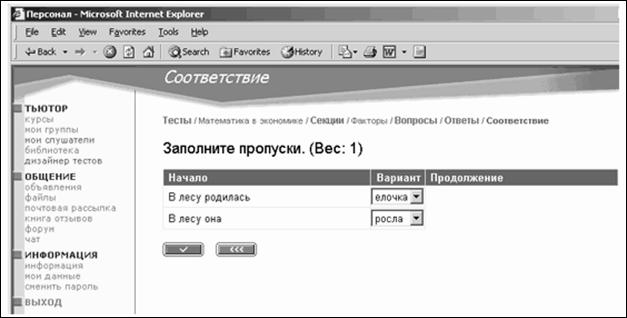
Рис. 52. Выбор верных вариантов
для вопроса «Несколько пропущенных слов»
Укажите верные соответствия и щелкните по кнопке подтверждения (), чтобы внести изменения.
Вопрос «Несколько полей ввода»
Для вопроса «Несколько полей ввода» автор теста может указывать верные соответствия фраз и вариантов заполнения пропусков при помощи раскрывающихся списков (рис. 53).
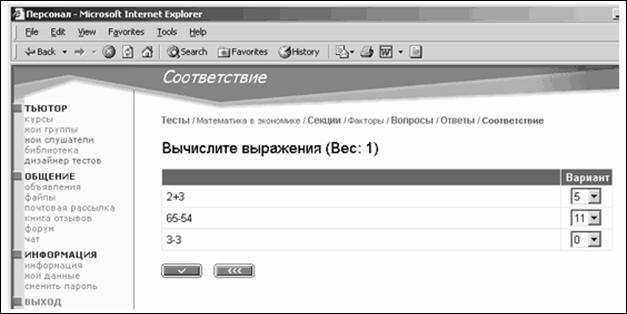
Рис. 53. Выбор верных вариантов
для вопроса «Несколько полей ввода»
Укажите верные соответствия и щелкните по кнопке подтверждения (), чтобы внести изменения.
Назначение весов ответов
Чтобы указать веса ответов и значение порога вопроса, щелкните по кнопке  . В области отображения данных выводится форма, позволяющая указать вес вопроса, порог вопроса, а также коэффициенты точности (веса) ответов.
Вопрос «Один из многих»
Автор теста может выбрать в качестве допустимых несколько ответов из набора существующих и присвоить им различные веса. Форма назначения весов (рис. 54) позволяет отметить допустимые ответы (при помощи пометок в поле Прав.) и указать для этих ответов веса (в поле Вес). Набранный слушателем балл за данный вопрос определяется весом ответа, умноженным на вес вопроса.
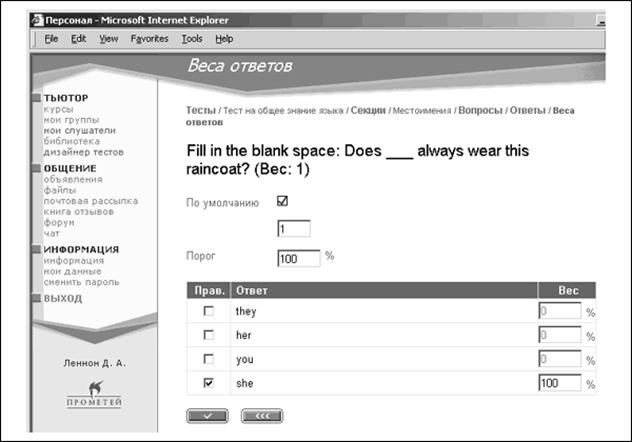
Рис. 54. Назначение весов ответов для вопроса «Один из многих»
Укажите порог (по необходимости), веса ответов (в процентах) и щелкните по кнопке подтверждения (), чтобы внести изменения.
Вопрос «Многие из многих»
Автор теста может выбрать ряд ответов из набора существующих и присвоить им различные веса. Зачет вопроса будет происходить по сумме весов. Форма назначения весов (рис. 55) позволяет отметить верные (частично верные) ответы (при помощи пометок в поле Прав.) и указать для этих ответов веса (в поле Вес). Набранный слушателем балл за данный вопрос определяется суммарным весом ответов, умноженным на вес вопроса. При этом, если слушатель не превысил порога вопроса, он получает 0 баллов.
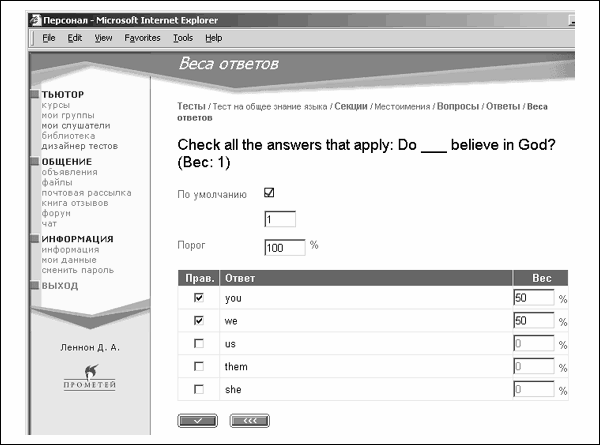
Рис. 55. Назначение весов ответов для вопроса «Многие из многих»
Укажите порог (по необходимости), веса ответов (в процентах) и щелкните по кнопке подтверждения (), чтобы внести изменения.
Вопрос «Поле ввода»
Для вопроса «Поле ввода» каждому ответу может быть назначен коэффициент точности. Форма назначения весов (рис. 56) позволяет указать верные ответы и соответствующие им веса. В приведенном примере ответ “I am” является стопроцентно неверным, ему должен быть присвоен нулевой вес. Набранный слушателем балл за данный вопрос определяется весом ответа, умноженным на вес вопроса.
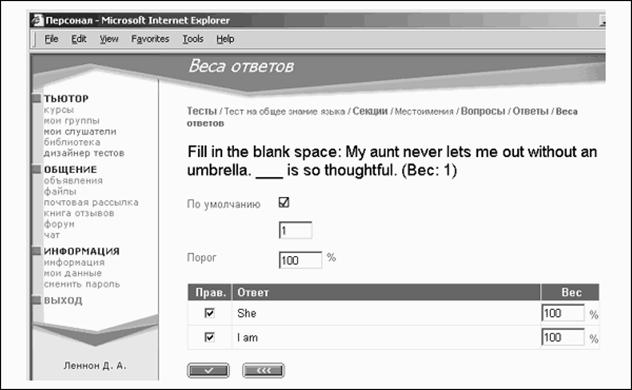
Рис. 56. Назначение весов ответов для вопроса «Поле ввода»
Укажите порог (по необходимости), веса ответов (в процентах) и щелкните по кнопке подтверждения (), чтобы внести изменения.
Вопрос «Соответствие»
Для вопроса «Соответствие» возможно создание нескольких вариантов для каждого ответа. Различным вариантам одного ответа могут назначаться различные веса. Форма назначения весов (рис. 57) состоит из нескольких разделов. Каждый раздел позволяет выбрать допустимые варианты для одного ответа и указать соответствующие этим вариантам веса. Чтобы указать вариант в качестве допустимого, необходимо проставить пометку в поле [X]. Набранный слушателем балл за данный вопрос определяется суммой весов ответов слушателя, умноженной на вес вопроса.
Укажите порог (по необходимости), веса ответов (в процентах) и щелкните по кнопке подтверждения (), чтобы внести изменения.
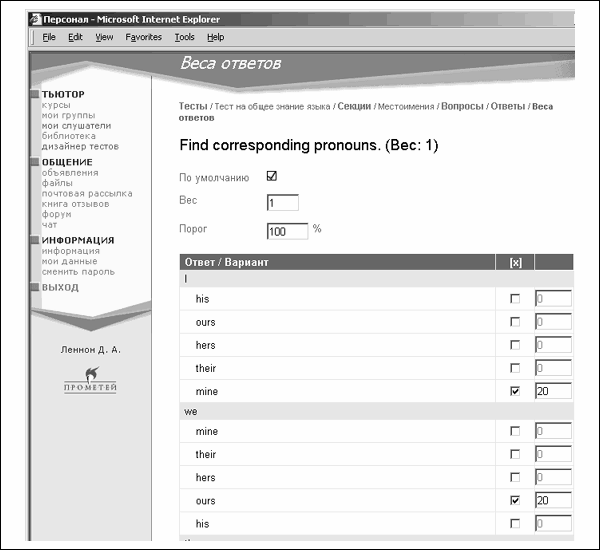
Рис. 57. Назначение весов вариантам ответов для вопроса «Соответствие»
Вопрос «Упорядочение»
Для вопроса «Упорядочение» только одна последовательность ответов является верной. Назначение весов ответов для вопросов данного типа невозможно.
Вопрос «Да/Нет»
Для вопроса «Да/Нет» только один ответ может являться верным. Назначение весов ответов для вопросов данного типа невозможно.
Вопрос «Область на рисунке»
По умолчанию все ответы для вопроса «Область на рисунке» имеют одинаковый вес – 100%. Форма назначения весов позволяет изменять веса ответов и указать порог вопроса. В приведенном примере (рис. 58) ответ [область 2] должен получить нулевой вес, поскольку является стопроцентно неверным. Набранный слушателем балл за данный вопрос определяется весом ответа, умноженным на вес вопроса.
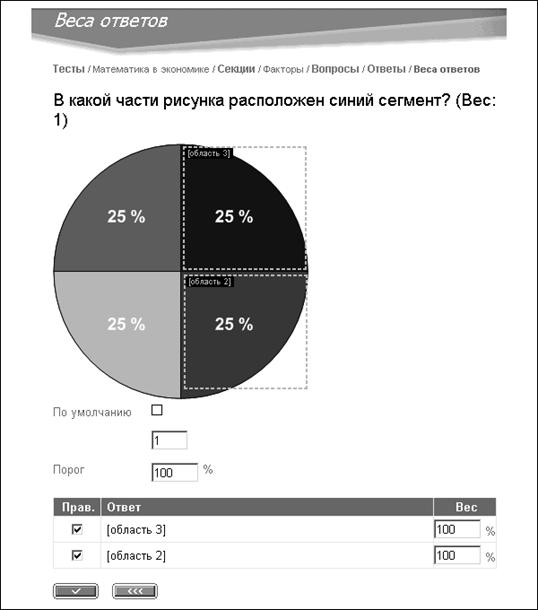
Рис. 58. Назначение весов ответам для вопроса «Область на рисунке»
Укажите порог (по необходимости), веса ответов (в процентах) и щелкните по кнопке подтверждения (), чтобы внести изменения.
Чтобы отказаться от изменений и вернуться к списку ответов, щелкните по кнопке возврата/отмены ().
Вопрос «Развернутый ответ»
Для вопроса «Развернутый ответ» отсутствуют определяемые автором теста ответы, а следовательно, не может выполняться назначение весов.
Вопрос «Несколько пропущенных слов»
Для вопроса «Несколько пропущенных слов» автор теста может указать допустимые в каждом случае варианты ответов и их веса. Чтобы сделать вариант ответа допустимым, необходимо проставить пометку в поле [X] формы назначения весов (рис. 59). Набранный слушателем балл за данный вопрос определяется суммой весов ответов слушателя, умноженной на вес вопроса.
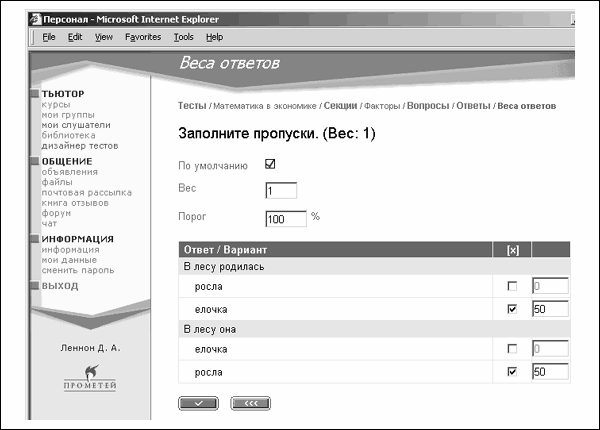
Рис. 59. Назначение весов ответов
для вопроса «Несколько пропущенных слов»
Укажите порог (по необходимости), веса ответов (в процентах) и щелкните по кнопке подтверждения (), чтобы внести изменения.
Вопрос «Несколько полей ввода»
Для вопроса «Несколько полей ввода» возможно создание нескольких вариантов для каждого ответа. Различным вариантам одного ответа могут назначаться различные веса. Форма назначения весов (рис. 60) состоит из нескольких разделов. Каждый раздел позволяет выбрать допустимые варианты для одного поля и указать соответствующие этим вариантам веса. Чтобы указать вариант в качестве допустимого, необходимо проставить пометку в поле [X]. Набранный слушателем балл за данный вопрос определяется суммой весов ответов слушателя, умноженной на вес вопроса.
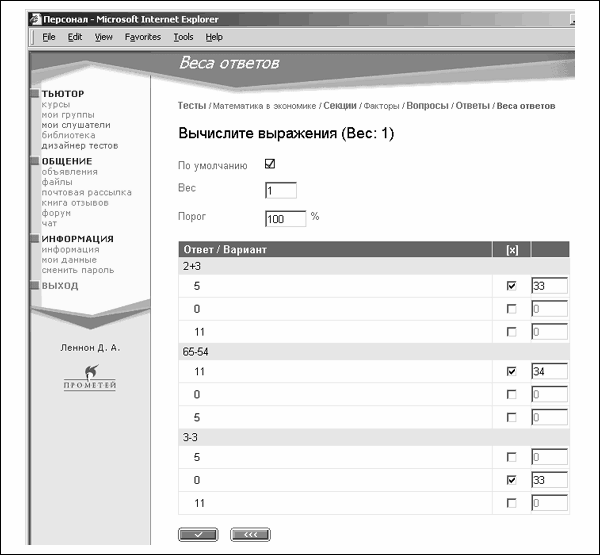
Рис. 60. Назначение весов ответов
для вопроса «Несколько полей ввода»
Укажите порог (по необходимости), веса ответов (в процентах) и щелкните по кнопке подтверждения (), чтобы внести изменения.
Чтобы отказаться от изменений и вернуться к списку ответов, щелкните по кнопке возврата/отмены ().
Удаление ответа, вопроса, секции, теста
Удаление ответа
Чтобы удалить ответ, обратитесь к свойствам ответа в списке ответов и щелкните по кнопке удаления ( ). Система запрашивает подтверждение операции (рис. 61). Чтобы удалить ответ, необходимо дать положительный ответ.
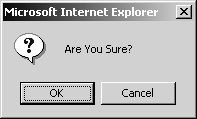
Рис. 61. Запрос подтверждения
Удаление вопроса
Чтобы удалить вопрос, обратитесь к свойствам вопроса в списке вопросов секции и щелкните по кнопке удаления (). Система запрашивает подтверждение операции. Чтобы удалить вопрос, необходимо дать положительный ответ.
При удалении вопроса удаляются все связанные с ним ответы и варианты ответов.
Удаление секции
Чтобы удалить секцию, обратитесь к свойствам секции в списке секций теста и щелкните по кнопке удаления (). Подтвердите запрос на удаление.
Внимание! При удалении секции безвозвратно удаляются все ее вопросы с ответами.
Удаление теста
Чтобы удалить объект теста, обратитесь к свойствам этого теста в списке тестов и щелкните по кнопке удаления ().
Внимание! При удалении теста безвозвратно удаляются все его секции и вопросы с ответами.
Блокировка тестов
Тьютор может заблокировать ранее созданный тест, чтобы сделать его недоступным для слушателей и внести какие-нибудь изменения.
Слушатель не сможет сдать заблокированный тест, даже если ранее получил от тьютора соответствующий допуск. При попытке сдать заблокированный тест система уведомляет слушателя, что это временно невозможно.
Изменение теста автором допускается только после блокировки теста.
Блокировка теста осуществляется снятием пометки окончательного варианта. Только тесты, помеченные в качестве окончательных, могут сдаваться слушателями. Отсутствие пометки окончательного варианта позволяет тьютору редактировать тест.
Чтобы заблокировать тест, обратитесь к свойствам этого теста в списке тестов (см. рис. 25) и снимите пометку в поле Окончательный вариант (см. рис. 26). Чтобы внести изменение, щелкните по кнопке подтверждения ().
Тьютор может выдать слушателю или группе допуск только на тот тест, который помечен как Окончательный в дизайнере тестов.
Выдача допуска группе
Чтобы выдать допуск группе, обратитесь к списку групп по команде
ТЬЮТОР->мои группы и щелкните по маркеру () в поле Выдать допуск (см. рис. 10). Форма допуска позволяет выбрать тест, на который выдается допуск (раскрывающийся список Тест), указать время действия допуска (дату начала и дату окончания интервала действия), а также время на тест. По умолчанию в поле Время на тест содержится значение, указанное автором теста в процессе его создания. Тьютор может по необходимости увеличивать или уменьшать время, отводимое на выполнение теста. При указании времени тестирования следует учитывать качество каналов связи, используемых слушателями.

|
Из за большого объема этот материал размещен на нескольких страницах:
1 2 3 4 |
