


Партнерка на США и Канаду по недвижимости, выплаты в крипто
- 30% recurring commission
- Выплаты в USDT
- Вывод каждую неделю
- Комиссия до 5 лет за каждого referral
Практическая работа №4.Использование специальных инструментов редактирования, запись звука с микрофона
В этой практической работе мы создадим ролик вечерней прогулки с наложением звуковой записи с микрофона. При создании ролика используем инструменты редактирования: редактирование без сдвига, сдвиг, скольжение, изменение скорости и лезвие.
Шаг 1.Создайте новый проект DVPal. Импортируйте папку «Вечерние прогулки».
Шаг 2.Откройте для просмотра ролик Р41. В мониторе просмотра установите маркер начала ролика на значении 00:00:18:17 и конца ролика на значении 00:00:31:20. Перетащите ролик на дорожку Video1.
Снова обратитесь к монитору просмотра и установите маркер начала ролика на значении 00:00:46:17 и конца ролика на значении 00:01:02:08. Перетащите ролик на дорожку Video1.
Шаг 3.Откройте ролик Р42 для просмотра. Монтаж этого ролика мы будем производить на шкале времени (монтажном столе) с помощью инструментов редактирования на соответствующей палитре (рис. 1). Перетащите ролик полностью на дорожку Video1.
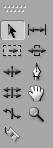
Рис. 1. Палитра инструментов редактирования
Рассмотрим некоторые инструменты палитры:
 - Slip (сдвиг) – перетаскивая указатель инструмента, вы можете изменить начальные и конечные кадры клипа, не изменяя общей продолжительности и не затрагивая смежные клипы.
 - Slide(скольжение) – сдвигает клип по палитре Timeline, в то время как смежные клипы подстраиваются, чтобы компенсировать перемещение. Когда вы перетаскиваете клип влево или вправо с помощью инструмента, точка выхода предыдущего клипа и точка входа последующего клипа перемещаются на число кадров, на какое вы переместили клип.
 - TrackSelect(выбор дорожки) – дает возможность выделить все клипы на любой видео или аудиодорожке справа от позиции, которую вы укажите. Удерживая Shiftможно выделить несколько дорожек.
 - RippleEdit(редактирование со сдвигом) – обрезает клипы и сдвигает их на дорожке на величину, равную вырезанному участку.
 - RollingEdit (редактирование без сдвига) – обрезает смежные клипы в точках входа и выхода на одно и тоже количество кадров, позиции клипов во времени сохраняются и поддерживается общая продолжительность ролика.
 - Razor (лезвие) – разрезает клип на две части. Инструмент полезен, если вы хотите использовать различные эффекты, которые не могут быть применены к одному клипу, например, изменение скорости, поэтому клип необходимо разрезать и провести редактирование его новых частей.
 - Ratestretch (изменение скорости), замедляет и ускоряет длительность клипа.
Монтажный стол выглядит следующим образом (рис. 2):
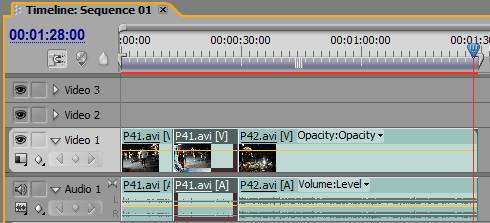
Рис. 2. Монтажный стол
Поместите инструмент Slipнад вторым роликом и сместите его вправо на -00:00:01:17, таким образом, второй клип будет воспроизведен до своего конца, а 1 клип изменит свою точку выхода на это время. Обратите внимание на монитор справа, он показывает точки входа и выхода второго клипа и конец 1 и начало 3 клипа (рис. 3).
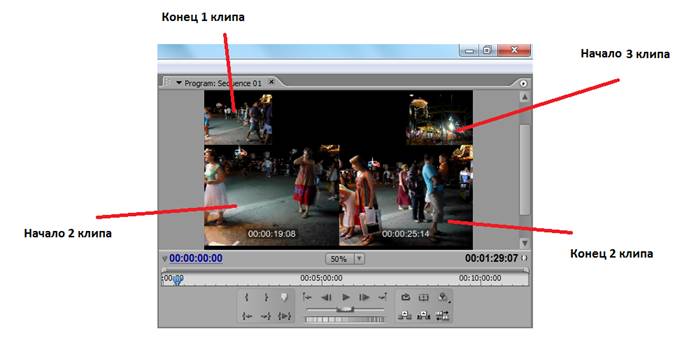
Рис. 3. Монитор просмотра ролика
Установите маркер просмотра ролика на время 00:01:14:04. Возьмите инструмент Razor и кликните в этом месте, мы разделили ролик на две части.
Возьмите инструмент RippleEditи уменьшите вторую часть ролика (его концовку) до времени 00:01:16:14, он станет достаточно коротким.
Возьмите инструмент Ratestretchи растяните концовку последнего клипа до времени 00:01:23:14, таким образом, мы замедлим воспроизведение этого участка клипа.
Сохраните изменения File>Save.
Шаг 4.Работа с последним фрагментом ролика
Откройте ролик P43 в мониторе просмотра. Перетащите его на дорожку Video1. Уменьшите масштаб отображения, чтобы видеть всю последовательность.
Возьмите инструмент Лезвие и обрежьте клип в районе 3 минут, а затем 4 минут. Внимательно просмотрите этот промежуток клипа.
Возьмите инструмент SlideToolи разместите его над этим минутным клипом, который мы вырезали из последовательности, сместите этот инструмент влево до появления на последнем кадре клипа на мониторе проходящей девушки в голубом (бирюзовом). Таким образом, мы сдвигаем минутный клип и получаем обрезку предыдущего клипа и удлинение последующего клипа, получается повтор конца минутного клипа в последнем клипе. Просмотрите ролик внимательно! Сохраните изменения.
Шаг 5.Редактирование без сдвига
Мы изучили почти все важные инструменты за исключением редактирования без сдвига. Вернитесь на промежуток между клипом Р42 и Р43 (рис. 4).
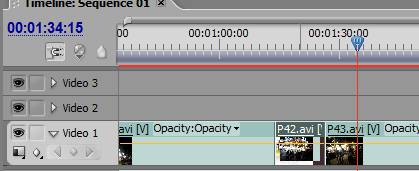
Рис. 4. Монтажный стол
Возьмите инструмент RollingEdit (редактирование без сдвига) и установите его на границу между клипами, когда появится не перечеркнутый значок, протяните его вправо, зажав левую клавишу мыши, удлинив тем самым фрагмент Р42,и укоротив фрагмент Р43, не изменив при этом общее время воспроизведения ролика.
Просмотрите ролик. Осуществите рендеринг ролика!
Шаг 6. Подключение микрофона и запись звука
Подключите микрофон к соответствующему входу компьютера. В помещении, где производится запись, должна быть тишина.
Для записи необходимо подготовить текст и предварительно прочитать его, чтобы согласовать с видеороликом.
После подготовки условий в помещении и текста можно приступать к записи. Выберите аудиодорожку для записи, откройте палитру AudioMixer (рис. 5).
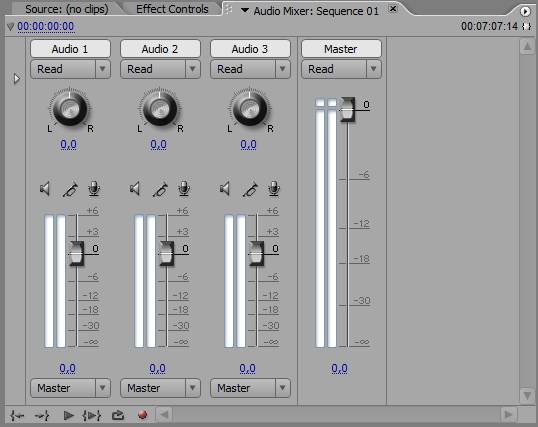
Рис. 5. Палитра AudioMixer
В верхнем ряду указаны: номер дорожки и режим автоматизации. По умолчанию стоит режим Read.
Режим Read – изменение свойств дорожки (например, уровня громкости) влияет единообразно на всю дорожку.
Режим Write – записывает сделанные изменения, когда вы воспроизводите последовательность.
Режим Latch (фиксация) – идентичен режиму Write, за исключением того, что режим автоматического отслеживания изменений не включается до тех пор, пока вы не переместите ползунок громкости.
Режим Touch (касание) – идентичен режиму Latchза исключением того, что после прекращения регулировки значение этого параметра возвращается к настройке, которая была сохранена до текущих изменений.
Приступим к записи, выберем дорожку Audio2, переместим маркер времени на начало ролика. В палитре AudioMixer включите значок микрофона, затем щёлкните на кнопке Record. Щёлкните на кнопку Play (рис. 6)и начните произносить текст. После прочтения текста нажмите Stop.
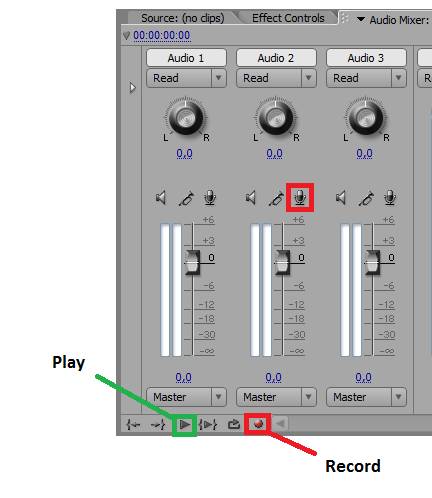
Рис. 6. Запись дикторского текста
Прослушайте запись. Если необходимо внести изменения в текст, вырежьте кусок записи с дорожки с помощью инструмента Razor. Запишите новый дикторский текст на другую дорожку (Audio 3), рис. 7.
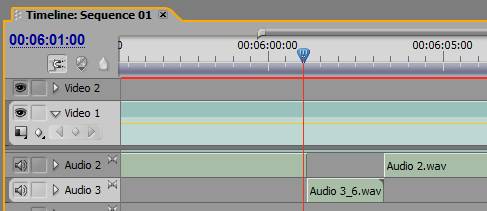
Рис. 7. Запись нового звука на дорожку
Шаг 7.Окончание работы над проектом
Добавьте титр в начало ролика, например с текстом «Размышления о жизни», сделайте для текста постепенное затемнение при помощи палитры EffectControls, параметр Opacity.
ОсуществитерендерингроликаSequence>Render Work Area. Сохраните измененияFile>Save.
Выполните экспорт готового фильмаFile>Export>Movie.
