


Партнерка на США и Канаду по недвижимости, выплаты в крипто
- 30% recurring commission
- Выплаты в USDT
- Вывод каждую неделю
- Комиссия до 5 лет за каждого referral
Заполненное Заявление на СКП, Запрос на СКП (файл с расширением *.req), копию приказа о наделении правом ЭП, а также если интересы заявителя представляет доверенное лицо, то соответствующую регламенту доверенность (приложение № 5 и № 6 к Регламенту УЦ ФК), предоставить для обработки по месту нахождения Организации-заявителя:
– в отдел режима секретности и безопасности информации Управления Федерального казначейства по Архангельской области, ;
– в территориальный отдел Управления Федерального казначейства по Архангельской области.
!!! Запрос обрабатывается только при предоставлении правильно заполненной и подписанной заявки в бумажном виде.
Внимание! При выходе из строя ключевого носителя необходимо заново сформировать ключевой носитель. Неисправный ключевой носитель необходимо уничтожить по акту (Приложение ) с соответствующими отметками в журнале (приложение № 1).
На предоставленный Вами запрос получаете файл:
· Файл сертификата, например Иванов_И. И.cer;
· Файл корневого сертификата root_2018.cer.
Сертификаты необходимо установить на рабочем месте владельца ЭП в соответствии с инструкцией по установке корневого и личного сертификатов.
Вышеуказанный файл необходимо выдать его владельцу под роспись в Вашем Журнале поэкземплярного учета ключевых документов.
Открыть сертификат в электронном виде (файл «ФИО».cer), в закладке «Общие» проверить срок действия сертификата.
Необходимо помнить, что владелец сертификата ключа подписи – физическое лицо, на имя которого удостоверяющим центром выдан сертификат ключа проверки электронной подписи и которое владеет соответствующим ключом электронной подписи, позволяющим с помощью средств электронной подписи создавать свою электронную подпись в электронных документах (подписывать электронные документы), несет персональную ответственность за хранение и использование своего ключевого носителя ЭП, обязан следить за окончанием срока действия сертификата ключа ЭП и не позднее, чем за две недели до его окончания оформить и предоставить запрос в ОрФК по месту заключения договора об обмене ЭД для получения нового сертификата
Срок действия сертификата составляет не более одного года и трех месяцев.
Раздел III. Формирование КЭП КСПК для работы по 44-ФЗ.
Формирование КЭП и заявления на КСКП производится непосредственно пользователем (Владельцем КСКП) на рабочей станции, для этого на рабочей станции должны быть установлено следующее программное обеспечение:
· АРМ «Генерации ключей» (далее АРМ ГК) версии не ниже 1.0.0.41n
-Получить дистрибутив и лицензию на использование КриптоПро версии 3.6 возможно в Отделе режима секретности и безопасности информации/территориальном отделе УФК Архангельской
-Скачать ознакомительную версию АРМ Генерации ключей можно с официального сайта УФК по Архангельской области по адресу: http://arhangelsk. roskazna. ru в разделе «РЦР Удостоверяющего центра ФК»
Внимание!!! Генерация ключей ЭП производится только в АРМ Генерации ключей в версии, полученной в УФК по Архангельской области.
Не устанавливайте Дистрибутив АРМ Генерации ключей на компьютер, где уже есть программа ППО СЭД (любого типа).
В АРМ «Генерации ключей»:
Нажмите кнопку «Создать запрос на сертификат»(см рис.1)

Рис.1.
В появившемся окне заполните наименование абонента – укажите фамилию, имя и отчество владельца СКП, (например, ).
Поле «Наименование организации» в данном окне неактивно, наименование будет необходимо указать в следующем окне.
Для работы по 44-ФЗ в окне «Роли владельца сертификата необходимо раскрыть «дерево» последовательным нажатием кнопок  . Отметьте галочку в окне «Работа с ООС (Аутентификация клиента)»
  , затем отметьте соответствующие роли участника и пользователя в ООС. Отмечать роли необходимо в строгом соответствии с ролями указанными в Приказе о назначении пользователей общероссийского официального сайта вашей организации. (Например см. рис.)
ВНИМАНИЕ! Флажок «Формировать квалифицированный сертификат» обязателен!!! (см. рис.2)
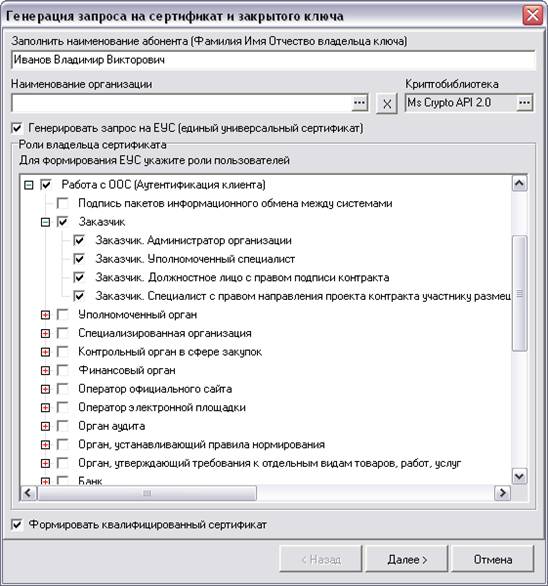
Рис.2
Далее заполняются следующие обязательные поля:
· Регион – Архангельская область и Ненецкий автономный округ
· Город – укажите населенный пункт, в котором находится организация
· Должность – укажите должность владельца СКП
· Организация – укажите сокращенное наименование организации
· Подразделение 1-го уровня – указываем структурное подразделение организации, в случае отсутствия – остается пустым
· Подразделение 2-го уровня - не заполняется (либо дефис)
· E-mail – необходимо указать адрес электронной почты.
· ИНН – указывается идентификационный номер налогоплательщика физического лица. В соответствии с Федеральным законом -ФЗ «О внесении изменений в статьи 14 и 17 Федерального закона «Об электронной подписи» квалифицированный сертификат ключа проверки электронной подписи, выдаваемый физическому лицу, должен содержать его идентификационный номер налогоплательщика.
· КПП – код причины постановки на учет. Заполняется вручную.
· Учетный номер организации СПЗ – Вводится учетный номер организации, 11-значный, указан в Протоколе в графе «Примечание».
· ОГРН – заполняется вручную.
· СНИЛС – указывается номер страхового свидетельства государственного пенсионного страхования. Наличие СНИЛС физического лица в структуре КСКП является обязательным требованием в соответствии с пунктом 3 части 2 статья 17 ФЗ -ФЗ «Об электронной подписи». Формирование пенсии не через систему обязательного пенсионного страхования, не является препятствием для регистрации в Пенсионном фонде РФ и дальнейшего получения СНИЛС
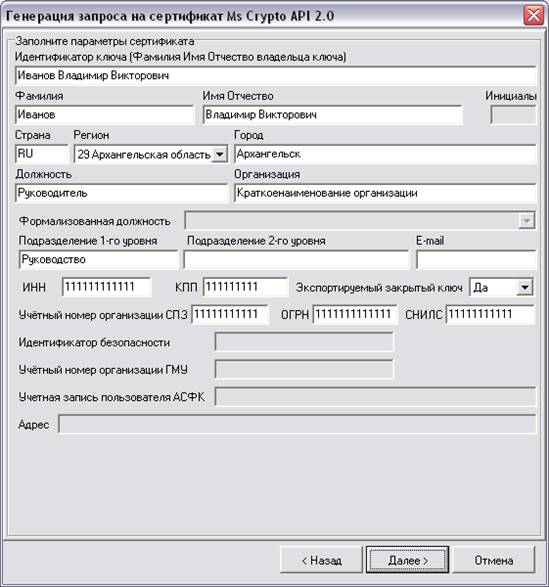
Рис.3
После заполнения всех полей нажать кнопку «Далее».
Появится следующее окно:
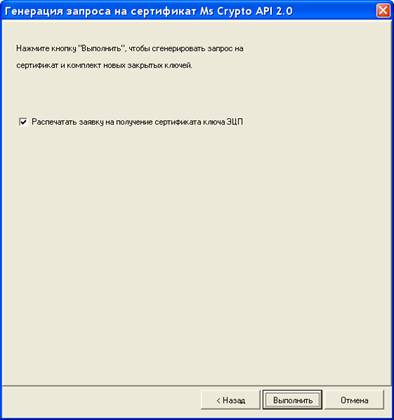
рис.4
Установите флажок напротив поля «Распечатать заявку на получение сертификата ключа ЭЦП» и нажать кнопку «Выполнить».

Рис.5
В окне (рис.5) выберите носитель, на который будет сохранен Ваш КЭП. Это может быть любой носитель, например:
– USB-ключ (e-Token, Rutoken) – нужно выбрать AKS ifdh 0 или AKS ifdh 1;
– USB флеш-накопитель (флешка) – нужно выбрать устройство «Сьемный носитель» с той буквой диска, с которой определилась «флешка». Эту букву можно узнать, открыв «Мой компьютер».
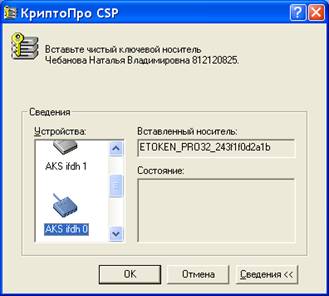
После выбора носителя нажать кнопку «ОК», появится окно «Биологический датчик случайных чисел»:
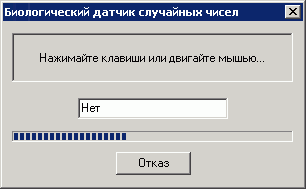
Необходимо нажимать любые клавиши или двигать мышью по данному окну.
После нажатия клавиши «ОК», появится окно «КриптоПро CSP», в котором нужно при необходимости установить пароль на создаваемый ключевой контейнер (пароль необходимо запомнить).
Внимание: если Вы ввели пароль, забытый или утерянный пароль на данный ключевой контейнер НЕ ВОССТАНАВЛИВАЕТСЯ!
Пароль должен соответствовать требованиям «Руководства по обеспечению безопасности использования квалифицированной электронной подписи и средств квалифицированной электронной подписи».
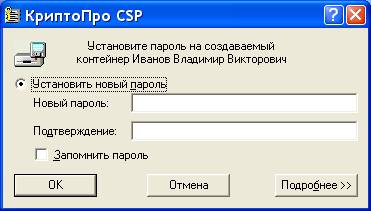
Необходимо поставить галку «Запомнить пароль» и нажать кнопку «ОК».
Далее будет произведена генерация КЭП. Необходимо подождать несколько секунд. После генерации КЭП появится окно для сохранения Запроса на СКП:

Запрос на СКП – это файл с расширением *.req.
Если окно «Сохранение нового ключа» не появилось, то нажмите кнопки «Alt» и «Tab», появится окно «Сохранение нового ключа» (Иногда окно «Сохранение нового ключа» появляется сзади окна «Генерация запроса на сертификат Ms Crypto API 2.0»)
ВАЖНО: данный файл необходимо предоставить в орган Федерального казначейства на отдельном носителе без КЭП (КЭП при этом не удалять с носителя на который они сгенерировались). Без него Вы не получите электронную подпись. Необходимо либо запомнить путь, который указан в строке «Сохранить запрос на сертификат в файл», либо указать любой другой путь, нажав кнопку «Найти».
Далее нажать кнопку «ОК», появится окно:

Необходимо нажать кнопку «ОК». После чего появится электронный вид заявления на СКП.
Одновременно с заявлением появится окно, информирующее об успешной генерации КЭП.
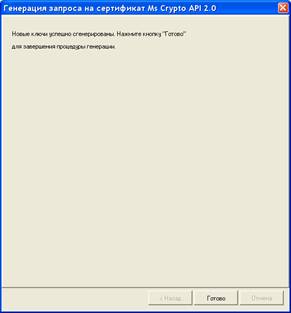
В этом окне нажмите кнопку «Готово»
2. Оформление заявления на сертификат ключа проверки электронной подписи (СКП)
Заявление на СКП (далее – Заявление) должна быть оформлена следующим образом:
– в поле «В связи с _____» укажите причину:

|
Из за большого объема этот материал размещен на нескольких страницах:
1 2 3 4 5 6 |
