


Партнерка на США и Канаду по недвижимости, выплаты в крипто
- 30% recurring commission
- Выплаты в USDT
- Вывод каждую неделю
- Комиссия до 5 лет за каждого referral
рис.4
Установите флажок напротив поля «Распечатать заявку на получение сертификата ключа ЭЦП» и нажать кнопку «Выполнить».
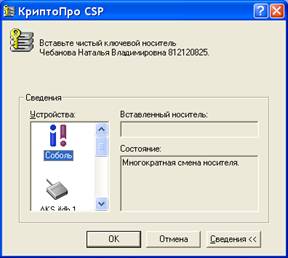
Рис.5
В окне (рис.5) выберите носитель, на который будет сохранен Ваш КЭП. Это может быть любой носитель, например:
– USB-ключ (e-Token, Rutoken) – нужно выбрать AKS ifdh 0 или AKS ifdh 1;
– USB флеш-накопитель (флешка) – нужно выбрать устройство «Сьемный носитель» с той буквой диска, с которой определилась «флешка». Эту букву можно узнать, открыв «Мой компьютер».
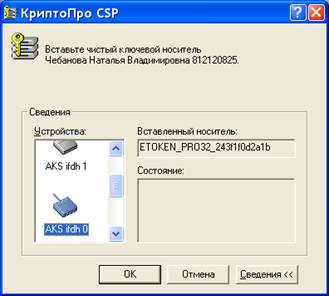
После выбора носителя нажать кнопку «ОК», появится окно «Биологический датчик случайных чисел»:
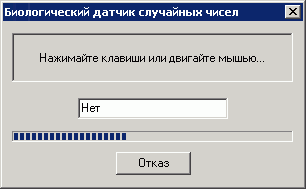
Необходимо нажимать любые клавиши или двигать мышью по данному окну.
После нажатия клавиши «ОК», появится окно «КриптоПро CSP», в котором нужно при необходимости установить пароль на создаваемый ключевой контейнер (пароль необходимо запомнить).
Внимание: если Вы ввели пароль, забытый или утерянный пароль на данный ключевой контейнер НЕ ВОССТАНАВЛИВАЕТСЯ!
Пароль должен соответствовать требованиям «Руководства по обеспечению безопасности использования квалифицированной электронной подписи и средств квалифицированной электронной подписи».
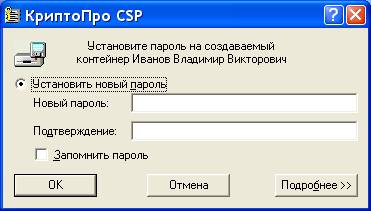
Необходимо поставить галку «Запомнить пароль» и нажать кнопку «ОК».
Далее будет произведена генерация КЭП. Необходимо подождать несколько секунд. После генерации КЭП появится окно для сохранения Запроса на СКП:
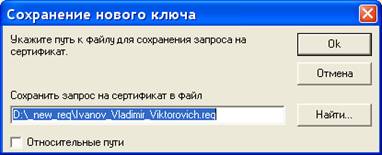
Запрос на СКП – это файл с расширением *.req.
Если окно «Сохранение нового ключа» не появилось, то нажмите кнопки «Alt» и «Tab», появится окно «Сохранение нового ключа» (Иногда окно «Сохранение нового ключа» появляется сзади окна «Генерация запроса на сертификат Ms Crypto API 2.0»)
ВАЖНО: данный файл необходимо предоставить в орган Федерального казначейства на отдельном носителе без КЭП (КЭП при этом не удалять с носителя на который они сгенерировались). Без него Вы не получите электронную подпись. Необходимо либо запомнить путь, который указан в строке «Сохранить запрос на сертификат в файл», либо указать любой другой путь, нажав кнопку «Найти».
Далее нажать кнопку «ОК», появится окно:

Необходимо нажать кнопку «ОК». После чего появится электронный вид заявления на СКП.
Одновременно с заявлением появится окно, информирующее об успешной генерации КЭП.
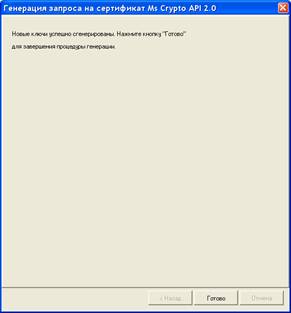
В этом окне нажмите кнопку «Готово»
2. Оформление заявления на сертификат ключа проверки электронной подписи (СКП)
Заявление на СКП (далее – Заявление) должна быть оформлена следующим образом:
– в поле «В связи с _____» укажите причину:
· предоставлением права использования ЭП, если сотрудник впервые получает ЭП;
· плановой сменой;
· выходом из строя ключевого носителя;
· изменением регистрационных данных владельца ключа ЭП;
· или другая причина;
- в поле «Предъявлен, серия, номер, выдан» напишите реквизиты документа удостоверяющего личность
- в поле «На основании», приказа, дату и номер;
- в поле «Информация для приостановления СКП» напишите кодовое слово;
- в поле «Владелец ключей ЭП», проставьте личную подпись владельца СКП носителя и дату.
- в поле «Руководитель» проставляется личная подпись руководителя соответствующей организации, дата и печать организации.
- в поле «Со структурой квалифицированного сертификата ключа проверки ЭП ознакомлен» поставьте подпись (Владелец СКП), расшифровку подписи и дату.
– Данные поля можно заполнять в электронном виде заявления. После заполнения всех полей заявление необходимо распечатать в двух экземплярах.
Примечание: если формируется СКП на руководителя организации, то ставится три его подписи в полях «Владелец ключей ЭП», «Руководитель», «Со структурой квалифицированного сертификата ключа проверки ЭП ознакомлен».
Подпись руководителя (либо И. о. руководителя, либо заместителя руководителя) заверяется печатью организации.
Заполненное Заявление на СКП, Запрос на СКП (файл с расширением *.req), копию приказа о наделении правом ЭП, а также если интересы заявителя представляет доверенное лицо, то соответствующую регламенту доверенность (приложение № 5 и № 6 к Регламенту УЦ ФК), предоставить для обработки по месту нахождения Организации-заявителя:
– в отдел режима секретности и безопасности информации Управления Федерального казначейства по Архангельской области, ;
– в территориальный отдел Управления Федерального казначейства по Архангельской области.
!!! Запрос обрабатывается только при предоставлении правильно заполненной и подписанной заявки в бумажном виде.
Внимание! При выходе из строя ключевого носителя необходимо заново сформировать ключевой носитель. Неисправный ключевой носитель необходимо уничтожить по акту (Приложение ) с соответствующими отметками в журнале (приложение № 1).
На предоставленный Вами запрос - получаете файлы:
· Файл сертификата, например Иванов_И. И.cer.
· Файл корневого сертификата root_2018.cer.
Сертификаты необходимо установить на рабочем месте владельца ЭП в соответствии с инструкцией по установке корневого и личного сертификатов.
Вышеуказанный файл необходимо выдать владельцу под роспись в Вашем Журнале поэкземплярного учета ключевых документов.
Открыть сертификат в электронном виде (файл «ФИО».cer), в закладке «Общие» проверить срок действия сертификата.
Необходимо помнить, что владелец сертификата ключа подписи – физическое лицо, на имя которого удостоверяющим центром выдан сертификат ключа проверки электронной подписи и которое владеет соответствующим ключом электронной подписи, позволяющим с помощью средств электронной подписи создавать свою электронную подпись в электронных документах (подписывать электронные документы), несет персональную ответственность за хранение и использование своего ключевого носителя ЭП, обязан следить за окончанием срока действия сертификата ключа ЭП и не позднее, чем за две недели до его окончания оформить и предоставить запрос в ОрФК по месту заключения договора об обмене ЭД для получения нового сертификата
Срок действия сертификата составляет не более одного года и трех месяцев

|
Из за большого объема этот материал размещен на нескольких страницах:
1 2 3 4 5 6 |
