


 |
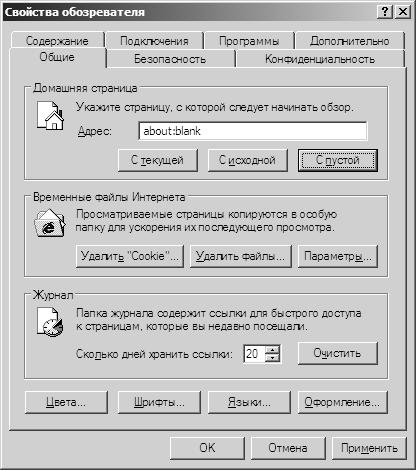
В поле Журнал можно установить количество дней, в течение которого ссылка на просмотренную страницу будет сохраняться в журнале.
Рис. 4.4. Окно Свойства обозревателя
Работа с файлами
Текущую Web-страницу можно сохранить на своем компьютере — в формате текстового файла или в формате HTML, командой Файл-Сохранить как файл, а также напечатать командой Файл-Печать.
Если на Web-странице имеется рисунок, с помощью контекстного меню можно сохранить рисунок в графическом файле.
Сохранение файлов
Если объект, на который указывает гиперссылка, не может быть открыт как страница Интернет, навигатор предлагает либо самостоятельно открыть этот объект, либо просто переписать его в нужную папку.
Если файл является документом зарегистрированного типа нужно щелкнуть на кнопке Открыть и нажать ОК. После чего файл. ТХТ будет открыт приложением Блокнот, файл. DOC — приложением MS Word и т. д. Далее можно работать с этим файлом обычными средствами данного приложения.
Для того, чтобы «скачать» файл на свой компьютер, выберите кнопку Сохранить на диске и нажмите ОК. На экране появится стандартное окно Сохранение документа, в котором надо указать папку, в которую переписывается файл, и его имя.
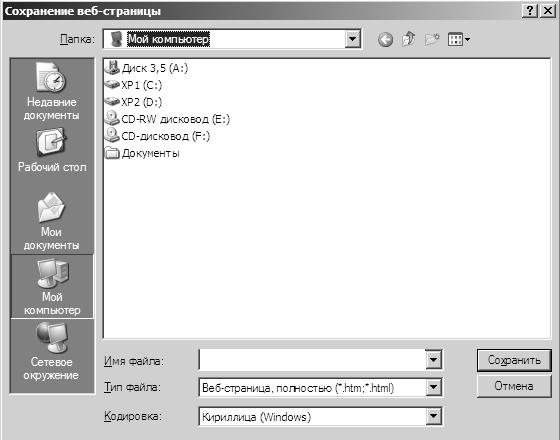 |
Рис 4.5. Окно сохранения документа
4.2.5. Поиск в Интернет
Общие положения
«Всемирная паутина» в Интернет — это миллиарды документов с неструктурированной текстовой информацией (а также с графикой, аудио, видео). Чтобы найти нужную информацию, клиенту Сети зачастую приходится перебирать сотни Web-страниц, тратить много сил и нервов (а также денежных средств).
С начала 90-х годов появились справочные службы Интернет, помогающие пользователям найти нужную информацию, и эти службы можно разделить на две категории: универсальные и специализированные.
В универсальных службах используется обычный принцип поиска в неструктурированных документах — по ключевым словам.
Например, для литературы по математике характерны ключевые слова «Формула», «Уравнение», «Задача», «Решение» и т. д.
Универсальная служба поиска (поисковая система) — это комплекс программ и мощных компьютеров, выполняющий следующие функции.
1. Специальная программа (поисковый робот) непрерывно просматривает страницы «Всемирной паутины», выбирает ключевые слова и составляет базу данных индексов. В эту базу включаются ключевые слова и адреса документов, в которых эти слова обнаружены (напомним, что индекс — это упорядоченный по ключевым словам набор указателей).
2. Web-сервер принимает от пользователя запрос на поиск, преобразует его и передает специальной программе — по исковой машине.
3. Поисковая машина просматривает базу данных индексов, составляет список страниц, удовлетворяющих условиям запроса (точнее, список ссылок на эти страницы) и возвращает его Web-серверу.
4. Web-сервер оформляет результаты выполнения запроса в удобном для пользователя виде и передает их на машину клиента.
Среди наиболее известных и мощных поисковых систем: Alta Vista (www. ), Lycos (www. ), российская система Рамблер (www. rambler. ru), Яндекс (www. yandexs. ru) и другие.
Необходимо заметить, что поиск графической информации (в том числе, видеоинформации) — пока принципиально неразрешимый вопрос в компьютерной технологии. Не существует средств, которые помогли бы нам найти, к примеру, все изображения льва или тигра (разумеется, если же искать именно изображения, а не подписи).
Специализированные справочные службы — это тематические каталоги, в которых собраны более или менее структурированные сведения об адресах серверов по нужной тематике. В отличие от универсальных баз индексов, тематические каталоги, составляемые специалистами, обеспечивают клиента более строгой, достоверной и систематизированной информацией.
Кроме того, многие сайты Интернет располагают собственными механизмами поиска, только в пределах данного сайта. Как правило, это механизм контекстного поиска или специализированный поиск по фамилиям, товарам, фирмам и т. д. Контекстный поиск на текущей странице предусмотрен и в Microsoft Internet Explorer.
Страницы поиска
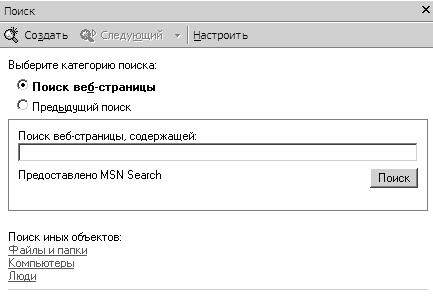 |
Некоторые страницы в Интернет, например, страницы поисковых систем, предназначены только для приема и обработки запросов на поиск. Microsoft Internet Explorer предлагает собственную страницу поиска, показанную на рисунке.
Рис. 4.6. Страница поиска
Microsoft Internet Explorer не занимается поиском, он только принимает от пользователя запрос, обрабатывает его и передает соответствующей поисковой системе.
Поиск в Интернет гораздо менее формализован, чем в структурированных базах данных. В каждой поисковой системе приняты собственные соглашения и ограничения на условия поиска.
В качестве примера рассмотрим некоторые запросы в Яндекс.
Простейший запрос — отобрать страницы Интернет, которые содержат заданное слово, например, «Информатика».
Если запрос состоит из нескольких слов, то Яндексе предусмотрены следующие соглашения.
1. Несколько слов, набранных через пробел, обозначают запрос, соответствующий логической операции OR (ИЛИ). Например, по запросу «Правовая информатика» будут отобраны страницы, на которых имеется или «Правовая», или «информатика» (или сразу оба слова). Число таких документов очень велико: в них могут попасть страницы, не имеющие никакого отношения к информатике.
2. Несколько слов, заключенных в кавычки, воспринимаются системой как единое целое (как символьная строка). Например, по запросу «Правовая информатика» будут отобраны документы, в которых имеется эта символьная строка.
3. Слова, соединенные знаком «+» (плюс), соответствуют логической операции AND (И). Например, по запросу «Правовая+информатика» будут отобраны документы, в которых содержатся оба этих слова (возможно, вразброс). Очевидно, что число таких документов будет не меньше числа документов, отобранных по второму запросу.
Некоторые системы обрабатывают более сложные запросы (с операторами AND и OR, с учетом возможных словоформ поискового термина и т. п.).
Эффективность поиска в Сети в значительной мере зависит от опыта и воображения пользователя. При поиске материалов по определенной тематике ни в коем случае не следует полагаться на «интеллект» машины: каждый пользователь сам должен учитывать особенности лексикона специалистов по данной теме, возможные сочетания терминов и т. п.
4.2.6. Электронная почта
Общие понятия
Число почтовых систем, как совместимых, так и не совместимых с Windows, весьма велико, однако ныне наиболее распространенными приложениями Windows, работающими с электронной почтой (e-mail), можно считать Outlook и Outlook Express, и т. д. Закончив учебное заведение, почти наверняка придется работать с каким-нибудь новым приложением, и поэтому на примере приложения Outlook Express рассмотрим лишь типичную модель работы с электронной почтой.
Документ программы e-mail, а это электронное письмо, называется сообщением. Сообщение содержит заголовок, текст письма и, возможно, вложенные (присоединенные) файлы.
В заголовке, кроме служебной информации, имеются следующие поля:
- адрес отправителя От:
- Дата:
- адрес получателя Кому:
- тема сообщения Тема:
Адрес в электронной почте похож на символический адрес сетевого компьютера:
<имя_пользователя>@<доменное_имя>.
Например, абонент узла www. ugaes. ru может иметь адрес: *****@***ru
Отправитель указывает адрес получателя Кому: и тему письма. Поле Тема: можно не заполнять, однако правила этикета требуют этого. Остальные поля почтовая программа заполняет автоматически.
Пример сообщения показан на рисунке ниже (создание сообщения).
Принципы работы с Outlook Express
Общая технология работы с электронной почтой (e-mail) заключается в следующем. Пользователь обращается к выбранному им провайдеру, регистрируется у него и получает адрес электронной почты. На сервере провайдера создается почтовый ящик пользователя, в котором будут накапливаться исходящие и входящие сообщения.
В свою очередь почтовая программа пользователя (клиент) создает у себя четыре папки с именами:
Входящие Исходящие Отправленные Удаленные.
В приложении Outlook Express различаются три основные операции:
- создание исходящего сообщения (письма);
- доставка почты (обмен с почтовым сервером);
- чтение входящего сообщения.
В папке Исходящие накапливаются написанные (но еще не отправленные) письма. По команде Доставить почту эти сообщения пересылаются на почтовый сервер и удаляются из папки Исходящие, а копии их помещаются в папку Отправленные. Одновременно в папку Входящие сервер направляет сообщения, полученные им на имя пользователя.
Сообщение из любой папки можно поместить в папку Удаленные, а затем, при необходимости, восстановить.
Сообщения можно копировать и перемещать из одной папки в другую (в пункте меню Сообщение).
В целом все операции с сообщениями подчиняются строгому стандарту Windows.
Необходимо помнить, что в разных почтовых клиентах число папок и их названия могут различаться, но смысл их всегда легко понять. Например, вместо папок Входящие и Исходящие можно обнаружить папки Input и Output.
Окно Outlook Express

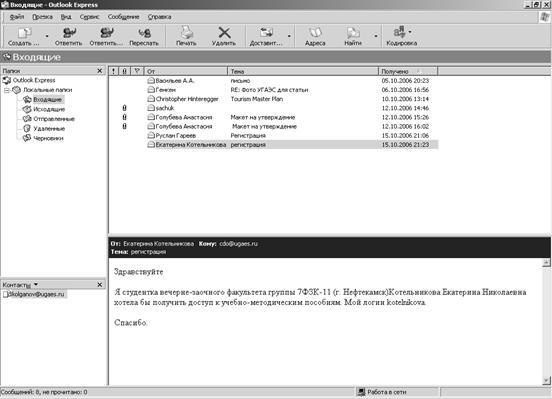 |
Для запуска Outlook Express можно выбрать команду Программы - Outlook Express в Главном меню Windows. Находясь в окне Microsoft Internet Explorer, можно выбрать команду меню Сервис-Почта и новости-Читать почту.

|
Из за большого объема этот материал размещен на нескольких страницах:
1 2 3 4 5 6 7 8 9 10 11 12 13 14 15 16 17 18 19 20 |
