


Связи между таблицами дают возможность вместе использовать данные из разных таблиц. Каждая пара таблицы связана одинаковыми полями между собой – ключом связи, или внешним ключом. Ключом связи обязательно является уникальный ключ главной таблицы. Связи между таблицами в реляционной базе существуют типа один-к-одному или один-ко-многим.
Связывание таблиц дает возможность избежать повторения значений данных в разных таблицах, что упрощает процесс их обновления и поиска в базе. Это обеспечивает однократный ввод данных при загрузке и корректировке базы данных.
Этапы проектирования и создания базы данных
Прежде чем создать базы данных, необходимо располагать описанием выбранной предметной области. Оно должно охватить существующие объекты и процессы, иметь всю необходимую информацию для удовлетворения запросов пользователя, а так же определить потребности в обработке данных.
При таком описании, на этапе проектирования базы данных реализуется состав и структура данных предметной области, которые должны находиться в базе данных и обеспечивать выполнение необходимых запросов и задач пользователя. Структура данных предметной области может отображаться информационно – логической моделью. На этой модели создается реляционная база. Информационно – логическая модель отображает данные предметной области в виде объединенных информационных объектов и связей между ними. Такая модель представляет данные, подлежащие хранению в базе данных.
При разработке модели данных могут использоваться два подхода. В первом подходе сначала определяются основные задачи, для решения которых строится база, и выявляются потребности задач в данных. При втором подходе сразу устанавливаются типовые объекты предметной области. Целесообразно сочетание двух подходов. Связано это с тем, что на первом этапе нет полных сведений обо всех задачах. Использование такой технологии целесообразно потому, что гибкие средства создания реляционной базы данных в Access позволяют на каждом этапе разработки вносить определенные изменения в базу данных и видоизменять ее структуру без урона для введенных раннее данных.
Разрабатывая модель данных сначала необходимо выделить информационные объекты, которые соответствуют требованиям нормализации данных, а потом определить связи между ними. Такая модель позволит создать реляционную базу данных без повтора при однократном вводе данных, при первоначальной загрузке и корректировках. Такая база данных Access обеспечивает неделимость данных при вносимых изменениях.
При определении логической структуры реляционной базы данных на основе модели каждый информационный объект адекватно отображается реляционной таблицей, а связи между таблицами соответствуют связям между информационными объектами.
Создавая базу данных Access, прежде нужно осуществить конструирование таблиц, которые должны соответствовать информационным объектам построенной модели данных. В дальнейшем создается схема данных Access. В ней фиксируются существующие логические связи между таблицами. Они соответствуют связям информационных объектов. В схеме данных желательно задать параметры обеспечения целостности базы данных, в случае если модель данных была разработана в соответствии с требованиями нормализации. Целостность данных означает, что в базе данных установлены и корректно поддерживаются взаимосвязи между записями разных таблиц при загрузке, добавлении и удалении записей в связанных таблицах, а также при изменении значений ключевых полей.
Только после формирования в Access схемы данных осуществляются ввод данных, содержащихся в документах предметной области.
Создание файла БД ACCESS
ACCESS хранит все таблицы БД в одном файле. Прежде чем приступить к созданию таблиц БД, необходимо создать файл БД.
Сразу же после запуска ACCESS выводит диалоговое окно, которое позволяет начать создание БД. Если первое диалоговое окно не выводится, начать создание БД можно с помощью команды Файл-Создать или кнопки Создать БД на панели инструментов. В появившемся окне Создание нужно выбрать закладку Общие и дважды щелкнуть на значке Новая БД. В появившемся окне Файл новой базы данных нужно выбрать папку, в которой будет размещен файл, задать имя файла новой БД и нажать кнопку Создать.
Создание таблицы БД
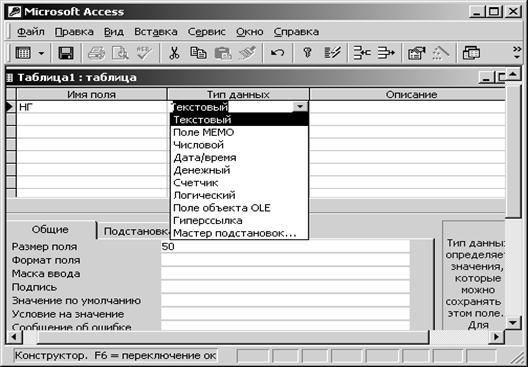 |
Создание таблицы БД состоит из двух этапов. Сначала определяется ее структура: состав полей, их имена, тип данных каждого поля, размер поля, ключи, индексы таблицы и другие свойства полей. Затем производится создание записей таблицы и заполнение их данными.
Рис.3.1. Таблица, в котором определяется структура таблицы БД.
Для создания новой таблицы надо в окне БД выбрать закладку Таблицы и нажать кнопку Создать. В открывшемся окне Новая таблица выбрать один из режимов создания таблицы.
Строка Конструктор в окне Новая таблица определяет выбор способа создания новой таблицы, создание таблицы в котором начинается с определения ее структуры в режиме конструктора таблиц. Режим конструктора позволяет пользователю самому указать параметры всех элементов структуры таблицы.
При выборе режима конструктора таблиц появляется окно.
Для определения поля в окне таблица нужно задать Имя поля, Тип поля, Описание. Свойства поля задаются в разделе Свойства поля. Общие свойства задаются на закладке Общие и Тип элемента управления на закладке Подстановка.
Имя поля в таблице должно иметь уникальное имя. Оно является любой комбинацией из букв, цифр, пробелов и специальных символов, за исключением.!,’[] . Имя не должно начинаться с пробела. Максимальная длина имени 64 символа.
Тип данных, это такой тип данных, определяющий значения, которые предполагается вводить в поле, и операции, которые будут выполняться с этими значениями.
Определение первичного ключа
Все таблицы в реляционной БД должны иметь свой уникальный (первичный) ключ. Он может быть простым или составным, который включает несколько полей. Для определения ключа выделяются поля, составляющие ключ, а на панели инструментов нажимается кнопка Ключевое поле или выполняется команда Правка/Ключевое поле.
Для ключевого поля автоматически строится индекс. Окно Индексы вызывается щелчком мыши на кнопке просмотра и редактирования индексов Индексы, или выполнением команды Вид/Индексы. В этом окне в столбце Поле перечисляются имена полей, составляющие индекс. Индекс ключевого поля всегда уникален и не допускает пустых полей в записях.
После определения структуры таблицы, ее необходимо сохранить.
Создание новой таблицы в режиме таблицы
Создание новой таблицы в режиме таблицы осуществляется выбором строки Режим таблицы в окне Новая таблица. Он позволяет пользователю создать таблицу. По окончании выбора этого режима сразу открывается пустая таблица, в которую можно ввести данные. Сохраняя эту таблицу программа самостоятельно проанализирует данные и автоматически присвоит соответствующий тип данных всем полям, иначе говоря, создаст структуру таблицы.
Создание таблицы с помощью мастера таблиц
Мастер таблиц, выбранный в окне Новая таблица, автоматически создает таблицу по одному из шаблонов. Все таблицы шаблона содержат соответствующий набор полей. Каждый пользователь может выбрать себе нужные.
Поля, включенные в таблицу можно переименовать. Мастер определит нужный ключ таблицы, создаст связи новой таблицы с уже существующими в базе данных. При этом ключ новой таблицы будет включен в таблицу, с которой устанавливается связь. По запросу пользователя мастер создает форму для ввода данных в таблицу. После создания таблицы мастером можно доработать структуру таблицы в режиме конструктора.
Непосредственный ввод данных в таблицу
После определения структуры таблицы приступают к следующему - второму этапу создания таблицы – вводу данных. Непосредственный ввод данных в таблицу осуществляется в режиме таблицы. Переход в этот режим из окна БД выполняется нажатием кнопки [Открыть]. Переход в Режим таблицы из режима конструктора выполняется щелчком по кнопке Представление таблицы на панели инструментов или выполнением команды Вид/Режим таблицы.
В режиме таблицы можно вводить новые записи в таблицу, заполняя значениями ее поля. Выполнение команды Записи/Ввод данных позволяет перейти в режим, при котором будет видна только вводимая запись. Для возврата к просмотру всей таблицы надо выполнить команду Записи/Удалить фильтр.
При заполнении таблиц со связями, между которыми не определены параметры целостности в схеме данных, от пользователя зависит обеспечение точности вводимой информации. При одно-многозначных отношениях таблиц и вводе записей в подчиненную таблицу необходимо проверять наличие записей с вводимыми значениями ключевых полей в главной таблице. При изменении или удалении ключевых полей в записях главной таблицы требуется изменять или удалять связанные с ними записи в подчиненных таблицах. Вводимые в поля таблицы значения должны соответствовать типам данных, определенным в структуре, а способ их записи в допустимый формат. По окончании ввода значения в ячейку поля и перехода к другой ячейке ACCESS проверяет введенные данные для этого поля.
Использование данных типа – Поле объекта OLE
OLE – связь и внедрение объектов, позволяющим установить связь с объектами другого приложения или внедрить объект в БД. Объектами могут быть документы, картинки, диаграммы, звукозаписи, электронные таблицы из других приложений.
Использование данных типа – Поле MEMO
Предназначен для полей, которые содержат текстовые данные большой длины. Ввод данных в такое поле можно выполнить только в таблице, либо через область ввода, вызываемую нажатием клавиш <Shift>+<F2>. Для подготовленных текстов, если они созданы в каком либо текстовом редакторе и хранятся в файлах, удобнее будет для этого поля задать тип Поле объекта OLE и при вводе значений в него установить связь с файлами.

|
Из за большого объема этот материал размещен на нескольких страницах:
1 2 3 4 5 6 7 8 9 10 11 12 13 14 15 16 17 18 19 20 |
