


Партнерка на США и Канаду по недвижимости, выплаты в крипто
- 30% recurring commission
- Выплаты в USDT
- Вывод каждую неделю
- Комиссия до 5 лет за каждого referral
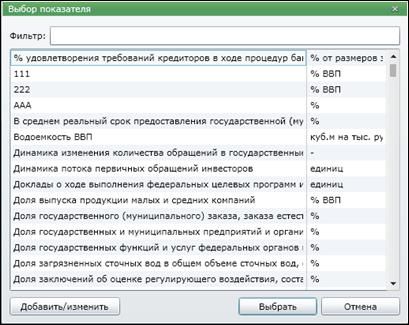
Рисунок 21. Форма «Выбор показателя»
Если в перечне нет нужного вам показателя, то вы можете его добавить. Для этого в нижней части формы нажмите кнопку «Добавить/изменить». На экране отобразится форма добавления показателя (Рисунок 22).
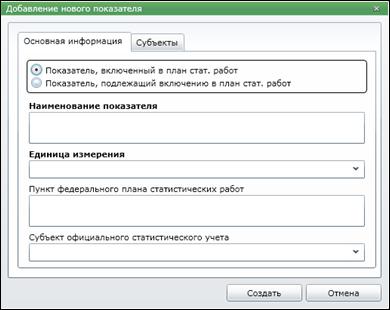
Рисунок 22. Форма добавления нового показателя
Выберите тип показателя – «Показатель, включенный в план стат. работ» или «Показатель, подлежащий включению в план стат. работ». В зависимости от того, какой тип показателя выбран, для ввода будут доступны те или иные атрибуты.
Введите атрибуты показателя в соответствующие поля на всех доступных вкладках. В дальнейшем эти атрибуты попадут в отчетные формы – Таблицы 8 и 8а. Если на вкладке «Субъекты» поставить флажок «У показателя имеются значения по территориям» и выбрать разрез территорий (Федеральные округа, Области/Республики/Края) (Рисунок 23), то по данному показателю будет доступен ввод данных по территориям на вкладке «1а».
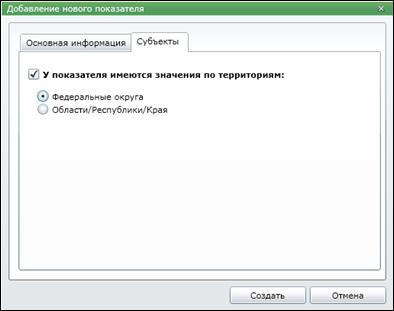
Рисунок 23. Форма добавления нового показателя
После того, как необходимые поля заполнены, нажмите кнопку «Создать». Показатель добавится в общий перечень показателей.
Выделите в перечне показателей нужный вам показатель и нажмите кнопку «Выбрать». На закладке «1, 8, 8а» появится новая строка с показателем (Рисунок 24). Далее, по добавленному показателю, в графах начиная с 4 введите значения.
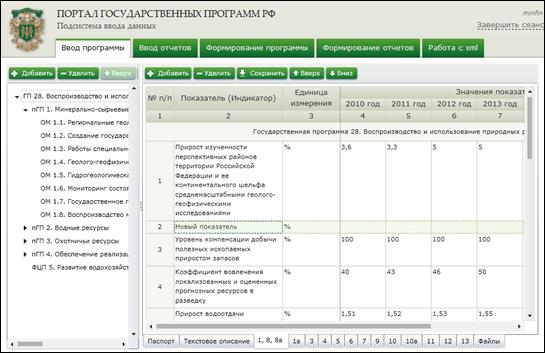
Рисунок 24. Раздел «Ввод программы», закладка «1, 8, 8а»
Если вы хотите отредактировать показатель, необходимо вызвать справочник показателей, нажав кнопку «Добавить». На экране отобразится форма «Выбор показателя» (Рисунок 21). Далее выберите нужный вам показатель (для поиска воспользуйтесь строкой «Фильтр»), нажмите кнопку «Добавить/изменить» и затем «Редактировать выделенный показатель». На экране отобразится форма, аналогичная форме добавления показателя. Отредактируйте необходимые атрибуты и нажмите кнопку «Сохранить». Если показатель добавлен в таблицу, изменения автоматически отобразятся там.
Аналогичным образом добавьте остальные показатели и введите по ним данные. После того как таблица будет заполнена, необходимо сохранить введенные данные в базу данных. Для этого на панели инструментов над таблицей нажмите кнопку «Сохранить». Произойдет сохранение введенных данных в базу.
3.2.11. Таблица 1а
Для осуществления ввода данных в Таблицу 1а в перечне слева выделите государственную программу (или её подчиненный элемент), и далее справа выберите закладку «1а». В области справа отобразится таблица для ввода данных (Рисунок 25). На закладке осуществляется ввод данных по показателям в разрезе территорий, у которых в форме редактирования стоит флажок «У показателя имеются значения по территориям» (Рисунок 23).
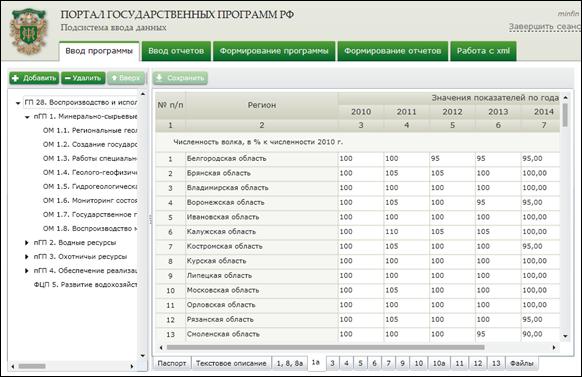
Рисунок 25. Раздел «Ввод программы», закладка «1а»
Введите значения по территориям в столбцы начиная с 3 и нажмите кнопку «Сохранить» на панели инструментов над закладками.
3.2.12. Таблица 3
Для осуществления ввода данных по Таблице 3 в перечне слева выделите Государственную программу (или её подчиненный элемент), и далее справа выберите закладку «3». В области справа отобразится таблица для ввода данных (Рисунок 26). Перед началом заполнения Таблицы 3, в государственную программу должны быть добавлены ВЦП и основные мероприятия (см.3.2.3).
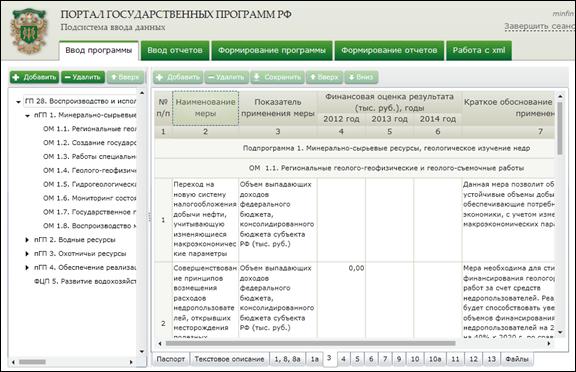
Рисунок 26. Раздел «Ввод программы», закладка «3»
В таблице отображаются подпрограммы, основные мероприятия и ВЦП, и привязанные к ним меры государственного регулирования. Для привязки меры к основному мероприятию (ВЦП), выделите основное мероприятия (ВЦП) или уже привязанную к нему меру и на панели инструментов над таблицей нажмите кнопку «Добавить». В таблице, после выделенной строки, появится новая строка (Рисунок 27).
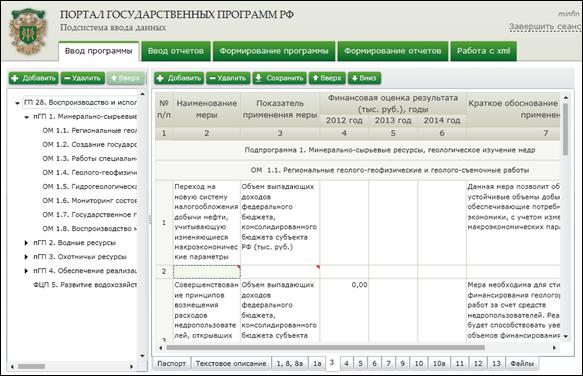
Рисунок 27. Раздел «Ввод программы», закладка «3»
Введите информацию по мере в ячейки строки. Для ввода информации в столбец «Показатель применения меры», дважды щелкните по ячейке. На экране отобразится форма «Выбор показателя применения меры» (Рисунок 28).
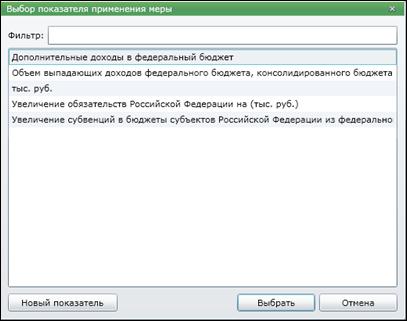
Рисунок 28. Форма «Выбор показателя применения меры»
Выделите необходимый показатель и нажмите кнопку «Выбрать». Показатель подставится в ячейку Таблицы 3.
После того как будет сформирован перечень мер и введены данные по ним, необходимо сохранить введенные данные в базу данных. Для этого на панели инструментов над таблицей нажмите кнопку «Сохранить». Произойдет сохранение введенных данных в базу.
3.2.13. Таблица 4
Для осуществления ввода данных по Таблице 4 в перечне слева выделите Государственную программу (или её подчиненный элемент), и далее справа выберите закладку «4». В области справа отобразится таблица для ввода данных (Рисунок 29).
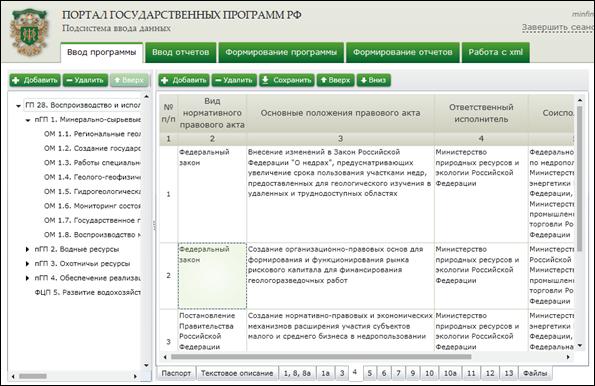
Рисунок 29. Раздел «Ввод программы», закладка «4»
Для добавления меры, на панели инструментов над таблицей нажмите кнопку «Добавить». В таблице, после выделенной строки, появится новая строка (Рисунок 30).
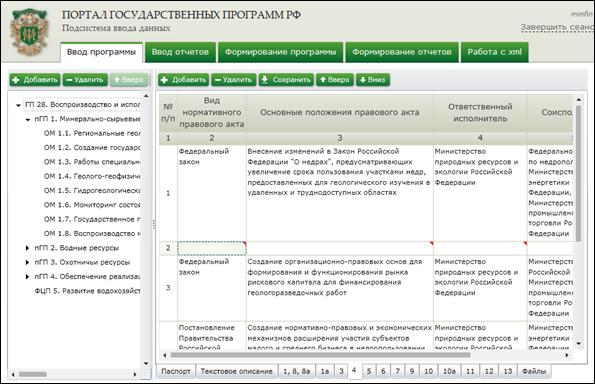
Рисунок 30. Раздел «Ввод программы», закладка «4»
Введите информацию по мере в ячейки строки. Для ввода информации в столбец «Вид нормативного правового акта», дважды щелкните по ячейке. На экране отобразится форма «Выбор нормативного правового акта» (Рисунок 31).
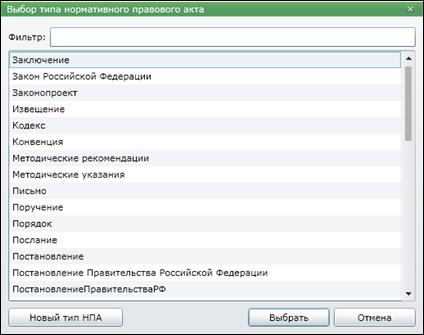
Рисунок 31. Форма «Выбор типа нормативного правового акта»
Выделите необходимый вид и нажмите кнопку «Выбрать». Вид НПА подставится в ячейку Таблицы 4. Аналогичным образом заполняется ячейка в столбце «Ответственный исполнитель».
Для ввода информации в столбец «Соисполнители» дважды щелкните по ячейке. На экране отобразится форма «Выбор соисполнителей» (Рисунок 32).
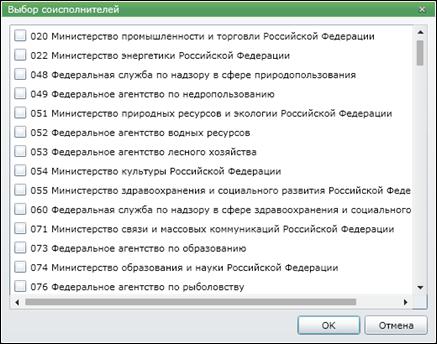
Рисунок 32. Форма «Выбор соисполнителей»
Напротив наименований соисполнителей НПА поставьте галочки и нажмите кнопку «ОК». Выбранные соисполнители подставятся в ячейку таблицы. Заполнение ячейки столбца «Государственная программа, подпрограмма, Мероприятия, ВЦП» осуществляется аналогичным образом.
После того как будет сформирован перечень мер и введены данные по ним, необходимо сохранить введенные данные в базу данных. Для этого на панели инструментов над таблицей нажмите кнопку «Сохранить». Произойдет сохранение введенных данных в базу.
3.2.14. Таблица 5
Для осуществления ввода данных по Таблице 5 в перечне слева выделите государственную программу (или её подчиненный элемент), и далее справа выберите закладку «5». В справа отобразится содержимое закладки (Рисунок 33). Перед началом заполнения Таблицы 5, в государственную программу должны быть добавлены основные мероприятия/ВЦП (см.3.2.3).
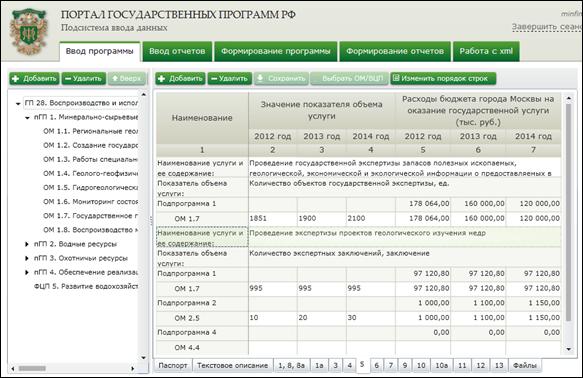
Рисунок 33. Раздел «Ввод программы», закладка «5»
Изначально закладка пуста. Для того чтобы сформировать структуры таблицы необходимы добавить государственные услуги. Для этого на панели инструментов над закладками нажмите кнопку «Добавить». На экране отобразится форма «Выбор государственной услуги» (Рисунок 34).
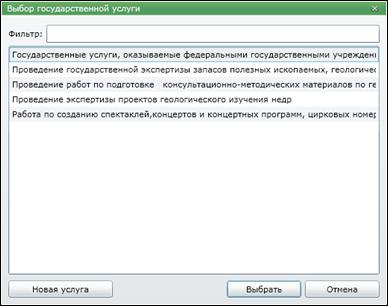
Рисунок 34. Форма «Выбор государственной услуги»
Если в перечне нет нужной вам государственной услуги, то вы можете добавить её в перечень. Для этого в нижней части формы нажмите кнопку «Новая услуга». Откроется форма для ввода атрибутов услуги. Заполните её и нажмите кнопку «Создать». После этого услуга появится в перечне государственных услуг. Выделите в перечне государственных услуг нужную вам услугу и нажмите кнопку «Выбрать». На закладке «5» в таблице появятся строки с наименование услуги и показателей.
Далее необходимо определить мероприятия, в рамках которых оказывается услуга. Для этого в таблице выделите строку с показателем и на панели сверху нажмите кнопку «Выбрать ОМ/ВЦП». На экране отобразится форма «Выбор ОМ/ВЦП» (Рисунок 35).
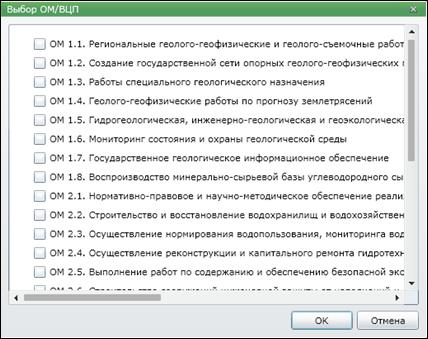
Рисунок 35. Форма «Выбор ОМ/ВЦП»
Выделите необходимые основные мероприятия и ВЦП и нажмите «ОК». В таблице после строки с показателем объема услуги появятся строки с основными мероприятиями и ВЦП.
Введите значения в ячейки таблицы на уровне основных мероприятий и ВЦП. После того как таблица заполнена, необходимо сохранить введенные данные в базу данных. Для этого на панели инструментов над таблицей нажмите кнопку «Сохранить». Произойдет сохранение введенных данных в базу.
3.2.15. Таблица 6
Для осуществления ввода данных по Таблице 6 в перечне слева выделите Государственную программу (или её подчиненный элемент), и далее справа выберите закладку «6». В области справа отобразится таблица для ввода данных (Рисунок 36). Перед началом заполнения Таблицы 6, в государственную программу должны быть добавлены основные мероприятия/ВЦП (см.3.2.3).
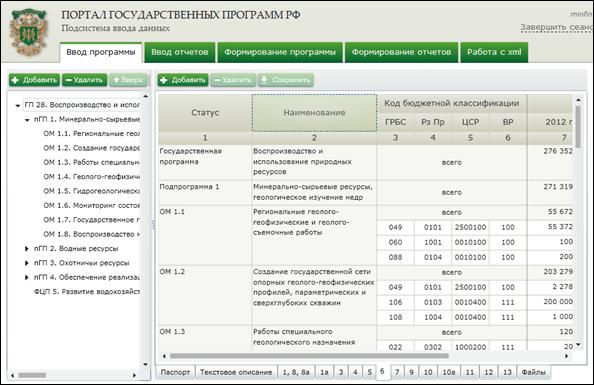
Рисунок 36. Раздел «Ввод программы», закладка «6»
Для добавления строки КБК к основному мероприятию (ВЦП), выделите ячейку строки таблицы с основным мероприятием (ВЦП) и на панели инструментов над закладками нажмите кнопку «Добавить». По мероприятию добавится строка с пустыми ячейками в графах начиная с 3. Далее необходимо ввести КБК в добавленную строку. Для этого дважды щелкните в ячейку для ввода КБК (графы 3, 4, 5, 6). На экране отобразится форма для ввода КБК (Рисунок 37).

|
Из за большого объема этот материал размещен на нескольких страницах:
1 2 3 4 5 |
