


Данная таблица предназначена для распределения расходов подпрограммы «Обеспечение реализации госпрограммы» по остальным подпрограммам, поэтому перед началом заполнения данной таблицы у госпрограммы должна быть определена подпрограммы «Обеспечение реализации госпрограммы» и введены расходы по ней в таблице 6 (см.3.2.6).
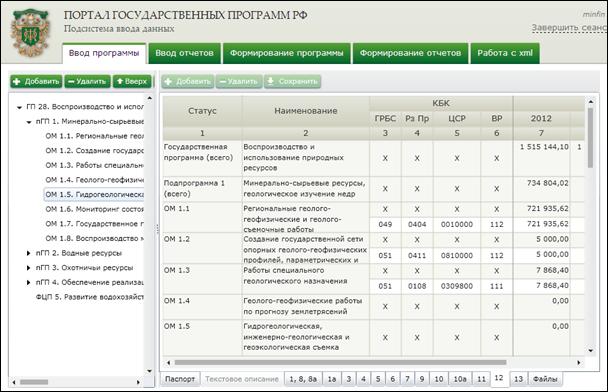
Рисунок 53. Раздел «Ввод программы», закладка «12»
Для добавления строки КБК к основному мероприятию или ВЦП, выделите ячейку строки таблицы с основным мероприятиям/ВЦП и на панели инструментов над закладками нажмите кнопку «Добавить». По основному мероприятию/ВЦП добавится строка с пустыми ячейками в графах начиная с 3. Далее необходимо ввести КБК в добавленную строку. Для этого дважды щелкните в ячейку для ввода КБК (графы 3, 4, 5, 6). На экране отобразится форма выбора КБК (Рисунок 54).
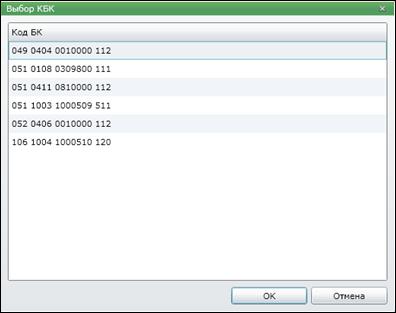
Рисунок 54. Форма выбора КБК
На данной форме отображается перечень строк КБК, привязанных к подпрограмме «Обеспечение реализации госпрограммы» в Таблице 6. Выберите элемент из перечня и нажмите кнопку «ОК». Введенный КБК подставится в ячейки таблицы. Далее введите числовые значения по строке.
Для удаления строк КБК, выделите ячейку строки с КБК и на панели инструментов над закладками нажмите кнопку «Удалить». Строка пропадет из таблицы.
После того как таблица заполнена, необходимо сохранить введенные данные в базу данных. Для этого на панели инструментов над таблицей нажмите кнопку «Сохранить». Произойдет сохранение введенных данных в базу.
3.2.22. Таблица 13
Для осуществления ввода данных в Таблицу 13 в перечне слева выделите государственную программу (или её подчиненный элемент), и далее справа выберите закладку «13». В области справа отобразится таблица для ввода данных (Рисунок 55). Закладка предназначена для ввода значений по показателям с учетом дополнительного финансирования, поэтому перед началом заполнения данной таблице должен быть введен перечень показателей в Таблице 1 (см. 3.2.10).
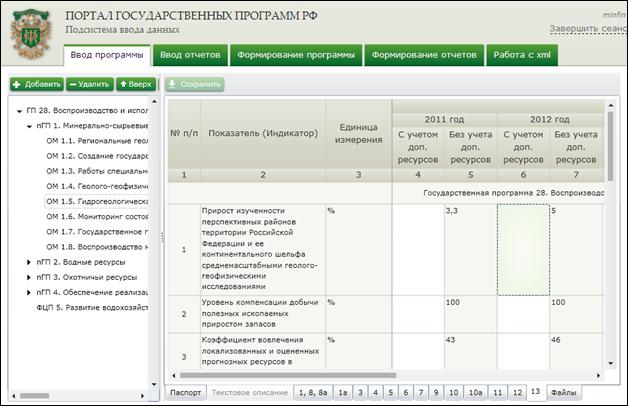
Рисунок 55. Раздел «Ввод программы», закладка «13»
Введите значения по показателям в графы «С учетом доп. ресурсов» и нажмите кнопку «Сохранить» на панели инструментов над закладками.
3.2.23. Файлы
Для прикрепления файлов к госпрограмме в перечне слева выделите государственную программу (или её подчиненный элемент), и далее справа выберите закладку «Файлы». В области справа отобразится форма для прикрепления файлов (Рисунок 56).
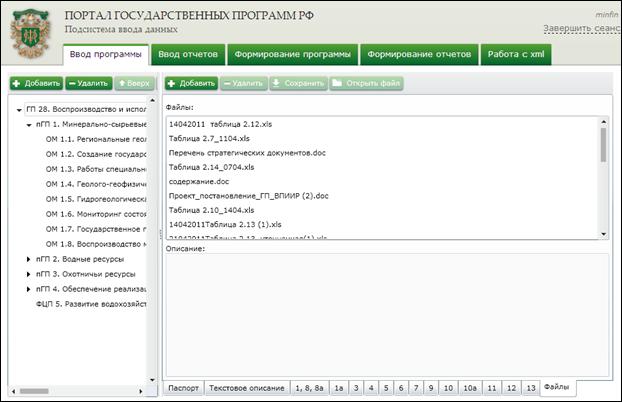
Рисунок 56. Раздел «Ввод программы», закладка «Файлы»
Нажмите кнопку «Добавить». На экране появится диалоговое окно. В нем укажите файл и кнопку «Открыть» (Рисунок 57). Файл отобразится в форме прикрепления файлов.
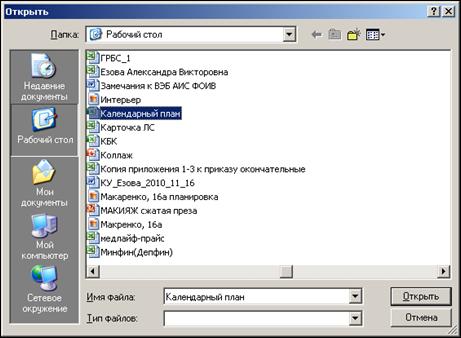
Рисунок 57. Прикрепление файлов
Для просмотра или сохранения прикрепленного файла в локальную папку, выделите его и нажмите кнопку «Открыть файл» на панели инструментов над закладками. В появившейся диалоговой форме выберите необходимое действие (Рисунок 58).
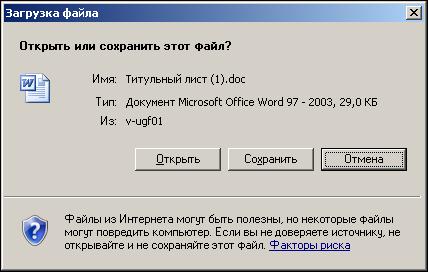
Рисунок 58. Прикрепление файлов
Для удаления файла используйте кнопку «Удалить» на панели инструментов над закладками.
3.2.24. Формирование Государственной программы
Для формирования Государственной программы необходимо перейти в раздел «Формирование программы», используя соответствующую кнопку на навигационной панели.
На экране отобразится навигационная панель раздела и область для отображения отчетных форм (Рисунок 59). Навигационная панель раздела позволяется перейти к просмотру и печати определенной отчетной формы.
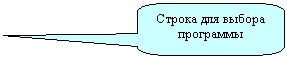
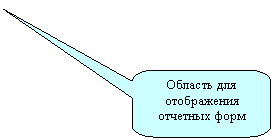
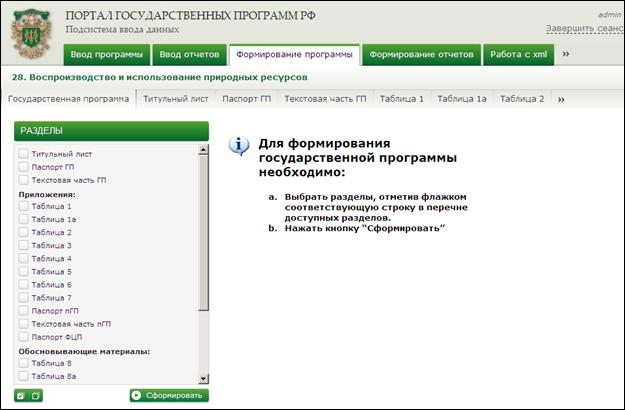
Рисунок 59. Раздел «Формирование программы»
Перед началом просмотра необходимо выбрать Государственную программу. Для этого нажмите на строку для выбора программы над навигационной панелью раздела (Рисунок 59). На экране отобразится перечень Государственных программ (Рисунок 60).
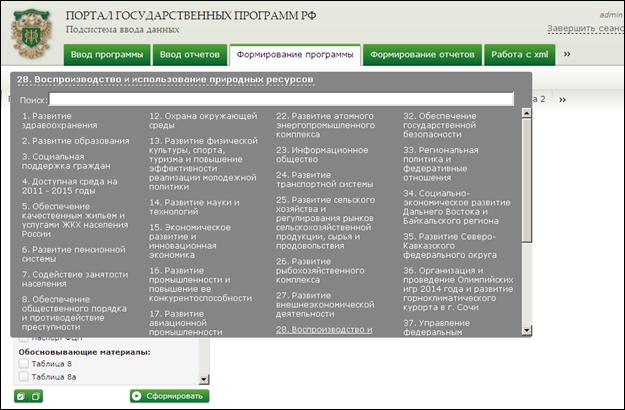
Рисунок 60. Раздел «Формирование программы»
Курсором нажмите на необходимую Государственную программу.
3.2.25. Просмотр отчетных форм
Для осуществления просмотра отчетной формы, на навигационной панели раздела нажмите одну из кнопок:
- Титульный лист;
- Паспорт ГП;
- Текстовая часть ГП;
- Таблица 1а;
- Таблица 1;
- Таблица 2;
- Таблица 3;
- Таблица 4;
- Таблица 5;
- Таблица 6;
- Таблица 7;
- Паспорт пГП;
- Текстовая часть пГП;
- Паспорта ФЦП;
- Таблица 8;
- Таблица 8а;
- Таблица 9;
- Таблица 10;
- Таблица 10а;
- Таблица 11;
- Таблица 12;
- Таблица 13;
- Таблица 14.
На экране отобразится отчетная форма (пример см. Рисунок 61 - Рисунок 62).
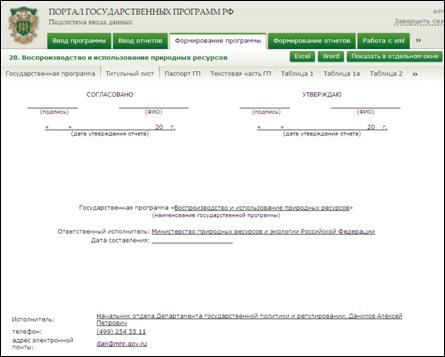
Рисунок 61. Раздел «Формирование программы», отчетная форма «Титульный лист»
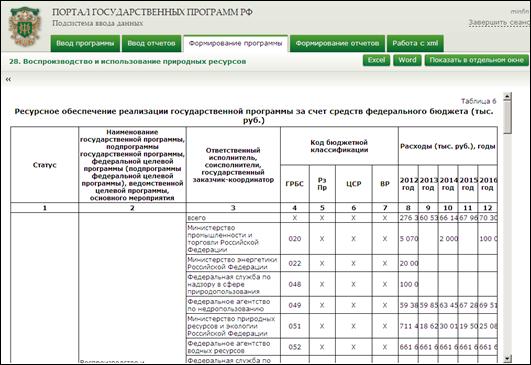
Рисунок 62. Раздел «Формирование программы», отчетная форма «Таблица 6»
3.2.26. Формирование отчета по Государственной программе
Для того чтобы полностью сформировать отчет Государственной программы на навигационной панели раздела нажмите кнопку «Государственная программа». На экране отобразится панель для выбора разделов отчета, и область для отображения отчета (Рисунок 63).
Рисунок 63. Раздел «Отчеты», отчет «Государственная программа»
Далее выберите разделы, которые попадут в отчет. Для этого на панели выбора разделов поставьте флажки напротив необходимых разделов. Для того чтобы отметить все разделы, нажмите кнопку «Отметить все»  . После того, как разделы отмечены, нажмите кнопку «Сформировать» в нижней части панели. На экране отобразится отчет «Государственные программы», состоящий из выбранных разделов (Рисунок 64).
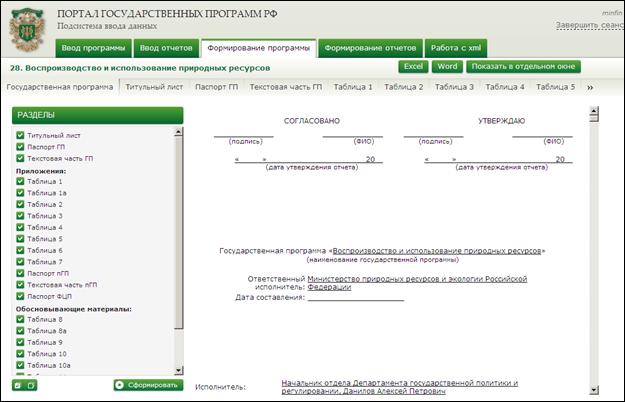
Рисунок 64. Раздел «Формирование программы», отчет «Государственная программа»
3.2.27. Сохранение отчетной формы в файлы форматов Word и Excel
Для сохранения отчетной формы в файл формата Word, на панели инструментов раздела нажмите кнопку «Word». На экране появится диалоговая форма (Рисунок 65).
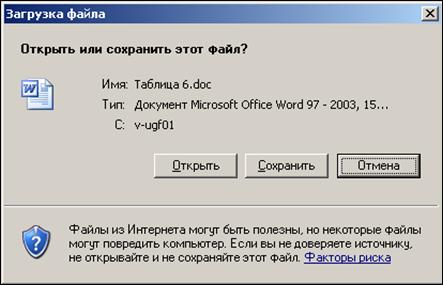
Рисунок 65. Диалоговая форма «Загрузка файла»
Для сохранения файла в определенную папку нажмите кнопку «Сохранить», и далее выберите путь для сохранения файла. Для открытия файла нажмите кнопку «Открыть».
Сохранение отчетной формы в файл формата Excel производится аналогичным образом.
3.2.28. Просмотр отчетной формы в отдельном окне
Для просмотра отчетной формы в отдельном окне на панели инструментов раздела нажмите кнопку «Показать в отдельном окне». Откроется новое окно интернет-обозревателя, в котором будет отображаться текущая отчетная форма (Рисунок 66).
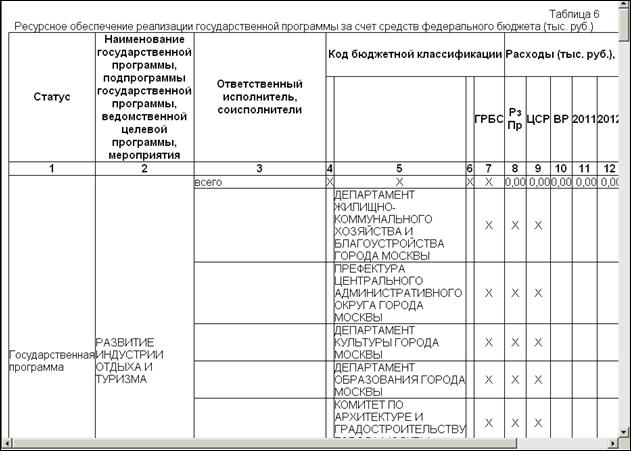
Рисунок 66. Просмотр отчетной формы в отдельном окне
4. Аварийные ситуации
При работе с системой «Государственные программы Российской Федерации» могут возникнуть следующие неисправности, приводящие к аварийным ситуациям:
- несоблюдения условий выполнения технологического процесса, в том числе при длительных отказах технических средств;
- отказ магнитных носителей или обнаружение ошибок в данных;
- обнаружение несанкционированного вмешательства в данные.
При возникновении перечисленных или каких-либо других аварийных ситуаций необходимо немедленно сообщить о них в службу технической поддержки и действовать согласно их указаниям.
5. Сообщения оператору
В процессе работы c системой могут появляться следующие сообщения об ошибках:
1) У Вас не доступа для просмотра этой страницы:
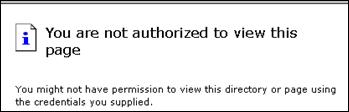
Рисунок 67. Сообщение интернет-обозревателя
В данном случае следует повторить попытку входа в систему, предварительно перезапустив интернет-обозреватель. Если так и не удалось выполнить вход в систему, необходимо обратиться к Администратору системы.
2) Доступ запрещен:
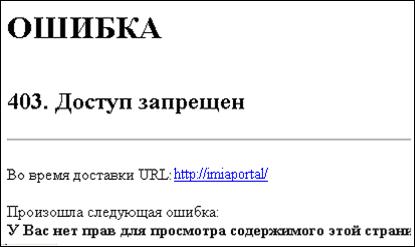
Рисунок 68. Сообщение интернет-обозревателя
Данное сообщение возникает в результате того, что пользователь попытался войти на какую-либо страницу системы, к которой у него доступ запрещен. При возникновении данной ситуации необходимо обратиться к Администратору системы.
3) Ошибки выполнения системы:
В процессе работы с системой могут происходить исключительные ситуации. Причины при этом могут быть самыми разными, в том числе не зависящими от разработчиков. При этом, как правило, выдается соответствующее сообщение об ошибке. В данном случае предлагается обратиться к разработчикам с текстом ошибки или описанием произведенных действий, приведших к исключительной ситуации.

|
Из за большого объема этот материал размещен на нескольких страницах:
1 2 3 4 5 |
