


Партнерка на США и Канаду по недвижимости, выплаты в крипто
- 30% recurring commission
- Выплаты в USDT
- Вывод каждую неделю
- Комиссия до 5 лет за каждого referral
«ГОСУДАРСТВЕННЫЕ ПРОГРАММЫ РОССИЙСКОЙ ФЕДЕРАЦИИ» подсистема Ввода данных Руководство пользователя
МОСКВА 2011
Содержание
1. Назначение и условия применения.. 4
1.1. Назначение системы «Государственные программы Российской Федерации». 4
1.2. Требования к подготовке специалистов.. 4
2. Подготовка к работе.. 5
3. Описание операций.. 6
3.1. Навигация по разделам комплекса задач.. 6
3.2. Ввод данных по государственной программе.. 6
3.2.1. Создание подпрограммы... 7
3.2.2. Создание федеральной целевой программы... 8
3.2.3. Создание основного мероприятия.. 9
3.2.4. Создание Ведомственной целевой программы... 10
3.2.5. Паспорт государственной программы... 10
3.2.6. Паспорт подпрограммы/ФЦП.. 17
3.2.7. Паспорт основного мероприятия.. 18
3.2.8. Паспорт ВЦП.. 20
3.2.9. Текстовое описание государственной программы и подпрограммы... 20
3.2.10. Таблица 1. 22
3.2.11. Таблица 1а.. 27
3.2.12. Таблица 3. 27
3.2.13. Таблица 4. 30
3.2.14. Таблица 5. 33
3.2.15. Таблица 6. 35
3.2.16. Таблица 7. 37
3.2.17. Таблица 9. 38
3.2.18. Таблица 10. 42
3.2.19. Таблица 10а.. 45
3.2.20. Таблица 11. 47
3.2.21. Таблица 12. 49
3.2.22. Таблица 13. 51
3.2.23. Файлы... 52
3.2.24. Формирование Государственной программы... 54
3.2.25. Просмотр отчетных форм... 56
3.2.26. Формирование отчета по Государственной программе 58
3.2.27. Сохранение отчетной формы в файлы форматов Word и Excel 60
3.2.28. Просмотр отчетной формы в отдельном окне.. 61
4. Аварийные ситуации.. 62
5. Сообщения оператору.. 63
1. Назначение и условия применения
1.1. Назначение системы «Государственные программы Российской Федерации»
Система «Государственные программы Российской Федерации» предназначена для сбора информации и формирования Государственных программ Российской Федерации.
В соответствии с назначением система «Государственные программы Российской Федерации» автоматизирует следующие функции:
- Ввод информации по Государственным программам;
- Формирование Государственных программ.
1.2. Требования к подготовке специалистов
Для работы с системой «Государственные программы Российской Федерации» пользователи должны обладать базовыми навыками работы с Windows-приложениями (работа с окнами, системными и контекстными меню, пиктограммами).
При необходимости пользователь может обратиться к справочной системе операционной системы Windows. В случае возникновения затруднений при работе со средствами системы «Государственные программы Российской Федерации», при условии недостаточности информации в данном Руководстве пользователя, следует обратиться в службу поддержки.
2. Подготовка к работе
Для начала работы необходимо запустить интернет-обозреватель и в его адресной строке ввести интернет-адрес комплекса задач. На экране отобразится основное рабочее окно комплекса задач (Рисунок 1).
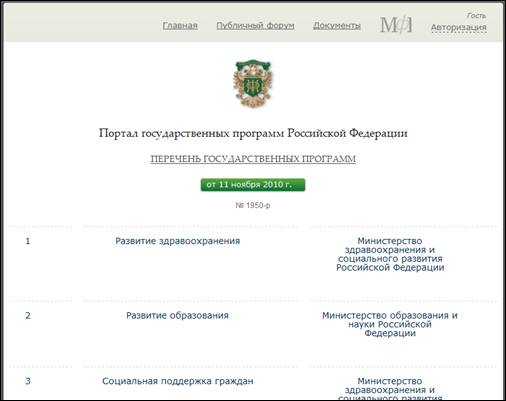
Рисунок 1. Основное рабочее окно комплекса задач
Далее необходимо пройти авторизацию. Для этого нажмите ссылку «Авторизация» - на экране отобразится форма для ввода логина и пароля (Рисунок 2). Введите логин и пароль и нажмите кнопку «Войти».
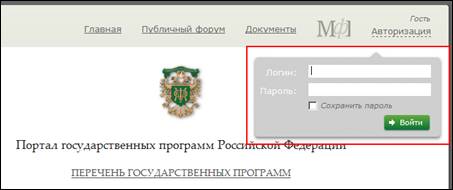
Рисунок 2. Основное рабочее окно комплекса задач
3. Описание операций
3.1. Навигация по разделам комплекса задач
Для работы с Комплексом задач представлен перечень подсистем Портала (Рисунок 3), для каждой из которых имеется соответствующий пункт меню основного рабочего окна.
· Ввод данных;
· Аналитика;
· Экспертиза.
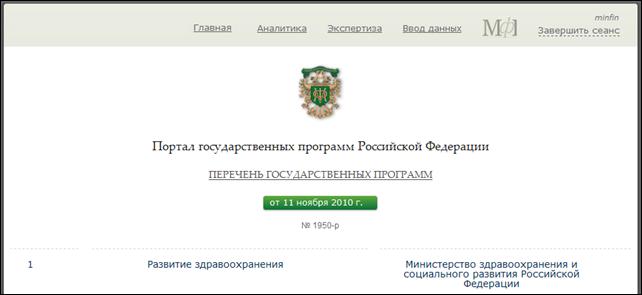
Рисунок 3. Основное рабочее окно комплекса задач
3.2. Ввод данных по государственной программе
Для осуществления ввода данных по Государственной программе перейдите в подсистему «Ввод данных» (Рисунок 3), используя соответствующий пункт меню. Затем перейдите в раздел «Ввод программы», используя соответствующую кнопку на навигационной панели (Рисунок 4).
На экране отобразится окно, содержащее госпрограмму, ФЦП, подпрограммы, основные мероприятия и ВЦП слева и закладки для ввода текстовых и табличных данных по госпрограмме справа (Рисунок 4).
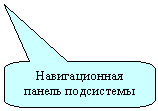
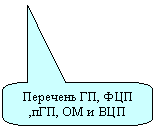
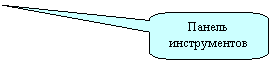

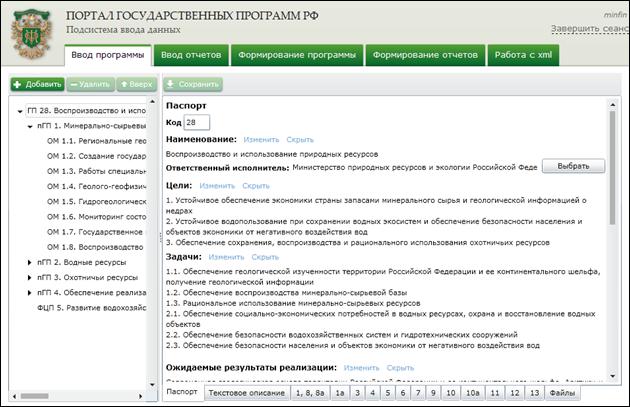
Рисунок 4. Раздел «Ввод программы»
3.2.1. Создание подпрограммы
Для создания подпрограммы в перечне выделите Государственную программу, или одну из существующих подпрограмм и на панели инструментов нажмите кнопку «Добавить». На экране отобразится форма «Добавление» (Рисунок 5).
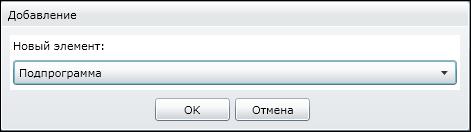
Рисунок 5. Форма «Добавление»
Из раскрывающего списка «Новый элемент» выберите элемент «Подпрограмма» и нажмите кнопку «ОК». В перечне слева на уровне ниже, чем выбранная Государственная программ (или на уровне выбранной подпрограммы), отобразится новая подпрограмма с наименованием «Новая подпрограмм» (Рисунок 6). Далее необходимо заполнить основные атрибуты подпрограммы на закладке «Паспорт» в области справа основного рабочего окна (см.3.2.6). Если по подпрограмме не будет заполнена и сохранена закладка «Паспорт», то после обновления окна интернет-обозревателя подпрограмма пропадет.

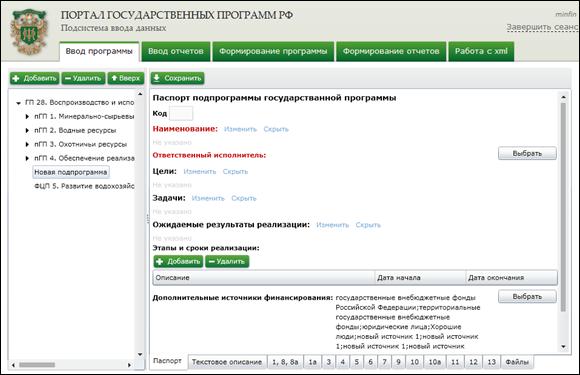
Рисунок 6. Раздел «Ввод программы», добавление подпрограммы
Для того чтобы удалить подпрограмму, на панели инструментов слева нажмите кнопку «Удалить». На экране появится сообщение «Вы действительно хотите удалить подпрограмму?». Для подтверждения удаления нажмите кнопку «Удалить», и подпрограмм пропадет из перечня.
3.2.2. Создание федеральной целевой программы
Добавление и удаление федеральной целевой программы аналогично добавлению и удалению подпрограммы (см. 3.2.1).
3.2.3. Создание основного мероприятия
Для создания основного мероприятия, в перечне слева выделите необходимую подпрограмму или уже существующее основное мероприятие и на панели инструментов слева нажмите кнопку «Добавить». На экране отобразится форма «Добавление» (Рисунок 5).
Из раскрывающего списка «Новый элемент» выберите элемент «Основное мероприятие» и нажмите кнопку «ОК». В перечне слева на уровне ниже, чем выбранная подпрограмма (или на уровне выбранного основного мероприятия), отобразится новое основное мероприятие с наименованием «Новое мероприятие» (Рисунок 7). Далее необходимо заполнить основные атрибуты на закладке «Паспорт» в области справа основного рабочего окна (см.3.2.7). Если по основному мероприятию не будет заполнена и сохранена закладка «Паспорт», то после обновления окна интернет-обозревателя оно пропадет.

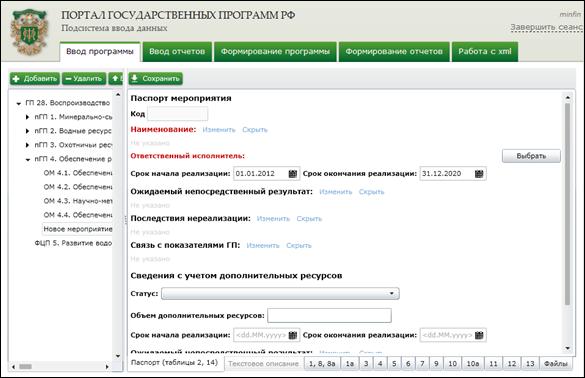
Рисунок 7. Раздел «Ввод программы», добавление Мероприятие
Для того чтобы удалить основное мероприятие, на панели инструментов слева нажмите кнопку «Удалить». На экране появится сообщение «Вы действительно хотите удалить мероприятие?». Для подтверждения удаления нажмите кнопку «Удалить», и основное мероприятие пропадет из перечня.
3.2.4. Создание Ведомственной целевой программы
Добавление и удаление ведомственной целевой программы аналогично добавлению и удалению основного мероприятия (см.3.2.3).
3.2.5. Паспорт государственной программы
Для осуществления редактирования паспорта государственной программы в перечне слева выберите необходимую государственную программу, и далее справа выберите закладку «Паспорт». В области справа отобразятся основные атрибуты государственной программы (Рисунок 8):
- Код – не редактируемое поле, заполняется автоматически;
- Наименование – текстовое поле;
- Ответственный исполнитель – осуществляется выбор из перечня;
- Цели – текстовое поле;
- Задачи – текстовое поле;
- Ожидаемые результаты реализации – текстовое поле;
- Этапы и сроки реализации – пополняемый перечень этапов реализации;
- Данные исполнителя – набор текстовых полей;
- Дополнительные источники финансирования.
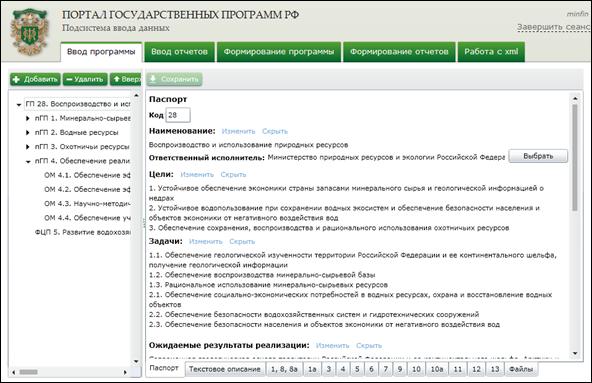
Рисунок 8. Раздел «Ввод программы», редактирование паспорта государственной программы
Для редактирования атрибутов «Наименование», «Цели», «Задачи» и «Ожидаемые результаты реализации» напротив наименования соответствующего атрибута нажмите ссылку «Изменить». Под наименованием атрибута появится поле для ввода его значения (Рисунок 9).
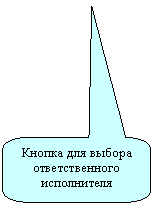
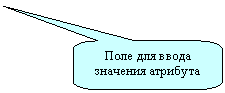
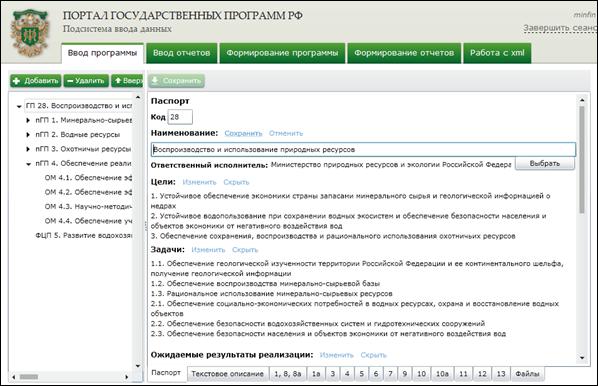
Рисунок 9. Раздел «Ввод программы», редактирование паспорта государственной программы

|
Из за большого объема этот материал размещен на нескольких страницах:
1 2 3 4 5 |
