


Партнерка на США и Канаду по недвижимости, выплаты в крипто
- 30% recurring commission
- Выплаты в USDT
- Вывод каждую неделю
- Комиссия до 5 лет за каждого referral
1.16 Для начала работы со сканированными документами, необходимо в окне «Привязанные файлы» нажать кнопку «Добавить изображение со сканера или диска» 
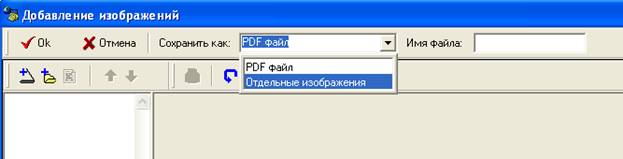
В окне «Добавление изображений» сверху выбрать Сохранить как: Отдельное изображение.

 1.17 Далее необходимо нажать кнопку «Получить изображение со сканера».
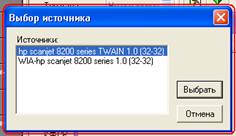
1.18. После этого появится ещё одно небольшое окно с выбором сканера – «Выбор источника», где необходимо выбрать установленный на вашем компьютере сканер щелчком мыши по названию вашего сканера, а затем кнопку «Выбрать».
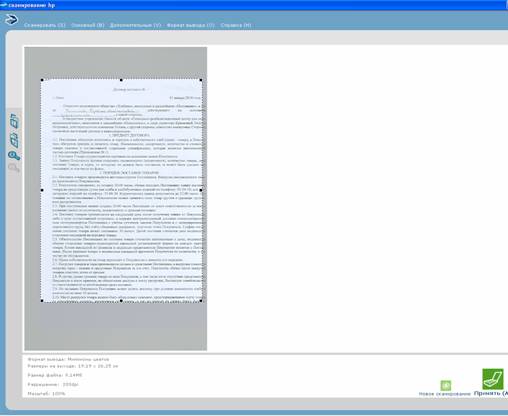 1.19. В этот момент начинается сканирование документа, который находится в сканере.
Данное окно может отличаться от того, которое представлено на рисунке (это зависит от самого сканера). Инструменты открывшегося окна «сканирование» позволяют изменить размер/границы отсканированного документа, повернуть/перевернуть его.
После завершения работы с этим документом, нажимаем кнопку  «Принять», либо «Сканировать» либо еще какая-либо похожая кнопка – зависит от вашего сканера.
1.20. Появляется снова окно «Добавление изображений» только уже с изображением только что отсканированного документа. Здесь вы можете изменить положение отсканированного документа (повернуть/перевернуть его), воспользовавшись кнопками на панели кнопок.

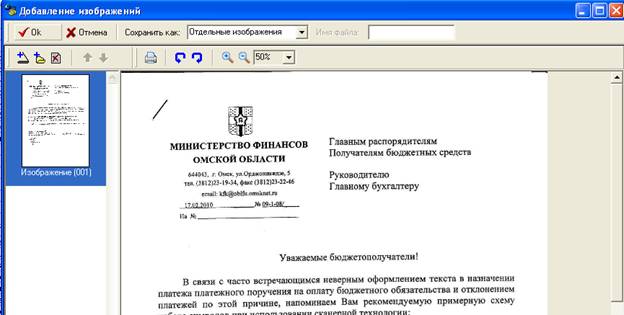
Убедившись в том, что документ отсканирован правильно, в левом верхнем углу экрана нажимаем кнопку «ОК».
1.21. Далее в окне «Привязанные файлы» в поле «Примечание» ввести имя файла. И нажать на кнопку «Сохранить примечание»  .
.


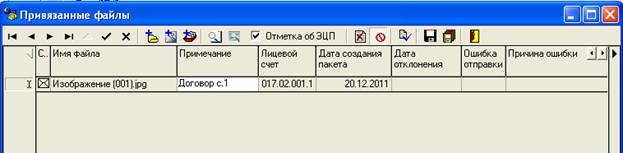
Здесь есть особые рекомендации по переименовке файла. В имени фала должны присутствовать два обязательных элемента:
· Наименование документа (например, «договор» или «уточнение» или «расшифровка к договору» или «приложение»)
· Номер сканируемой страницы, если в документе их несколько (например, «стр.2» или просто «2»)
В итоге должно получиться следующее название документа: «Договор - стр.2»
! Старайтесь сохранять единообразие в именовании прикрепляемых документов.!
На этом заканчивается цикл сканирования одного документа.
Если документ состоит из нескольких страниц, то продолжаем сканирование.
Повторяем пункты 1.13. – 1.21. данной инструкции для ВСЕХ страниц печатного документа. В том числе сканируются расшифровки к договорам, приложения.
Следующий рисунок показывает два отсканированных документа в окне «Привязанные файлы». 
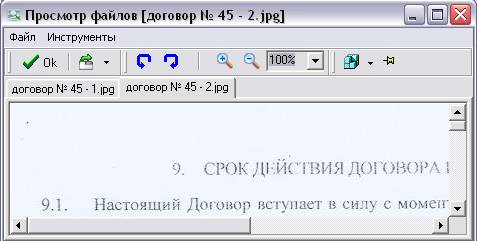 Чтобы их просмотреть, необходимо нажать на кнопку
  «Просмотреть файл», где в отдельно открывшемся документе возможен просмотр отдельных документов, либо нажмите кнопку
  «Показать все файлы в отдельном окне», тогда можно одновременно просматривать все отсканированные документы.
Чтобы вернуться к окну ввода договоров, просто закрываем окно «Привязанные файлы» крестом в правом верхнем углу окна  , либо кнопкой
  «Выход».
 У созданного документа слева на панели появился значок
  - это признак того, что к данному документу привязаны какие-либо сканированные документы.
1.22. После необходимо этот документ отправить со всеми его приложениями. Зажимаете на клавиатуре кнопку Ctrl и, не отпуская её, щёлкаете по созданному документу – выделяете его. 
 Нажимаем кнопку отсылки документов
  .
.
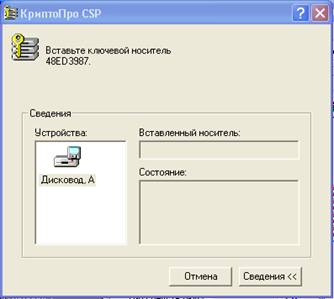
Если съёмный носитель информации, на котором хранится ключ ЭЦП, не вставлен в компьютер, то появляется окно, требующее его вставить:
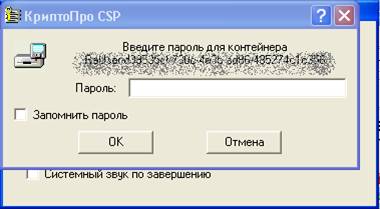 Если съёмный носитель информации, на котором хранится ключ ЭЦП, вставлен, то он запрашивает пароль для вашего контейнера:
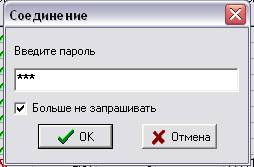
 Затем запрашивается пароль при соединении с сервером УРМ.
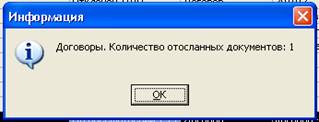
Результатом успешной отсылки договора и его печатных приложений, отсканированных вами, будет сообщение:
Договор после отсылки меняет свой статус на  и состояние на «На рассмотрении ФО».

1.23.На основании введённого и отосланного договора вводится документ исполнения (далее - ДИ).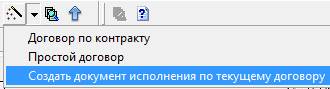
Для этого существует «быстрый» мастер создания ДИ.
Оставаясь на интерфейсе «Договора» - курсор стоит на договоре, по которому необходимо создать ДИ. На панели кнопок нажимаете на стрелку вниз рядом с кнопкой «волшебная палочка» - «Мастер для создания договоров». Выбираем пункт «Создать документ исполнения по текущему договору».
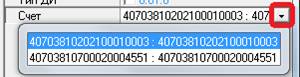
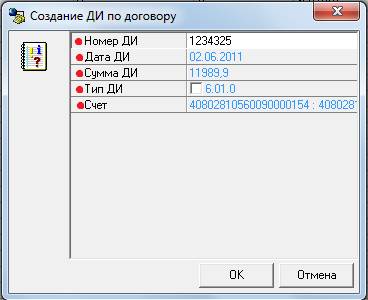 1.24. Открывается дополнительное окно «Создание ДИ по договору». Где необходимо ввести номер ДИ, его дату, изменить, если необходимо, сумму ДИ (по умолчанию программа ставит сумму договора), выбрать нужный тип ДИ, и расчётный счёт получателя в поле «Счёт». Обращаем ваше внимание, что расчётный счёт организации выбирается из выпадающего списка, если у организации-поставщика открыто несколько р\с. После чего нажать ОК.
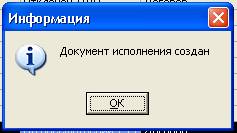
И также нажать ОК в дополнительном окне, оповещающем об успешном создании ДИ.
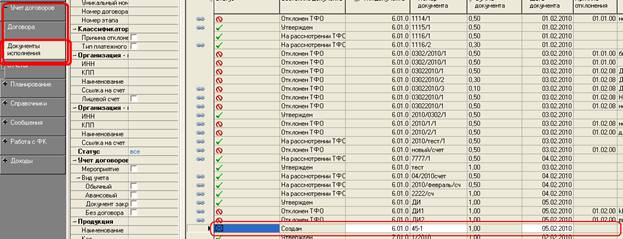
После чего необходимо перейти на интерфейс «Документы исполнения».
2.РМ «Учёт договоров» - интерфейс «Документы исполнения». Выполнить.
Описанный выше вариант ввода ДИ через «быстрый» мастер значительно упрощает ввод ДИ, но не отменяет стандартных способов ввода ДИ на одноимённом интерфейсе, используя ручной ввод или мастер создания документов исполнений, описанные в инструкции «Инструкция Учет договоров - Договора, ДИ. doc». Также выше описанным способом вы можете пользоваться при регистрации ДИ в течении года по уже утверждённым договорам(и уточнениям к ним) в том случае, если один договор оплачивается несколькими счёт - фактурами.
2.1. Здесь мы видим ДИ в состоянии «Создан». В поле статус у него  - «конверт».
ПРИКРЕПЛЕНИЕ ДОКУМЕНТОВ (пункты 2.2 – 2.10)
2.2. Теперь необходимо к введённому документу – ДИ – привязать его печатную форму.
 На панели кнопок в верхней части экрана есть кнопка
  «Привязать файл к документу». Нажимаем эту кнопку.
2.3. Появляется дополнительное окно «Привязанные файлы».
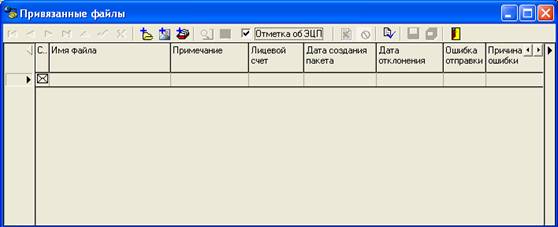
Существует 2 способа прикрепления файлов:
3. Добавление файла из папки (в том случае, когда документы уже отсканированы и хранятся в какой-либо папке на диске),
4. Сканирование документов через УРМ АС Бюджет.
Используется любой подходящий вариант.
Рассмотрим сначала первый вариант:
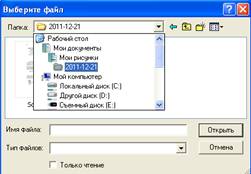 Добавление файла из папки
2.4 Нажимаем кнопку  «Добавить файлы с диска».

|
Из за большого объема этот материал размещен на нескольких страницах:
1 2 3 4 |
