


Партнерка на США и Канаду по недвижимости, выплаты в крипто
- 30% recurring commission
- Выплаты в USDT
- Вывод каждую неделю
- Комиссия до 5 лет за каждого referral
 Сканирование документов и прикрепление их в АС «УРМ».
Используемые сокращения:
ДИ – документ исполнения;
ПП – платёжное поручение;
БО – бюджетное обязательство;
л\с – лицевой счёт;
ФО – финансовый орган; ФУ – финансовое управление;
ЭЦП – электронно-цифровая подпись.
Количество прикрепляемых и отправляемых подтверждающих документов через АС «УРМ» остаётся неизменным по сравнению с тем количеством документов, которые пользователь прилагал ранее и предоставлял сотруднику казначейства. Письма по исправительным операциям ВОЗМОЖНО в дальнейшем также будут передаваться электронно и ВОЗМОЖНО получение выписок по л\с ПБС будет осуществляться электронно.
Все передаваемые и получаемые через АС «УРМ» документы подписываются с помощью ЭЦП с использованием шифрования, являющейся однозначным признаком идентифицирования получающей / передающей организации и юридической полномочности передаваемых / получаемых документов.
Синхронизация и Отправка документов производится только с ГЛАВНОГО компьютера (при условии, когда установлено несколько рабочих мест).
В инструкции описан процесс проведения кассового расхода по договору (и без него - п.3): «Договор – ДИ – ПП» и, главным образом, прикрепления подтверждающих документов к договорам, ДИ, ПП, а также получения выписок и мемориальных ордеров. Каждый из пунктов данной инструкции может быть использован отдельно.
При регистрации договора и отправке его на рассмотрение ФО, сразу можно регистрировать ДИ.
При регистрации ДИ и отправке его на рассмотрение ФО, сразу можно регистрировать ПП.
1. РМ «Учёт договоров» - интерфейс «Договора». Выполнить.
Существуют несколько способов создания Договора в УРМ АС «Бюджет». Лучше всего использовать мастер создания договоров, который описан ниже.
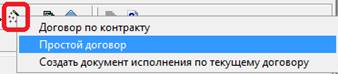 1.1. Для создания договора используется «Мастер создания договоров» (далее - Мастер). Чтобы вызвать мастер, нажмите кнопку «Мастер создания договоров», которая находится на панели инструментов
  .
.
1.2. Открывается пошаговый мастер создания договора. В нижней части окна отображается, на какой странице мастера пользователь находится в данный момент.
 Первая страница приветственная, поэтому просто нажимаем «Далее».
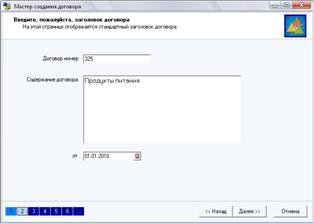
1.3. На второй странице необходимо внести номер договора, в поле «Содержание договора» ввести предмет договора и указать от какой даты начинает действовать договор – дата договора. Нажимаем «Далее».
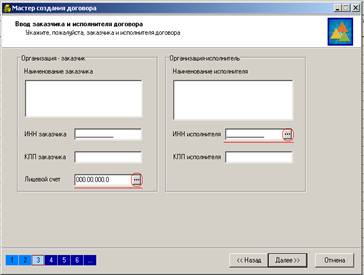
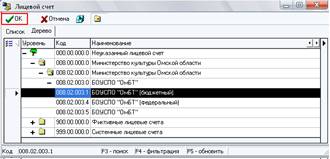 1.4. Третья страница Мастера предназначена для указания данных об Организации-заказчике, и Организации-исполнителе. Все данные об организации-заказчике заполняются автоматически, при заполнении поля «Лицевой счет». При нажатии на кнопку
  , необходимо из справочника раскрыть нужные папки, выбрать нужный л\с и нажать кнопку ОК, находящуюся в верхнем левом углу в окне справочника л\с.
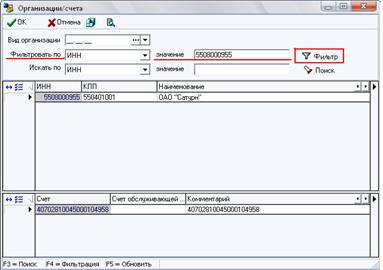 Чтобы выбрать организацию исполнителя необходимо в поле ИНН Исполнителя нажать на кнопку . Для выбора организации лучше всего использовать сначала фильтр. Для этого в верхней части напротив «Фильтровать по» в поле «значение» ввести с клавиатуры ИНН исполнителя и нажать кнопку «Фильтр». При этом, в нижней части окна появятся организации с заданным ИНН. Из них вы выбираете нужную вам и нажимаете кнопку ОК в верхнем левом углу. (Если будет несколько таких организаций, то среди них можно еще использовать поиск, выбрав категорию поиска, например КПП, ввести значение и нажать кнопку Поиск.)
Нажимаем «Далее».
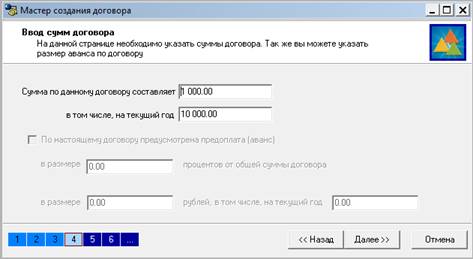
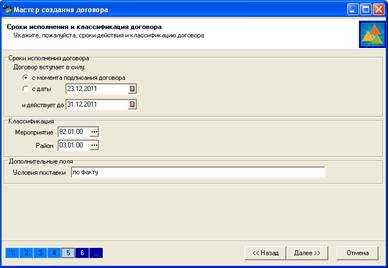 1.5. На Четвертой странице вводится сумма договора. В поле «Сумма по данному договору составляет» - указывается общая сумма договора, по нажатию на клавиатуре Enter поле «в том числе, на текущий год» автоматически проставляется сумма, предусмотренная к оплате условиями договора на текущий год.
Нажимаем «Далее».
1.6. Пятая страница предназначена для внесения данных о сроках действия, и условиях поставки.
Если договор вступает в силу с момента подписания, то оставляете изначально установленную метку напротив надписи «с момента подписания договора». Если же в условиях договора прописано, что он вступает в силу с какой-либо другой даты, то устанавливаете метку напротив надписи «с даты», и указываете дату начала действия договора (по умолчанию она совпадает с датой договора). В поле «и действует до» - указывается дата окончания действия условий договора.
В разделе «Классификация» поле «Мероприятие» проставить код мероприятия, если договор учитывает дополнительную классификацию мероприятий. Поле «Район» проставляется автоматически в соответствии с л\с организации-заказчика, его менять не нужно!
В поле «Условия поставки» указываются либо условия оплаты/ предоплаты или поставки услуг данного договора.
Нажимаем «Далее».
На страницах 6,7 ничего вводить не нужно – здесь все поля заполняются автоматически. Нажимаем «Далее» до страницы 8.
Некоторые комментария по страницам 6,7:
На странице 6 «Формирование сметы договора» происходит автоматическое формирование сметы договора, поле «Количество» заполняется суммой по договора, а в поле «Цена за единицу» - 1,00, НДС не учитывается при регистрации договоров в АС «УРМ». Данные правила формирования сметы договора, обусловлены сложностями в учёте оплаты продукции по договору несколькими документами ДИ.
На странице 7 происходит формирование этапов оплаты договора – при вводе принято не разбивать договора на этапы, поэтому здесь ничего пользователь не меняет.
 1.10. На восьмой происходит формирование БО - необходимо ввести код бюджетной классификации (КБК). Для удобства ввода и контроля КБК предусмотрены дополнительные возможности. Для этого нажимаем кнопку
  «Дополнительные возможности» и там выбираем «Подобрать классификацию по росписи», как показано на рисунке.
Перед вами откроется окно «Документы» для подбора классификации, ориентируясь на весь список КБК и остаток годовой росписи. Ищите в списке нужный КБК, не забывая про дополнительные классификаторы такие как, «СубКЭСР», «Мероприятие». Встаёте на строку с нужной КБК курсором, проверяете горит ли слева зелёный шарик, означающий, что остаток средств по росписи достаточен для регистрации данного договора. Нажимаете «Продолжить» в верхнем левом углу для подтверждения своего выбора.
Поля КБК заполняются
Нажимам «Далее».
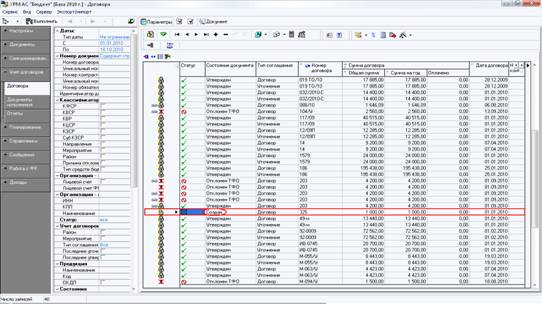 1.11. Десятая страница – завершающая. Сообщает, что по нажатии на кнопку «Завершить» будет сформирован договор, чтобы его увидеть, надо будет нажать «Выполнить».
1.12. Нажимаем «Выполнить».
Пользователь ввёл договор используя «Мастер создания договоров» или ручной ввод.
Договор находится в состоянии «Создан».
ПРИКРЕПЛЕНИЕ ДОКУМЕНТОВ (пункты 1.13 – 1.21)
1.13. Теперь необходимо к введённому документу – договору – привязать его печатную форму.
 На панели кнопок в верхней части экрана есть кнопка
  «Привязать файл к документу». Нажимаем эту кнопку.
1.14. Появляется дополнительное окно «Привязанные файлы».

Существует 2 способа прикрепления файлов:
1. Добавление файла из папки (в том случае, когда документы уже отсканированы и хранятся в какой-либо папке на диске),
2. Сканирование документов через УРМ АС Бюджет.
Используется любой подходящий вариант.
Рассмотрим сначала первый вариант:
 Добавление файла из папки
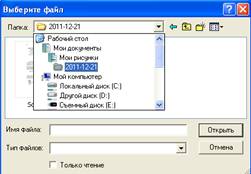
1.15 Нажимаем кнопку  «Добавить файлы с диска».
В появившемся окне выбираем папку, в которой хранятся документы, и выбираем сам файл. Нажимаем кнопку Открыть.
В окне появится первый привязанный файл. В поле Примечание пометить имя документа и нажать  для сохранения примечания.
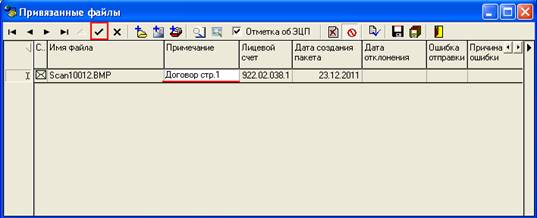
Остальные файлы прикрепляем таким же образом.
После просто закрываем окном «Привязанные файлы».
Теперь рассмотрим второй способ прикрепления файлов.
Сканирование документов через УРМ АС Бюджет
Приготовьте эти документы и положите первую страницу в сканер.

|
Из за большого объема этот материал размещен на нескольких страницах:
1 2 3 4 |
