


Партнерка на США и Канаду по недвижимости, выплаты в крипто
- 30% recurring commission
- Выплаты в USDT
- Вывод каждую неделю
- Комиссия до 5 лет за каждого referral
В появившемся окне выбираем папку, в которой хранятся документы, и выбираем сам файл. Нажимаем кнопку Открыть.
В окне появится первый привязанный файл. В поле Примечание пометить имя документа и нажать  для сохранения примечания.
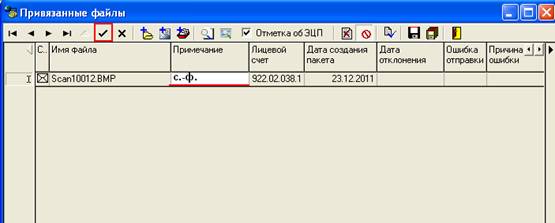
Остальные файлы прикрепляем таким же образом.
После просто закрываем окном «Привязанные файлы».
Теперь рассмотрим второй способ прикрепления файлов.
Сканирование документов через УРМ АС Бюджет
Приготовьте эти документы и положите первую страницу в сканер.
2.5 Для начала работы со сканированными документами, необходимо в окне «Привязанные файлы» нажать кнопку «Добавить изображение со сканера или диска» 
В окне «Добавление изображений» сверху выбрать Сохранить как: Отдельное изображение.

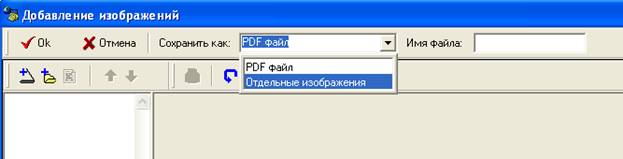
 2.6 Далее необходимо нажать кнопку «Получить изображение со сканера».
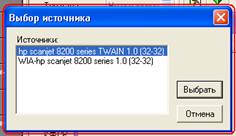
2.7. После этого появится ещё одно небольшое окно с выбором сканера – «Выбор источника», где необходимо выбрать установленный на вашем компьютере сканер щелчком мыши по названию вашего сканера, а затем кнопку «Выбрать».
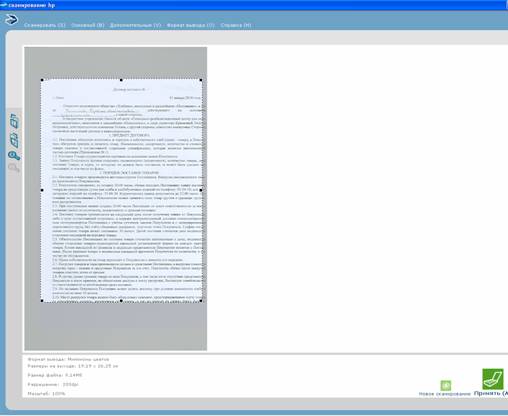 2.8. В этот момент начинается сканирование документа, который находится в сканере.
Данное окно может отличаться от того, которое представлено на рисунке (это зависит от самого сканера). Инструменты открывшегося окна «сканирование» позволяют изменить размер/границы отсканированного документа, повернуть/перевернуть его.
После завершения работы с этим документом, нажимаем кнопку  «Принять», либо «Сканировать» либо еще какая-либо похожая кнопка – зависит от вашего сканера.
2.9. Появляется снова окно «Добавление изображений» только уже с изображением только что отсканированного документа. Здесь вы можете изменить положение отсканированного документа (повернуть/перевернуть его), воспользовавшись кнопками на панели кнопок.

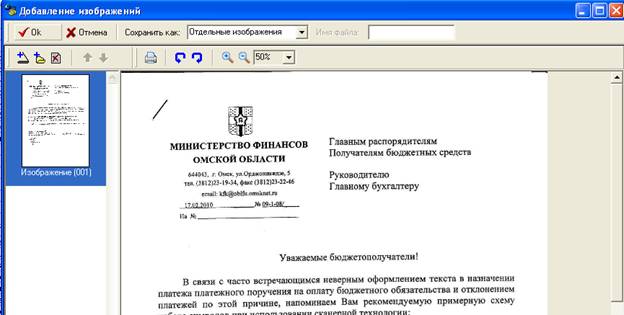
Убедившись в том, что документ отсканирован правильно, в левом верхнем углу экрана нажимаем кнопку «ОК».
2.10. Далее в окне «Привязанные файлы» в поле «Примечание» ввести имя файла. И нажать на кнопку «Сохранить примечание»  .
.


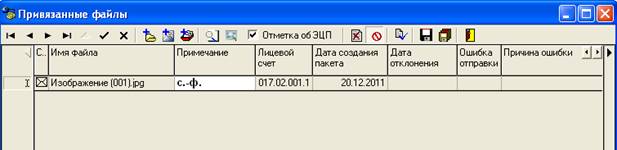
Здесь есть особые рекомендации по переименовке файла. В имени фала должны присутствовать два обязательных элемента:
· Наименование документа (например, «счет-фактура» или «товарная накладная» или «акт выполненных работ»)
· Номер сканируемой страницы, если в документе их несколько (например, «стр.2» или просто «2»)
В итоге должно получиться, например, следующее название документа: «Товарная накладная - стр.2»
! Старайтесь сохранять единообразие в именовании прикрепляемых документов.!
На этом заканчивается цикл сканирования одного документа.
Если документ состоит из нескольких страниц, то продолжаем сканирование.
Повторяем пункты 2.2. – 2.10. данной инструкции для ВСЕХ страниц печатного документа.
Чтобы вернуться к окну ввода договоров, просто закрываем окно «Привязанные файлы» крестом в правом верхнем углу окна  , либо кнопкой
  «Выход».
У созданного документа слева на панели появился значок  - это признак того, что ДИ связан с договором и что к данному документу привязаны какие-либо сканированные документы.
2.11. Далее необходимо этот документ отправить со всеми его приложениями. Зажимаете на клавиатуре кнопку Ctrl и, не отпуская её, щёлкаете по созданному документу – выделяете его. Нажимаем кнопку отсылки документов  .
.
Если съёмный носитель информации, на котором хранится ключ ЭЦП, не вставлен в компьютер, то появляется окно, требующее его вставить:
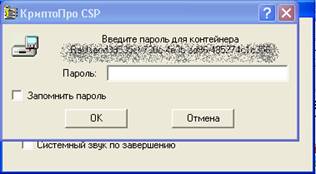 Если съёмный носитель информации, на котором хранится ключ ЭЦП, вставлен, то он запрашивает пароль для вашего контейнера:
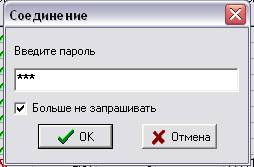 Затем запрашивается пароль при соединении с сервером УРМ.
Результатом успешной отсылки ДИ и его печатных приложений, отсканированных вами, будет сообщение:
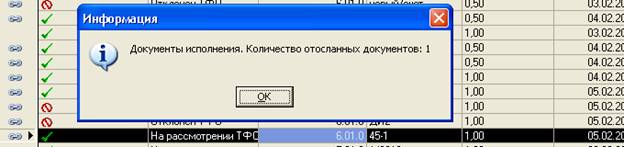
ДИ после отсылки меняет свой статус на  и состояние на «На рассмотрении ФО».
 2.13. Далее на основании введённого и отосланного ДИ необходимо ввести платёжное поручение (далее - ПП). Для этого существует «быстрый» мастер создания платёжных поручений
 Оставаясь на интерфейсе «Документы исполнения» - курсор стоит на ДИ, по которому необходимо создать ПП. На панели кнопок нажимаете на синюю стрелку вверх
  .
.
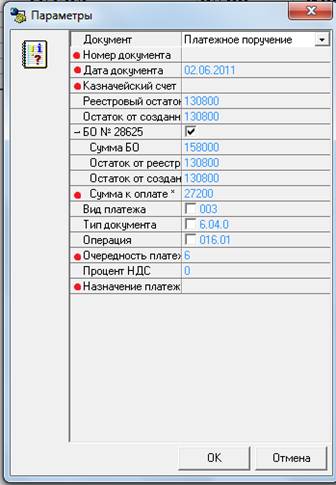
2.14. Открывается дополнительное окно «Параметры». Где необходимо ввести номер ПП, изменить, если необходимо его дату, сумму ПП – «Сумма к оплате», выбрать верное Бюджетное обязательство*, очерёдность платежа, проставить процент/сумму НДС и ввести текстовую часть поля Назначения платежа (т. е. вводить классификацию и л\с не надо).
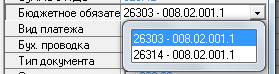 * - обращайте внимание на поле «бюджетное обязательство» - номер здесь должен соответствовать номеру бюджетного обязательства, по которому производится оплата – договора/уточнения. Часто это поле предлагает выбор, особенно, если были уточнения или отклонённые документы по данному договору. Выяснить истинный номер договора/уточнения к договору можно на соответствующем интерфейсе в детализации документа на вкладке «График выплат договора» в поле «Номер обязательства».
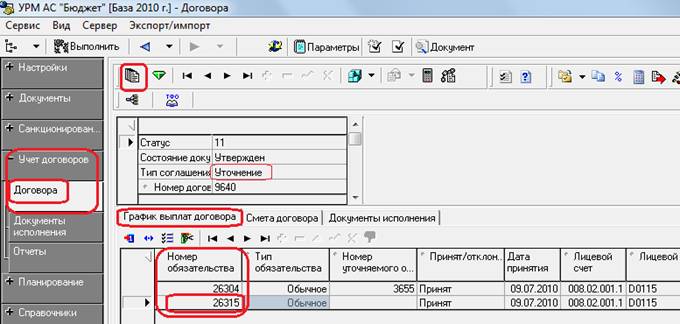 Пример. По некоторому договору было уточнение (доп. соглашение), зарегистрированное в программе УРМ. Данное уточнение регистрирует новое бюджетное обязательство с новым номером. Причём, уточнений к договору может быть несколько. Все последующие документы оплаты – новые уточнения, ДИ и ПП – должны регистрироваться по последнему уточнению к данному договору.
 После окончания редактирования полей в окне «Параметры» необходимо нажать ОК в нижней части окна.
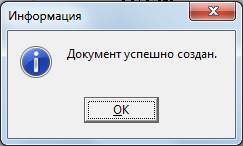
И также нажать ОК в дополнительном окне, оповещающем об успешном создании ПП. Чтобы увидеть созданное таким образом ПП необходимо перейти на интерфейс «Платёжные поручения» и нажать «Выполнить». Все поля созданного через мастер ПП редактируемы.
3. РМ «Документы» - интерфейс «Платёжные поручения». Выполнить.
Описанный выше вариант ввода ПП через «быстрый» мастер значительно упрощает ввод ПП, но не отменяет стандартных способов ввода ПП на одноимённом интерфейсе, используя ручной ввод или мастер создания платёжный поручений, описанные в инструкции «Платежные поручения. doc». Также выше описанным способом вы можете пользоваться при регистрации ПП в течении года по ранее утверждённым ДИ в том случае, если один ДИ оплачивается не полностью - частями.
Обращаем ваше внимание на то, что есть три условия успешной привязки договоров и ДИ к ПП при ручном вводе:
· Совпадение поставщика (всех полей колонки «Организация»);
· Совпадение значения лицевого счёта;
· Совпадение КБК (кода бюджетной классификации) в детализации ПП.
 3.1. В конце списка всех ПП появится введённая через мастер ПП. Либо перейдя на этот интерфейс пользователь вводит ПП, используя ручной ввод. Состояние созданного ПП перед отправкой – «Ввод УПБС».
Значок рядом с ПП  означает, что документ создан по договору, документу исполнения с эл. копией подтверждающих документов. Оставаясь курсором на нужном ПП, можно просмотреть подтверждающие печатные формы всех документов, связанных с этой ПП, нажав на панели кнопок кнопку «Файлы привязанные к документам блока «Учёт договоров» .

|
Из за большого объема этот материал размещен на нескольких страницах:
1 2 3 4 |
