


Партнерка на США и Канаду по недвижимости, выплаты в крипто
- 30% recurring commission
- Выплаты в USDT
- Вывод каждую неделю
- Комиссия до 5 лет за каждого referral

!!!!!!!!!!!!!!!!!!!!!!!!!!!!!
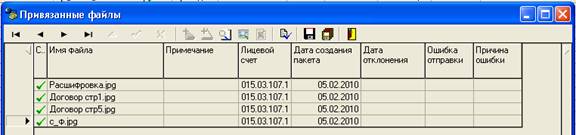
Обращаем ваше внимание, что к обычным ПП печатную форму прикладывать НЕ НУЖНО! Не надо ничего сканировать, привязывать и т. д. Исключением является только ПП по оплате налогов, к таким ПП сканируется и прикрепляется письмо о том, что дебеторской задолженности нет. Прикрепление печатных документов делается аналогично описанному в п. п. 1.2. – 1.13. или п. п. 2только на интерфейсе «Документы».
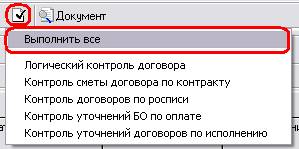 3.2. Для введённого ПП необходимо провести контроль. Нажимаем на кнопку на верхней панели инструментов
  - «Пост контроль», и из списка предлагаемых контролей выбираем «Выполнить все». Если результат контроля успешен – рядом с платёжкой появляется зелёный круг, иначе в конце строки в поле «Результат бюджетного контроля» будет прописана причина отклонения документа.
3.3. Документ, прошедший контроль отправляем в ФО: зажимаете клавишу Ctrl на клавиатуре и щелчком мыши выделяете не отосланное ПП(я), затем нажимаете  для отсылки.
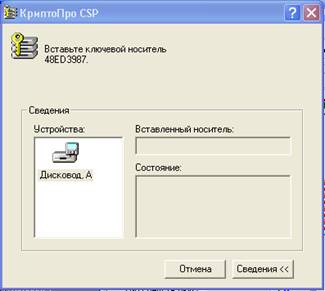 Если съёмный носитель информации, на котором хранится ключ ЭЦП, не вставлен в компьютер, то появляется окно, требующее его вставить:
 Если съёмный носитель информации, на котором хранится ключ ЭЦП, вставлен, то он запрашивает пароль для вашего контейнера:
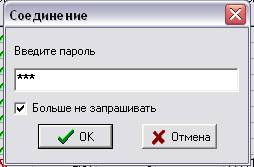
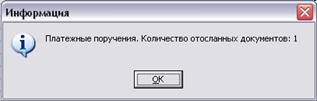 В появившемся окне «Соединение» вводите свой пароль, после чего в случае успешной отправки ПП появляется окно «Информация», а в поле «Статус» ПП появляется птичка
  , говорящая о том, что ПП успешно отправлено. Состояние документа меняется на «На рассмотрении ТФО».

3.4. Просмотреть введённое платёжное поручение можно перейдя на вкладку в нижней части экрана «Документ»  и нажав «Выполнить». Отсюда же можно распечатать получившийся документ, нажав на кнопку «Печать».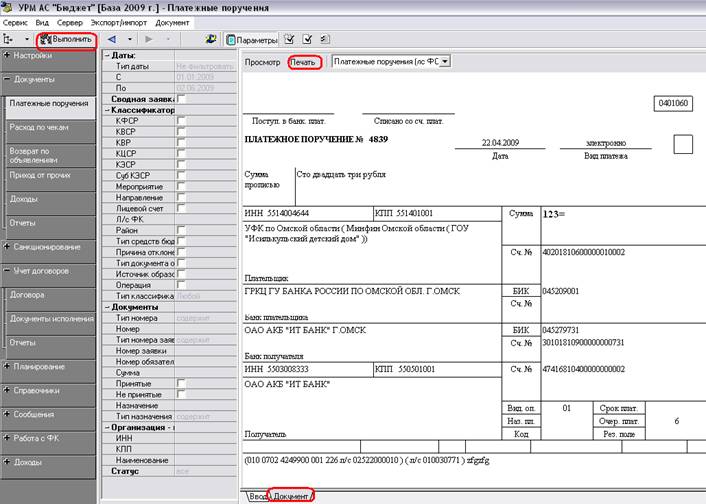
4. РМ «Сообщения» - интерфейс «Пакеты с ЭЦП». Выполнить.
Данный интерфейс предназначен для обмена документами с казначейством (ФУ/ТФО).
4.1. Получение выписок, мемориальных ордеров, квартальных отчётов, ПП по невыясненным поступлениям.
При проведении синхронизации пользователь получает подписанные ЭЦП со стороны ФУ документы.

Просмотреть полученные документы можно перейдя в детализацию документа  .
.
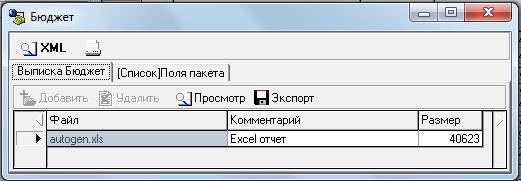 Для разных документов детализация может выглядеть по-разному:
Выписка по бюджету
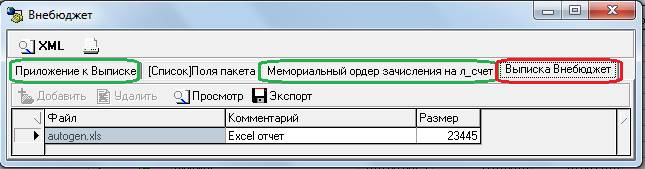
Выписка по внебюджету - содержит в данном примере несколько дополнительных прикреплённых документов – приложение к выписке, мемориальный ордер (эти документы расположены на отдельных вкладках).
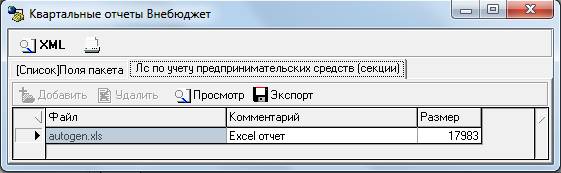
Квартальный отчёт
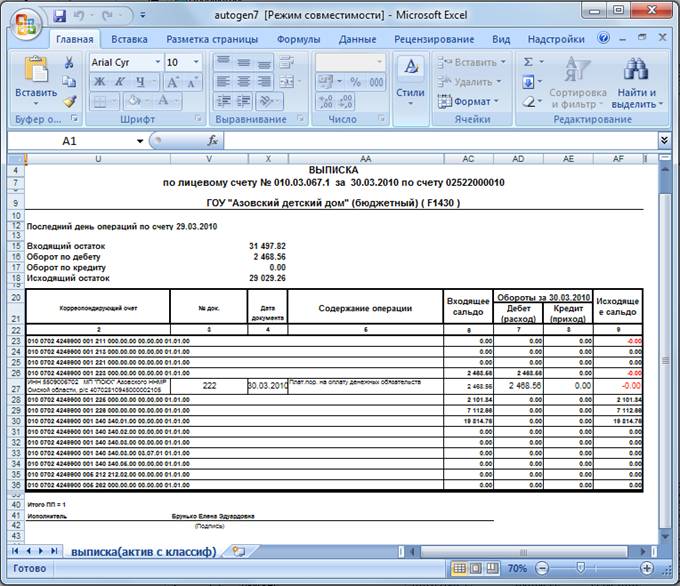 Просмотр и выгрузка для всех входящих документов в Exel происходит по нажатию на кнопку «Просмотр»
 . Печать документов осуществляется через Exel стандартным образом.
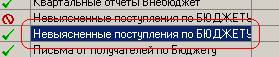 Платежные поручения, зачисленные на код невыясненных поступлений по вашему л/с можно просмотреть, выбрав тип пакета «Невыясненные поступления по Бюджету»:
Просмотр и распечатка таких ПП аналогична вышеописанным случаям.
Для выяснения необходимо сформировать письмо на уточнение, как описано в п. 4.2.
4.2. Отправка писем в ФУ.
Письма по бюджету – Письмо на отзыв финансирования, Письмо по исправительным операциям; письма по внебюджету – письмо на разблокировку и письмо на уточнение доходов.
Чтобы отправить письмо в ФУ, необходимо добавить новую строку, используя нажатие на кнопку «стрелка вниз» (↓) или INS на клавиатуре или кнопку «+» на панели навигатора  При добавлении новой строки сразу запрашивается «Типы пакетов данных».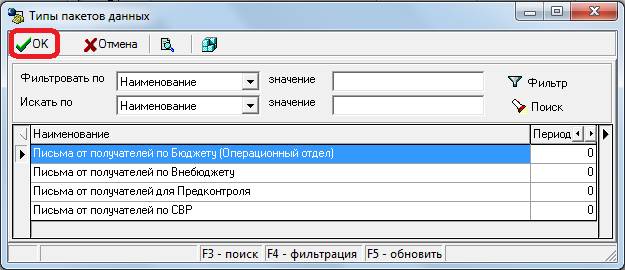
Выбираете из предложенного списка тип передаваемого пакета в зависимости от тематики письма – по бюджету или по внебюджету. Подтверждаете свой выбор, нажав «ОК» в левом верхнем углу окна.
Заполняете поля – «Л\С пакета» (бюджетный счёт ХХХ. ХХ. ХХХ.1 или предпринимательской деятельности в зависимости от типа письма ХХХ. ХХ. ХХХ.5), «Отчёт на дату», «Дата формирования», «Примечание». Сохранить введённые данные, нажав на желтый крутящийся кристаллик - сохранить или клавиши Ctrl + S.

Слева от зеленого кристалла находится кнопка детализации – нажимаем и входим в детализацию.
При переходе на вкладку «Письмо по Бюджету» («Письмо по Внебюджету») по нажатию на кнопку «Сканировать» происходит последовательное сканирование всех страниц письма. Положите под сканер первую страницу письма.
!!!!!!!!!!!!!!!!!!!!!!!!!!!!!
В письме должна быть указана полная КБК (субкэср, мероприятие, тип средств), ссылка на первичное ПП, к электронному письму прикрепляются (сканируются) официальные документы, содержащие подпись, печать, номер и дату регистрации.
!!!!!!!!!!!!!!!!!!!!!!!!!!!!!
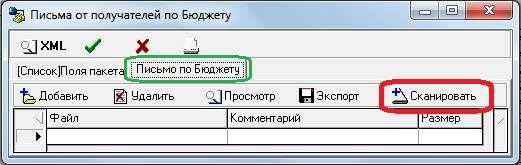 4.2.1. Для начала работы со сканированными документами, необходимо нажать кнопку «Cканировать».
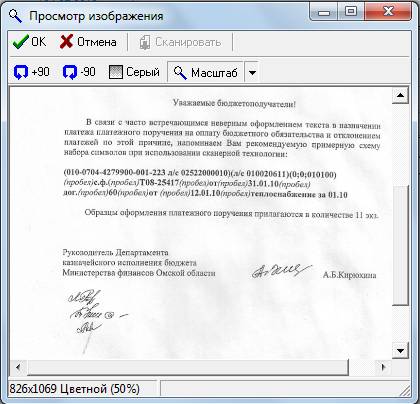
4.2.2. Появляется дополнительное окно «Просмотр изображения», где необходимо нажать кнопку  «Сканировать».
4.2.3. После этого появится ещё одно небольшое окно с выбором сканера – «Выбор источника», где необходимо выбрать установленный на вашем компьютере сканер щелчком мыши по названию вашего сканера, а затем кнопку «Выбрать».
4.2.4. В этот момент начинается сканирование письма, которое находится в сканере.
 После завершения работы с этим документом, нажимаем кнопку
  «Принять» в правом углу окна «сканирование».
4.2.5. Появляется снова окно «Просмотр изображения» только уже с изображением только что отсканированного документа. Убедившись в том, что документ отсканирован правильно, в левом верхнем углу экрана нажимаем кнопку «ОК».
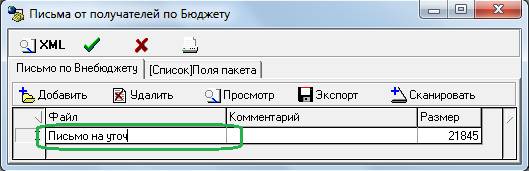 4.2.6. Далее необходимо присвоить имя отсканированному документу. В поле ввести имя файла – наименование сканированного документа. Если у сканированного документа несколько страниц – то обязательно указывается номер прикрепляемой страницы.
После ввода имени отсканированного документа ОБЯЗАТЕЛЬНО нажать ENTER!
Повторяем пункты 4.2.1. – 4.2.6. данной инструкции для ВСЕХ страниц письма.
По завершении прикрепления документов, нажимаем кнопку  , программа возвращает к заголовку документа. Теперь документ можно отправить. На клавиатуре зажимается Ctrl, выделям документ для отправки, нажимаем кнопку .
Если съёмный носитель информации, на котором хранится ключ ЭЦП, не вставлен в компьютер, то появляется окно, требующее его вставить:
Если съёмный носитель информации, на котором хранится ключ ЭЦП, вставлен, то он запрашивает пароль для вашего контейнера:
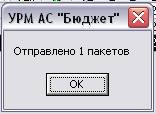 В появившемся окне «Соединение» вводите свой пароль, после чего в случае успешной отправки ПП появляется окно «Информация», а в поле «Статус» ПП появляется птичка , говорящая о том, что документ успешно отправлен.

|
Из за большого объема этот материал размещен на нескольких страницах:
1 2 3 4 |
