

Название пунктов меню, закладок, а также названия документов и справочников в тексте заключаются в кавычки. Например: справочник «КБК», пункт меню «О программе», закладка «Основная информация» и т. д.
Последовательный переход пользователя по пунктам меню представлен в тексте в виде названий выбираемых пунктов, разделенных тире и заключенным в кавычки. Например: «Обработка – Выгрузка данных» (пользователь должен последовательно выбрать пункт меню «Обработка», затем в открывшемся подменю выбрать пункт «Выгрузка данных»).
Название файлов выделяются в тексте следующим образом: setup. exe.
Сведения, которые указывают на особенности данного описания, оформлены в виде примечаний, начинающихся со слова «Примечание». Примечание может предшествовать целой главе, разделу, подразделу или следовать непосредственно за элементом, к которому оно относится.
Сведения, имеющие критический характер для работы системы или пользователя, оформлены в виде примечаний, которые начинаются со слова «Внимание!». Как правило, эта информация имеет предупреждающий характер.
Необходимый минимальный набор рекомендаций для понимания работы системы отражен в изображениях экранных форм.
3. Назначение и условия применения
3.1. Виды деятельности, функции
ППО «АСФК (СУФД)» предназначено для решения следующих задач:
– автоматизированное выполнение функций кассового обслуживания бюджета территориальными отделениями Федерального казначейства;
– обеспечение юридически значимого, защищенного документооборота между органами Федерального казначейства (ФК) и другими участниками бюджетного процесса (ДУБП).
3.2. Программные и аппаратные требования к системе
3.2.1. Минимальный состав аппаратных средств
Для нормального функционирования системы необходим компьютер не ниже следующей конфигурации:
– «Тонкий клиент»:
– 512 МБ оперативной памяти;
– CPU Pentium IV 1,5 ГГц;
– 20 ГБ дискового пространства;
– Монитор - 1024х768;
– Сеть - FastEthernet (10+ Mbit/s).
– «Толстый клиент»:
– Процессор - x86 частота 2.0 ГГц;
– ОЗУ - 256 Мб;
– 40 Гб дискового пространства;
– Монитор - 1024х768;
– Сеть - FastEthernet (100+ Mbit/s).
3.2.2. Минимальный состав программных средств
Для нормального функционирования системы необходимо чтобы на компьютере были установлены следующие программные средства:
– «Тонкий клиент»:
– Одна из операционных систем Microsoft: Windows 2000, Windows XP, Windows 7;
– Один из браузеров следующих версий:
- Internet Explorer не ниже 7 версии;
- Mozilla Firefox не ниже 3 версии;
- Google Chrome не ниже 3 версии;
- Opera не ниже 9 версии.
– JRE Java не ниже 1.6 update 14.
– «Толстый клиент»:
– Одна из операционных систем Microsoft: Windows 2000, Windows XP, Windows 7;
– Java 2 Runtime Environment;
– Клиентское приложение.
4. Подготовка к работе
4.1. Запуск системы
Для входа в систему необходимо выполнить следующие действия:
Инициировать запуск ППО «АСФК (СУФД)» через интернет браузер (для «тонкого» клиента) или по ярлыку на рабочем столе (для «толстого» клиента).
Дождаться первоначальной загрузки системы, в ходе которой на экране отображается заставка ФК (см. рис. 1).
Рисунок 1. Заставка ФК
В появившемся окне авторизации (см. рис. 2) последовательно ввести свой логин и пароль.
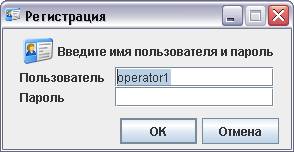
Рисунок 2. Окно авторизации.
Примечание. Логин и пароль назначаются и выдаются пользователям администратором системы.
Ввод данных завершается нажатием кнопки «OK». В случае правильного ввода данных происходит загрузка системы – на экране появляется главное окно программы (см. рис. 3).
4.2. Справочники системы
Описание справочников, используемых в программе, содержится в Руководстве пользователя «СУФД. Справочники».
4.3. Функции системы
ППО «АСФК (СУФД)» позволяет выполнять следующие функции:
– осуществлять отправку и прием документов, справочной информации;
– вести архив документов;
– осуществлять шифрацию и дешифрацию документов при обмене транспортными пакетами;
– формировать и проверять ЭЦП «под» документом;
– печатать документы на локальных и сетевых принтерах;
– контролировать корректность заполнения полей в документах;
– поддерживать жизненный цикл документов (статусные модели);
– производить импорт-экспорт документов в xml-формате;
– вводить и редактировать документы (off-line АРМ);
– формировать отчеты по работе с документами и системой;
– осуществлять мониторинг системы;
– регламентировать доступ пользователей к системе.
Кроме перечисленных функций ППО «АСФК (СУФД)» предоставляет дополнительные возможности по выбору платформы пользовательского интерфейса и расширению функционала системы (включая дополнительные документы и отчеты) подготовленными IT-специалистами организации-пользователя.
На организационном уровне (с точки зрения организации бизнес-процессов ФК) в рамках СУФД используются следующие функциональные модули ППО:
– уровень ОФК – АРМ ОФК (off-line);
– уровень ГРБС (ГАДБ/ГАИФ) – АРМ ГРБС;
– уровень РБС (АИФ) – АРМ РБС;
– уровень ПБС (АИ) – АРМ ПБС;
– уровень Финоргана (ГВБФ, субъектов РФ, МО) – АРМ ФО;
– уровень АП (АДБ) – АРМ АП;
– уровень НУБП, БУ, АУ – АРМ НУБП.
5. Основные принципы работы в ППО «АСФК (СУФД)»
5.1. Основные элементы интерфейса
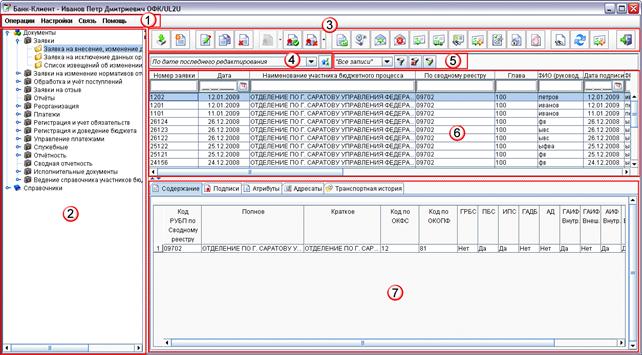
Рисунок 3. Основное окно программы.
Главное окно программы состоит из следующих элементов:
1. Главное меню программы.
Панель навигации.
Панель инструментов.
Панель сортировки.
Панель фильтров.
Список документов (список строк справочника).
Информационная панель.
5.1.1. Главное меню программы
Меню программы располагается в верхней части окна (см. рис. 3(1)) и включает следующие пункты:
– «Операции» – выполнение операций над документами и справочниками;
– «Настройки» – настройка внешнего вида окон программы;
– «Связь» – организация обмена документами;
– «Помощь» – вызов помощи и просмотр информации о программе.
5.1.2. Панель навигации
Панель навигации (см. рис. 3(2)) располагается в левой части окна и служит для быстрого доступа к обрабатываемым документам и справочникам. Перечень документов и справочников имеет иерархическую структуру. Все документы и справочники разбиты на разделы и подразделы, которые на панели навигации изображаются следующими значками:  и
и  . Для открытия раздела или подраздела необходимо выполнить один щелчок левой клавишей мыши по соответствующему значку. Повторный щелчок закрывает раздел (подраздел). Документы на панели навигации изображаются значком
  . Для изображения справочника используется значок
  . На рисунке 4 показан пример внешнего вида панели навигации.
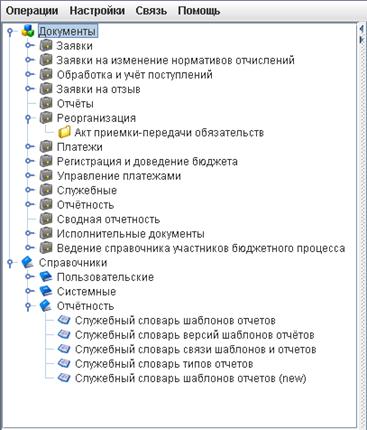
Рисунок 4. Панель навигации.
Чтобы скрыть панель навигации, следует щелкнуть левой клавишей мыши на значок  в правом верхнем углу панели. Для отображения панели навигации (при скрытой панели) следует щелкнуть левой клавишей мыши на значок
  .
.
5.1.3. Панель инструментов
На панели инструментов (см. рис. 3(3)) расположены кнопки, которые позволяют быстро выполнять наиболее часто используемые (типовые) операции над документами и справочниками. В зависимости от того с каким видом документов вы работаете, панель инструментов может выглядеть по-разному, т. е. вид и состояние документа определяют набор применимых к нему операций. На рисунке 5 показан пример панели инструментов.

Рисунок 5. Пример панели инструментов.
5.1.4. Панель сортировки
Панель сортировки (см. рис. 3(4)) предназначена для сортировки записей списка документов (справочника) по выбранному признаку. Чтобы отсортировать документы (записи справочника) по нужному признаку, следует щелкнуть левой клавишей мыши по значку  . В открывшемся списке следует выбрать признак сортировки, щелкнув левой клавишей мыши на наименовании признака (см. рис. 6). Набор признаков сортировки меняется в зависимости от выбранного списка.
|
|
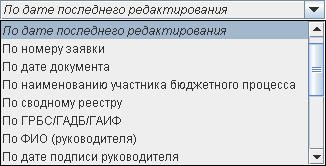

Рисунок 6. Панель сортировки с открытым списком.
Чтобы установить сортировку по возрастанию/убыванию значения выбранного признака, следует нажать на кнопку  /
/  на панели сортировки.

|
Из за большого объема этот материал размещен на нескольких страницах:
1 2 3 4 5 6 7 |
