

Документы в списке (записи справочника) отображаются в порядке, установленном на панели сортировки.
5.1.5. Панель фильтров
Панель фильтров (см. рис. 7) предназначена для отбора записей в списке документов (справочника) по заданным параметрам.

Рисунок 7. Панель фильтров
Чтобы выполнить отбор документов (записей справочника), следует определить параметры фильтрации, которые можно задать по типам фильтра или произвольным образом. Для определения параметров фильтрации по типам фильтра следует:
– Щелкнуть левой клавишей мыши по значку  .
.
– В открывшемся списке (см. рис. 8) следует выбрать тип фильтра, щелкнув левой клавишей мыши по наименованию фильтра. Список фильтров меняется в зависимости от выбранного списка.

Рисунок 8. Выбор типа фильтра
– В открывшемся диалоговом окне (см. рис. 9) следует ввести значения нужных параметров фильтра и нажать на кнопку «ОК». Набор параметров фильтрации и, следовательно, внешний вид окна, зависят от выбранного типа фильтра.
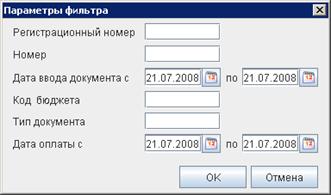
Рисунок 9. Окно ввода значений параметров фильтра
Чтобы применить фильтр, следует нажать на кнопку  «Применить фильтр». В списке документов (справочника) отобразятся только те документы (записи справочника), которые удовлетворяют установленным параметрам фильтрации.
Чтобы отменить фильтрацию, следует нажать на кнопку  «Сбросить фильтр». На панели фильтров отобразится значение «Все записи», и в списке восстановятся все соответствующие ему записи.
Чтобы сформировать произвольный (пользовательский) набор параметров фильтрации, следует:
1. Нажать на кнопку  «Параметры фильтра». Появится окно «Параметры фильтра» (см. рис. 10).
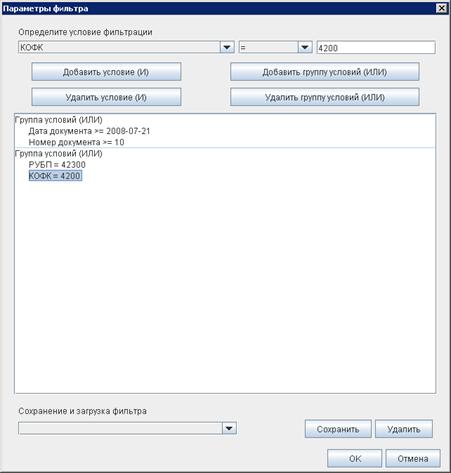
Рисунок 10. Окно «Параметры фильтра»
В окне «Параметры фильтра» ввести условия фильтрации.
– Для ввода условия фильтрации «И» следует в полях «Определите условие фильтрации» выполнить следующие действия:
- Выбрать из раскрывающегося списка поле, по которому требуется произвести фильтрацию записей (в списке отображаются наименования полей выбранного документа или справочника).
- Выбрать из раскрывающегося списка условие (равно, меньше, меньше или равно, больше, больше или равно, не равно, содержит, не содержит) фильтрации.
- Ввести значение поля.
- Нажать кнопку «Добавить условие (И)». В поле-описании фильтра отобразится запись, соответствующая заданному условию.
Таким образом, можно добавить несколько строк. При этом необходимо следить за тем, чтобы заданные условия не были противоречивы.
– Для ввода условия фильтрации «ИЛИ» следует нажать на кнопку «Добавить группу условий (ИЛИ)» и ввести условие «И», как было описано выше.
Таким образом, можно задать несколько групп условий отбора «ИЛИ группа 1, ИЛИ группа 2, …».
Для сохранения сформированных условий фильтрации следует нажать на кнопку «Сохранить». В появившемся диалоговом окне ввести название своего фильтра и опять нажать на кнопку «Сохранить». Пользовательский фильтр будет сохранен, и в дальнейшей работе им можно будет воспользоваться, выбрав его по названию из списка «Сохранение и загрузка фильтра».
Чтобы отредактировать созданный фильтр, следует выбрать его в списке поля «Сохранение и загрузка фильтра», внести требующиеся изменения и нажать на кнопку «Сохранить». Для удаления фильтра следует нажать на кнопку «Удалить».
Для удаления условия фильтрации «И» следует установить курсор на требуемое условие и нажать на кнопку «Удалить условие (И)».
Для удаления группы условий «ИЛИ» следует установить курсор на требуемую группу условий и нажать на кнопку «Удалить группу условий (ИЛИ)». При этом входящие в данную группу условия «И» также будут удалены.
5.1.6. Список документов
Список (журнал) документов (см. рис. 3(6)) отображает перечень документов, хранящихся в базе данных СУФД и соответствующих выбранному разделу на панели навигации. Каждая запись в списке соответствует одному документу. Для более удобной работы с документами предусмотрены панель сортировки (см. п. 4.1.4), панель фильтров (см. п. 4.1.5) и верхняя пустая строка списка, которая также служит для ввода параметров фильтрации записей (см. п. 0).
На рисунке 11 представлен пример списка документов.
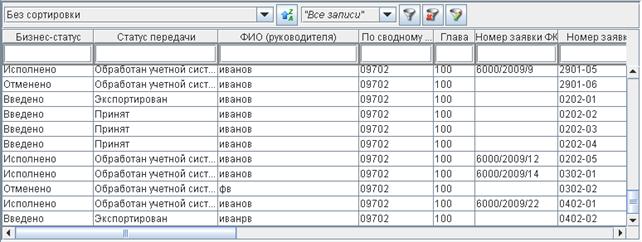
Рисунок 11. Список документов.
Настройка колонок
В списке документов можно легко настроить, какие колонки выводить на просмотр и в какой последовательности.
Для настройки колонок на просмотр следует щелкнуть правой клавишей мыши в области названия любой колонки списка. В открывшемся меню из двух пунктов выбрать пункт «Настройка». В окне «Настройка колонок» (см. рис. 12) установить флаги переключателей напротив названий колонок, которые требуется выводить в список для просмотра, и нажать кнопку «OK». Все отмеченные колонки отобразятся в списке.
По усмотрению пользователя колонки можно перетаскивать, меняя их последовательность в списке. Для этого необходимо «зацепиться» за колонку, поместив курсор в область названия колонки и нажав левую клавишу мыши. Затем перетащить эту колонку, удерживая нажатой левую клавишу мыши, вправо или влево.
Чтобы вернуть вид списка в первоначальное состояние следует опять щелкнуть правой клавишей мыши в области названия любой колонки списка. В открывшемся меню из двух пунктов выбрать пункт «По умолчанию». После этого в списке восстановится первоначальный набор колонок и их последовательность.
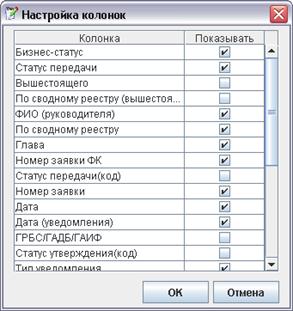
Рисунок 12. Окно настройки колонок для просмотра
Сортировка по колонке
Для быстрой сортировки записей по колонке следует нажать левой клавишей мыши на область заголовка колонки. При этом произойдет сортировка записей по возрастанию значений в выбранной колонке (справа от названия колонки появится значок  ).
).
Если нажать на область заголовка колонки повторно, произойдет сортировка записей по убыванию значений в выбранной колонке (справа от названия колонки появится значок  ).
).
Если в третий раз нажать на область заголовка колонки, восстановится порядок представления записей в списке по умолчанию.
Последующие нажатия на область заголовка колонки будут чередовать порядок сортировки аналогичным образом.
Фильтрация по колонкам
Для быстрой фильтрации записей можно задать условия фильтрации в верхней пустой строке списка. Пример представлен на рисунке 13.
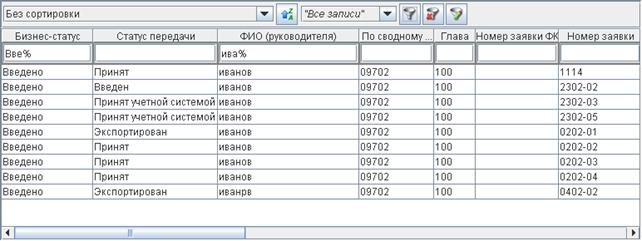
Рисунок 13. Пример фильтрации по колонкам
Значения параметров фильтрации должны вводиться с учетом регистра. Знак «%» заменяет любое количество любых символов. Для применения фильтра необходимо нажать на кнопку «Применить фильтр» на панели фильтров, для сброса фильтра – кнопку «Сбросить фильтр».
5.1.7. Информационная панель
Информационная панель (см. рис. 3(7)) служит для вывода на экран информации о текущем (выделенном в журнале) документе (записи справочника). Информационная панель может содержать несколько закладок, на которых отображаются некоторые характеристики выделенного объекта и дополнительная информация о нем. На рисунке 14 показан пример содержания информационного поля.
Типичный список закладок:
– «Содержание»;
– «Подписи»;
– «Атрибуты»;
– «Адресаты»;
– «Транспортная история»;
– «История изменений».
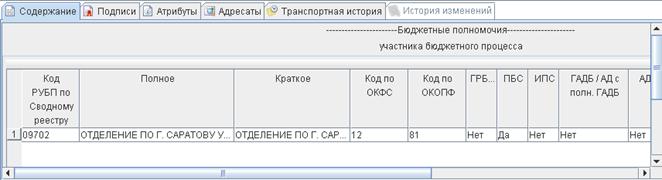
Рисунок 14. Пример закладки «Содержание»
На закладке «Содержание» для удобства просмотра отображаются поля, содержащиеся в текущем документе и не отображающиеся в строке списка документов (см. рис. 14).
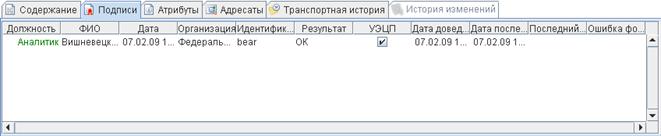
Рисунок 15. Пример закладки «Подписи»
На закладке «Подписи» отображается информация о подписях и ответственных сотрудниках, если текущий документ был подписан (см. рис. 15).
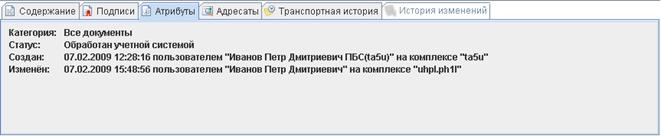
Рисунок 16. Пример закладки «Атрибуты»
На закладке «Атрибуты» отображается информация о текущем статусе документа, о событиях создания и редактирования документа (см. рис. 16).

Рисунок 17. Пример закладки «Адресаты»
На закладке «Адресаты» отображается информация об организациях-получателях, по которым адресуется данный документ (см. рис. 17).
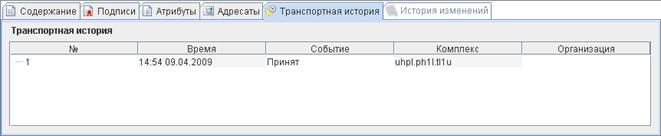
Рисунок 18. Пример закладки «Транспортная история»
На закладке «Транспортная история» отображается информация об отправке и/или получении документа на узлах приема/передачи, которые были зафиксированы транспортным модулем СУФД.
На закладке «История изменений» отображается история редактирования документа.

|
Из за большого объема этот материал размещен на нескольких страницах:
1 2 3 4 5 6 7 |
