


Рисунок 27. Панель инструментов экранной формы документа
Назначение кнопок описано в таблице 3.
Таблица 3. Описание кнопок панели инструментов экранной формы документа
Кнопка | Название операции | Описание операции |
| Создать новый документ | Выполняется проверка полей документа и создается новый документ. |
| Создать копию документа | Выполняется сохранение изменений в документе и создается копия документа. |
| Выбрать родительский документ | Открывается окно поиска родительского документа. Сначала следует выбрать тип родительского документа и нажать на кнопку «ОК». Затем в открывшемся списке документов указанного типа следует выбрать родительский документ и нажать на кнопку «ОК». |
| Сохранить изменения | Выполняется контроль заполнения полей документа и сохранение произведенных изменений. |
| Сохранить изменения и закрыть окно | Выполняется контроль заполнения полей документа, сохранение произведенных изменений и выход из формы. |
| Проверить документ | Выполняется проверка документа. |
| Выбор организации | Осуществляется выбор организации, от имени которой осуществляется создание документа. |
| Печать | Выполняется отправка документа на печать. |
| Предварительный просмотр | Открывается форма предварительного просмотра печатной формы документа. |
| Помощь | Открывается окно, содержащее справочную информацию по системе. |
| Закрыть форму | Закрывается форма документа. |


5.2.3. Работа с табличными записями.
Закладки экранных форм и таблицы также могут содержать свои панели инструментов, например закладка «Протокол» (см. рис. 25).
Для выполнения типовой операции следует выделить в таблице нужную запись и нажать соответствующую кнопку (см. таблицу 4).
Таблица 4. Описание стандартных кнопок панели инструментов табличного блока
Кнопка | Название операции | Описание операции |
| Копирование записи | В списке отобразится новая запись с атрибутами скопированной записи. |
| Просмотр / Редактирование | Открывается форма «Редактирование записи», состав полей которой аналогичен форме «Добавление записи». В форме следует отредактировать требуемые поля и нажать на кнопку «ОК». Если запись недоступна для редактирования, то она открывается только на просмотр. |
| Удаление записи | Открывается окно запроса на подтверждение операции удаления, в котором следует нажать на кнопку «Да». |
| Настройка отображения колонок | Открывается окно «Настройка колонок» (см. рис. 12), в котором следует установить флаги в полях «Включить» напротив названий колонок для просмотра. |
| Поиск записей | Открывается окно «Поиск», в котором следует: - ввести в поле «Найти» строку символов; - в поле «Колонка» выбрать из раскрывающегося списка наименование поля, по которому будет производиться поиск; - установить флаг переключателя «Совпадение с любой частью поля» и/или «С начала» для определения способа поиска заданной строки символов в поле; - нажать на кнопку «Найти». Если запись с заданными параметрами будет найдена, то она будет выделена цветом. Для поиска следующей записи с заданными параметрами следует нажать на кнопку «Найти далее». Для закрытия формы «Поиск» следует нажать на кнопку «Отмена». |


5.3. Работа с документами
Схема доставки и обработки документов в СУФД представляет собой последовательность изменений статусов документа в ходе осуществляемых над ним операций и контролей.
Статусная модель документа, реализованная в СУФД, ориентирована на использование комбинаций трех видов статусов: бизнес-статус, статус утверждения, статус передачи.
Бизнес статус – статус, отражающий состояние документа с точки зрения бизнеса. Бизнес статус является вычисляемым на основании статусов утверждения или статусов передачи или получаемым из внешних систем (OEBS).
Статус передачи – статус, отражающий состояние обработки и передачи документа в СУФД. Для разных классов и типов документов в СУФД может поддерживаться разная последовательность статусов передачи и различные виды контролей.
Статус утверждения – статус, который получает документ в результате его подписания ЭЦП / утверждения.
В один момент времени документ всегда имеет бизнес статус и статус передачи, статуса утверждения у документа может не быть (например, на моменты создания и проверки документа).
Часть статусов передачи может не выводиться пользователю в случае, если название бизнес статуса (статусы «Черновик» и «Введен») совпадает с названием статуса передачи в данный момент времени.
5.3.1. Ручной ввод документа
В случае ручного ввода необходимо нажать на кнопку  . Открывается форма ввода нового документа (пример представлен на рисунке 20). Следует заполнить поля нового документа и сохранить введенные данные, нажав кнопку
  . При этом выполняется контроль заполнения обязательных полей документа:
– Если контроль пройден успешно, то документ сохраняется и осуществляется возврат в список документов. Для того чтобы увидеть запись о документе следует обновить список, нажав кнопку  .
.
– Если обнаружены ошибки заполнения полей, то появляется окно с результатами проверки (см. рис. 28). В случае если ошибки заполнения полей не критичны – кнопка «Сохранить» активна. Нажатие на кнопку «Сохранить» повлечет сохранение документа с некритичными ошибками заполнения. Если ошибки критичны – кнопка «Сохранить» не активна. В этом случае необходимо нажать на кнопку «Закрыть», исправить ошибки заполнения полей и еще раз сохранить документ. Если критичные ошибки ввода не будут устранены – документ не будет сохранен в базе данных.

Рисунок 28. Окно с результатами проверки
5.3.2. Ввод на основе родительского документа
Некоторые документы можно заполнять на основе родительских документов (например, документ «Уведомление об уточнении вида и принадлежности платежа» может быть создан на основе документа «Заявка на кассовый расход» или документа «Заявка на получение наличных»). Для этого необходимо:
1. Как в случае ручного ввода, нажать на кнопку .
В открывшейся форме ввода документа нажать на кнопку  . При этом открывается окно выбора типа документа (см. рис. 29).
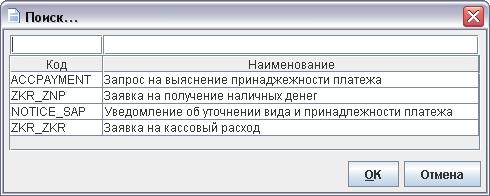
Рисунок 29. Окно выбора типа связанного документа
Выбрать тип родительского документа и нажать на кнопку «OK». После выбора типа формируется и открывается список документов выбранного типа, среди которых выбирается родительский документ.
В результате поля формы заполняются значениями соответствующих полей родительского документа.
Далее следует довести оставшиеся реквизиты документа, и сохранить введенные данные. При этом выполняется первичный контроль документа, как при ручном вводе.
5.3.3. Импорт/экспорт документа
Для импорта документа необходимо выполнить следующую последовательность действий:
1. На главной панели инструментов нажать кнопку выбора формата импортируемого файла  .
.
2. Выбрать формат импорта.
3. В открывшемся окне указать организацию-создателя документа для импорта.

|
Из за большого объема этот материал размещен на нескольких страницах:
1 2 3 4 5 6 7 |
