

Партнерка на США и Канаду по недвижимости, выплаты в крипто
- 30% recurring commission
- Выплаты в USDT
- Вывод каждую неделю
- Комиссия до 5 лет за каждого referral
5.1.8. Контекстное меню
Для выполнения типовых операций над документами и справочниками, помимо меню и панели инструментов, можно воспользоваться контекстным меню (см. рис. 19).
Контекстным, меню называется потому, что набор команд, входящих в его состав может меняться, в зависимости от того, где это меню вызывается, т. е. зависит от контекста.
Для вызова контекстного меню необходимо выполнить следующие действия: поместить указатель мыши на объекте и сделать щелчок правой клавишей мыши.
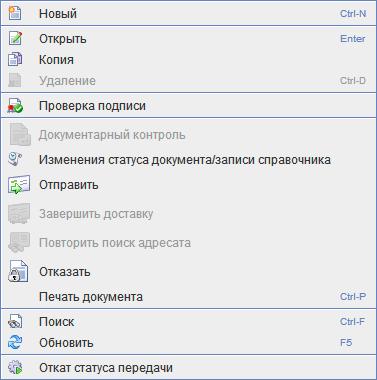
Рисунок 19. Пример контекстное меню
5.1.9. Форма ввода/редактирования документа
Форма ввода/редактирования документа вызывается из списка документов с помощью кнопок  /
/  при создании/редактировании документа. Состав полей формы редактирования аналогичен форме создания документа, по сути это одна и та же форма, поэтому в дальнейшем будем называть ее экранная форма документа. Пример экранной формы представлен на рисунке 20.
Внешний вид экранной формы документа зависит от класса или типа документа, но имеет и общие элементы. Форма содержит одну или несколько вкладок, содержащих данные самого документа, а также закладки «Системные атрибуты» (см. п. 0), «Протоколы» (см. п. 0), которые имеются в большинстве форм документов.
Закладки с данными документа различаются по количеству, наименованию и набору представленных в них полей в зависимости от вида документа.
Помимо обычных полей закладки могут содержать блоки табличных данных. Такой блок помимо строк/записей данных обычно имеет свою панель инструментов для работы с записями (см. п. 4.2.3).
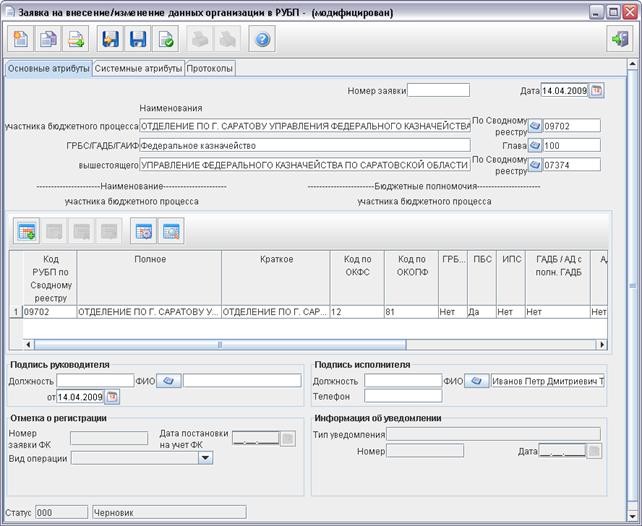
Рисунок 20. Пример экранной формы документа «Заявка на внесение/изменение данных организации в РУБП»
Закладка «Системные атрибуты»
При открытии документа на закладке «Системные атрибуты» (см. рис. 21) выводятся результаты документарных контролей для просмотра пользователем. Т. е. если документ не проходит блокирующие контроли, то на данной закладке отображаются сообщения об ошибках.
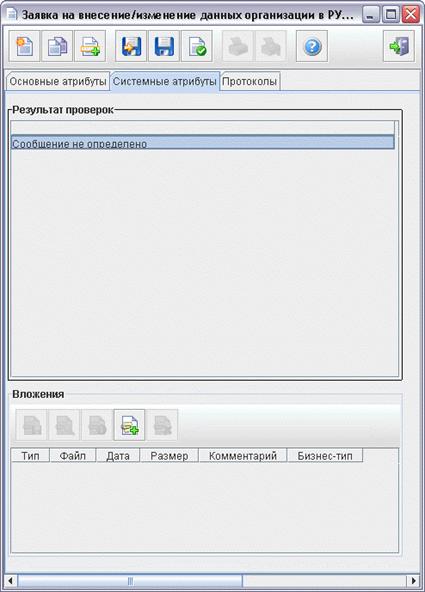
Рисунок 21. Пример закладки «Системные атрибуты»
Вложение сопроводительных документов
При создании документа, на закладке «Системные атрибуты» в блоке «Вложения» можно вложить графические файлы с расширением «jpg». Данная возможность используется для передачи вместе с электронным документом копий сопроводительных документов.
Вложение файлов осуществляется на АРМ-отправителе документа.
Для вложения файла следует нажать на кнопку  . При этом откроется окно «Добавление вложения» (см. рис. 22).
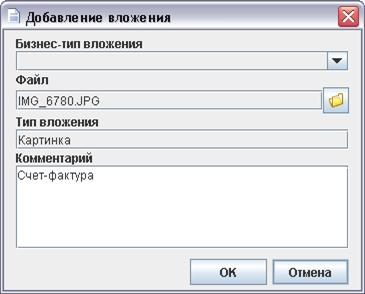
Рисунок 22. Окно добавления вложения
В поле «Файл» следует нажать на кнопку  и в стандартном окне выбора файлов (см. рис. 23) найти и выбрать соответствующий файл, затем нажать на кнопку «Open». При этом произойдет возврат в окно «Добавление вложения» и в поле «Файл» пропишется имя выбранного файла.
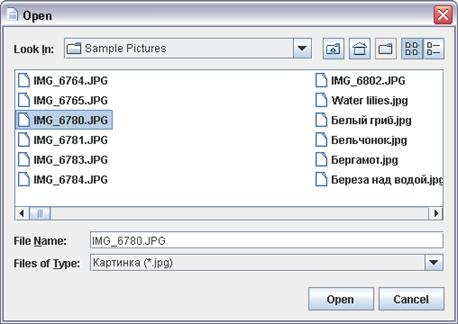
Рисунок 23. Окно выбора файла вложения
В поле «Комментарий» можно указать название сопроводительного документа. Нажать кнопку «OK» для вложения файла в документ. После этого в блоке «Вложения» появится запись о соответствующем файле (см. рис. 24).
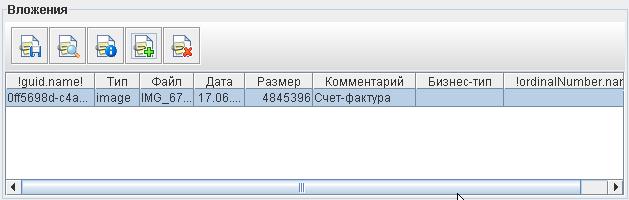
Рисунок 24. Блок «Вложения» с вложенным файлом
Для удаления вложенного файла следует выбрать в списке запись, соответствующую удаляемому файлу и нажать на кнопку  .
.
Для просмотра вложенного файла следует выбрать в списке запись о данном файле и нажать на кнопку  .
.
Для просмотра свойств вложения следует выбрать запись и нажать на кнопку  – откроется окно, представленное на рисунке 22.
Для сохранения файла вложения на диске следует выбрать запись и нажать на кнопку  . При этом откроется стандартное окно, аналогичное представленному на рисунке 23, в котором следует выбрать папку для сохранения файла и нажать на кнопку «Save». Сохранение файлов осуществляется на АРМ-получателе документа.
Закладка «Протоколы»
На закладке «Протоколы» (см. рис. 25) экранной формы документа отображаются в виде списка протоколы, сформированные по данному документу.
Протокол формируется автоматически при отмене документа в ТОФК. Для просмотра записи списка протоколов следует выделить нужную запись и нажать на кнопку  .
.
Для настройки отображения колонок в списке протоколов следует нажать на кнопку  «Настройка». В открывшейся форме «Настройка колонок» следует выбрать требуемые колонки с помощью флагов переключателей аналогично настройке колонок в списке выписок.
Для настройки вида таблицы по умолчанию следует нажать на кнопку «Вид таблицы по умолчанию».
Для поиска записи в списке протоколов следует нажать на кнопку  «Найти». В открывшейся форме «Поиск» следует выполнить действия аналогичные поиску записи в списке выписок.
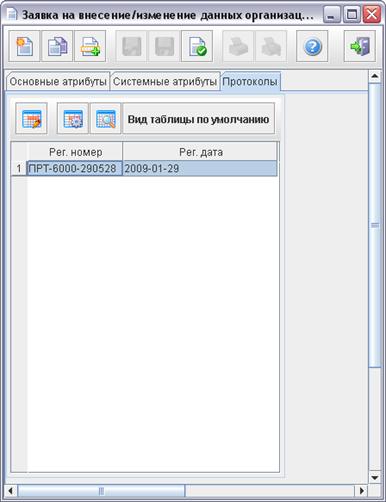
Рисунок 25. Пример закладки «Протоколы»
5.1.10. Диалоговые окна
В процессе работы с документами и справочниками используются также диалоговые окна, которые вызываются из списков и форм ввода/редактирования в ходе выполнения различных операций. Примеры диалоговых окон представлены на рисунках 9, 10, 22, 23.
В формах ввода/редактирования документа ввод значений в поля, контролируемые по справочникам (такие поля отображаются с кнопкой  «Найти в справочнике»), можно осуществить путем выбора значения из справочника. При нажатии кнопки открывается форма «Выбор записи для заполнения» (см. рис. 26), содержащая список записей справочника. В форме следует установить курсор на нужную запись и нажать на кнопку «ОК».
Поскольку данная форма представляет собой список, то для более удобной и быстрой работы с записями она содержит панель фильтров (см. п. 4.1.5) и панель сортировки (см. п. 4.1.4), а также кнопку поиска записей  (см. п. 4.2.1).
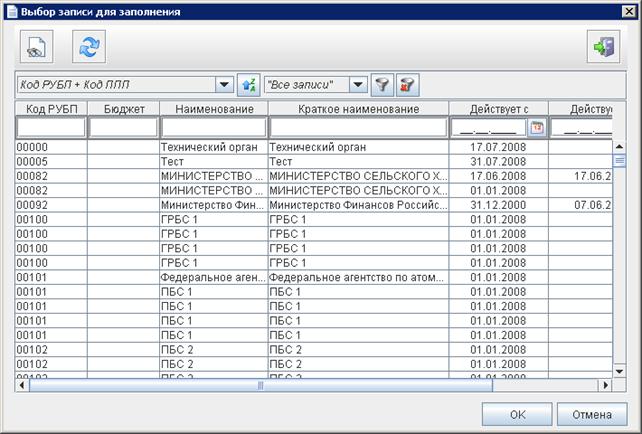
Рисунок 26. Экранная форма «Выбор записи для заполнения»
5.2. Типовые операции над документами
К документам, используемым в системе, применим набор стандартных операций, которые называются типовыми. Типовые операции, доступные при работе с документами, могут вызываться с помощью кнопок на панели инструментов, меню программы (пункт «Операции») и контекстного меню.
Примечание. Если типовая операция, применяемая к какому-либо документу, имеет свои особенности выполнения, то они будут рассмотрены при описании конкретного документа.
5.2.1. Операции доступные с главной панели инструментов
Описание типовых операций с документами представлено в таблице 2.
Таблица 2. Типовые операции над документами
Кнопка | Название операции | Описание операции |
| Импортировать документы | Операция позволяет осуществлять импорт файлов в формате «СЭД», «СЭД(Все ТФФ)», «OEBS(OAGIS)» в базу данных СУФД. |
| Экспортировать выделенные документы | Операция позволяет осуществлять экспорт файлов в следующих форматах: - «СЭД»; - «XML»; - «Экспорт вложений». |
| Создать новый документ | Открывается форма ввода нового документа. Следует заполнить поля нового документа и сохранить введенные данные. Описание экранных форм и полей документов представлено в Руководствах пользователя по АРМ СУФД. |
| Открыть документ на редактирование | Открывается форма редактирования документа, выбранного в списке документов. Следует внести требующиеся изменения и сохранить введенные данные. Состав полей формы редактирования аналогичен форме создания документа. Описание экранных форм и полей документов представлено в Руководствах пользователя по АРМ СУФД. |
| Создать копию документа | Открывается форма ввода нового документа, содержание полей которого идентично копируемому документу (выбранному в списке документов). Следует отредактировать требуемые поля и сохранить введенные данные. |
| Удалить документ | Открывается окно подтверждения операции удаления выбранного документа. При подтверждении операции выполняется удаление документа. При этом документ не удаляется физически из базы данных, ему присваивается конечный статус «Удален». |
| Подпись | Выполняется подписание выбранного документа ЭЦП пользователя. |
| Проверка подписи | Выполняется проверка подлинности ЭЦП выбранного документа. Открывается окно «Результаты проверки подписей», содержащее такие же поля для просмотра, как на закладке «Подписи» (см. рис. 15). Для выхода из данного окна нажать на кнопку «Закрыть». |
| Удаление подписи | Выполняется удаление ЭЦП выбранного документа. |
| Документарный контроль | Выполняется контроль реквизитов документа на соответствие справочникам и другие виды контролей, в зависимости от типа документа. При успешном прохождении документарного контроля меняется статус документа. |
| Просмотр изменений статуса документа | Открывается окно, отображающее историю изменений статуса документа. |
| Отправить | Выполняется отправка выбранного документа. Документу присваивается статус «Отправляется». С данного статуса уже невозможно отменить отправку. Кнопка активна для документов имеющих статус «Введен». |
| Завершить доставку | Выполняется завершение доставки документа (статус меняется на «Доставлен»). Операция выполняется в том случае, когда документ доставляется не через транспортную систему СУФД. |
| Повторить поиск адресата | В случае ошибки адресации выполняется повторный поиск адресата. |
| Обработать | Выполняется обработка документа – проверка подписей и документарный контроль. |
| Отказать | Выполняется отмена документа. Документ переходит на конечный статус «Отменен», формируется протокол отмены. При выполнении операции «Отказать документ и сформировать протокол» у документа сохраняется предыдущий бизнес-статус. |
| Печать | Открывается окно выбора шаблона печатной формы. Следует выбрать шаблон из списка и нажать «OK». Выбранный документ отправляется на печать. |
| Поиск | Открывается окно ввода параметров поиска, позволяющее быстро найти нужный документ в списке документов. |
| Откат статуса передачи | Позволяет откатить статус документа, соответствующий более ранней стадии обработки документа, если документ не был подписан или обработан транспортной подсистемой СУФД. |
| Обновить список документов | Выполняется обновление списка документов, в соответствии с последними изменениями. |
| Закрыть | Закрывается текущее окно. |


5.2.2. Операции доступные с панели инструментов экранной формы документа
При вводе/редактировании документа используются кнопки, расположенные на панели инструментов экранной формы документа (см. рис. 27).

|
Из за большого объема этот материал размещен на нескольких страницах:
1 2 3 4 5 6 7 |
